Capturas de Tela Nítidas dos Vídeos YouTube: Um Guia Prático | HoverNotes
Course Platforms30 de novembro de 2025•Updated: 16 de julho de 2026
Capturas de Tela Nítidas dos Vídeos YouTube: Um Guia Prático
Pare de obter capturas de tela borradas de vídeos YouTube. Aprenda a capturar quadros nítidos e de alta resolução em qualquer dispositivo para suas anotações e projetos.
Por HoverNotes Team•16 min de leitura
Você já passou por isso. Você pausa um tutorial no momento perfeito, pressiona o atalho de captura de tela, e a imagem sai embaçada, inutilizável.
É uma frustração comum ao tentar capturar um diagrama, uma linha de código ou um slide importante para suas anotações. Isso quebra completamente seu fluxo de aprendizagem. Mas antes de resolver o problema, é preciso entender o que está causando isso.
Na maioria das vezes, o problema não está no seu computador ou na ferramenta que você está usando. É o próprio fluxo do vídeo. Quando você sabe o que procurar, consegue imagens nítidas toda vez.
#Por Que Suas Capturas de Tela YouTube Ficam Embaçadas
Vamos analisar os dois principais motivos por trás dessas capturas decepcionantes e de baixa qualidade.
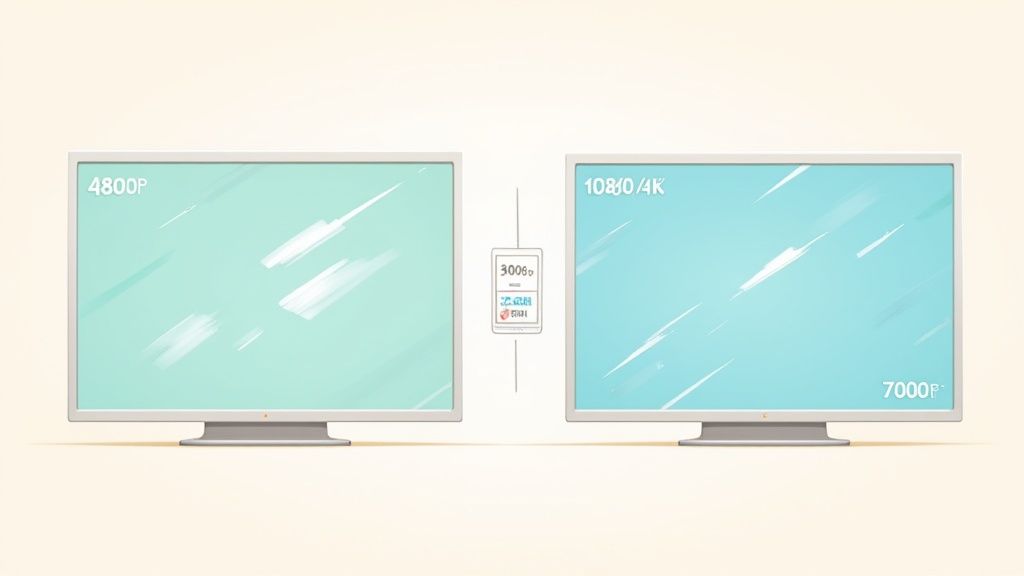
A principal causa de capturas embaçadas é a qualidade da reprodução do vídeo. Para economizar banda, especialmente em conexões mais lentas, o YouTube costuma definir automaticamente uma resolução inferior, como 480p ou 720p.
Se você fizer uma captura de tela de um vídeo em 480p, sempre obterá uma imagem de baixa resolução. Não importa quão nítido seja seu monitor.
Para corrigir isso, clique no ícone de engrenagem no player do YouTube e encontre a configuração "Qualidade". Se estiver em "Automático," o YouTube pode estar reduzindo silenciosamente a resolução. Assuma o controle selecionando manualmente a maior opção disponível—1080p, 1440p ou até 4K. Isso força o player a transmitir uma imagem muito mais nítida, oferecendo uma fonte melhor para captura.
Uma captura de tela só pode ser tão nítida quanto o frame do vídeo de onde foi feita. Começar pela maior resolução possível é a forma mais eficaz de melhorar a qualidade da imagem.
Outro problema frequente é capturar um frame enquanto ainda há um pequeno movimento. Mesmo uma fração de segundo de movimento entre os frames pode causar desfoque suficiente para tornar o texto ilegível. Sempre certifique-se de que o vídeo está totalmente pausado antes de fazer a captura.
Da mesma forma, a própria interface do YouTube—linha do tempo, título do vídeo e controles de reprodução—pode atrapalhar. Esses elementos geralmente desaparecem, mas tirar a captura muito rápido pode fixá-los na imagem. Essa é uma frustração clássica do método manual—esperar o UI sumir o tempo todo quebra o ritmo das suas anotações.
#Dominando Capturas Manuais em Qualquer Dispositivo
Antes de avançarmos para ferramentas mais avançadas, vamos consolidar o básico. Todo dispositivo que você possui tem uma maneira embutida de tirar capturas de tela, e conhecer esses comandos principais é uma habilidade prática para mais do que apenas capturar clipes do YouTube.
Pense neles como seu recurso confiável de emergência. São gratuitos, funcionam em todos os lugares e colocam você no controle direto. Embora não sejam a forma mais eficiente de fazer anotações de vídeo, dominá-los é essencial.
Para quem usa Windows ou Mac, os atalhos de teclado são a forma mais rápida de capturar um frame. Sem instalações, sem complicação—resultados instantâneos.
No Windows, o atalho moderno a conhecer é Win + Shift + S. Isso abre uma ferramenta de seleção, que permite desenhar uma caixa em torno exatamente do que você quer capturar. Perfeito para pegar só o player do vídeo, sem a bagunça das abas do navegador e da barra de tarefas. A imagem vai direto para a área de transferência, pronta para colar.
Usuários de Mac têm uma ferramenta semelhante. Pressionar Cmd + Shift + 4 transforma o cursor em uma mira para você arrastar e selecionar a área perfeita. Se precisar da tela inteira por algum motivo, Cmd + Shift + 3 faz isso num instante. Ambos salvam a imagem como arquivo novo direto na área de trabalho.
Um erro comum é capturar toda a tela quando o que você precisa é só do vídeo. Usar um atalho de seleção como Win + Shift + S ou Cmd + Shift + 4 desde o começo garante uma imagem limpa e poupa o trabalho de cortar depois.
Tirar uma captura no celular ou tablet é igualmente simples, embora o combo de botões exato varie conforme o dispositivo.
A maioria dos Androids: Pressione os botões Power + Volume para baixo simultaneamente.
iPhones modernos (sem botão Home): Pressione rapidamente os botões Lateral + Volume para cima juntos.
iPhones mais antigos (com botão Home): Pressione ao mesmo tempo os botões Home + Power.
Depois da captura, aparece uma miniatura que você pode tocar para recortar, anotar ou compartilhar na hora. Isso funciona bem para enviar um visual rápido a um amigo, mas fica complicado se você precisa capturar vários frames para suas anotações.
#Dicas Profissionais para uma Captura Perfeita e de Alta Qualidade
Saber só o atalho não é tudo. Como você prepara o frame antes de capturá-lo faz uma enorme diferença na qualidade final. Alguns ajustes simples podem transformar uma captura embaçada em uma imagem nítida para suas anotações.
Sempre Pause Primeiro: Esta é a regra de ouro. Nunca tente capturar um vídeo enquanto ele está tocando. Mesmo um mínimo movimento gera desfoque.
Aumente a Qualidade: Antes de qualquer coisa, clique no ícone de engrenagem no player YouTube e escolha a resolução mais alta possível—procure por 1080p ou até 4K.
Use Tela Cheia: Pressione a tecla ‘F’ no teclado. Isso expande o vídeo para preencher a tela, eliminando distrações do navegador e oferecendo a maior resolução possível para sua captura.
Oculte os Controles do Player: Depois de pausar, espere um segundo. A linha do tempo, título do vídeo e outros elementos na tela desaparecerão, deixando apenas o conteúdo do vídeo para capturar.
Esses métodos manuais são úteis, mas têm uma desvantagem grande: atrito. Cada captura exige pausar, usar o atalho, salvar o arquivo e importar manualmente para as anotações. Quando você precisa pegar dezenas de imagens de uma aula densa, esse processo vira um gargalo que atrapalha a aprendizagem.
#Conectando Capturas de Tela às Suas Anotações de Estudo
Capturar a screenshot perfeita de um vídeo é só metade do trabalho. Uma pasta cheia de arquivos nomeados Screen Shot 2024-10-27 at 11.45.12 AM.png é um cemitério de informações. Você tem os visuais, mas perdeu completamente o porquê de tê-los guardado.
O trabalho real começa quando você transforma essas imagens isoladas em ativos duráveis de aprendizagem. Uma captura desconectada é esquecida quase que imediatamente. Mas uma inserida junto com seus próprios pensamentos sobre o assunto cria uma recordação visual poderosa. Isso é especialmente verdadeiro para diagramas, trechos de código ou gráficos complexos—exatamente o que ferramentas baseadas só em transcrição perdem, pois não observam a tela.
Pense no processo padrão. Você pausa o vídeo, usa o atalho, e um arquivo de imagem aparece na área de trabalho. Depois, precisa mudar de janela pro Obsidian ou Notion, achar o arquivo, arrastar e soltar, e finalmente digitar o motivo daquela captura.
Faça isso 20 vezes numa única aula, e logo vai perceber que gasta mais tempo lidando com arquivos do que realmente entendendo o conteúdo. Esse ciclo tedioso de pausar, capturar, salvar e arrastar cria atrito que destrói seu foco e desencoraja anotações completas. Não é à toa que tanta gente volta a só assistir passivamente—o processo ativo é mesmo muito trabalhoso.
Uma captura de tela sem contexto é só entulho digital. Para ser útil, precisa de duas coisas: um carimbo de horário para localizar seu lugar no vídeo, e uma nota explicando sua importância.
Adicionar uma descrição rápida e o carimbo de horário transforma uma imagem simples numa poderosa ferramenta de estudo. Esse timestamp permite voltar exatamente ao momento no vídeo para revisar a ideia no contexto original. A nota confirma porquê você capturou aquilo, o que ajuda muito na retenção.
É exatamente aí que ferramentas dedicadas fazem a diferença. Imagine uma que adiciona automaticamente um timestamp clicável a cada captura, inserindo-o direto nas suas anotações. Para quem leva a sério construir uma base de conhecimento a partir de vídeos, automatizar o ciclo capture-save-drag-type é revolucionário. Nosso guia sobre transformar um vídeo YouTube em anotações explora esse fluxo em detalhes.
Os métodos manuais funcionam, mas a que custo? Esse ciclo constante de pausar, procurar atalhos, nomear arquivos e arrastar para as anotações é um assassino de foco. Ele te tira completamente do fluxo de aprendizado.
É aí que um fluxo inteligente e integrado salva seu tempo e, mais importante, mantém seu foco no conteúdo.
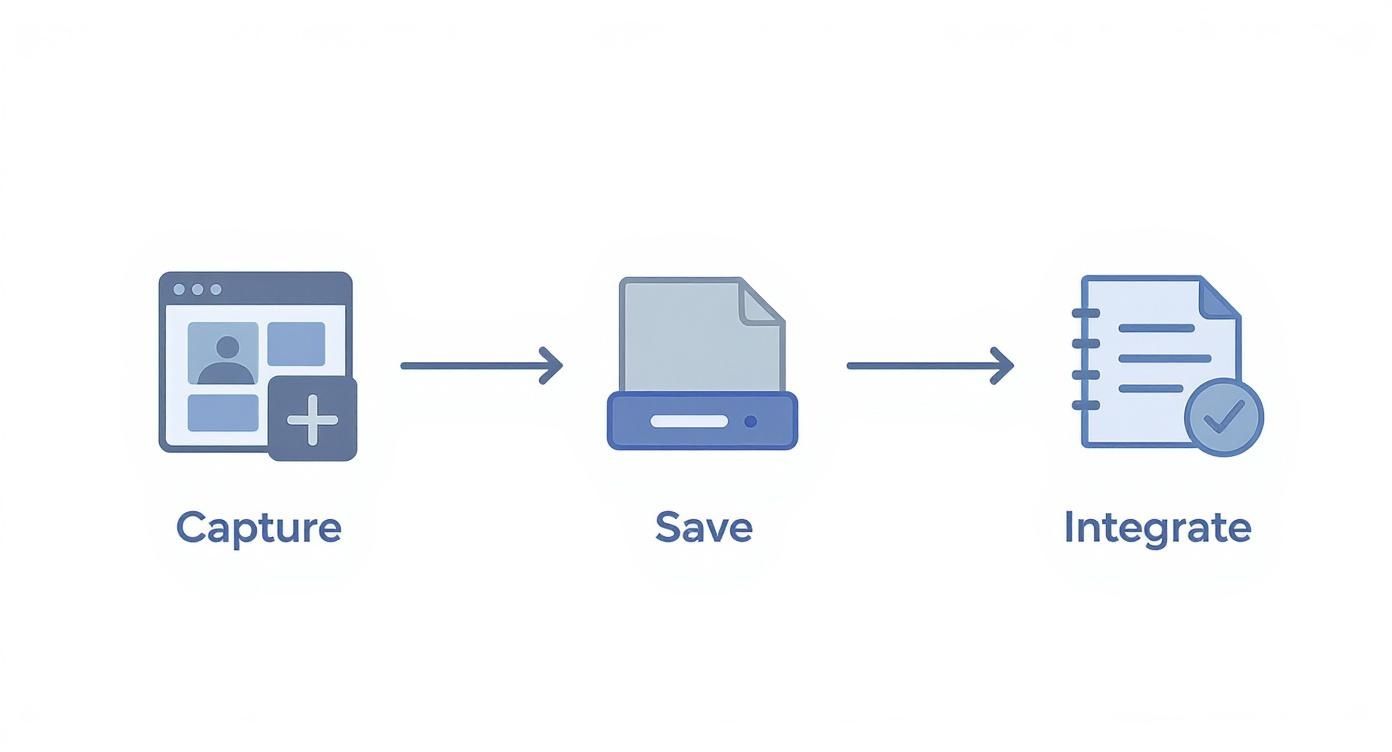
Uma abordagem melhor cuida de toda a parte chata para você. Em vez de lidar com múltiplos apps e uma área de trabalho cheia de Screen Shot 2024-10-26 at 11.45.12 AM.png, a ferramenta certa captura o visual e o insere direto nas suas anotações. Com um clique. Essa simples mudança transforma a captura de tela de uma tarefa penosa em uma parte fluida do seu aprendizado.
Este diagrama mostra exatamente como esse processo sem atrito deve funcionar.
A verdadeira magia acontece quando você elimina as etapas manuais de salvar e organizar. Você captura o que precisa sem jamais perder a concentração.
O objetivo é tornar o ato de capturar um visual tão simples quanto digitar uma frase. Uma ferramenta dedicada como o HoverNotes, uma extensão Chrome que monitora vídeos com você, captura screenshots que caem direto no seu caderno com todo o contexto necessário.
Em vez daquela rotina estranha de pausar e capturar, uma única tecla pega o frame atual. Mas aqui é onde fica realmente bom:
Timestamps Clicáveis: Toda captura vem automaticamente com um carimbo de horário clicável. Se precisar revisar aquele conceito, um clique te leva direto para o momento exato no vídeo. Nada de ficar arrastando a linha do tempo.
Incorporado em Suas Anotações: A imagem aparece onde deve estar nas suas notas, dando contexto visual instantâneo quando você estuda depois. Acabaram-se os dias da área de trabalho bagunçada cheia de imagens aleatórias.
Essa integração direta permite construir um conjunto rico e visual de notas sem sair do player de vídeo.
Na maioria das vezes, você nem precisa do quadro inteiro do vídeo. Talvez queira só um bloco específico de código, uma fórmula única no quadro branco, ou uma parte de um diagrama complexo. Cortar manualmente cada imagem é outra tarefa que tira seu foco do aprendizado.
As ferramentas de aprendizado mais eficazes são aquelas que desaparecem em segundo plano. Seu foco deve estar no conteúdo, não em gerenciar arquivos e formatar notas.
Uma ferramenta inteligente de captura deixa você ser preciso desde o início. Um recurso de "Recorte", por exemplo, permite selecionar e capturar só uma região específica do vídeo. Isso oferece visuais limpos e focados para suas anotações, sem precisar abrir um editor externo.
#Um Fluxo de Trabalho Construído para Usuários Obsidian e Notion
Para quem leva gestão do conhecimento a sério, como e onde suas anotações são salvas é fundamental. Muitas ferramentas de captura travam suas imagens em nuvens próprias ou formatos proprietários difíceis de exportar. Isso anula o propósito de possuir seu conhecimento.
Se você é usuário do Obsidian, seu fluxo ideal salva tudo como arquivos locais Markdown. Assim, suas anotações são portáteis, pesquisáveis e preparadas para o futuro. O HoverNotes salva as notas como arquivos .md direto no seu cofre Obsidian, sem formatos proprietários ou serviços de sincronização—suas anotações pertencem a você.
Para usuários do Notion, é tudo sobre funcionalidade limpa de copiar e colar. Suas notas, imagens incluídas, devem transferir perfeitamente para as páginas do Notion sem que você precise reupar cada screenshot individualmente.
Automatizar seu fluxo não é preguiça; é ser brutalmente eficiente com sua atenção. Ao eliminar o atrito na captura de informações visuais, você facilita a criação de anotações completas—o que comprovadamente melhora a retenção.
#Expandindo Seu Sistema de Captura Além do YouTube
Vamos ser realistas: seu aprendizado não acontece só no YouTube. Embora seja um ótimo recurso, seu material mais importante provavelmente está espalhado entre Udemy, Coursera, portais da universidade, ou até gravações locais de aula.
Unir diferentes ferramentas—uma para YouTube, outra para o site do curso—é receita para frustração. Isso adiciona atrito justamente quando você precisa se concentrar.
O objetivo real é construir um sistema único e unificado para capturar notas visuais, não importa onde o vídeo esteja. Embora as ferramentas nativas do sistema sejam um bom começo, elas muitas vezes falham em sites com players customizados ou proteções DRM. Você provavelmente já viu isso: tenta capturar no Win + Shift + S e só consegue um retângulo preto inútil em vez do slide que precisava.
#Uma Abordagem Unificada para Todo Conteúdo em Vídeo
É aí que uma ferramenta mais robusta e versátil é essencial para quem leva aprendizado por vídeo a sério. Você precisa de algo que simplesmente funcione, seja em grandes plataformas de curso ou sites internos de treinamento.
Considere uma extensão como o HoverNotes, por exemplo. Ela foi feita para funcionar em qualquer site com um elemento de vídeo. Isso significa que você aprende um conjunto de atalhos e um fluxo de trabalho, e é só isso. Você usa em todo lugar.
Plataforma Agnóstica: Funciona confiavelmente no YouTube, Udemy, Coursera, LinkedIn Learning, e até com arquivos locais de vídeo que você arrasta para o navegador.
Fluxo Consistente: Os mesmos atalhos exatos para capturar tela, recortar região específica, ou adicionar notas com timestamp funcionam universalmente. Nada mais de trocar de contexto.
Foco no Aprendizado: Você passa menos tempo se enrolando com métodos diferentes de captura e mais tempo realmente engajado com o conteúdo.
Ter uma única ferramenta confiável para todas as fontes de vídeo é um divisor de águas. Ela elimina a fadiga de decisões. Você não precisa mais pausar e pensar, "Ok, qual o melhor jeito de capturar a tela deste site?" Você só usa a ferramenta que sempre funciona.
Mas seu material curricular mais crítico muitas vezes está em outros lugares. Uma ferramenta agnóstica garante que seu sistema de anotações seja tão flexível e diversificado quanto suas fontes de aprendizado.
E se você é usuário Obsidian, os benefícios se multiplicam. Uma ferramenta que salva suas notas como arquivos limpos Markdown direto no cofre, de qualquer fonte de vídeo, melhora muito o fluxo. Essa abordagem local-first significa que você realmente possui seu conhecimento, independentemente de onde o encontrou. Só o recurso de captura com timestamp já pode economizar horas revisitando vídeos para encontrar aquele momento específico.
Vamos explorar algumas das dúvidas mais frequentes que surgem ao começar a capturar screenshots do YouTube. Esclarecê-las vai evitar dores de cabeça depois.
#É Legal Fazer Capturas de Tela de um Vídeo YouTube?
Para uso pessoal, você quase sempre está dentro da lei. Pense nisso como fazer anotações para uma aula ou salvar um diagrama para seus estudos—isso geralmente entra na categoria de uso justo. O ponto chave aqui é uso pessoal.
O problema pode surgir se você começar a usar essas imagens comercialmente, compartilhá-las amplamente ou apresentá-las como sua criação. Em caso de dúvida, a regra simples é respeitar os direitos autorais. Use as capturas só para estudo e referência pessoal, e estará tranquilo.
Conseguir uma captura nítida e clara não é complicado, mas envolve alguns passos deliberados.
Aumente a Resolução: Antes de qualquer coisa, clique na engrenagem do player YouTube e selecione a maior qualidade disponível, como 1080p ou 4K. Uma captura nunca será mais nítida que o vídeo fonte.
Pause no Frame Perfeito: Sempre, sempre pause o vídeo. Capturar enquanto ele toca certamente causará desfoque de movimento, deixando texto e diagramas ilegíveis.
Use Tela Cheia: Pressione a tecla 'F' para entrar no modo tela cheia. Isso elimina a bagunça do navegador e maximiza o tamanho da imagem, garantindo a captura mais limpa possível.
Usar uma ferramenta dedicada ao vídeo geralmente entrega uma imagem mais nítida que a captura padrão do sistema operacional, pois pode pegar o frame diretamente.
Capturar visuais de alta qualidade é ainda mais importante hoje, especialmente com as rápidas mudanças nas plataformas de vídeo. Em uma análise de 78,4 milhões de vídeos, a importância do conteúdo visual foi destacada. Você pode conferir os detalhes completos na pesquisa do dataset YouTube Trending.
#Posso Capturar uma Screenshot Sem os Controles do Player?
Sim. O método manual é apenas pausar o vídeo e esperar um momento. A barra de reprodução, controles de volume e outros elementos da interface desaparecem sozinhos, deixando um frame limpo para capturar.
Uma abordagem melhor é usar ferramentas projetadas para capturar só o quadro do vídeo, ignorando automaticamente a UI do player. Isso é mais rápido e confiável. Se tiver dúvidas técnicas sobre como essas ferramentas funcionam, o melhor lugar para procurar é geralmente a FAQ do produto.
O recurso de captura com timestamp do HoverNotes economiza horas de revisão. Em vez de lidar com arquivos dispersos, cada captura é embutida diretamente nas suas notas com link clicável para o vídeo. https://hovernotes.io
Pare de esquecer o que você assiste em cursos online. Aprenda um fluxo de trabalho prático para fazer anotações em vídeo que aumentam a retenção e se integram com sua base de conhecimento.
Está com dificuldade para fazer anotações em MOOC na Coursera ou edX? Aprenda um método comprovado para organizar, reter e aplicar o conhecimento de cursos longos sem se esgotar.
Pare de esquecer o que você aprende no Coursera. Descubra um fluxo de trabalho prático para criar notas Coursera úteis e pesquisáveis que aumentam a retenção a longo prazo.