Como Fazer Anotações nos Cursos Coursera | HoverNotes
Course Platforms9 de janeiro de 2026•Updated: 16 de julho de 2026
Como Fazer Anotações nos Cursos Coursera
Pare de esquecer o que você aprende no Coursera. Descubra um fluxo de trabalho prático para criar notas Coursera úteis e pesquisáveis que aumentam a retenção a longo prazo.
Por HoverNotes Team•13 min de leitura
Você já esteve nessa situação. Você se dedica a uma especialização Coursera, entrega o projeto final com sucesso e adiciona o certificado ao seu LinkedIn. Mas, algumas semanas depois, o conhecimento parece nebuloso. Distante.
Isso não é uma falha pessoal; é um problema de processo. Assistir aulas em vídeo como se fossem uma série da Netflix enquanto anota alguns pontos é uma forma garantida de esquecer quase tudo. O aprendizado em vídeo tem um problema de retenção — as pessoas assistem, mas não se lembram.
#Por que a maioria das anotações Coursera não funcionam
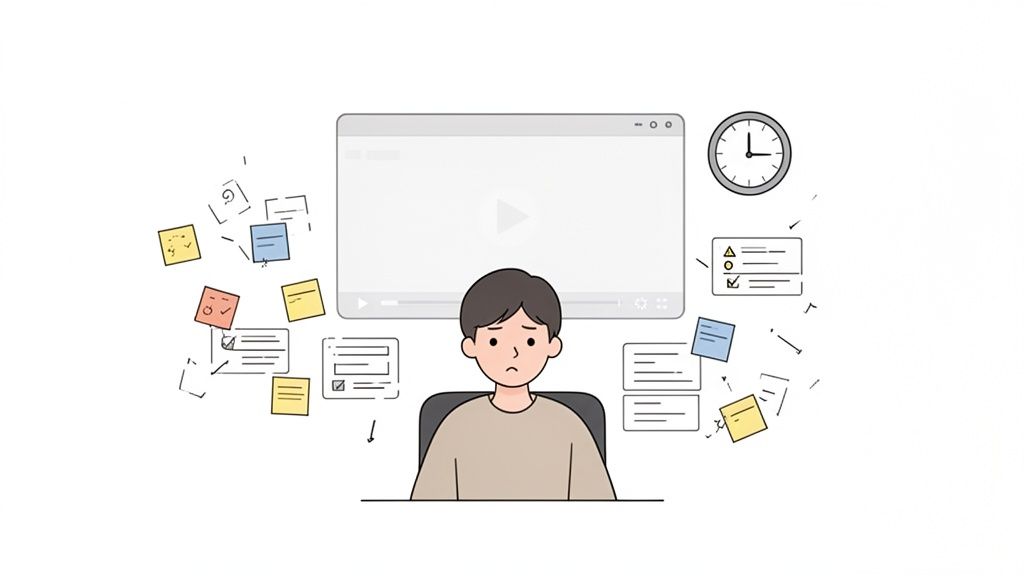
Os cursos Coursera são uma inundação de informações. Um único módulo pode conter horas de aulas densas, diagramas complexos e linhas críticas de código. Tentar "absorver" tudo passivamente é como tentar pegar chuva com um dedal.
Essa imagem resume bem a situação. Você está afogado em abas e vídeos, com a sensação crescente de que nada está realmente sendo assimilado.
#O problema do atrito: quando fazer anotações atrapalha
O verdadeiro inimigo é o atrito. Fazer anotações manualmente enquanto assiste a um vídeo é difícil. Pausar e tocar constantemente se torna tedioso, e as capturas de tela ficam espalhadas, sem conexão com suas anotações. Esse atrito desvia sua atenção do conteúdo da aula.
Vamos analisar os métodos mais comuns.
#Comparação dos métodos comuns de anotações Coursera
Esta tabela mostra as concessões que normalmente fazemos, muitas vezes sacrificando a retenção a longo prazo pela conveniência imediata.
Os caminhos fáceis levam a resultados ruins. Os métodos mais manuais são melhores, mas introduzem atrito que prejudica o aprendizado.
Aqui está uma análise de por que esses métodos não funcionam bem:
A armadilha de pausar e tocar: Tentar digitar anotações enquanto o vídeo está rodando é um pesadelo. Você pausa constantemente, digita freneticamente, depois volta para trás porque perdeu algo. Sua concentração fica toda fragmentada.
Caos das capturas de tela: Fazer capturas parece produtivo, mas é uma armadilha. Elas acabam virando uma coleção bagunçada de arquivos na sua área de trabalho. "Screenshot-193.png" não diz nada sobre o conceito que deveria registrar.
A ilusão da transcrição: Confiar em transcrições é um erro enorme. Elas capturam as palavras, mas perdem toda a história visual — o instrutor apontando um diagrama, destacando o código ou demonstrando uma técnica. O contexto visual importa.
O objetivo não é apenas transcrever. É construir uma base de conhecimento permanente e pesquisável que conecte o que você viu com o que você ouviu. Aprender a fazer anotações de aula que realmente funcionam transforma você de um espectador passivo em um aprendiz ativo. Suas anotações Coursera falham no momento em que o processo atrapalha o aprendizado.
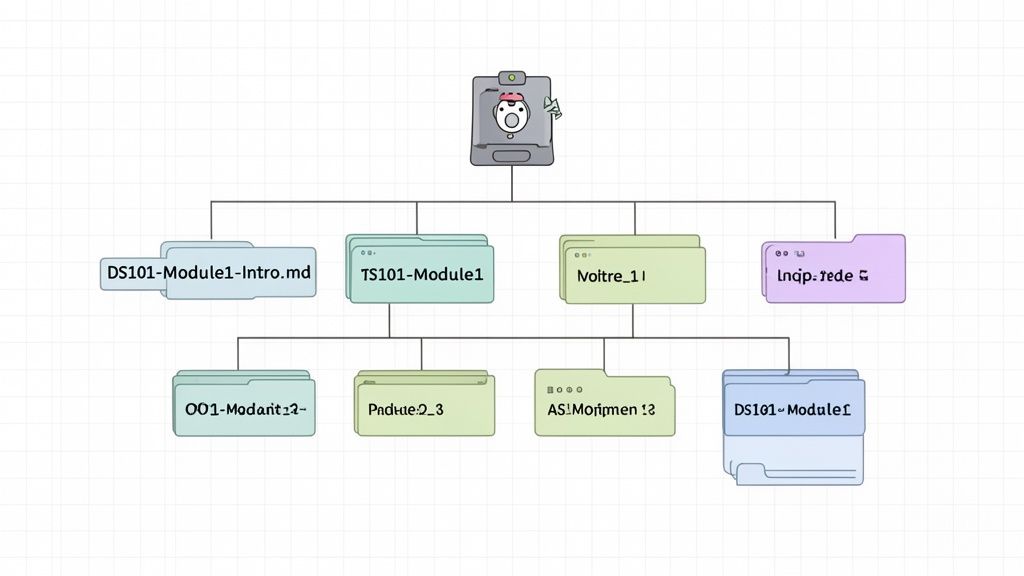
Um certificado profissional Coursera é uma maratona. Juntar todas as suas anotações de uma especialização de seis cursos em um documento gigante cria uma bagunça impossível de usar. Você precisa de um sistema desde o primeiro dia. O objetivo é construir uma base de conhecimento pessoal e interconectada, não um cemitério de arquivos aleatórios.
Se você usa uma ferramenta como Obsidian, isso vai parecer natural. É uma forma poderosa de organizar suas anotações Coursera diretamente no seu computador.
Primeiro, crie uma pasta principal para toda a especialização.
Pasta de nível superior:[Specialization Name]
Exemplo: Google Data Analytics Professional Certificate
Dentro dela, crie subpastas numeradas para cada curso. Numerar mantém tudo na sequência correta para o aprendizado.
Subpastas dos cursos:01 - [Course Name], 02 - [Course Name], etc.
Exemplos: 01 - Foundations Data Data Everywhere e 02 - Ask Questions to Make Data-Driven Decisions.
Essa hierarquia evita que anotações de cursos diferentes se misturem e facilita encontrar conceitos específicos.
#Adote uma convenção de nomes consistente para arquivos
Depois, use uma convenção consistente para nomear as anotações de cada aula. Isso é crucial para tornar suas notas pesquisáveis. Um formato sólido é: [CourseCode]-[Week#]-[LectureTitle].md
Vamos detalhar:
[CourseCode]: Um ID curto e único para o curso (exemplo: GDA-01).
[Week#]: O número da semana ou módulo (exemplo: W1).
[LectureTitle]: Um título curto e descritivo da aula.
Um nome de arquivo real ficaria assim: GDA-01-W1-The-World-of-Data.md.
Salvando as anotações como arquivos de texto simples Markdown (.md), você garante compatibilidade futura. Armazenamento local significa que você é dono do seu conhecimento para sempre. Pode mover, fazer backup ou buscar usando ferramentas no terminal — eles são seus, e não presos em um serviço de nuvem proprietário.
Esse sistema transforma suas anotações. Em uma ferramenta como Obsidian, você pode criar links entre conceitos de diferentes aulas e cursos. Imagine uma aula do Curso 3 referenciando um conceito do Curso 1. Você pode criar um link direto: [[GDA-01-W2-Understanding-Bias]]. Isso constrói uma rede de ideias interconectadas, tornando suas anotações um verdadeiro segundo cérebro. Esse processo torna seu investimento em um certificado Coursera um ativo permanente e pesquisável.
Em uma especialização técnica Coursera — ciência de dados, programação, engenharia — a transcrição perde metade da história. O aprendizado acontece no momento em que o instrutor destaca um código, aponta para um diagrama ou explica uma visualização de dados. Aprender com notas só de texto nesses cursos é como estudar geografia sem mapas.
A lacuna entre o que é dito e o que é mostrado é um enorme obstáculo. Suas anotações podem dizer "como você pode ver nesse resumo do modelo", mas o resumo real da tela está ausente. Esse problema é especialmente agudo em áreas que evoluem rapidamente.
Suas anotações devem capturar tanto o 'o quê' (a explicação) quanto o 'onde' (o elemento visual). Se não conseguem isso, estão incompletas.
#Integrando visuais diretamente nas suas anotações
A melhor maneira de criar anotações técnicas úteis é incorporar provas visuais junto com o texto. Métodos manuais — pausar, capturar tela, colar — geram muito atrito.
Um fluxo de trabalho mais fluido usa uma ferramenta feita para esse desafio. HoverNotes é uma extensão Chrome que assiste a vídeos com você, gera anotações com IA e as salva como Markdown diretamente no seu sistema de arquivos. Diferente de ferramentas que apenas analisam transcrições, HoverNotes monitora o vídeo para capturar o que está realmente na tela.
Isso resolve o problema do contexto visual:
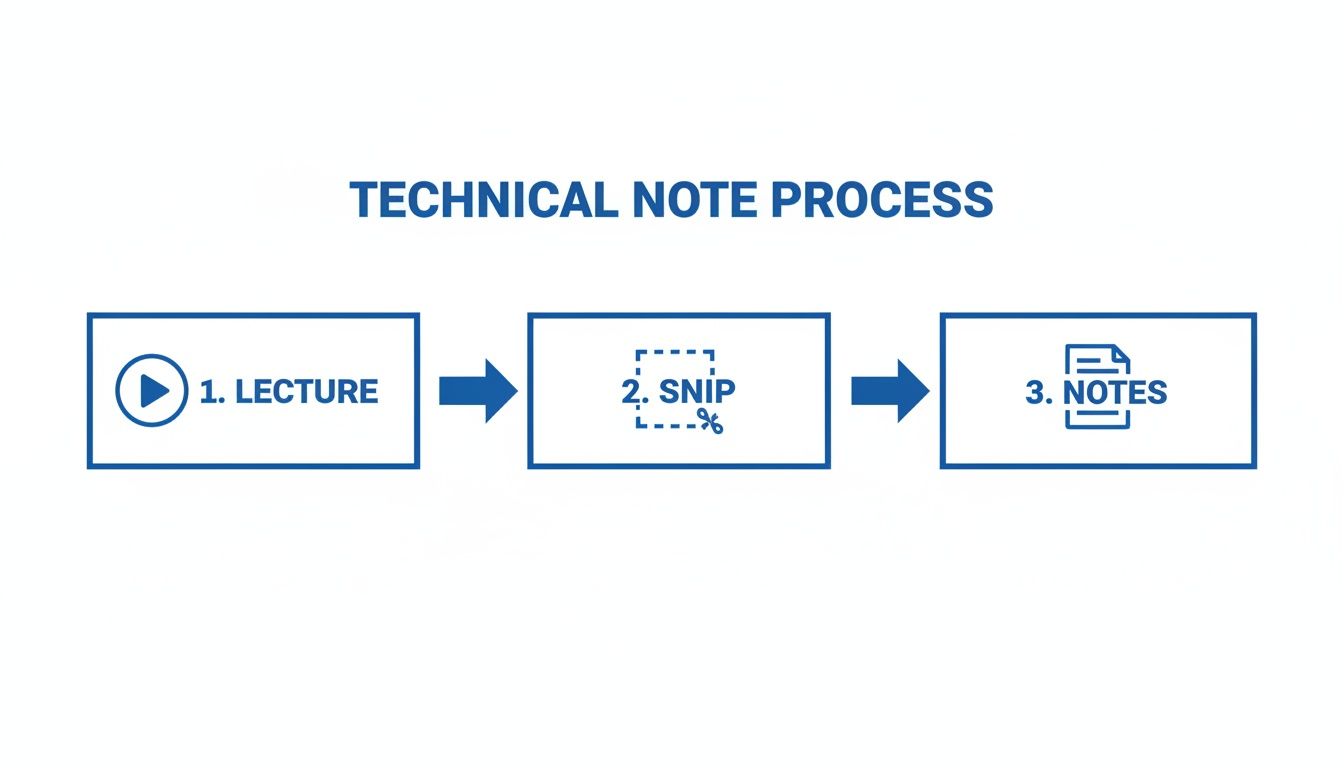
Capturas com timestamp: Cada captura de tela inclui uma marcação de tempo clicável — um clique leva você de volta exatamente àquele momento do vídeo.
Recortes direcionados: Você pode recortar só o trecho de código ou diagrama que precisa, inserindo uma imagem limpa e focada diretamente nas suas anotações.
Isso transforma suas notas de um documento plano em um guia de estudo dinâmico e visual. Para mais técnicas, nosso guia sobre como fazer capturas de tela no YouTube oferece dicas que funcionam em quase qualquer plataforma de vídeo. Incorporar esses âncoras visuais torna revisar tópicos complexos mais rápido e eficiente.
#Deixe a automação cuidar das anotações para você focar no aprendizado
Tentar assistir a uma aula complexa, entendê-la e digitar anotações detalhadas ao mesmo tempo é receita para sobrecarga cognitiva. Seu cérebro fica dividindo esforços entre três tarefas, e todas mal feitas.
É aqui que a automação faz a diferença. A IA pode cuidar das anotações para que você possa se concentrar em entender. Em vez de transcrever, você vira um editor, focado no trabalho mais importante do aprendizado. O fluxo é simples: deixe a IA capturar a aula, depois você revisa, adiciona insights e conecta novas ideias ao que já sabe.
Recortes visuais e notas estruturadas são extraídos diretamente da aula, criando um ativo rico para o aprendizado.
Uma ferramenta como HoverNotes assiste a vídeos com você, gerando um esboço estruturado com pontos-chave e capturas de tela com timestamp. Funciona em qualquer lugar com vídeos — plataformas de curso, YouTube, até portais internos de treinamento. Para aulas majoritariamente só de fala, você também pode usar soluções de transcrição de áudio com IA que transformam fala em texto pesquisável. Esse processo libera sua capacidade mental para pensar sobre o material, não só transcrevê-lo.
Sua tarefa principal muda de capturar informação para interpretá-la. Você pode fazer perguntas e traçar conexões — o verdadeiro trabalho do aprendizado. Esse método une a velocidade da automação com a profundidade da revisão humana. Nosso guia sobre o uso de um aplicativo de notas com IA detalha esse processo. Mesmo sem IA, o modo sem distrações e as capturas de tela já valem a pena.
#Suas anotações, suas ferramentas: um fluxo Obsidian e Notion
Anotações só são úteis se estiverem onde você pensa. Uma pasta com arquivos aleatórios é só bagunça. A mágica acontece quando as ideias estão integradas nas ferramentas que você usa todo dia.
Para a comunidade Obsidian, a posse dos dados é fundamental. Seu conhecimento não deve ficar preso em um serviço na nuvem. Por isso a abordagem local-first é tão importante.
Quando suas anotações são salvas diretamente como arquivos de texto simples Markdown (.md) no seu computador, elas são suas. Esse é o princípio central de uma ferramenta como HoverNotes, que salva as notas direto no sistema de arquivos.
Direto para seu cofre: Salve o arquivo .md — completo com texto e capturas de tela com timestamp — diretamente no seu cofre Obsidian.
Posse verdadeira: São apenas arquivos de texto simples. Você pode fazer backup, pesquisar o conteúdo pelo terminal e ter certeza de que estarão legíveis daqui a 20 anos.
Links instantâneos: Depois que a nota está no seu cofre, pode conectar conceitos. Vincule um termo novo de machine learning a uma nota de projeto ou artigo existente.
Isso muda a forma como você vê suas anotações. Elas se tornam um ativo permanente e cumulativo. Você é dono dos arquivos. Pode movê-los, fazer backup, grep — são só Markdown.
Se Notion é seu centro de comando, precisa de um fluxo sem atrito. Embora Notion não seja local-first como Obsidian, colocar suas anotações Coursera nele pode ser simples.
Use uma ferramenta que gere notas bem estruturadas desde o começo. Quando as notas já estão formatadas com cabeçalhos, listas e imagens embutidas, a transferência é limpa. Por exemplo, notas criadas com HoverNotes são feitas para ser amigáveis ao copiar e colar.
Selecione a nota inteira — texto formatado e capturas incluídas — e cole direto em uma página Notion. Funciona automaticamente. Sem precisar reformular ou subir imagens uma a uma. Isso te oferece um backup local Markdown para segurança enquanto usa os bancos de dados poderosos do Notion na sua jornada.
Aqui estão respostas diretas para dúvidas comuns sobre como fazer anotações para especializações Coursera.
#Qual é o melhor formato para salvar anotações Coursera?
Markdown (.md). É texto simples, tornando-o à prova de futuro e portátil. Funciona perfeitamente com ferramentas como Obsidian, permitindo construir uma biblioteca de conhecimento no seu próprio computador. Você é dono das suas anotações, para sempre. Elas não ficam presas a um aplicativo proprietário que pode desaparecer. Mesmo que use Notion, manter um backup local Markdown é sempre uma escolha inteligente.
#Posso fazer anotações de vídeos Coursera em outras línguas?
Sim, e essa é uma grande vantagem. Aprender com legendas automáticas mal feitas é frustrante. Uma forma melhor é usar uma ferramenta de IA que faz a tradução inteligentemente. Por exemplo, HoverNotes pode assistir a uma aula no idioma original, como japonês, e gerar anotações estruturadas no seu idioma preferido, como inglês. Não é só transcrição; a IA entende o contexto da aula, entregando anotações coerentes e abrindo um mundo de cursos.
Embora escrever à mão possa ajudar na memória, não é prático para a velocidade e detalhes técnicos da maioria dos cursos Coursera. Não dá para colar uma captura de um bloco de código num caderno de papel.
Para aprendizagem online, notas digitais são melhores:
Pesquisáveis: Encontre qualquer conceito em toda uma especialização em segundos.
Organizadas: Estruture e conecte facilmente as anotações para certificados com vários cursos.
Integradas: Insira capturas de tela, trechos de código e links.
Uma estratégia híbrida costuma ser ideal. Deixe uma ferramenta IA cuidar da captura básica de texto e visuais. Isso libera você para se envolver ativamente adicionando suas próprias anotações digitais e perguntas. Nosso guia sobre como fazer anotações de estudo explora outras técnicas.
#Como organizar anotações para um certificado com vários cursos?
Uma estrutura limpa de pastas é fundamental. Comece com uma pasta principal para o certificado (exemplo: "Certificado Google UX Design"). Dentro, crie subpastas numeradas para cada curso (exemplo: "01 - Fundamentos de UX Design") para manter tudo em ordem.
Depois, siga uma convenção consistente de nomes como [Week#]-[Lecture-Title].md. Em uma ferramenta como Obsidian, você pode usar tags (exemplo: #user-personas, #figma) e links internos para conectar ideias relacionadas entre os cursos, criando um grafo interligado de tudo que aprendeu.
Se você usa Obsidian para gerenciar suas notas Coursera, o HoverNotes salva-as como arquivos Markdown limpos direto no seu cofre. A função de capturas com timestamp poupa horas de reprises. Pode testar de graça, com 20 minutos de créditos IA e sem precisar cartão. Confira as opções atuais na página de preços do HoverNotes.
Anotações úteis devem fazer você fazer algo com o material, não apenas armazenar mais texto. O U.S. Institute of Education Sciences recomenda espaçar o aprendizado ao longo do tempo, combinar elementos gráficos com explicações verbais, usar recuperação ativa e fazer perguntas explicativas profundas (guia prático). Uma revisão revisada por pares sobre pesquisa em vídeos educacionais também enfatiza sinalizar informações importantes, dividir aulas em segmentos manejáveis, dar controle aos alunos e acrescentar estímulos de aprendizagem ativa (revisão). Aplicado aqui, isso significa pausar nos limites conceituais, capturar apenas a evidência visual de que você precisa, escrever uma pergunta com suas próprias palavras e, mais tarde, respondê-la antes de reproduzir novamente a fonte. Essas práticas são baseadas em evidências; uma porcentagem universal de retenção para um aplicativo ou fluxo de trabalho não é.
Transforme seus cursos online com um sistema mais inteligente para anotações Udemy. Aprenda a capturar detalhes visuais, manter-se organizado e realmente reter o que você assiste.
Está com dificuldade para fazer anotações em MOOC na Coursera ou edX? Aprenda um método comprovado para organizar, reter e aplicar o conhecimento de cursos longos sem se esgotar.
Transforme suas anotações do LinkedIn Learning de texto passivo em um ativo poderoso para sua carreira. Aprenda fluxos de trabalho práticos para capturar, organizar e utilizar seu conhecimento.