Ảnh Chụp Màn Hình Rõ Nét từ Video YouTube: Hướng Dẫn Thực Tế
Ngừng nhận các ảnh chụp màn hình bị mờ từ video YouTube. Tìm hiểu cách chụp những khung hình sắc nét, độ phân giải cao trên bất kỳ thiết bị nào cho ghi chú và dự án của bạn.
Bởi HoverNotes Team•19 phút đọc
Bạn đã từng trải qua rồi đấy. Bạn tạm dừng một bài hướng dẫn ở đúng khoảnh khắc hoàn hảo, nhấn phím tắt chụp màn hình, và hình ảnh thu được lại mờ nhòe, không sử dụng được.
Đó là điều gây bực bội phổ biến khi bạn cố gắng ghi lại một sơ đồ, một dòng mã, hoặc một slide quan trọng cho ghi chú của mình. Nó hoàn toàn làm gián đoạn quá trình học của bạn. Nhưng trước khi sửa được lỗi, bạn cần biết nguyên nhân gây ra nó.
Hầu hết thời gian, vấn đề không phải ở máy tính hay công cụ bạn dùng. Mà chính là luồng video. Khi bạn đã biết phải chú ý điều gì, bạn sẽ có những hình ảnh rõ nét như pha lê mỗi lần chụp.
#Tại sao ảnh chụp màn hình YouTube của bạn lại bị mờ
Hãy cùng phân tích hai thủ phạm chính đứng sau những bức ảnh chụp kém chất lượng gây thất vọng đó.
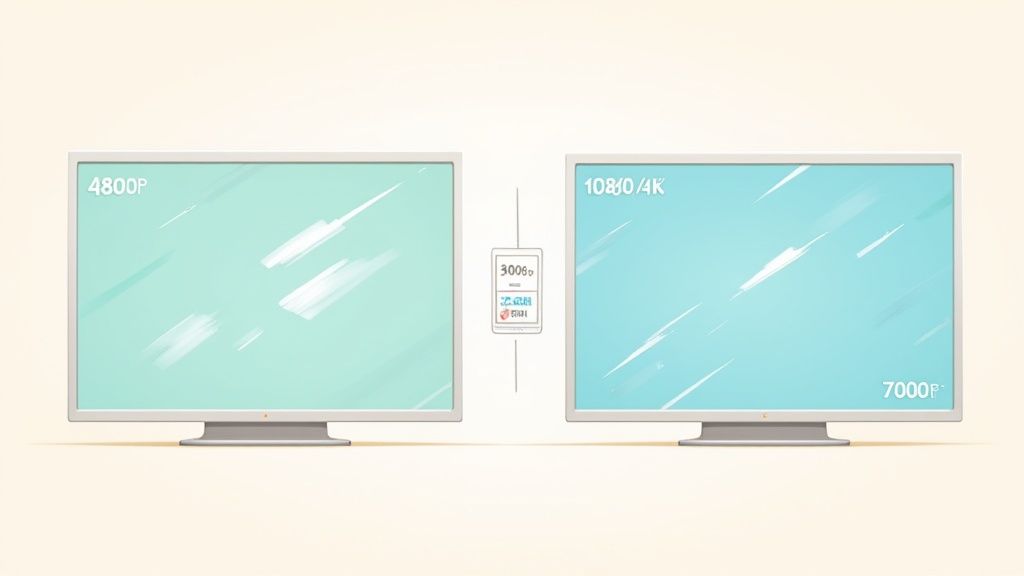
Lý do hàng đầu gây ra ảnh chụp mờ là chất lượng phát lại video. Để tiết kiệm băng thông, đặc biệt với kết nối chậm, YouTube thường mặc định sang độ phân giải thấp hơn như 480p hoặc 720p.
Nếu bạn chụp ảnh một video 480p, bạn sẽ luôn nhận được ảnh có độ phân giải thấp. Dù màn hình bạn sắc nét đến đâu cũng không cứu được.
Để khắc phục, bạn hãy nhấn biểu tượng bánh răng trong trình phát YouTube và tìm mục "Chất lượng". Nếu đang để "Tự động," YouTube có thể đang âm thầm giảm độ phân giải. Hãy tự chọn thủ công mức cao nhất có thể—1080p, 1440p hoặc thậm chí 4K. Điều này ép trình phát phải truyền hình ảnh sắc nét hơn nhiều, giúp bạn có nguồn chụp tốt hơn.
Một ảnh chụp màn hình chỉ nét được đến mức độ phân giải của khung hình video được chụp. Bắt đầu với độ phân giải cao nhất có thể là cách hiệu quả nhất để nâng cao chất lượng ảnh.
Một vấn đề thường gặp khác là chụp khung hình khi video vẫn còn một chút chuyển động. Chỉ cần một phần tử giây di chuyển giữa các khung cũng có thể gây mờ chuyển động khiến chữ không đọc được. Luôn đảm bảo video đã tạm dừng hoàn toàn trước khi chụp hình.
Tương tự, giao diện YouTube—dòng thời gian, tiêu đề video và các điều khiển phát—cũng có thể gây vướng. Những yếu tố này thường mờ dần đi, nhưng chớp lấy ảnh quá nhanh có thể làm chúng in đậm trong hình của bạn. Đây là khó chịu kinh điển của cách thủ công—liên tục phải chờ giao diện biến mất làm gián đoạn nhịp độ ghi chú của bạn.
#Làm chủ cách chụp màn hình thủ công trên mọi thiết bị
Trước khi tìm hiểu các công cụ nâng cao, hãy nắm vững những điều cơ bản đã. Mỗi thiết bị bạn có đều có cách chụp màn hình tích hợp sẵn, và biết cách dùng những lệnh cơ bản này là kỹ năng thực tế không chỉ để chụp hình trên YouTube.
Hãy coi chúng như phương án dự phòng đáng tin cậy. Chúng miễn phí, hoạt động ở mọi nơi, và bạn nắm quyền kiểm soát trực tiếp. Dù không phải cách hiệu quả nhất để ghi chú video, thành thạo chúng là điều thiết yếu.
Với máy tính chạy Windows hoặc Mac, phím tắt là cách nhanh nhất để chụp khung hình. Không cần cài đặt, không rườm rà—chỉ có kết quả ngay lập tức.
Trên Windows, phím tắt hiện đại nhất bạn cần nhớ là Win + Shift + S. Nó mở công cụ chọn vùng, cho phép bạn khoanh vùng chính xác thứ bạn muốn chụp. Rất phù hợp để lấy đúng trình phát video mà không bị lộn xộn bởi các tab trình duyệt và thanh tác vụ. Ảnh sẽ được lưu vào bộ nhớ tạm, sẵn sàng dán.
Người dùng Mac cũng có bộ công cụ tương tự. Nhấn Cmd + Shift + 4 sẽ biến con trỏ thành dấu cộng, cho phép kéo để chọn vùng mong muốn. Nếu cần chụp toàn màn hình, dùng Cmd + Shift + 3 sẽ nhanh chóng chụp luôn. Cả hai lệnh đều lưu ảnh thành tệp trên màn hình chính.
Sai lầm phổ biến là chụp toàn màn hình khi bạn chỉ cần video. Dùng phím tắt chọn vùng như Win + Shift + S hoặc Cmd + Shift + 4 ngay từ đầu sẽ tạo ra ảnh sạch và giúp bạn không phải cắt sau.
Chụp ảnh màn hình trên điện thoại hoặc máy tính bảng cũng đơn giản, dù tổ hợp phím có thể khác nhau tùy thiết bị.
Phần lớn điện thoại Android: Nhấn đồng thời nút Nguồn + Giảm âm lượng.
Các iPhone hiện đại (không nút Home): Nhanh chóng nhấn cùng lúc Nút Bên + Tăng âm lượng.
iPhone cũ hơn (có nút Home): Nhấn đồng thời nút Home + Nguồn.
Ngay sau khi chụp, một ảnh thu nhỏ sẽ hiện lên. Bạn có thể chạm vào để cắt, ghi chú hoặc chia sẻ ngay. Cách này ổn để gửi nhanh cho bạn bè, nhưng hơi bất tiện nếu bạn cần chụp nhiều khung hình cho ghi chú học tập.
#Mẹo chuyên nghiệp để có ảnh chụp chất lượng cao tuyệt đối
Chỉ biết phím tắt không đủ. Cách bạn chuẩn bị khung hình trước khi chụp mới thực sự tạo ra khác biệt lớn về chất lượng cuối cùng. Một vài điều chỉnh nhỏ có thể biến bức ảnh mờ thành hình ảnh nét và rõ dành cho ghi chú.
Luôn tạm dừng trước: Đây là quy tắc vàng. Đừng bao giờ chụp hình video khi nó đang chạy. Chỉ cần chút chuyển động nhỏ cũng gây mờ.
Tăng chất lượng lên tối đa: Trước khi làm gì khác, nhấn biểu tượng bánh răng trong trình phát YouTube và chọn độ phân giải cao nhất—tìm 1080p hoặc thậm chí 4K.
Chuyển sang chế độ toàn màn hình: Nhấn phím ‘F’ trên bàn phím. Điều này làm video phóng to ra toàn màn hình, loại bỏ các yếu tố gây xao nhãng của trình duyệt và giúp bạn chụp ở độ phân giải lớn nhất có thể.
Ẩn các điều khiển trình phát: Sau khi tạm dừng, chờ một giây. Dòng thời gian, tiêu đề video và các thành phần giao diện sẽ mờ đi, chỉ còn lại hình ảnh video sạch để bạn chụp.
Những cách thủ công này hữu ích, nhưng có một nhược điểm lớn: mất thời gian. Mỗi lần chụp ảnh là phải tạm dừng, nhấn phím tắt, lưu file rồi nhập thủ công vào ghi chú. Khi bạn cần thu thập hàng chục hình ảnh trong bài giảng dài, quy trình này trở thành nút thắt cổ chai, cản trở việc học thực sự.
#Kết nối ảnh chụp màn hình với ghi chú học tập của bạn
Chụp đúng ảnh từ video chỉ hoàn thành một nửa nhiệm vụ. Một thư mục desktop đầy các tập tin tên Screen Shot 2024-10-27 at 11.45.12 AM.png chỉ như một nghĩa địa thông tin. Bạn có hình, nhưng lại hoàn toàn mất đi lý do tại sao bạn chụp chúng.
Công việc thực sự bắt đầu khi bạn biến những hình ảnh rời rạc thành tài sản học tập bền vững. Một ảnh chụp rời rạc sẽ bị quên ngay lập tức. Nhưng khi nó được nhúng ngay bên cạnh suy nghĩ của bạn về chủ đề? Điều đó tạo ra khả năng nhớ hình ảnh mạnh mẽ. Đặc biệt với sơ đồ, đoạn mã hay biểu đồ phức tạp—những thứ mà các công cụ chỉ chép text không thể bắt kịp vì không xem được màn hình.
Hãy nghĩ về quy trình tiêu chuẩn: bạn dừng video, dùng phím tắt, file ảnh xuất hiện trên desktop. Rồi bạn chuyển sang cửa sổ Obsidian hoặc Notion, tìm file, kéo vào trong, và cuối cùng là gõ ra lý do tại sao bạn lưu nó.
Làm điều này 20 lần trong một bài giảng, bạn nhanh chóng nhận ra mình dành nhiều thời gian hơn cho việc quản lý file thay vì thực sự hiểu nội dung. Vòng lặp chán ngắt tạm dừng, chụp, lưu, kéo này gây cản trở sự tập trung và khiến bạn ngại ghi chú kỹ. Không lạ gì khi nhiều người quay lại chỉ ngồi xem thụ động—quá trình chủ động này quá phiền phức.
Một ảnh chụp màn hình nếu không có ngữ cảnh chỉ là một mớ lộn xộn kỹ thuật số. Muốn nó thực sự hữu ích, ảnh cần hai thứ: dấu thời gian để xác định vị trí trong video và ghi chú giải thích ý nghĩa ảnh.
Thêm mô tả nhanh cùng dấu thời gian biến một ảnh đơn giản thành công cụ học tập mạnh mẽ. Dấu thời gian cho phép bạn bật trở lại đúng khoảnh khắc trong video để xem lại ý tưởng trong bối cảnh gốc. Ghi chú củng cố lý do bạn chụp ảnh, giúp tăng cường ghi nhớ lâu dài.
Đây chính là điểm mà các công cụ chuyên dụng có thể giúp bạn. Hãy tưởng tượng một công cụ tự động thêm dấu thời gian có thể bấm được vào mỗi ảnh chụp, nhúng trực tiếp vào ghi chú của bạn. Với ai nghiêm túc xây dựng kho kiến thức từ video, tự động hóa vòng lặp capture-save-drag-type là thay đổi trò chơi. Hướng dẫn của chúng tôi về cách chuyển video YouTube thành ghi chú đi sâu hơn về quy trình này.
Các cách thủ công làm được việc, nhưng cái giá là gì? Chu trình lặp đi lặp lại dừng video, mò phím tắt, đặt tên file rồi kéo vào ghi chú là kẻ giết chết sự tập trung. Nó kéo bạn rời khỏi dòng tư duy đang học.
Đây là lúc một quy trình thông minh và tích hợp hơn có thể giúp bạn tiết kiệm thời gian và, quan trọng hơn, giữ bạn tập trung vào nội dung.
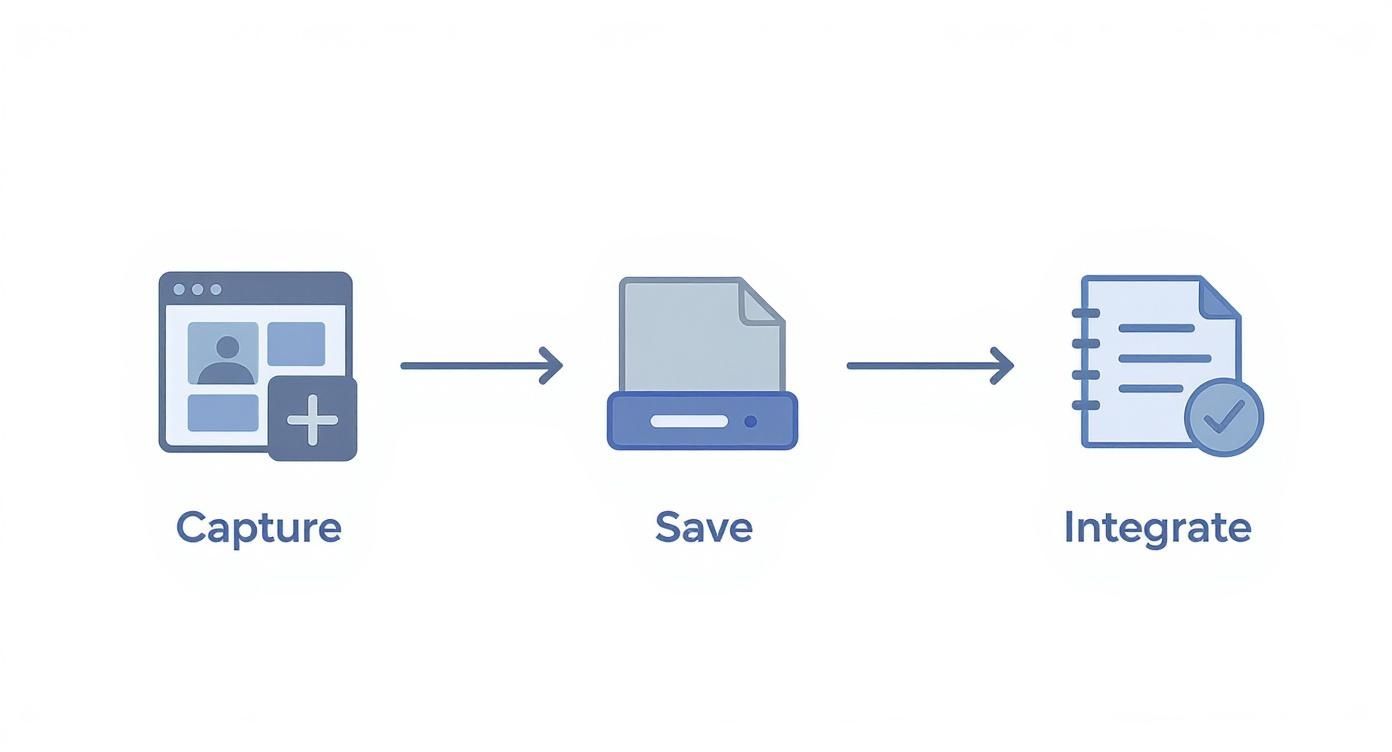
Cách làm tốt hơn sẽ xử lý hết những công việc tẻ nhạt cho bạn. Thay vì dùng nhiều ứng dụng và thư mục desktop ngập file Screen Shot 2024-10-26 at 11.45.12 AM.png, công cụ đúng sẽ chụp hình và nhúng thẳng vào ghi chú của bạn. Chỉ cần một cú nhấp. Sự thay đổi đơn giản này biến việc chụp màn hình từ việc nhàm chán thành phần mượt mà trong quá trình học.
Biểu đồ này minh họa quy trình liền mạch đó nên ra sao.
Điều kỳ diệu thực sự xảy ra khi bạn loại bỏ các bước lưu và sắp xếp thủ công. Bạn có thể chụp ngay thứ mình cần mà không làm gián đoạn sự tập trung.
#Chụp nhanh với một cú nhấp bao gồm toàn bộ ngữ cảnh
Mục tiêu là khiến việc lấy hình trở nên dễ dàng như gõ một câu văn. Công cụ chuyên dụng như HoverNotes, một tiện ích mở rộng Chrome theo dõi video cùng bạn, sẽ chụp ảnh và lưu ngay vào sổ tay với tất cả ngữ cảnh cần thiết.
Thay vì phải tạm dừng và chụp từng khung hình thủ công, chỉ một phím tắt sẽ lấy khung hình hiện tại. Nhưng điểm hay là:
Dấu thời gian có thể bấm: Mỗi ảnh chụp tự động đi kèm dấu thời gian bấm được. Khi cần xem lại, bạn chỉ cần nhấp một lần để trở lại chính xác lúc đó trong video. Không cần phải tìm kiếm mất thời gian.
Nhúng ngay trong ghi chú: Hình ảnh hiện ra đúng chỗ trong ghi chú, giúp bạn có ngữ cảnh trực quan khi học lại. Không còn phải chịu cảnh desktop bừa bộn đầy file ảnh ngẫu nhiên nữa.
Sự tích hợp trực tiếp này giúp bạn xây dựng bộ ghi chú phong phú, trực quan mà không bao giờ phải rời trình phát video.
Rất nhiều trường hợp bạn không cần toàn bộ khung hình video. Bạn có thể chỉ muốn một đoạn mã cụ thể, một công thức trên bảng trắng, hoặc một phần trong sơ đồ phức tạp. Việc cắt thủ công từng ảnh một cũng là điều kéo bạn ra khỏi việc học.
Công cụ học tập hiệu quả nhất là những công cụ biến mất vào nền. Tập trung của bạn nên dành cho nội dung, không phải quản lý file và định dạng ghi chú.
Công cụ chụp thông minh cho phép bạn chính xác từ đầu. Tính năng 'Cắt' chẳng hạn, cho phép bạn chọn và chụp chỉ một vùng cụ thể trong video. Điều này mang đến hình ảnh sạch, tập trung cho ghi chú mà không cần mở trình chỉnh sửa ảnh riêng biệt.
#Quy trình thiết kế dành cho người dùng Obsidian và Notion
Với những ai nghiêm túc quản lý kiến thức, cách và nơi lưu trữ ghi chú quan trọng hết sức. Nhiều công cụ chụp màn hình ràng buộc ảnh vào dịch vụ đám mây riêng hoặc định dạng độc quyền khó xuất ra. Điều đó hoàn toàn đi ngược lại việc làm chủ kiến thức.
Nếu bạn là người dùng Obsidian, quy trình lý tưởng của bạn sẽ lưu mọi thứ dưới dạng file Markdown cục bộ. Điều này đảm bảo ghi chú di động, có thể tìm kiếm và bền vững theo thời gian. HoverNotes lưu ghi chú với đuôi .md trực tiếp vào kho Obsidian của bạn, không định dạng độc quyền hay dịch vụ đồng bộ—ghi chú thuộc về bạn.
Với người dùng Notion, điều quan trọng là khả năng sao chép-dán sạch sẽ. Ghi chú và hình ảnh của bạn cần chuyển giao hoàn hảo vào trang Notion mà không phải tải lại từng ảnh chụp một.
Tự động hóa quy trình không phải để lười biếng mà là để cực kỳ hiệu quả với sự chú ý của bạn. Khi loại bỏ trở ngại trong việc thu thập thông tin hình ảnh, bạn sẽ dễ dàng xây dựng ghi chú toàn diện hơn—và điều này được chứng minh giúp tăng khả năng ghi nhớ đáng kể.
#Mở rộng hệ thống chụp ảnh của bạn vượt ra ngoài YouTube
Hãy thực tế: việc học của bạn không chỉ diễn ra trên YouTube. Dù đây là nguồn tài liệu tuyệt vời, phần quan trọng nhất có lẽ lại nằm rải rác trên Udemy, Coursera, các cổng thông tin đại học, hoặc thậm chí các bài giảng lưu offline.
Ghép nối các công cụ khác nhau—một cho YouTube, một cho trang khóa học—chỉ dẫn đến bực bội. Nó tạo ra ma sát ngay khi bạn cố gắng tập trung.
Mục tiêu thực sự là xây dựng một hệ thống duy nhất, thống nhất để thu nhận ghi chú hình ảnh, bất kể video nằm ở đâu. Dù công cụ tích hợp sẵn trong hệ điều hành là khởi đầu tốt, chúng thường thất bại trên các trang có trình phát video tùy chỉnh hoặc bảo vệ DRM. Có thể bạn cũng từng gặp phải: khi nhấn Win + Shift + S, bạn chỉ thu được hình chữ nhật đen vô dụng thay vì slide mình cần.
Đây là lúc công cụ mạnh mẽ, linh hoạt trở nên thiết yếu với ai nghiêm túc học từ video. Bạn cần một thứ đơn giản, hoạt động ở mọi nơi, dù bạn đang trên nền tảng khóa học lớn hay trang đào tạo nội bộ.
Lấy ví dụ tiện ích mở rộng như HoverNotes. Nó được thiết kế để chạy trên bất cứ website nào có phần tử video. Nghĩa là bạn chỉ học một bộ phím tắt và quy trình làm việc duy nhất. Áp dụng được khắp nơi.
Không phân biệt nền tảng: Hoạt động ổn định trên YouTube, Udemy, Coursera, LinkedIn Learning, thậm chí với các file video cục bộ kéo thả vào trình duyệt.
Quy trình nhất quán: Các phím tắt để chụp toàn màn hình, cắt vùng cụ thể, hoặc thêm ghi chú kèm dấu thời gian hoạt động đồng nhất ở tất cả các nơi. Không phải chuyển đổi ngữ cảnh nữa.
Tập trung vào học: Dành ít thời gian loay hoay với các cách chụp khác nhau, và nhiều thời gian hơn để thực sự tương tác với nội dung.
Có một công cụ duy nhất, đáng tin cậy cho mọi nguồn video thực sự là bước ngoặt. Nó loại bỏ mệt mỏi khi phải lựa chọn. Bạn không còn phải dừng lại và hỏi, "Ok, cách tốt nhất để chụp màn hình trên trang này là gì?" Bạn chỉ việc dùng công cụ luôn hoạt động.
Nhưng tài liệu quan trọng nhất, theo chương trình học, thường nằm ở nơi khác. Một công cụ không phụ thuộc nền tảng sẽ đảm bảo hệ thống ghi chú của bạn linh hoạt và đa dạng như nguồn học của bạn.
Và nếu bạn là người dùng Obsidian, lợi ích còn nhân lên. Một công cụ lưu ghi chú dưới dạng file Markdown sạch sẽ, trực tiếp vào kho từ bất cứ nguồn video nào cải thiện quy trình rất nhiều. Cách làm ưu tiên lưu trữ cục bộ này giúp bạn thực sự làm chủ kiến thức, bất kể bạn tìm thấy nó ở đâu. Tính năng chụp màn hình có dấu thời gian có thể cứu bạn hàng giờ đồng hồ khỏi việc tua ngược tìm khoảnh khắc quan trọng.
Hãy cùng khám phá một vài câu hỏi phổ biến nhất xuất hiện khi bạn bắt đầu chụp màn hình từ YouTube. Giải quyết sớm chúng sẽ giúp bạn tránh được nhiều phiền toái sau này.
#Chụp ảnh màn hình từ video YouTube có hợp pháp không?
Với mục đích cá nhân, hầu như luôn được phép. Hãy coi đó như việc ghi chú cho bài học hoặc lưu sơ đồ cho thư viện học cá nhân—điều này thường thuộc phạm vi sử dụng hợp lý. Từ khóa ở đây là mục đích cá nhân.
Chỉ nên cẩn trọng nếu bạn bắt đầu dùng những hình đó cho mục đích thương mại, chia sẻ rộng rãi, hay lấy làm của riêng. Khi nghi ngờ, quy tắc đơn giản là tôn trọng bản quyền. Hãy chỉ dùng ảnh chụp cho học tập và tham khảo cá nhân, bạn sẽ ổn.
Chụp được ảnh nét, rõ không phức tạp, chỉ cần một số bước có chủ đích.
Tăng độ phân giải lên tối đa: Trước hết, nhấn biểu tượng bánh răng trong trình phát YouTube và chọn chất lượng cao nhất có thể như 1080p hoặc 4K. Ảnh chụp chỉ nét bằng độ nét của video gốc.
Tạm dừng đúng khung hình: Luôn luôn, luôn luôn tạm dừng video. Chụp khi video vẫn chạy sẽ làm mờ chuyển động, khiến chữ và sơ đồ khó đọc.
Chuyển sang toàn màn hình: Nhấn phím 'F' để vào chế độ toàn màn hình. Điều này loại bỏ mọi yếu tố lộn xộn từ trình duyệt và phóng to hình ảnh để chụp sạch nhất.
Dùng công cụ chuyên cho chụp video thường cho ảnh sắc nét hơn so với tiện ích chụp màn hình chung của hệ điều hành, vì nó có thể trực tiếp lấy khung hình.
Việc nắm bắt hình ảnh chất lượng cao ngày càng quan trọng khi xu hướng trên các nền tảng video thay đổi nhanh chóng. Theo một phân tích 78,4 triệu video, nội dung hình ảnh có vai trò then chốt. Bạn có thể xem chi tiết trong nghiên cứu dữ liệu thịnh hành YouTube toàn bộ.
#Có thể chụp màn hình không có các điều khiển trình phát không?
Có. Cách thủ công là tạm dừng video rồi chờ một chút. Thanh phát, điều khiển âm lượng và các yếu tố giao diện khác tự động mờ đi, để lại khung hình sạch để bạn chụp.
Cách tốt hơn là dùng công cụ được thiết kế để chỉ chụp phần video, tự động bỏ qua UI của trình phát. Cách này nhanh hơn và đáng tin cậy hơn. Nếu bạn muốn hiểu kỹ hơn về cách các công cụ này hoạt động, thường nơi tốt nhất để tìm là trang câu hỏi thường gặp của sản phẩm.
Tính năng ảnh chụp có dấu thời gian trong HoverNotes đã giúp tiết kiệm hàng giờ xem lại. Thay vì quản lý file rải rác, mỗi ảnh chụp được nhúng trực tiếp vào ghi chú với liên kết bấm được trở lại video. https://hovernotes.io
Đừng quên những gì bạn đã xem trong các khóa học trực tuyến. Học một quy trình làm việc thực tế để ghi chú video giúp tăng khả năng ghi nhớ và tích hợp với cơ sở kiến thức của bạn.
Khó khăn khi ghi chú MOOC trên Coursera hoặc edX? Học một quy trình đã được chứng minh để tổ chức, ghi nhớ và áp dụng kiến thức từ các khóa học dài mà không bị mệt mỏi.
Ngừng quên những gì bạn học trên Coursera. Khám phá quy trình làm việc thực tế để tạo ra những ghi chú Coursera hữu ích, có thể tìm kiếm, giúp tăng cường khả năng ghi nhớ lâu dài.