Como Capturar e Organizar Capturas de Tela de Vídeos para Anotações | HoverNotes
General21 de janeiro de 2026•Updated: 16 de julho de 2026
Como Capturar e Organizar Capturas de Tela de Vídeos para Anotações
Cansado de capturas de tela espalhadas? Aprenda a tirar capturas de vídeos com fluxos de trabalho que conectam imagens às suas anotações e elevam seu aprendizado.
Por HoverNotes Team•12 min de leitura
Resumo: Capturas de tela manuais (Win+Shift+S ou Cmd+Shift+4) acabam gerando uma bagunça de arquivos desorganizados e sem contexto. Para aprender com vídeos, você precisa de um fluxo de trabalho que incorpore capturas de tela com timestamp diretamente nas suas anotações. Isso mantém o contexto visual (diagramas, código) vinculado ao momento exato do vídeo, tornando suas anotações pesquisáveis e úteis. Uma ferramenta dedicada, como uma extensão de navegador, automatiza esse processo, salvando tudo em um só lugar.
Todos nós conhecemos os atalhos básicos de teclado para capturas de tela. Eles funcionam em emergências. Mas quando você tenta aprender com um vídeo, esse método geralmente termina com a área de trabalho cheia de imagens aleatórias e sem contexto.
Alguns dias depois, você fica se perguntando: "Por que eu salvei isso mesmo?"
Para estudantes sérios, o objetivo não é apenas capturar um quadro; é transformar essa imagem em conhecimento útil e organizado. Isso significa ir além das ferramentas básicas do sistema operacional para um fluxo de trabalho mais intencional.
#Um guia rápido para capturar screenshots de vídeos
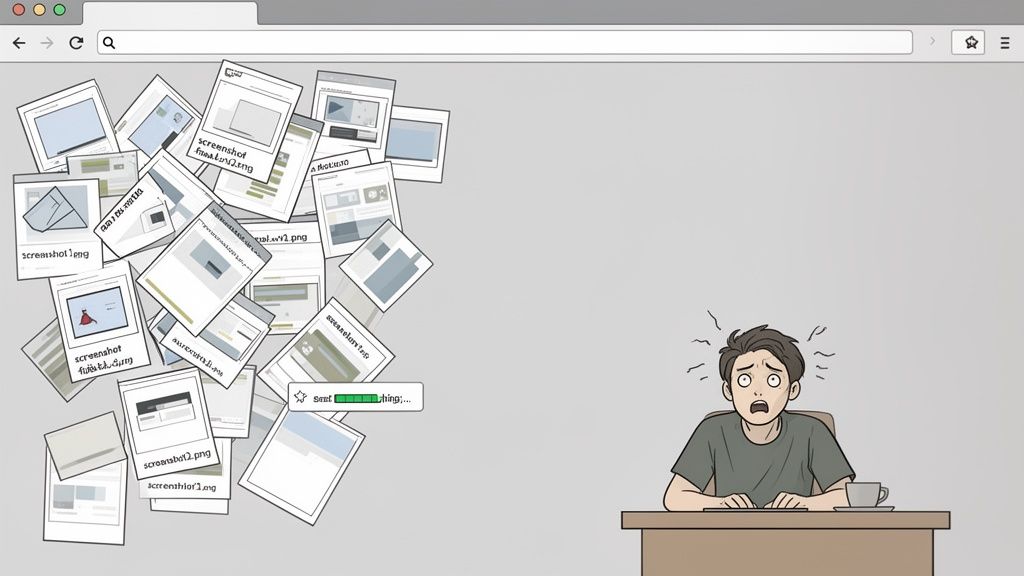
Capturar uma imagem parada de um vídeo é a parte fácil. O verdadeiro desafio é transformá-la em parte significativa do seu material de estudo, e não apenas em lixo digital. A maioria das pessoas fica presa com uma pasta cheia de arquivos chamados Screen Shot 2024-10-26 at 11.45.12 AM.png. Não é nada útil.
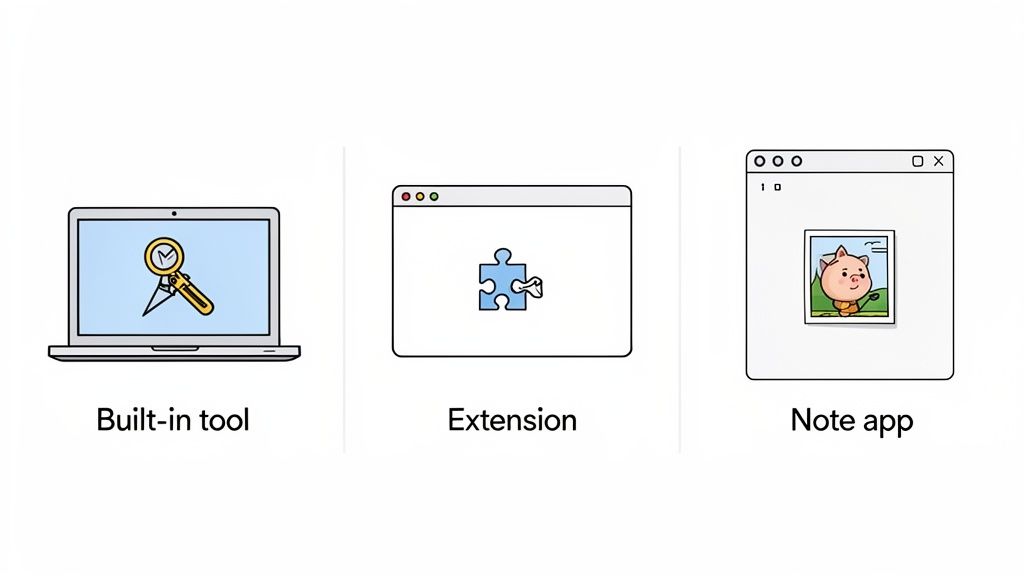
Existem três principais maneiras de fazer isso, cada uma com suas vantagens e desvantagens:
Ferramentas embutidas do sistema operacional: Adequadas para capturas rápidas e pontuais, quando você não precisa de anotações ou contexto.
Extensões de navegador: Um avanço considerável, especialmente para capturar frames de plataformas online como YouTube, Udemy ou Coursera.
Ferramentas integradas de anotação: A melhor opção para construir um sistema de aprendizado organizado onde cada captura é salva com timestamp e anotações.
Você pode aprender como fazer uma captura de vídeo com esses métodos em diversos lugares online. Mas se seu objetivo é um aprendizado organizado — especialmente em plataformas como YouTube — vale a pena usar um fluxo especializado. Temos um guia que aprofunda como tirar capturas de vídeo YouTube que realmente ajudam você a aprender.
O método certo é aquele que preenche a lacuna entre uma área de trabalho caótica e uma base de conhecimento estruturada.
Capturas rápidas e pontuais sem necessidade de anotações ou contexto.
Grátis e sempre disponíveis. Sem necessidade de instalação.
Arquivos desorganizados, sem vínculo com a fonte do vídeo ou timestamp, pausa constante e troca de janelas.
Extensões de navegador
Capturar de vídeos online (YouTube, Udemy etc.) com algum contexto.
Frequentemente adiciona timestamps automaticamente, pode ser integrado a alguns apps de anotações.
Limitado ao navegador, recursos variam muito, e pode gerar arquivos separados a gerenciar.
Ferramentas integradas de anotação
Construir uma base de conhecimento conectada para aprendizado a longo prazo.
Capturas são salvas direto nas notas com links de fonte e timestamp. Tudo fica num lugar só.
Pode ter curva de aprendizado ou exigir assinatura. Pode ser excessivo para uso ocasional.
Escolher a ferramenta certa desde o começo economiza muito tempo reorganizando depois. Para quem leva a sério construir conhecimento a partir de vídeos, uma extensão de navegador ou ferramenta integrada é o caminho a seguir.
#Por que suas anotações de vídeo não estão funcionando
Já assistiu a uma palestra de duas horas e, uma semana depois, mal se lembra de nada? Não é só você. Assistir passivamente é péssimo para retenção. Quando o instrutor desenha um diagrama, destaca um código ou aponta dados num gráfico, é nesse contexto visual que a aprendizagem realmente acontece.
Transcrições de texto puro perdem tudo isso. Elas não conseguem capturar um processo sendo demonstrado na tela.
As transcrições são boas para buscar palavras-chave, mas eliminam as pistas visuais que fazem a informação fixar. Para conteúdos densos em YouTube, Udemy ou Coursera, isso significa passar horas assistindo e pouco aproveitando.
Alguns tentam converter vídeo em texto, o que ajuda com as palavras, mas ainda ignora os visuais essenciais.
Capturas de tela não devem ser um detalhe; devem ser o centro das suas anotações. Passar da visualização passiva para a captura ativa transforma o seu aprendizado.
Capture marcadores visuais de fórmulas ou diagramas complexos.
Vincule instantaneamente uma imagem à explicação, evitando ter que voltar o vídeo várias vezes.
Construa uma biblioteca pessoal e pesquisável de frames anotados.
Capturando momentos visuais-chave, você não está apenas salvando uma imagem; está criando uma biblioteca visual pesquisável que realmente fixa na memória.
Chega de caçar uma palestra inteira para achar aquele slide. Com cada captura embutida nas suas notas, você preenche a lacuna entre ver a informação e realmente entendê-la. Para dicas práticas, nosso guia sobre estratégias eficazes de aprendizagem em vídeo ensina como transformar a reprodução em conhecimento duradouro.
#O problema dos métodos manuais de captura de tela
Todos já passamos por isso. Você está concentrado num tutorial, aperta Win + Shift + S ou Cmd + Shift + 4 e captura um diagrama importante. Diz a si mesmo que vai organizar depois. A intenção é boa, mas o resultado é uma bagunça.
Esse processo manual é cheio de atritos. Sua área de trabalho vira um cemitério de arquivos como screenshot-final-v2.png e capture-1.png. Cada imagem é uma ilha, totalmente desconectada do momento do vídeo em que foi tirada. Quando você revisa as notas uma semana depois, fica se perguntando: "Qual era o contexto disso mesmo?"
O fluxo de trabalho te obriga a pausar o vídeo, trocar de janela, fazer a captura, salvar em algum lugar e voltar. Isso quebra seu foco. A divisão desconfortável entre assistir e capturar faz você não fazer bem nenhuma das duas coisas.
O problema é mais profundo que a simples bagunça; é um sistema de aprendizado quebrado. Essa abordagem cria vários problemas:
Sem contexto: Uma captura sem timestamp é só uma imagem estática. Você não pode voltar exatamente àquele momento do vídeo para ouvir a explicação, que é onde geralmente está a verdadeira sacada.
Tempo perdido: Você acaba gastando mais tempo procurando o arquivo certo e tentando entender sua relevância do que estudando. Essa energia mental deveria estar no aprendizado.
Fricção na plataforma: Alguns sites de curso, como Udemy, exibem tela preta em capturas padrão por causa de proteção de conteúdo. É uma frustração comum, sobre a qual você pode aprender mais no nosso guia do erro de tela preta em screenshots Udemy.
O problema principal dos métodos manuais é que eles tratam as capturas como artefatos separados, não partes integrantes das suas notas. É aí que o conhecimento se perde.
Um sistema eficaz deveria incorporar a evidência visual diretamente onde ela pertence, transformando uma simples imagem num poderoso recurso de aprendizado cheio de contexto. Ao invés de adicionar etapas, deveria eliminá-las.
Uma captura simples é só uma imagem. Ela só vira uma ferramenta de aprendizado poderosa quando está ligada ao momento exato do vídeo. Capturas com timestamp funcionam como marcadores que levam você direto ao segundo certo, transformando uma imagem em material de estudo interativo.
Quando você insere essas capturas diretamente nas suas notas, tudo muda. Já não precisa mais lidar com pastas bagunçadas de screenshots e arquivos de texto separados.
Ferramentas como HoverNotes tornam isso um processo único. Cada screenshot que você faz é inserido na sua nota Markdown com um timestamp clicável. Clique na imagem e você volta instantaneamente ao vídeo naquele instante exato.
Veja por que isso é tão eficaz:
Contexto instantâneo: Cada captura é um portal direto para sua fonte. Nada de suposições.
Fonte única de verdade: Seu texto e os visuais vivem juntos num documento coeso.
Arquivo visual pesquisável: Suas notas continuam textuais e fáceis de buscar, mas com o contexto visual rico onde você precisa.
Incorporando seus visuais direto nas notas, você reduz muito o tempo de revisão. Foca no conteúdo, não em encontrar arquivos.
Uma ferramenta dedicada torna esse fluxo suave. HoverNotes é uma extensão Chrome que acompanha vídeos com você, gera notas por IA e as salva como Markdown direto no seu sistema de arquivos. Ela permite capturas com timestamp que aparecem alinhadas nas suas notas.
Também oferece um recurso de "recorte", para você selecionar só o diagrama ou linha de código que quer, eliminando ruído visual.
Esse processo elimina atritos. Você tem controles do vídeo e suas notas lado a lado. Pode desacelerar, pausar e capturar uma imagem sem perder o fluxo. E se você é usuário do Obsidian, esses arquivos Markdown caem direto no seu cofre digital. As notas também copiam limpas para Notion.
Quando você junta texto e imagem assim, as conexões se firmam mais rápido. O link pro momento original está sempre ali. Para saber mais sobre esse fluxo, veja nosso guia sobre notas de vídeo e integração Obsidian.
Um bom fluxo não deveria parecer trabalho. O objetivo é pegar aquele quadro perfeito do vídeo e colocar nas notas sem perder o foco.
Usando uma ferramenta como HoverNotes, feita para aprendizado em vídeo, você pode montar um sistema que funciona em qualquer lugar — YouTube, Udemy, Coursera ou mesmo arquivos locais. Um atalho rápido no teclado basta para capturar o quadro completo ou recortar um trecho específico.
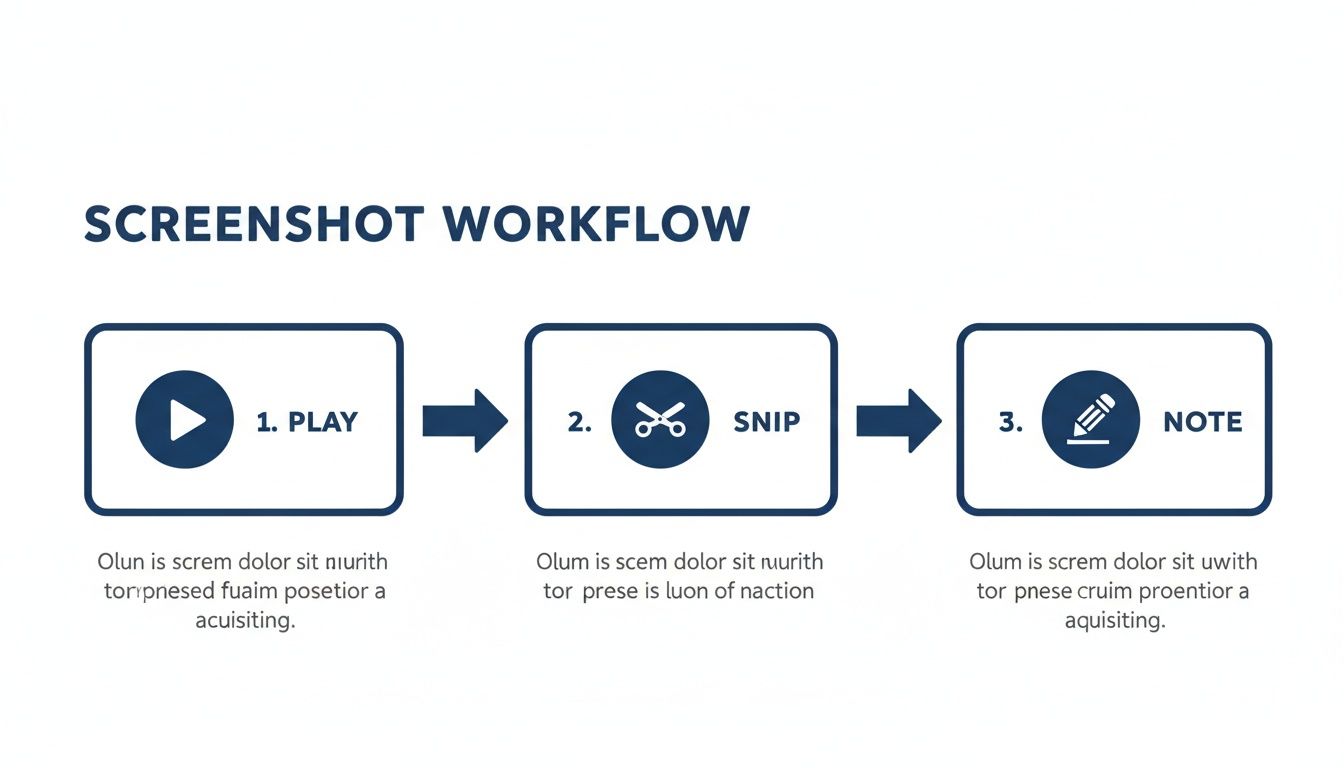
O processo se resume a três ações simples.
O segredo está na imediaticidade. Você reproduz o vídeo, recorta a imagem e adiciona sua anotação sem perder o raciocínio.
Assim que você captura, a imagem aparece nas suas notas com um timestamp clicável. Pode incluir suas ideias logo ao lado da imagem. Isso elimina a complicada dança dos métodos manuais.
O que vem depois é tão importante quanto. Tudo é salvo num arquivo Markdown (.md) limpo, direto no seu computador. Sem formatos proprietários, sem serviços na nuvem bloqueando seus dados.
Você é dono dos arquivos. Mova, faça backup, pesquise — são só Markdown.
Esse método resolve de vez o problema da organização. Suas notas ficam prontas para seu cofre Obsidian ou podem ser copiadas para Notion mantendo a formatação. É um sistema pensado para quem leva a sério aprendizado e domínio do conhecimento. Se está montando sua caixa de ferramentas, compilamos uma lista das melhores extensões Chrome para estudantes.
Para apps de anotação como Obsidian e Notion, PNG é quase sempre a melhor escolha. Usa compressão sem perdas, o que significa que texto, código e diagramas detalhados permanecem nítidos. Arquivos JPG são menores, mas sua compressão pode deixar detalhes importantes borrados. Uma boa ferramenta faz isso automaticamente, salvando PNGs nítidos e você não precisa se preocupar.
Para estudo pessoal, capturar telas de um curso pago geralmente se enquadra em uso justo. O importante é que você não distribua nem venda material protegido. Desde que a captura seja para criar sua base de conhecimento privada, normalmente está tudo certo. Em caso de dúvida, consulte os termos do serviço da plataforma.
A maioria das ferramentas do SO tem a função de captura por região (Win + Shift + S ou Cmd + Shift + 4), mas isso gera um fluxo desconectado. Você ainda precisa encontrar o arquivo e colocar manualmente nas notas. Uma abordagem muito melhor é usar uma ferramenta com recurso integrado de "recorte", que permite selecionar com o mouse só o diagrama que deseja, incorporando-o direto nas notas com timestamp.
O recurso de captura com timestamp do HoverNotes sozinho já economiza horas de reprises. Mesmo sem IA, o modo sem distrações e as capturas são uma ótima ajuda para quem aprende com vídeo. Você pode experimentar grátis — ganha 20 minutos de créditos de IA ao se cadastrar, sem cartão de crédito. Confira as opções atuais na página de preços HoverNotes.
Notas úteis devem levar você a fazer algo com o material, não apenas a armazenar mais texto. O Institute of Education Sciences dos EUA recomenda espaçar a aprendizagem ao longo do tempo, combinar elementos gráficos com explicações verbais, usar a recuperação ativa e formular perguntas explicativas profundas (guia prático). Uma revisão por pares da investigação sobre vídeos educacionais também destaca a importância de sinalizar informações importantes, dividir as aulas em segmentos manejáveis, dar controle aos alunos e acrescentar estímulos de aprendizagem ativa (revisão). Aplicado aqui, isso significa pausar nos limites entre conceitos, capturar apenas as evidências visuais de que você precisa, escrever uma pergunta com suas próprias palavras e, depois, respondê-la antes de reproduzir novamente a fonte. Essas práticas são baseadas em evidências; uma porcentagem universal de retenção para um aplicativo ou fluxo de trabalho específico não é.
Pare de obter capturas de tela borradas de vídeos YouTube. Aprenda a capturar quadros nítidos e de alta resolução em qualquer dispositivo para suas anotações e projetos.
Crie um sistema poderoso para anotações de cursos online, desde a captura e organização até a revisão a longo prazo, e nunca se esqueça do que aprendeu.
Está com dificuldade para fazer anotações em MOOC na Coursera ou edX? Aprenda um método comprovado para organizar, reter e aplicar o conhecimento de cursos longos sem se esgotar.