Melhores extensões Chrome para aprendizagem online | HoverNotes
Obsidian9 de dezembro de 2025•Updated: 16 de julho de 2026
Melhores extensões Chrome para aprendizagem online
Conheça as melhores extensões Chrome para estudantes. Aumente o foco, faça anotações mais inteligentes a partir de vídeos e simplifique suas pesquisas com nossas principais recomendações para o aprendizado online.
Por HoverNotes Team•21 min de leitura
Seu navegador é mais do que uma janela para a internet; ele pode ser um ambiente de estudo personalizado. Para estudantes, as ferramentas certas fazem a diferença entre assistir a conteúdos de forma passiva e realmente reter o que foi aprendido. O maior problema do aprendizado por vídeo em plataformas como YouTube, Coursera ou Udemy é a retenção. Você assiste a horas de tutoriais, mas uma semana depois já não consegue se lembrar dos conceitos-chave. Isso acontece porque fazer anotações manualmente é trabalhoso: pausar, voltar o vídeo o tempo todo e tentar capturar diagramas com capturas de tela dispersas quebra a concentração.
Este guia detalha as melhores extensões Chrome para estudantes, escolhidas para resolver desafios específicos de aprendizagem. Vamos abordar ferramentas para anotações em vídeo, foco, pesquisa e gerenciamento de citações. Cada recomendação apresenta seus principais recursos, casos de uso ideais e preços, com links diretos e capturas de tela. Esta é uma lista curada de extensões práticas para ajudar você a aprender com mais eficiência.
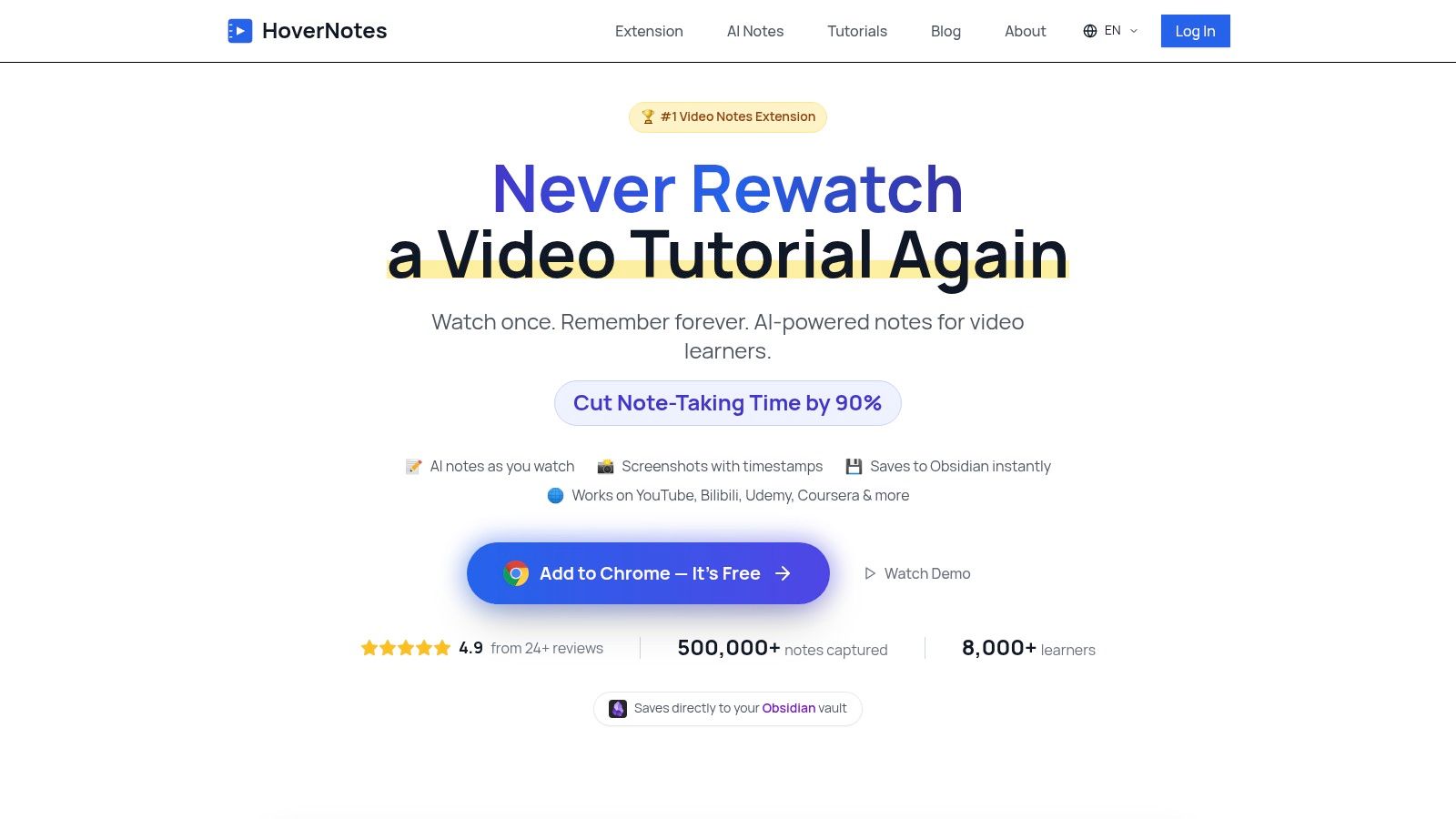
HoverNotes é uma extensão Chrome que assiste aos vídeos com você, gera anotações com IA e as salva como Markdown diretamente no seu sistema de arquivos. Ela foi criada para resolver um problema central: é difícil lembrar o que se aprende em vídeo, e pausar manualmente para digitar notas ou tirar capturas de tela é ineficiente. Ao contrário de ferramentas que apenas analisam transcrições, HoverNotes acompanha o vídeo quadro a quadro para capturar o que realmente aparece na tela — código, diagramas e demonstrações. Isso a torna essencial para quem estuda temas técnicos no YouTube, Udemy ou em portais universitários.
Seu principal recurso é gerar anotações estruturadas com capturas de tela marcadas por timestamp. Você pode clicar em qualquer captura nas suas notas para voltar exatamente àquele momento do vídeo. Para estudantes que usam Obsidian, HoverNotes oferece um fluxo de trabalho fluido e local-first. As notas são salvas diretamente no seu computador como arquivos .md simples, para que seu conhecimento continue sendo seu para sempre. Você encontra mais informações sobre como HoverNotes se encaixa no ecossistema de aplicativos de um estudante no blog deles.
Também há um modo de vídeo sem distrações, que coloca o vídeo e suas anotações lado a lado enquanto bloqueia anúncios e recomendações. Com acesso inicial que não exige cartão de crédito, ampla compatibilidade com plataformas (funciona em qualquer site com vídeo) e avaliação de 4,9/5, HoverNotes é uma ferramenta prática para quem leva os estudos a sério.
Análise de vídeo com IA: Captura tanto as falas quanto elementos visuais na tela, como código e diagramas.
Capturas de tela com timestamp: Capture o quadro inteiro ou recorte uma região específica; clique na captura para voltar àquele momento do vídeo.
Exportação local-first para Markdown: Salva as anotações como arquivos .md diretamente no seu sistema de arquivos, perfeito para Obsidian ou Logseq. As notas também são copiadas de forma limpa para Notion.
Modo de vídeo sem distrações: Uma visualização dividida que bloqueia anúncios do site e coloca suas anotações ao lado do vídeo.
Suporte universal a plataformas: Funciona no YouTube, Udemy, Coursera, LinkedIn Learning e até com arquivos de vídeo locais no seu computador.
Anotações em vários idiomas: Assista a um vídeo em um idioma e receba anotações geradas por IA em outro.
Estudantes de Ciência da Computação: Capturar trechos de código com realce de sintaxe diretamente de um tutorial de programação.
Estudantes de STEM: Estudar diagramas ou equações complexas de aulas gravadas e precisar do contexto visual incorporado às anotações.
Usuários de Obsidian e Logseq: Buscar uma forma direta e privada de levar conhecimento em vídeo para seu cofre local. Os arquivos são seus — são apenas Markdown.
Alunos de cursos online: Preparar-se para certificações usando Udemy ou Coursera e precisar criar um guia de estudos pesquisável sem pausar o vídeo o tempo todo.
acesso inicial: Inclui 20 minutos de créditos de IA para começar (sem precisar de cartão de crédito), além de anotações manuais ilimitadas, capturas de tela com timestamp e modo de vídeo. Confira as opções atuais na página de preços do HoverNotes.
planos superiores: Oferecem mais créditos de IA por meio de compras avulsas ou assinaturas.
Abra um vídeo em um site como YouTube ou em uma plataforma de cursos.
Clique no ícone HoverNotes na barra de ferramentas para abrir o painel lateral.
Para notas com IA, clique no botão "Start AI Note Taking". Para notas manuais, basta começar a digitar no editor e usar o ícone de câmera para capturas de tela.
Ao terminar, salve as notas diretamente na sua pasta local ou copie e cole em um aplicativo como Notion.
A Chrome Web Store é o marketplace oficial de extensões de navegador e o lugar mais seguro para encontrá-las. Sua categoria "Educação" é curada para estudantes, reunindo milhares de extensões para pesquisa, anotações e produtividade. Esta é a biblioteca fundamental onde quase todas as melhores extensões Chrome para estudantes são avaliadas e distribuídas.
A loja oferece confiança e transparência integradas. Cada listagem mostra avaliações dos usuários, número total de usuários, data da última atualização e as permissões exigidas pela extensão. Isso ajuda você a avaliar qualidade e segurança antes da instalação. Para estudantes em dispositivos gerenciados pela escola, ela também é o hub onde os administradores disponibilizam ferramentas aprovadas para todos.
Embora seja um marketplace, e não uma única ferramenta, seu papel na descoberta e na segurança é essencial. Em vez de pesquisar na web aberta e correr o risco de baixar arquivos inseguros, a Chrome Web Store oferece um ambiente centralizado e revisado.
Prós: Fonte mais segura para extensões, avaliações detalhadas de usuários, instalação com um clique e atualizações automáticas.
Contras: A qualidade varia bastante; há algumas extensões de baixa qualidade ou abandonadas. Contas escolares podem ter restrições de instalação.
Planos: Consulte a página oficial do produto vinculada acima para ver a disponibilidade atual, limites e preços regionais.
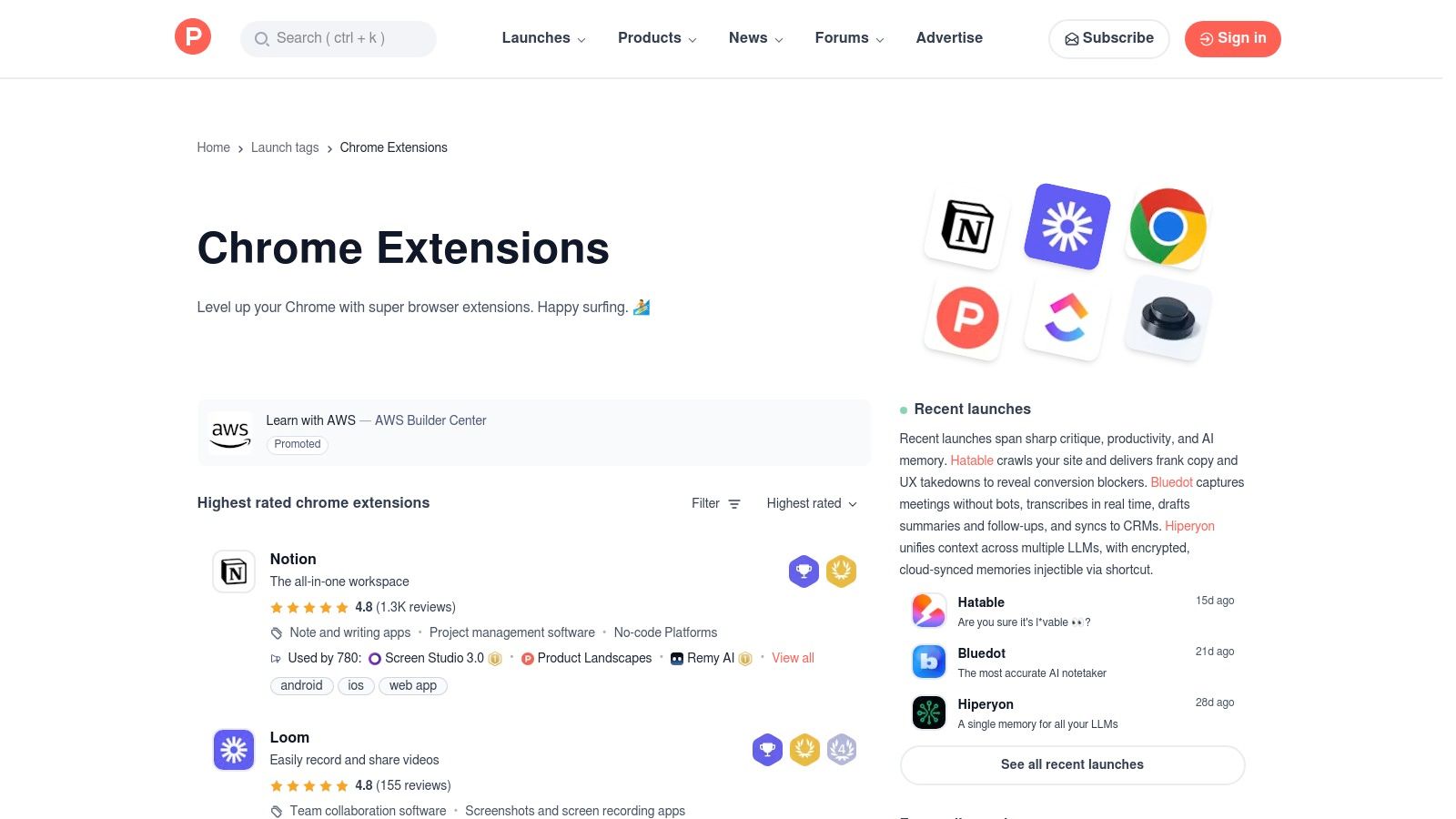
Para estudantes em busca de ferramentas novas e inovadoras, o Product Hunt é a plataforma comunitária de referência. Seu tópico "Extensões Chrome" é uma vitrine constantemente atualizada de novas ferramentas de navegador, muitas vezes antes de elas se tornarem populares. É um bom lugar para encontrar utilitários emergentes para estudos e produtividade, curados por entusiastas de tecnologia e desenvolvedores.
O Product Hunt é valioso por sua prova social. Novas extensões recebem votos positivos e são discutidas pelos usuários, oferecendo insights diretos sobre recursos e possíveis bugs. Esse canal direto com os desenvolvedores proporciona um nível de transparência que as lojas de aplicativos tradicionais nem sempre igualam, ajudando você a avaliar algumas das melhores extensões Chrome para estudantes com base no feedback da comunidade.
O Product Hunt destaca extensões de nicho e recém-lançadas que resolvem problemas específicos de estudantes, de ferramentas exclusivas para anotações em vídeo a recursos avançados de pesquisa. Muitas vezes, é possível encontrar ali novas extensões de navegador poderosas para desenvolvedores e estudantes.
Prós: Excelente para descobrir novas extensões, receber feedback direto da comunidade e interagir com desenvolvedores.
Contras: Pode priorizar o hype em vez da estabilidade; nem todas as extensões recebem bom suporte no longo prazo.
Planos: Consulte a página oficial do produto vinculada acima para ver a disponibilidade atual, limites e preços regionais.
#4. Coleção para estudantes da Chrome Web Store – Seleções oficiais para estudantes
A Chrome Web Store oficial do Google mantém uma coleção para estudantes voltada à descoberta de extensões para estudo, organização, pesquisa, acessibilidade e foco. Como as listagens podem mudar, use a coleção como ponto de partida, em vez de presumir que todas as extensões em destaque continuarão disponíveis indefinidamente.
Antes de instalar, analise as permissões, as práticas de privacidade, o histórico recente de atualizações e as informações de suporte em cada listagem. Estar em uma coleção é útil para descoberta, mas não substitui a avaliação sobre se uma extensão é adequada para sua escola ou para seus dados pessoais.
Este é o catálogo próprio da plataforma, portanto a disponibilidade e as informações sobre os desenvolvedores são mais fáceis de verificar do que em uma lista antiga de terceiros. Ele também oferece um caminho direto para os detalhes atuais da listagem e das permissões.
Prós: Listagens próprias da plataforma, disponibilidade atual, permissões, divulgações de privacidade e histórico de atualizações.
Contras: A presença na loja não é um endosso independente; você ainda precisa avaliar a privacidade e a adequação.
Acesso: Aberto para navegação verificado em 16 de julho de 2026; disponibilidade e termos comerciais variam conforme o anúncio.
#5. Chrome‑Stats – Análises de extensões educacionais
O Chrome-Stats é uma plataforma independente de análise que oferece uma camada orientada por dados sobre a Chrome Web Store oficial. Ela acompanha números de instalações, avaliações e histórico de atualizações, permitindo ver o que é realmente popular e bem mantido. Sua seção "Educação" mostra as ferramentas mais usadas, oferecendo uma visão quantitativa das melhores extensões do Chrome para estudantes com base em dados de uso do mundo real.
Este site é útil para comparar extensões semelhantes. Em vez de depender apenas das avaliações por estrelas, você pode verificar o crescimento de uma extensão e a frequência com que seus desenvolvedores lançam atualizações. Isso ajuda a evitar a instalação de "abandonware" que possa ter falhas de segurança ou problemas de compatibilidade. É uma ferramenta de pesquisa de mercado para o seu navegador.
O Chrome-Stats ajuda você a ir além do texto de marketing e tomar decisões informadas com base em dados. É um recurso secundário poderoso para descobrir extensões confiáveis e de alta qualidade ao analisar seu histórico de desempenho.
Prós: Descoberta orientada por dados, útil para comparar popularidade e frequência de atualizações, identifica extensões em alta e atualizadas recentemente.
Contras: Não é uma loja oficial — instale sempre pelo link da Web Store oficial. A interface pode ser densa.
Planos: Consulte a página oficial do produto vinculada acima para ver a disponibilidade atual, limites e preços regionais.
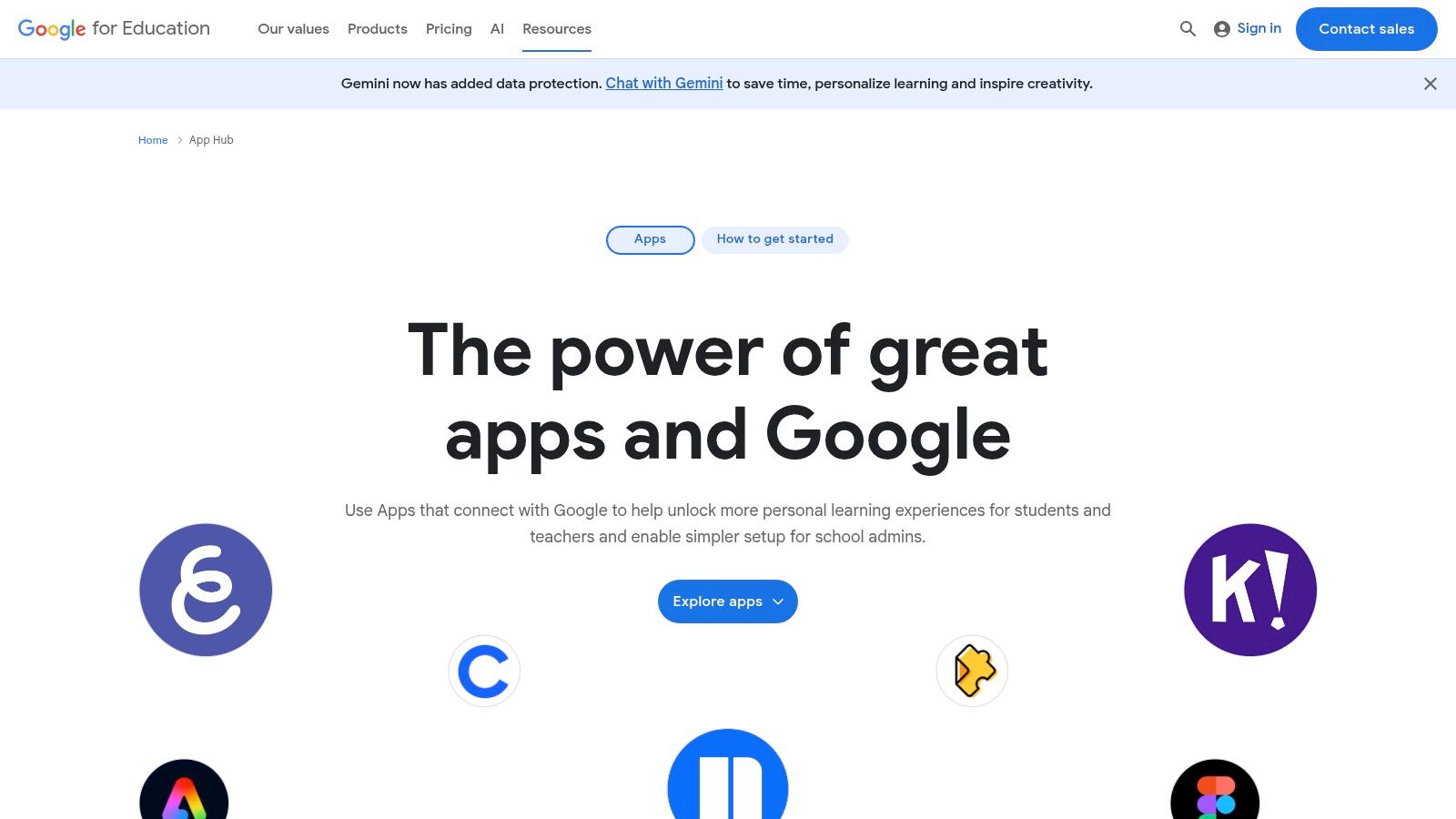
O Google for Education App Hub é um catálogo selecionado de aplicativos e ferramentas que se integram diretamente ao Google Classroom e aos Chromebooks. Embora a Chrome Web Store seja vasta, o App Hub é um diretório focado no ensino básico e superior, apresentando ferramentas avaliadas para uso educacional.
Essa plataforma fornece informações detalhadas sobre como cada app se integra aos serviços do Google, como login único (SSO) ou recursos de complementos do Classroom. Ela também oferece filtros para padrões de conformidade como COPPA e GDPR, o que ajuda instituições a escolher ferramentas seguras. Para estudantes, oferece um ponto de partida confiável para descobrir recursos de aprendizagem aprovados para ambientes escolares.
O App Hub é adaptado especificamente ao conjunto de tecnologias educacionais, facilitando a busca por ferramentas confiáveis e compatíveis. Ele preenche a lacuna entre descoberta e implantação, especialmente em ambientes gerenciados por escolas.
Prós: Selecionado pelo Google para a educação, oferece detalhes claros de integração e conformidade, e ajuda administradores a planejar implantações.
Contras: Nem toda listagem é uma extensão Chrome; trata-se de um ecossistema de apps mais amplo. Os links podem levar a páginas comerciais de fornecedores em vez de instalações diretas.
Planos: Consulte a página oficial do produto vinculada acima para ver a disponibilidade atual, limites e preços regionais.
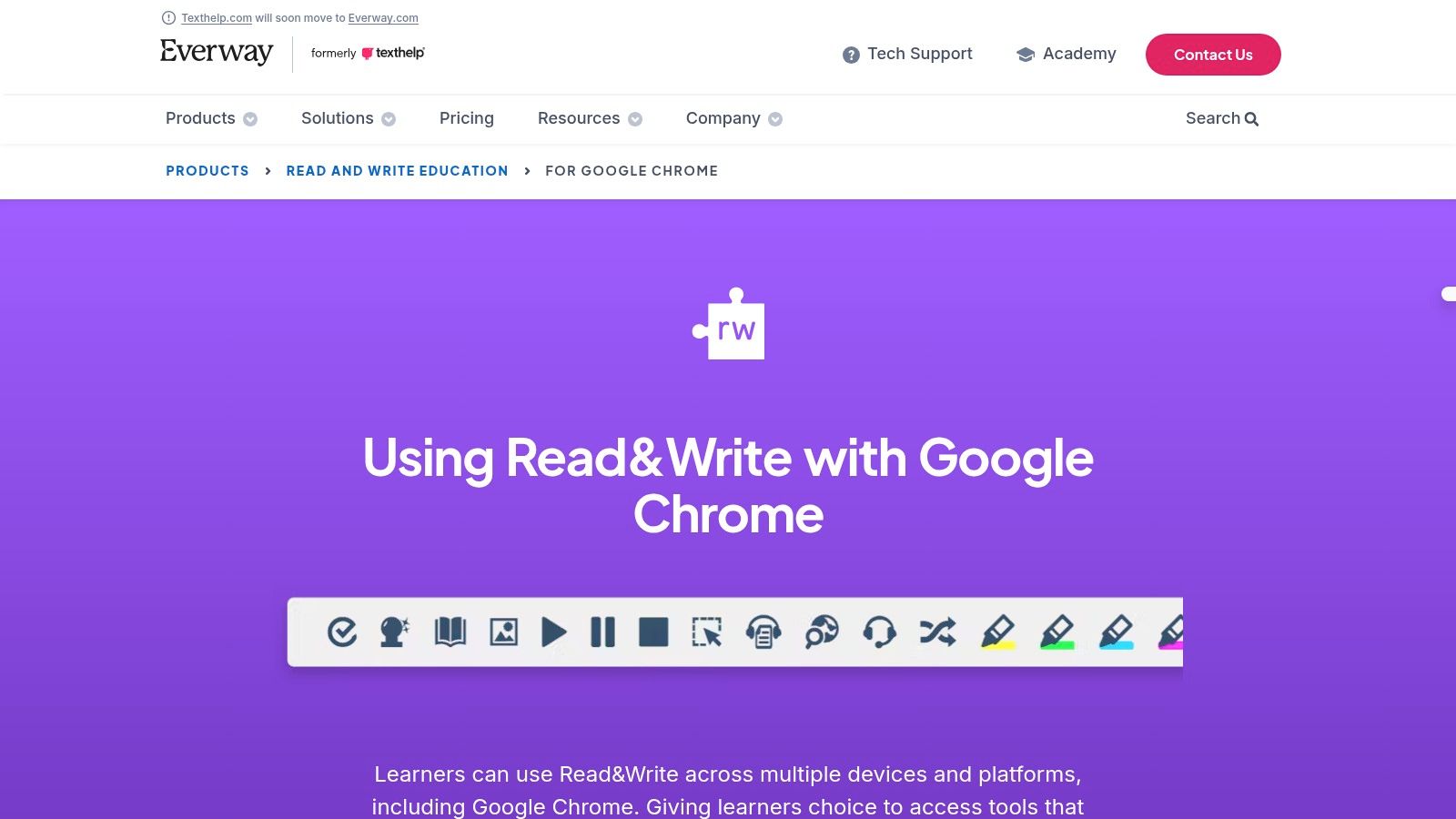
O Read&Write da Texthelp é uma extensão de tecnologia assistiva criada para tornar o conteúdo digital mais acessível. Ela oferece uma barra de ferramentas que se integra ao Google Docs, Slides, PDFs e páginas da web, dando suporte a estudantes com diferentes necessidades de aprendizagem. Suas ferramentas ajudam na compreensão de leitura, na escrita e nos estudos.
A extensão se destaca por reunir um conjunto de ferramentas em um só lugar. Os usuários podem ouvir textos em voz alta com destaque em duas cores, usar fala para texto para ditado, consultar palavras em dicionários ilustrados e recorrer à previsão de palavras para auxiliar na escrita. Para estudar, ela inclui ferramentas que reúnem destaques de qualquer texto em um novo documento, com criação automática de bibliografia.
O Read&Write é uma solução poderosa para acessibilidade e apoio à alfabetização. Ele vai além da simples conversão de texto em fala, oferecendo um conjunto completo de ferramentas que aborda vários aspectos da leitura e da escrita.
Prós: Integração profunda com o Google Workspace, recursos abrangentes de acessibilidade e um teste de 30 dias com todos os recursos.
Contras: Os recursos mais úteis exigem um plano superior após o período de teste. A implantação completa em ambiente escolar requer configuração administrativa.
Planos: Consulte a página oficial do produto vinculada acima para ver a disponibilidade atual, limites e preços regionais.
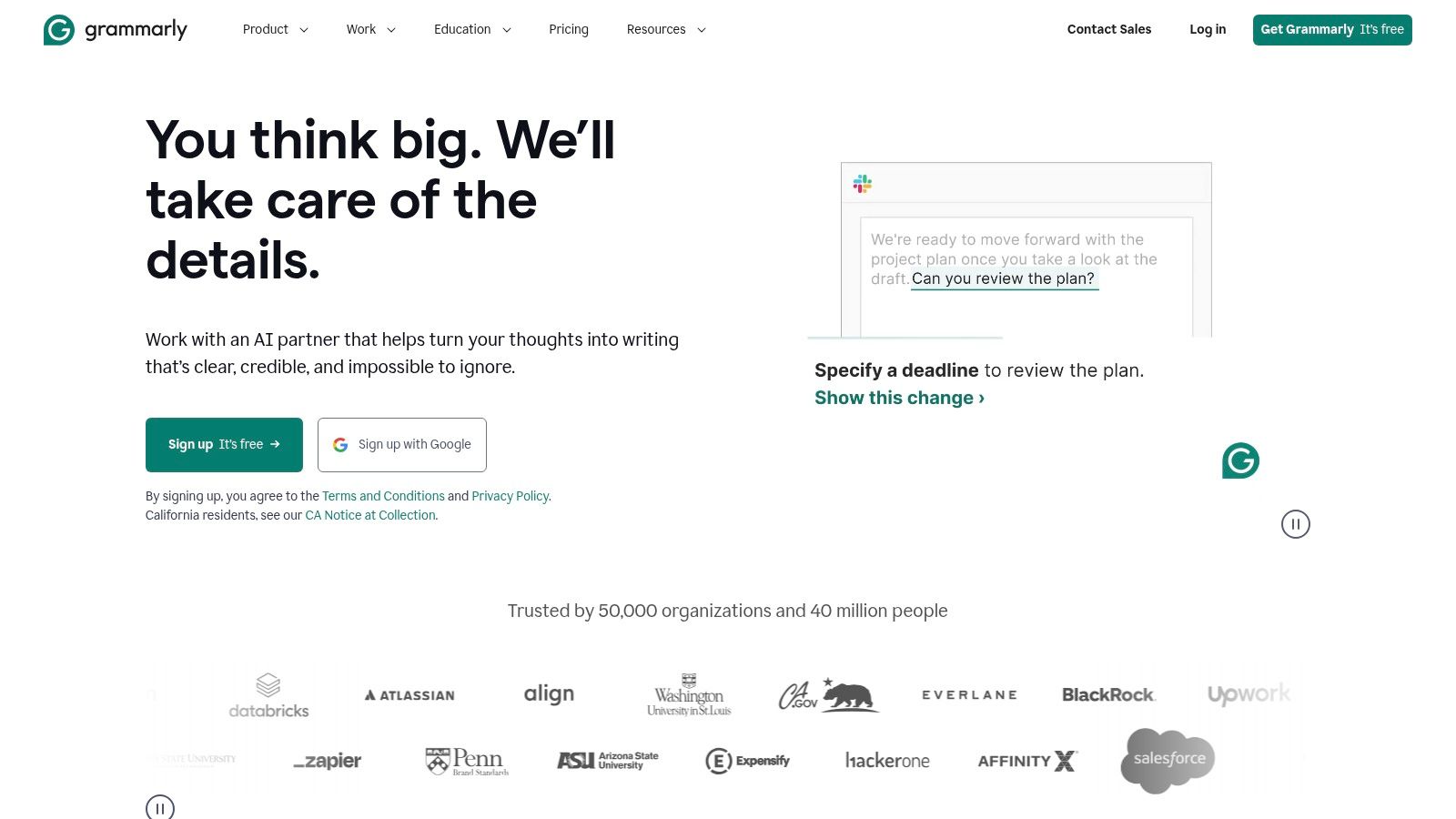
O Grammarly é um assistente de escrita que funciona como um revisor digital em praticamente todos os lugares onde você digita. De e-mails a redações no Google Docs, ele oferece feedback em tempo real sobre gramática, ortografia, pontuação e clareza. Ele ajuda a garantir que seu texto esteja bem-acabado, identificando erros comuns antes do envio.
O Grammarly é uma das melhores extensões Chrome para estudantes porque ajuda a aprimorar as habilidades de escrita, não apenas a corrigir erros. A extensão sublinha possíveis problemas e oferece explicações claras, ajudando você a entender as regras por trás deles. Seu detector de tom também analisa sua escolha de palavras para ajudar você a soar confiante, amigável ou formal, dependendo do público.
O Grammarly vai além de um simples corretor ortográfico, oferecendo sugestões contextuais que melhoram a escrita acadêmica. Ele se integra perfeitamente ao fluxo de trabalho diário do estudante, fornecendo uma rede de segurança constante contra erros de digitação e problemas gramaticais.
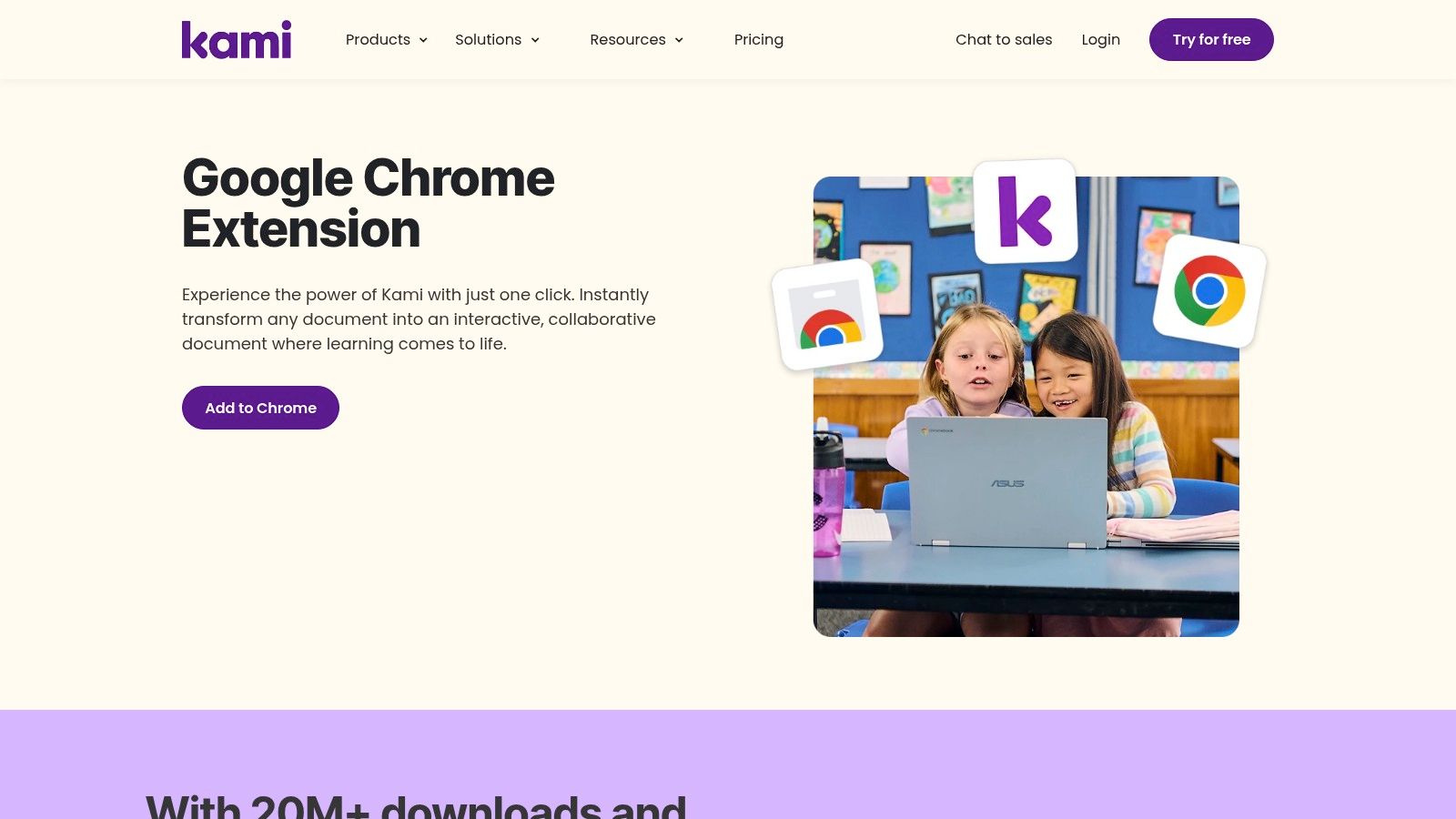
O Kami transforma documentos estáticos, como PDFs, em espaços de aprendizagem interativos e colaborativos. Criado para a sala de aula, ele permite que estudantes façam anotações, desenhem e comentem diretamente em atividades digitais. Ele aproxima o trabalho em papel da sala de aula digital, facilitando a conclusão de tarefas sem imprimir nada.
O Kami se integra aos principais Sistemas de Gestão de Aprendizagem (LMS), como Google Classroom, Canvas e Schoology. Os estudantes podem abrir uma atividade pelo LMS, concluí-la usando as ferramentas do Kami — incluindo comentários em texto, áudio e vídeo — e entregá-la diretamente. Isso simplifica o fluxo de tarefas tanto para estudantes quanto para professores.
O Kami é mais do que um visualizador de PDF; é uma ferramenta de sala de aula digital que torna o ensino remoto mais administrável. Seu foco em acessibilidade e feedback em vários formatos atende a diferentes estilos de aprendizagem e simplifica a comunicação.
Prós: Integração profunda com o Google Sala de Aula e outras plataformas LMS. Ferramentas de anotação abrangentes. Reduz o uso de papel.
Contras: Os recursos mais poderosos ficam bloqueados nos planos superiores. Seu principal valor aparece quando é usado por toda a escola.
Planos: Consulte a página oficial do produto vinculada acima para ver a disponibilidade atual, limites e preços regionais.
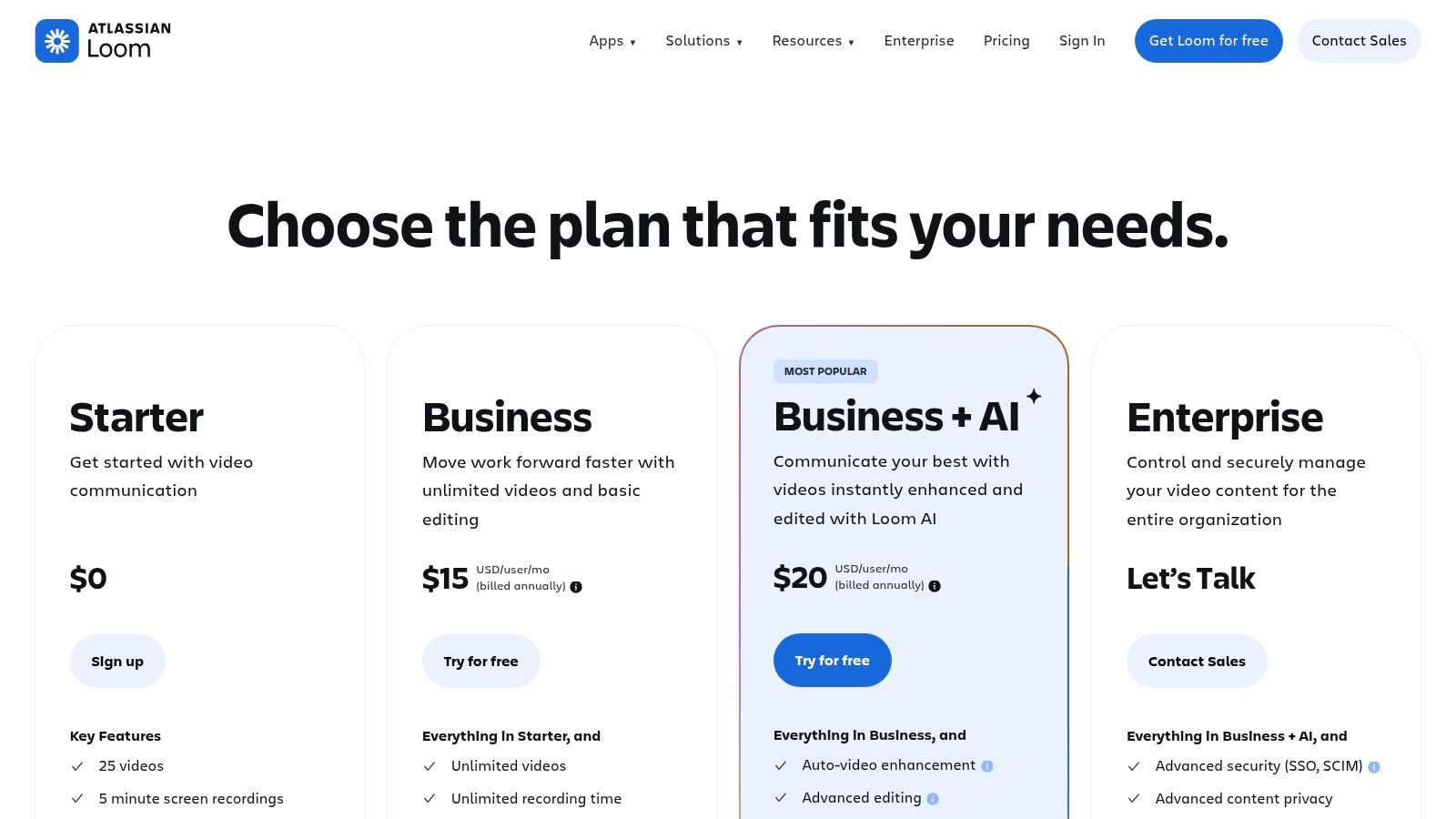
O Loom é uma extensão para Chrome para criar e compartilhar mensagens rápidas em vídeo. Para estudantes, é uma forma eficiente de gravar a tela, a webcam ou ambas para explicar um conceito, apresentar um projeto ou dar feedback a um colega. Em vez de escrever um e-mail longo, você pode gravar um vídeo curto com narração e compartilhá-lo por meio de um link simples.
O Loom se destaca pela rapidez e simplicidade. A gravação começa com um único clique, e o vídeo fica pronto para compartilhar assim que você termina — sem necessidade de renderização ou upload. Embora o Loom seja voltado à criação de vídeos, seus planos mais avançados incluem recursos de IA que podem gerar notas e resumos, de forma semelhante a outras ferramentas de resumo de vídeo com IA. Ele é particularmente útil para demonstrações visuais em áreas como programação ou design.
O Loom simplifica a comunicação visual, algo essencial para o ensino remoto. Ele permite que os estudantes mostrem seu trabalho e seus processos de raciocínio com clareza, facilitando pedir ajuda ou colaborar em trabalhos em grupo sem precisar agendar reuniões ao vivo.
Prós: Extremamente rápido e fácil para criar tutoriais passo a passo e vídeos de feedback. Os descontos EDU o tornam acessível.
Contras: Os recursos avançados de IA ficam nos planos superiores. O acesso de entrada tem limites de duração e quantidade de vídeos.
Planos: Consulte a página oficial do produto vinculada acima para ver a disponibilidade atual, limites e preços regionais.
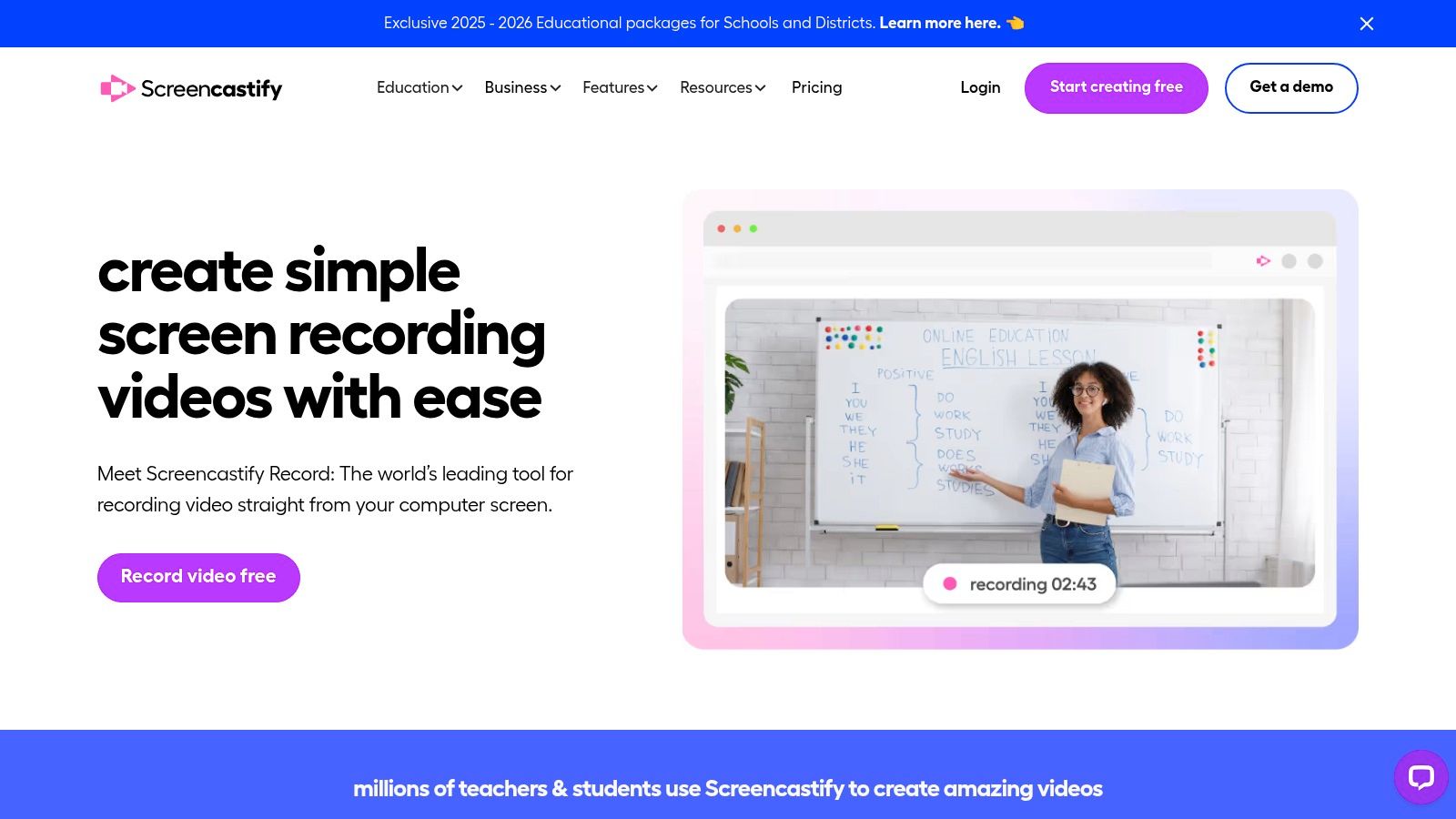
O Screencastify é um gravador de tela popular desenvolvido para a educação. Ele permite que estudantes e professores gravem facilmente a tela, a webcam ou uma única aba do navegador. Para estudantes, é uma ferramenta poderosa para criar apresentações, demonstrar um processo em um projeto em grupo ou gravar uma pergunta para um professor.
Ele se destaca pela integração fluida com o Google Drive, onde as gravações são salvas automaticamente. A plataforma também inclui recursos de perguntas interativas e foi criada para cumprir padrões de privacidade específicos da educação, como FERPA e COPPA. Embora muitas ferramentas consigam gravar uma tela, o foco do Screencastify em simplicidade e recursos adequados para escolas faz dele uma das melhores extensões do Chrome para estudantes. Usá-lo bem também pode ajudar você a criar notas visuais melhores, um tema sobre o qual é possível aprender mais explorando como transcrever um vídeo do YouTube para fins de estudo.
O Screencastify simplifica a criação de tarefas e a comunicação baseadas em vídeo. Sua integração direta com o ecossistema do Google elimina atritos técnicos, permitindo que os estudantes se concentrem no conteúdo.
Prós: Fácil de usar, salva automaticamente direto no Google Drive, forte foco em conformidade específica para a educação.
Contras: O acesso de entrada tem limitações significativas de duração de vídeo e armazenamento. A edição avançada exige um plano superior.
Planos: Consulte a página oficial do produto vinculada acima para ver a disponibilidade atual, limites e preços regionais.
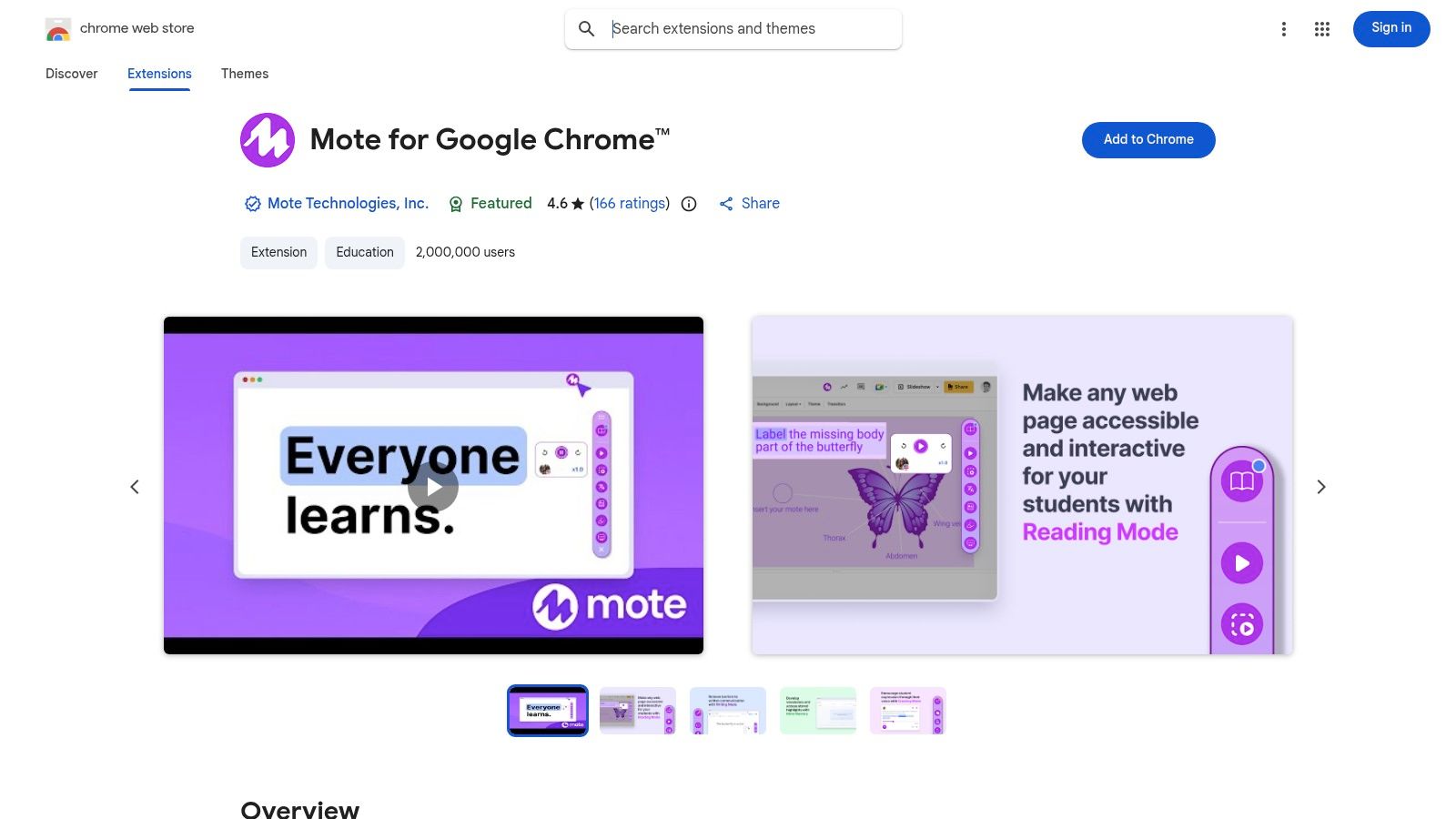
O Mote integra notas de voz diretamente ao ecossistema do Google. Essa extensão voltada para a sala de aula permite que professores e estudantes gravem e compartilhem comentários em áudio no Google Docs, no Slides e no Google Sala de Aula. Em vez de digitar comentários longos, os usuários podem falar o que pensam, tornando o feedback mais pessoal, sutil e eficiente.
O Mote se destaca pelo compromisso com a acessibilidade. Cada nota de voz pode ser transcrita automaticamente, fornecendo legendas que seguem os padrões WCAG 2.1 AA. Isso garante que os comentários sejam acessíveis a estudantes com diferentes necessidades de aprendizagem. Para adoção em toda a escola, o Mote oferece guias claros de implantação para administradores do Google.
O Mote acrescenta um toque humano ao feedback digital, economizando tempo e melhorando a clareza. Ele vai além da comunicação baseada em texto, permitindo que tom e ênfase sejam transmitidos com mais eficácia em um ambiente de aprendizagem.
Prós: Agiliza o processo de feedback, é útil para salas de aula multilíngues e oferece preços bem documentados para K-12.
Contras: Recursos avançados, como transcrições ilimitadas, exigem planos superiores. Funciona melhor dentro do ecossistema do Google.
Planos: Consulte a página oficial do produto vinculada acima para ver a disponibilidade atual, limites e preços regionais.
#Monte seu próprio conjunto de ferramentas de aprendizagem
O objetivo não é instalar todas as ferramentas disponíveis. Trata-se de selecionar algumas extensões que resolvam seus gargalos específicos de aprendizagem. Esta seleção abordou uma variedade de ferramentas, desde assistentes de escrita como o Grammarly até recursos especializados para captura de tela. Seu navegador é um ambiente de aprendizagem personalizável que você pode construir para apoiar suas necessidades.
Um conjunto de ferramentas de aprendizagem eficaz é adaptado aos seus hábitos de estudo. Se você se distrai constantemente com recomendações do YouTube, um bloqueador de distrações é essencial. Se você tem dificuldade para gerenciar citações, o Zotero Connector vai poupar horas do seu tempo. Primeiro, identifique seus maiores pontos de atrito — as tarefas repetitivas, as distrações — e então encontre uma ferramenta que ataque diretamente esse problema. Não adicione uma extensão só porque ela é popular; adicione-a porque ela resolve um problema real para você.
#Principais pontos a considerar para seu kit de ferramentas Chrome
Ao escolher entre as melhores extensões do Chrome para estudantes, tenha estes princípios em mente:
Impacto no desempenho: Toda extensão usa recursos do sistema. Seja seletivo e revise periodicamente o que você instalou. Se o navegador ficar lento, experimente desativar ferramentas menos usadas.
Privacidade e permissões: Antes de clicar em "Adicionar ao Chrome", revise as permissões que a extensão solicita. Um aplicativo simples de anotações realmente precisa ler todo o seu histórico de navegação? Priorize ferramentas que respeitem seus dados.
Integração ao fluxo de trabalho: As melhores ferramentas se encaixam no seu processo atual. Se você usa Obsidian, uma extensão que salva notas em um formato proprietário na nuvem cria mais trabalho. Procure ferramentas que exportem para formatos comuns como Markdown ou que permitam copiar e colar facilmente nos seus aplicativos preferidos, como Notion.
A combinação certa de extensões Chrome pode transformar seu navegador em um assistente de aprendizagem personalizado. O objetivo é reduzir a carga cognitiva, automatizar tarefas repetitivas e criar um ambiente focado em que você possa se envolver profundamente com o material. Ao selecionar seu próprio conjunto de ferramentas de aprendizagem, você constrói um sistema que ajuda a aprender com mais eficácia e a reter informações muito depois do fim da aula.
Para estudantes que aprendem com tutoriais em vídeo e usam sistemas de gestão do conhecimento como Obsidian ou Notion, o contexto visual importa. HoverNotes é uma extensão para Chrome que acompanha os vídeos com você, gera notas com IA e as salva como arquivos Markdown diretamente no seu computador. Como ela observa a tela em vez de apenas ler uma transcrição, captura o código e os diagramas que outras ferramentas deixam passar. As notas são copiadas de forma limpa para o Notion, se é lá que você mantém tudo, e você pode experimentá-la gratuitamente para ver como as capturas de tela com marcação de tempo e o modo sem distrações melhoram seu fluxo de trabalho.
Apontamentos úteis devem levá-lo a fazer algo com o material, não apenas a armazenar mais texto. O U.S. Institute of Education Sciences recomenda espaçar a aprendizagem ao longo do tempo, combinar elementos gráficos com explicações verbais, usar recuperação ativa e fazer perguntas explicativas profundas (guia de práticas). Uma revisão por pares da investigação sobre vídeo educativo também enfatiza a sinalização de informações importantes, a divisão das aulas em segmentos geríveis, o controlo pelo aprendiz e a inclusão de prompts de aprendizagem ativa (revisão). Aplicado aqui, isso significa pausar nas fronteiras entre conceitos, capturar apenas a evidência visual de que precisa, escrever uma pergunta pelas suas próprias palavras e, mais tarde, respondê-la antes de voltar a reproduzir a fonte. Estas práticas são baseadas em evidências; uma percentagem universal de retenção para uma aplicação ou fluxo de trabalho específico não é.
Pare de esquecer o que você assiste. Este guia oferece métodos com respaldo científico para aumentar a retenção do seu aprendizado em vídeo usando recordação ativa e anotações mais inteligentes.
Descubra a ciência cognitiva por trás do motivo pelo qual você esquece a maior parte do conteúdo de aprendizado em vídeo e aprenda como a anotação ativa e estratégica pode transformar sua retenção.
Aprenda as melhores formas de capturar a tela do YouTube para suas anotações de estudo. Este guia cobre métodos manuais, ferramentas do navegador e como organizar as capturas.