


A resposta curta
Fazer anotações é uma parte essencial do aprendizado, mas os métodos mudaram. Gravações de aulas, cursos online da Udemy ou Coursera e tutoriais YouTube agora são tão comuns quanto os livros didáticos. O problema? Assistir vídeos passivamente frequentemente resulta em pouca retenção. Pausar manualmente para digitar, fazer anotações manuscritas de forma desconfortável ou capturar capturas de tela desorganizadas simplesmente não funciona. Para aprender de forma eficaz, você precisa de uma ferramenta criada para a forma como os estudantes realmente estudam hoje. Este guia detalha os melhores aplicativos de anotações para estudantes, focando no que realmente importa para os fluxos de trabalho de aprendizado modernos, especialmente para conteúdo em vídeo.
Vamos pular as recomendações genéricas e dar a você uma comparação clara e prática. Para cada aplicativo, oferecemos uma análise objetiva baseada em quatro critérios principais:
Esta seleção é para estudantes dedicados, desde universitários e desenvolvedores de software até estudantes de medicina e profissionais que estudam para certificações. Vamos encontrar o aplicativo certo para não apenas capturar informações, mas também entendê-las e retê-las a longo prazo.
- Compatibilidade de plataforma: Onde você pode usar o aplicativo? Ele funciona em qualquer site com vídeo?
- Opções de exportação: É fácil exportar suas notas? Você possui seus dados em um formato aberto como Markdown?
- Integração Obsidian/Notion: Quão bem ele se encaixa no seu sistema existente?
- Planos: Consulte a página oficial do produto vinculada acima para verificar disponibilidade atual, limites e preços regionais.
1. HoverNotes
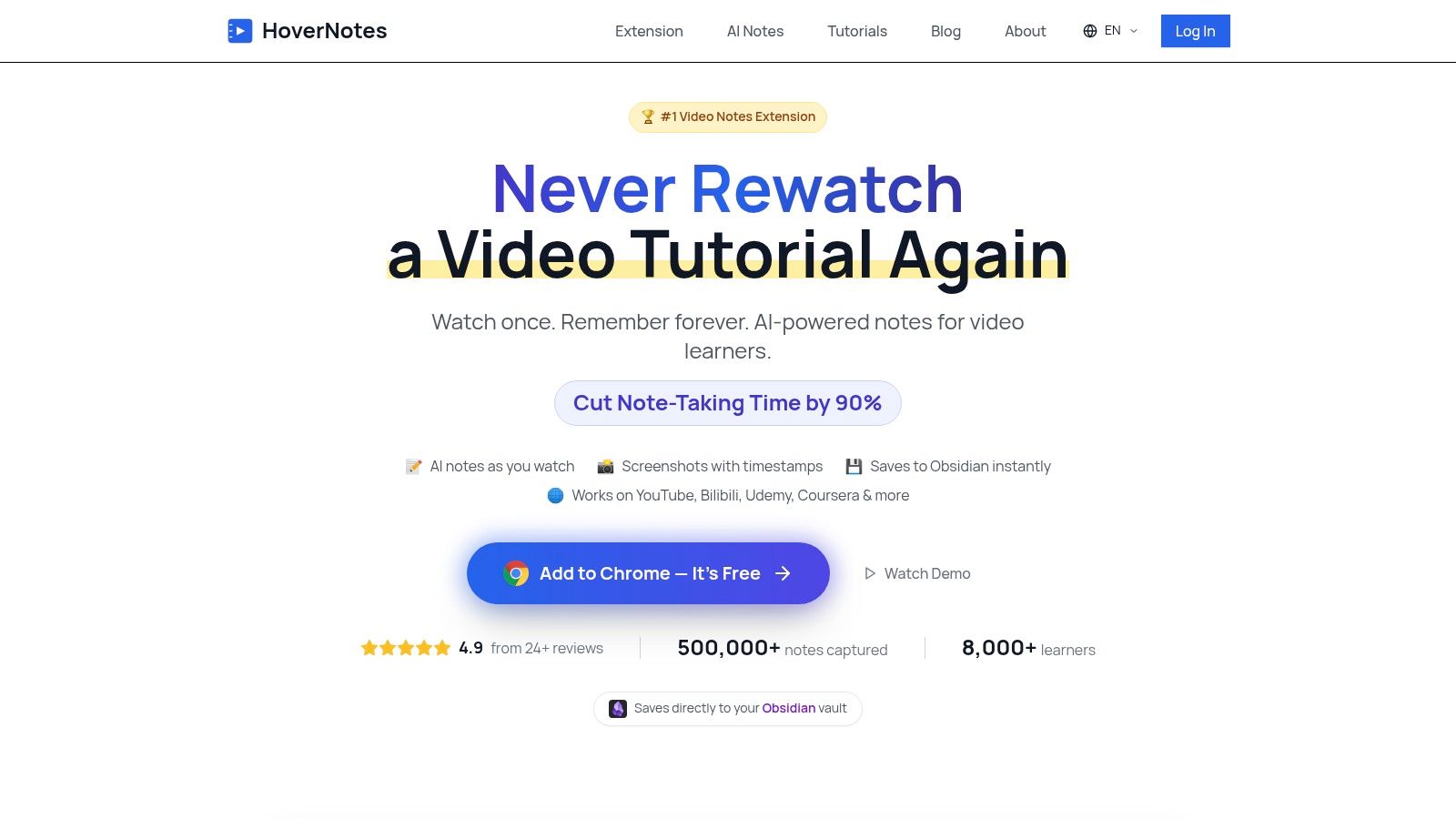
Para estudantes que aprendem principalmente por vídeo, HoverNotes é uma extensão Chrome que assiste aos vídeos com você, gera notas via IA e as salva como Markdown diretamente no seu sistema de arquivos. Foi desenvolvido para resolver o problema da retenção no aprendizado por vídeo: você assiste uma palestra de duas horas mas esquece a maior parte uma semana depois. HoverNotes resolve isso criando materiais de estudo detalhados e pesquisáveis em tempo real.
O diferencial é que ele não apenas interpreta a transcrição; ele realmente assiste ao vídeo quadro a quadro. Isso é crucial para áreas visuais intensas como STEM ou programação. Ele captura trechos de código, diagramas e equações na tela, incorporando-os diretamente nas suas notas. Isso significa que seu material de estudo reflete o que foi realmente mostrado, oferecendo um contexto visual essencial que ferramentas só com transcrição deixam escapar.
Principais Recursos e Fluxo de Trabalho
HoverNotes simplifica todo o processo de aprendizado por vídeo, tornando-se um dos melhores aplicativos de anotações para estudantes que valorizam eficiência e propriedade dos dados.
- Capturas de tela com marcação temporal clicável: Capture a tela do vídeo com um clique. Cada imagem é incorporada nas suas notas com um timestamp que pode ser clicado para voltar instantaneamente àquele momento exato no vídeo. Perfeito para revisar uma demonstração complexa de programação sem ficar procurando sem parar.
- Prioridade local e pronto para Obsidian: As notas são salvas como arquivos Markdown (.md) simples direto na sua máquina. Você pode abri-las no Obsidian, no Logseq ou em qualquer editor de texto. Suas notas pertencem a você, ficam no seu dispositivo e são acessíveis offline.
- Compatibilidade universal de plataformas: Funciona praticamente em qualquer lugar que tenha vídeo: Udemy, Coursera, YouTube, portais universitários e até arquivos de vídeo locais.
- Modo Foco: Para combater distrações, o modo vídeo posiciona o vídeo de um lado e suas notas do outro e escurece o resto da página. No YouTube, também pode silenciar, acelerar ou pular anúncios.
- Compatível com Notion: As notas podem ser copiadas e coladas diretamente no Notion com a formatação e imagens intactas, facilitando a integração com um painel Notion já existente.
Preços e Como Começar
HoverNotes oferece um modelo de opções básicas e avançadas, fácil de testar.
- Acesso básico: Usuários novos recebem 20 minutos de créditos para gerar notas via IA, sem necessidade de cartão de crédito. O acesso básico também inclui anotações manuais ilimitadas, capturas de tela com timestamp ilimitadas e acesso ao Modo Foco. Confira as opções atuais na página de preços HoverNotes.
- Planos avançados: Capacidade adicional de IA e opções ilimitadas estão disponíveis, com preços regionais exibidos na página atual de preços HoverNotes.
Prós e Contras
| Prós | Contras |
|---|---|
| Assiste ao vídeo, não só à transcrição, capturando o contexto visual. | Principalmente uma extensão Chrome, portanto baseada no navegador. |
| Salva notas como arquivos Markdown locais, ideal para usuários Obsidian e para propriedade dos dados. | Créditos de IA são necessários para anotações automáticas. |
| Funciona em quase qualquer site com vídeo, não só YouTube. | Carece de funcionalidades para notas manuscritas. |
| Capturas de tela com timestamp facilitam a revisão de momentos específicos do vídeo. |
- Ideal para: Estudantes em áreas técnicas, usuários Obsidian, autodidatas em plataformas como Coursera e Udemy, e qualquer pessoa que queira uma base de conhecimento permanente e pesquisável a partir de vídeos.
- Site: https://hovernotes.io
2. Goodnotes
Para estudantes que preferem notas manuscritas, especialmente em iPad com Apple Pencil, Goodnotes é uma ótima escolha. Ele transforma o tablet em um caderno digital, ideal para anotar slides de aulas, resolver problemas de matemática ou desenhar diagramas. Sua força está em replicar a experiência do papel e caneta com os benefícios digitais.
Goodnotes lida bem com PDFs. Você pode importar um slide deck de 100 páginas e fazer anotações durante a aula, destacando conceitos e escrevendo nas margens. O reconhecimento de escrita do aplicativo torna suas notas manuscritas pesquisáveis, um recurso fundamental para encontrar termos específicos em todos os seus cadernos.
Principais Recursos e Casos de Uso
- Melhor escrita manual da categoria: A experiência com Apple Pencil é fluida e responsiva.
- Anotação de PDF poderosa: Importe e anote slides and livros didáticos.
- Ferramentas de estudo: Crie flashcards digitais (Conjuntos de Estudo) a partir das suas anotações e utilize repetição espaçada.
- Assistência por IA: Um recurso opcional adiciona correção ortográfica para a escrita e ajuda matemática inteligente.
- Sincronização multiplataforma: Oferece sync para Windows e Android, embora a funcionalidade completa exija assinatura.
Preços e Disponibilidade da Plataforma
Goodnotes oferece opções básicas e avançadas. O acesso básico limita a três cadernos. Um plano avançado libera cadernos ilimitados e sincronização completa. Usuários Apple também podem fazer uma compra única para licença vitalícia apenas em dispositivos Apple. Detalhes estão na página oficial de preços Goodnotes.
Prós e Contras
| Prós | Contras |
|---|---|
| Excelente para notas manuscritas e usuários de Apple Pencil. | Acesso básico é muito limitado (3 cadernos). |
| Anotação robusta de PDF para slides de aula. | Sincronização e colaboração completa em multiplataforma exigem assinatura. |
| Busca poderosa que inclui texto manuscrito. | Recursos de IA são complementos pagos separados. |
| Ferramentas integradas de estudo como flashcards. | Exportar para Markdown para ferramentas como Obsidian não é um processo limpo. |
3. Notability
Notability combina notas manuscritas com gravações de áudio sincronizadas. Essa funcionalidade transforma aulas: você pode tocar em qualquer parte da sua anotação escrita e ouvir imediatamente o áudio daquele exato momento. Oferece uma poderosa combinação, unindo escuta e escrita numa única experiência.
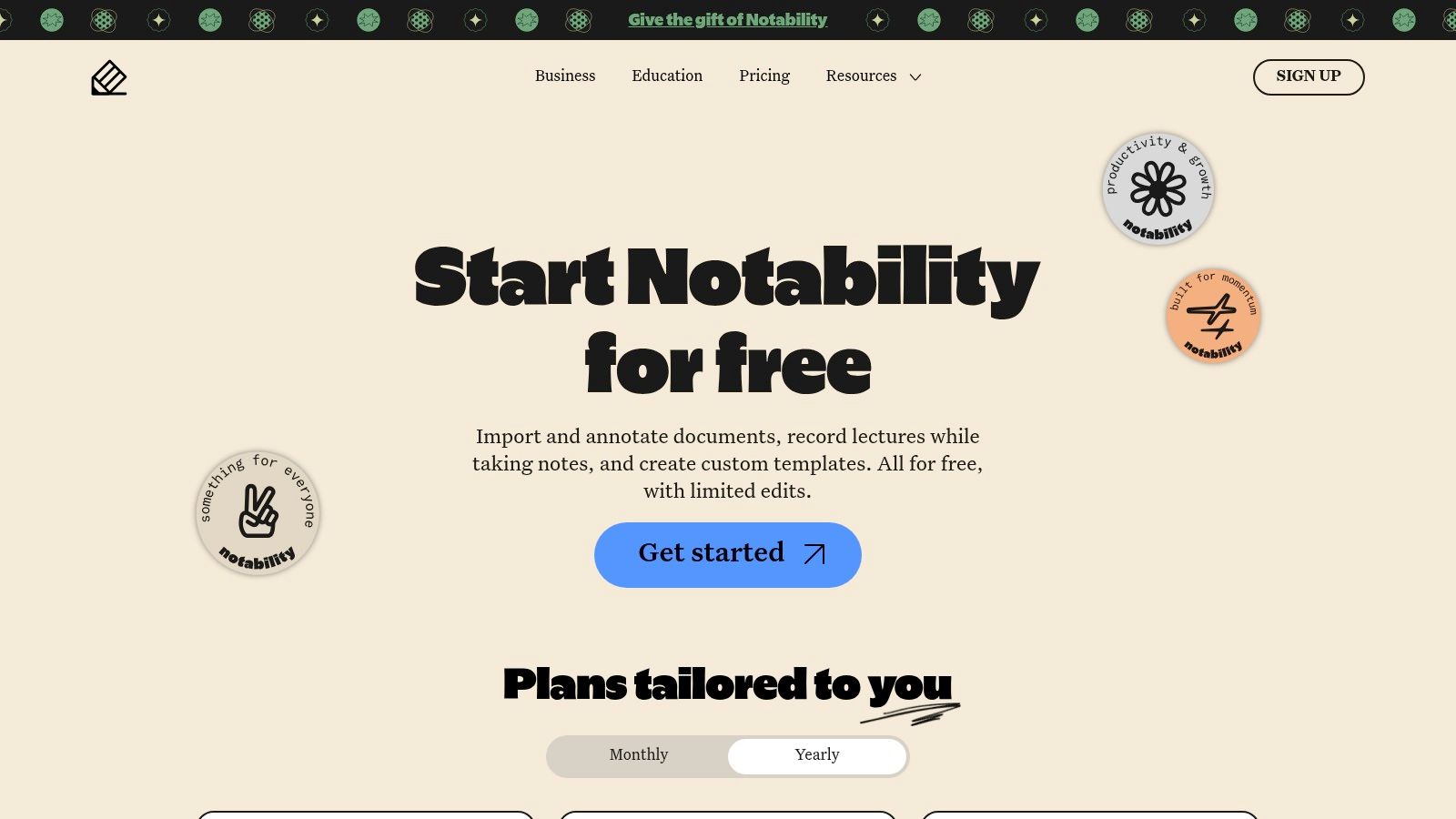
A interface é simples e rápida. Além da sincronização de áudio, Notability permite anotação de PDFs, notas digitadas e ferramentas criativas como adesivos digitais. Recursos de IA como transcrição e resumo em planos mais avançados consolidam seu papel como um centro acadêmico completo para usuários de iPad.
Principais Recursos e Casos de Uso
- Gravação de áudio sincronizada: Grave aulas enquanto escreve e, depois, toque nas notas para ouvir o áudio correspondente.
- Notas multimídia: Combine escrita manual, digitada, áudio, fotos e recortes da web.
- Ferramentas de estudo integradas: Converta notas em quizzes e flashcards.
- Assistência por IA: Planos superiores oferecem recursos como transcrição de áudio e resumo automático.
- Interface simplificada: Design limpo que facilita o início das anotações.
Preços e Disponibilidade da Plataforma
Notability possui modelo com opções básicas e avançadas via assinatura. O plano gratuito "Starter" oferece recursos básicos de anotações. As assinaturas "Plus" e "Pro" liberam edição ilimitada, sincronização multiplataforma e recursos avançados de IA. Detalhes completos na página oficial de preços Notability.
Prós e Contras
| Prós | Contras |
|---|---|
| Excelente função de sincronização de áudio para aulas. | Recursos avançados de IA requerem plano pago. |
| Interface simples e rápida. | Experiência focada principalmente em Apple. |
| Plano gratuito generoso. | Exportar para Markdown para Obsidian é pouco prático. |
| Ferramentas embutidas de estudo como flashcards. | Falta organização profunda. |
4. Microsoft OneNote (para Educação)
Para estudantes no ecossistema Microsoft, OneNote é uma ferramenta poderosa, frequentemente gratuita via planos Office 365 Education das escolas. É um fichário digital com uma tela flexível, permitindo digitar, escrever, desenhar e inserir mídias em qualquer lugar. Ideal para organizar projetos complexos e combinar notas digitadas com diagramas manuscritos.
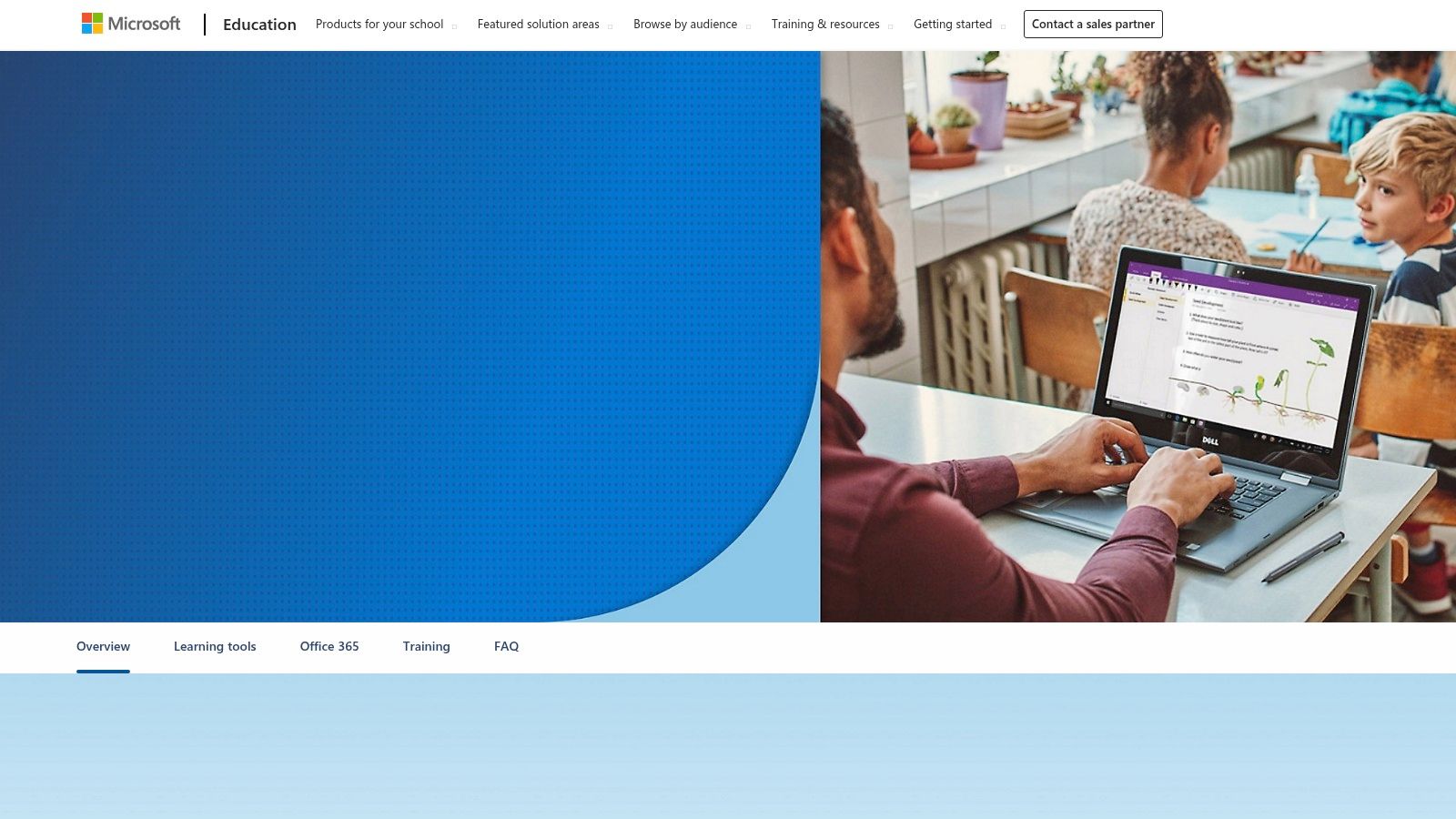
A grande vantagem do OneNote é sua integração profunda com Microsoft 365. Você pode incorporar arquivos do Word, Excel e PowerPoint diretamente nas notas. Para trabalhos em grupo, o recurso Caderno da Classe oferece espaço colaborativo, biblioteca de conteúdo e cadernos privados para cada estudante.
Principais Recursos e Casos de Uso
- Tela flexível: Clique em qualquer lugar para criar uma caixa de texto, facilitando posicionar notas e imagens.
- Anotações e escrita robustas: Excelente suporte para canetas digitais como Surface Pen e Apple Pencil.
- Estrutura Caderno da Classe: Ferramenta organizada para educadores, com cadernos compartilhados e individuais.
- Integração profunda com Microsoft 365: Incorpore arquivos Word, Excel e PowerPoint perfeitamente.
- Ampla disponibilidade de plataforma: Apps nativos para Windows, macOS, iOS e Android, mais versão web.
Preços e Disponibilidade da Plataforma
O app principal do OneNote é gratuito. Muitos estudantes acessam toda a suíte Office 365 sem custo pela escola. Verifique sua elegibilidade na página oficial Microsoft OneNote para Educação.
Prós e Contras
| Prós | Contras |
|---|---|
| Disponível sem custo adicional para a maioria dos estudantes. | Melhor para quem está totalmente no ecossistema Microsoft 365. |
| Suporte multiplataforma excelente com sincronização confiável. | Exportar notas para um Markdown limpo para Obsidian é difícil. |
| Recursos poderosos de colaboração, especialmente o Caderno da Classe. | A tela livre pode parecer desorganizada às vezes. |
| Suporte sólido para escrita manuscrita. | Interface pode parecer ultrapassada comparada a apps mais novos. |
5. Notion
Para estudantes que buscam um espaço digital tudo-em-um, Notion combina documentos, bancos de dados, wikis e ferramentas de gerenciamento de projetos. Excelente para organizar desde notas e listas de leitura até cronogramas de trabalho em grupo, tudo em um só sistema.
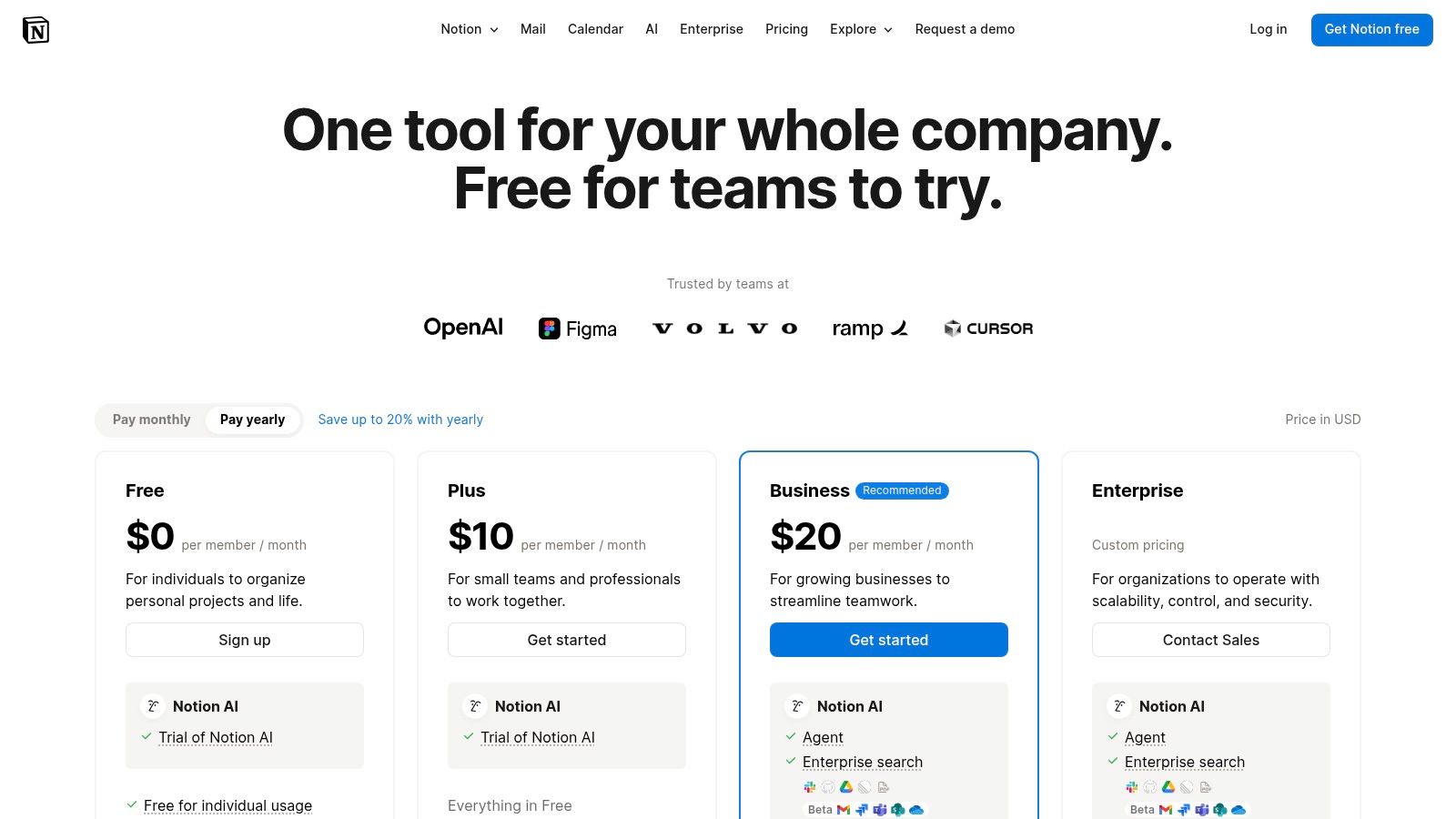
A força do Notion está na flexibilidade. Uma página simples pode conter notas, imagens e vídeos incorporados. Essa mesma página pode se tornar um banco de dados complexo, com propriedades personalizadas, filtros e visualizações (como calendário ou quadro Kanban). Estudantes podem criar um “painel” central para toda a vida acadêmica.
Principais Recursos e Casos de Uso
- Páginas e bancos de dados flexíveis: Crie de documentos simples a bases relacionais.
- Modelos poderosos: Uma vasta biblioteca de templates feitos pela comunidade para planejamento de cursos e gerenciamento de projetos.
- Sincronização multiplataforma: Acesse seu espaço de trabalho no web, desktop e apps móveis.
- Excelente para colaboração: Compartilhe páginas ou espaços com colegas para trabalhos em grupo.
- Plano Educacional: Estudantes e educadores podem obter o Plano Plus gratuitamente, removendo limitações.
Preços e Disponibilidade da Plataforma
Notion tem modelo com opções básicas e avançadas. O acesso básico é generoso, mas com algumas limitações. Fundamentalmente, Notion oferece o Plano Plus gratuito para qualquer pessoa com e-mail escolar válido. Isso destrava blocos ilimitados e uploads maiores. Saiba mais na página oficial de preços Notion.
Prós e Contras
| Prós | Contras |
|---|---|
| Altamente flexível para organizar todos os aspectos da vida estudantil. | Pode ter uma curva de aprendizado íngreme. |
| Recursos poderosos de banco de dados para informações estruturadas. | Funcionalidade offline pode ser limitada. |
| Plano Plus gratuito para estudantes é um ótimo custo-benefício. | Falta suporte dedicado para escrita manual e anotação de PDFs. |
| Comunidade vibrante e vasto ecossistema de templates. | Pode ser mais lento que apps de anotação simples. |
6. Obsidian
Para estudantes que veem suas anotações como uma rede interconectada de conhecimento, Obsidian é uma solução poderosa e de longo prazo. É uma base de conhecimento pessoal que vive localmente na sua máquina. Construído sobre arquivos de texto simples Markdown, Obsidian garante que você tenha a posse definitiva dos seus dados, tornando-o uma das melhores opções para construir um "segundo cérebro" duradouro.
A principal força do Obsidian é sua filosofia local-first. Suas notas são simplesmente pastas de arquivos .md no seu computador. Criando links entre as notas, você constrói um "grafo de conhecimento" que visualiza como os conceitos se conectam. Isso é valioso para pesquisa, ajudando a descobrir relações entre anotações e resumos de leitura.
Principais Recursos e Casos de Uso
- Prioridade local e Markdown: Você tem total propriedade dos seus dados em um formato universal e à prova de futuro.
- Links bidirecionais e visão gráfica: Crie conexões entre conceitos e visualize a rede do seu conhecimento.
- Extensibilidade infinita: A funcionalidade do app pode ser expandida com centenas de plugins criados pela comunidade.
- Funciona totalmente offline: Acesse e edite seu conhecimento sem conexão à internet.
- Busca poderosa e paleta de comandos: Encontre rapidamente qualquer nota ou execute qualquer comando via teclado.
Preços e Disponibilidade da Plataforma
O app núcleo Obsidian é gratuito para uso pessoal e educacional no Windows, macOS e Linux. Serviços pagos opcionais incluem Obsidian Sync para sincronização criptografada ponta a ponta e Obsidian Publish para transformar notas em site. Confira preços atualizados na página oficial Obsidian.
Prós e Contras
| Prós | Contras |
|---|---|
| Propriedade completa dos dados e privacidade com arquivos Markdown locais. | Curva de aprendizado mais íngreme que apps mais simples. |
| Altamente personalizável com vasta biblioteca de plugins. | O app principal não oferece colaboração em tempo real. |
| Gratuito para uso pessoal com sync pago opcional. | Sem suporte nativo para escrita manual; otimizado para teclado. |
| Excelente para construir uma base de conhecimento duradoura. | Sincronização requer plano pago ou configuração manual. |
7. Evernote
Evernote é um veterano no espaço de anotações digitais, funcionando como um "arquivo digital". Destaca-se em capturar, organizar e encontrar informações de páginas web, documentos, imagens e anotações manuscritas. Para estudantes que lidam com múltiplas disciplinas e pesquisas, Evernote oferece um hub centralizado.
Sua força principal sempre foi a busca robusta e a extensão de navegador Web Clipper. Estudantes podem salvar artigos ou capturas de tela de qualquer página. A busca da plataforma encontra texto digitado ou manuscrito em PDFs, documentos Office e até imagens, excelente para pesquisas intensas.
Principais Recursos e Casos de Uso
- Web Clipper poderoso: Salve artigos e trabalhos de pesquisa diretamente nos seus cadernos.
- Busca avançada: Encontre texto digitado ou manuscrito em todas as notas, incluindo PDFs e documentos anexados.
- Sincronização multiplataforma: Acesse anotações em Windows, Mac, iOS, Android e web.
- Scanner de documentos: Digitalize quadros brancos e materiais impressos com a câmera do celular.
- Recursos com IA: Planos recentes incluem busca semântica e limpeza automática para formatar notas bagunçadas.
Preços e Disponibilidade da Plataforma
Evernote usa modelo básico e avançado via assinatura, mas o acesso básico é muito limitado, funcionando mais como teste. Planos avançados (Pessoal, Profissional) liberam dispositivos ilimitados, notas maiores e acesso offline. O ideal é conferir as condições atuais na página oficial Evernote.
Prós e Contras
| Prós | Contras |
|---|---|
| Excelente para captura de pesquisa web com seu Web Clipper. | Acesso básico é bastante limitado. |
| Busca robusta entre documentos. | Mais caro que muitos concorrentes. |
| Ecossistema maduro e confiável. | Falta ferramentas especializadas para estudantes como flashcards. |
| Desenvolvimento ativo com novos recursos de IA. | Exportar para Markdown simples pode ser complexo. |
Top 7 Apps de Anotações para Estudantes — Comparação de Recursos
| Produto | Compatibilidade de Plataforma | Opções de Exportação | Integração Obsidian/Notion | Preços (para estudantes) | Caso de Uso Ideal |
|---|---|---|---|---|---|
| HoverNotes | Extensão Chrome (qualquer vídeo), arquivos locais | Excelente (arquivos .md locais com imagens) | Excelente: Suporte nativo Obsidian, fácil copiar-colar para Notion | Opções básicas e avançadas (20 min IA grátis), planos avançados | Fazer notas de estudo visuais de qualquer conteúdo em vídeo (cursos, palestras). |
| Goodnotes | Apple-centric, algum suporte Windows/Android | Bom (PDF, imagens) | Ruim: Não projetado para exportação Markdown. | Opções básicas e avançadas (3 cadernos), plano avançado ou compra única | Notas manuscritas, anotação de PDF e diagramas em iPad. |
| Notability | Apple-first, visualizador web | Bom (PDF, RTF) | Ruim: Não projetado para exportação Markdown. | Opções básicas e avançadas, plano avançado para recursos completos | Captura de aulas com gravação de áudio sincronizada para revisão detalhada. |
| Microsoft OneNote | Excelente (todas plataformas) | Ruim (formato proprietário, PDF) | Ruim: Não integra fluxos Markdown. | Gratuito com maioria das contas escolares | Organização de materiais na suíte Microsoft 365. |
| Notion | Excelente (todas plataformas) | Bom (Markdown, CSV) | Bom: Serve como sistema alternativo; notas podem ser coladas. | Plano Plus gratuito com email escolar | Construir um espaço tudo-em-um para notas, tarefas e gestão de projetos. |
| Obsidian | Excelente (desktop) | Excelente (arquivos .md locais) | Nativo: Sistema baseado em Markdown. | Gratuito para uso pessoal, sync pago opcional | Construir uma base de conhecimento pessoal duradoura e interconectada. |
| Evernote | Excelente (todas plataformas) | Razoável (HTML, ENEX) | Ruim: Exportação para Markdown é complicada. | Opções básicas e avançadas (limitadas), assinaturas pagas | Captura de páginas web e organização de arquivo digital de pesquisas. |
Escolhendo Sua Ferramenta: Encontre o App que Combina com Seu Estilo de Aprendizagem
O "melhor" app é aquele que se encaixa nos seus hábitos específicos de estudo. A ferramenta certa deve parecer uma extensão do seu pensamento, não mais um sistema complexo para gerenciar. A escolha ideal depende de algumas perguntas: Como você aprende melhor? Onde está o conteúdo do seu curso? E quem é o dono das suas notas?
- Para o aprendiz tátil: Se você aprende escrevendo, especialmente em disciplinas com muitos diagramas ou equações, Goodnotes e Notability são escolhas principais pela integração perfeita com canetas digitais.
- Para o universitário integrado: Se sua escola oferece Microsoft 365, OneNote é uma opção robusta e gratuita para organizar notas e colaborar em projetos.
- Para o arquiteto do "segundo cérebro": Estudantes construindo um sistema pessoal de gestão do conhecimento (PKM) encontram seu lugar no Notion ou Obsidian. Notion sobressai em bancos de dados estruturados e gerenciamento de projetos. Obsidian, com seu foco local-first e Markdown, oferece longevidade e privacidade inigualáveis.
O Desafio Ignorado: Aprender com Vídeo
Uma parte significativa da educação moderna acontece em tela. Aulas em vídeo e cursos online apresentam desafios que anotadores tradicionais não foram criados para enfrentar. Pausar manualmente, digitar e capturar telas é um processo tedioso que quebra seu fluxo de aprendizado.
É aqui que uma ferramenta especializada se torna essencial. O problema do aprendizado por vídeo é que assistir passivamente leva a baixa retenção. O engajamento ativo é fundamental. Ferramentas feitas para vídeo cuidam das tarefas mecânicas para que você possa focar em absorver o conteúdo. Por exemplo, HoverNotes foi criado para resolver isso. Ele não só analisa a transcrição, mas assiste ao vídeo, capturando visuais cruciais como diagramas e códigos. Cada nota é automaticamente marcada com horário, permitindo retornar com um clique ao momento exato da aula.
Se seu fluxo envolve horas de conteúdo em vídeo, um anotador dedicado para vídeo é o elo que falta. Ele simplifica a captura, garantindo que o conhecimento dos vídeos não se perca. As notas são copiadas limpas para Notion se você guarda tudo lá, e se usa Obsidian para aprender, HoverNotes salva notas direto no seu cofre.
Muita coisa do aprendizado hoje vem do vídeo, e uma ferramenta especializada pode fazer toda a diferença. Mesmo sem IA, o modo sem distração e as capturas de tela do HoverNotes valem a pena para estudo focado. Você pode testar grátis — 20 minutos de créditos IA, sem cartão de crédito. Confira as opções atuais na página de preços HoverNotes.
O que a investigação sobre aprendizagem sustenta
Apontamentos úteis devem levá-lo a fazer algo com o material, não apenas a armazenar mais texto. O U.S. Institute of Education Sciences recomenda espaçar a aprendizagem ao longo do tempo, combinar elementos gráficos com explicações verbais, usar recuperação ativa e fazer perguntas explicativas profundas (guia de práticas). Uma revisão por pares da investigação sobre vídeo educativo também enfatiza a sinalização de informações importantes, a divisão das aulas em segmentos geríveis, o controlo pelo aprendiz e a inclusão de prompts de aprendizagem ativa (revisão). Aplicado aqui, isso significa pausar nas fronteiras entre conceitos, capturar apenas a evidência visual de que precisa, escrever uma pergunta pelas suas próprias palavras e, mais tarde, respondê-la antes de voltar a reproduzir a fonte. Estas práticas são baseadas em evidências; uma percentagem universal de retenção para uma aplicação ou fluxo de trabalho específico não é.



