8 melhores apps para anotações de aula e estudo (2026)
Qual app usar para anotações de aula: videoaulas, aula presencial, escrita à mão no tablet ou grátis no PC. Comparamos HoverNotes, OneNote, Notability e mais.
Por HoverNotes Team•18 min de leitura
O melhor app para anotações de aula depende de onde a aula acontece. Para videoaulas (aulas gravadas da faculdade, YouTube, cursos online), o HoverNotes faz anotações com IA e capturas de tela com marcação de tempo enquanto você assiste. Para aula presencial, OneNote e Notability gravam o áudio e ligam cada anotação ao momento da gravação; o Otter.ai transcreve a aula, mas não em português (só inglês, espanhol, francês, alemão, japonês e chinês). Para escrever à mão no tablet, Notability e Goodnotes. As melhores opções grátis são o Microsoft OneNote e o Gemini Notebook (antigo NotebookLM).
Resumo por dispositivo:
No PC ou notebook: HoverNotes (extensão para Chrome, Edge e Brave), OneNote, Goodnotes e Gemini Notebook no navegador. O HoverNotes é uma ferramenta de computador: pelos nossos dados, 12.430 das 12.459 pessoas que criaram uma anotação no HoverNotes nos 30 dias até 2 de novembro de 2026 fizeram isso num computador (99,8%, PostHog).
No celular Android: OneNote, Otter.ai, Goodnotes, Gemini Notebook e, desde agosto de 2026, Notability.
À mão no tablet: Notability e Goodnotes (iPad e Android), ou OneNote com caneta.
Grátis sem limite de anotações: OneNote. Os outros têm plano gratuito, mas com limites (detalhados abaixo).
Anotações em português são uso sério, não teste: nos 30 dias até 2 de novembro de 2026, 5,9% de todo o texto que a IA do HoverNotes escreveu estava em português, e quem usa a IA em português gera em média cerca de 700 trechos de anotações por pessoa, mais do que quem usa em chinês (cerca de 490) ou espanhol (cerca de 480) (PostHog). São estudantes acompanhando cursos longos. (Para o método em si, veja como fazer anotações de videoaulas.)
Neste guia comparamos 8 apps para anotações de aula e de estudo, gravada ou ao vivo: o que cada um faz, em que dispositivos funciona, quanto custa e o que não faz. Conferimos preços e limites nas páginas oficiais em 30 de outubro e 2 de novembro de 2026.
O HoverNotes é uma extensão do Chrome que assiste ao vídeo com você, gera anotações com IA e salva tudo em Markdown direto no seu computador. Funciona em qualquer site com vídeo: YouTube, Coursera, Udemy, Hotmart, o ambiente virtual da sua faculdade, gravações do Zoom, aulas no Google Meet e arquivos de vídeo locais. A diferença principal: as anotações são feitas a partir da imagem e do som do vídeo, não só da transcrição.
Assim, o que aparece na tela (fórmulas, diagramas dos slides, código) entra nas suas anotações. Ferramentas que leem só a transcrição não enxergam isso. As anotações com IA podem sair direto em português: é um dos 24 idiomas do AI Notes.
O HoverNotes foi feito para estudantes que querem ser donos das próprias anotações e usam ferramentas como o Obsidian.
Seus arquivos, no seu computador: as anotações ficam salvas como arquivos .md comuns. Abrem no Obsidian ou em qualquer editor, mesmo offline.
Capturas com marcação de tempo: um clique salva o quadro do vídeo dentro das anotações, com a marcação de tempo. Clicou nela, o vídeo volta para aquele momento. Na revisão para a prova, é bem mais rápido do que assistir à aula inteira de novo.
Modo sem distrações: as anotações ficam ao lado do vídeo e o resto da página fica escurecido.
Instale a extensão, abra qualquer vídeo e o painel do HoverNotes aparece ao lado. Você pode pedir para a IA fazer as anotações ou escrever por conta própria, usando ferramentas grátis como as capturas com marcação de tempo. O passo a passo está em como começar com o HoverNotes, incluindo a conexão com o Obsidian.
O principal: o HoverNotes registra o que se vê, não só o que se fala. Em matemática, engenharia, programação ou medicina, onde metade da aula é quadro e slide, as anotações ficam muito mais completas.
Prós:
Enxerga fórmulas, diagramas e código na tela, não só o áudio.
Salva as anotações em Markdown no seu computador: ideal para Obsidian e privacidade.
Capturas com marcação de tempo clicável em um clique.
Funciona em qualquer site com vídeo, inclusive ambientes virtuais de faculdade e arquivos locais.
Contras:
Não grava aula presencial: trabalha com o vídeo que toca no navegador (aulas gravadas, YouTube, plataformas de cursos, arquivos de vídeo).
Precisa de um navegador Chromium (Chrome, Edge ou Brave) no computador; não funciona no celular.
Para salvar num cofre do Obsidian há uma configuração única: clique em Connect Vault no painel do HoverNotes e escolha a pasta.
O plano grátis inclui anotações e capturas ilimitadas, 20 minutos de AI Notes e 10 minutos de Live Translate. Anotações com IA ilimitadas exigem o Pro Ilimitado: no Brasil, R$ 49,90 por mês ou R$ 399 por ano; em Portugal, 17,99 € por mês ou 119 € por ano. Confira a página de preços do HoverNotes.
O plano grátis não pede cartão de crédito, então dá para testar nas suas próprias aulas.
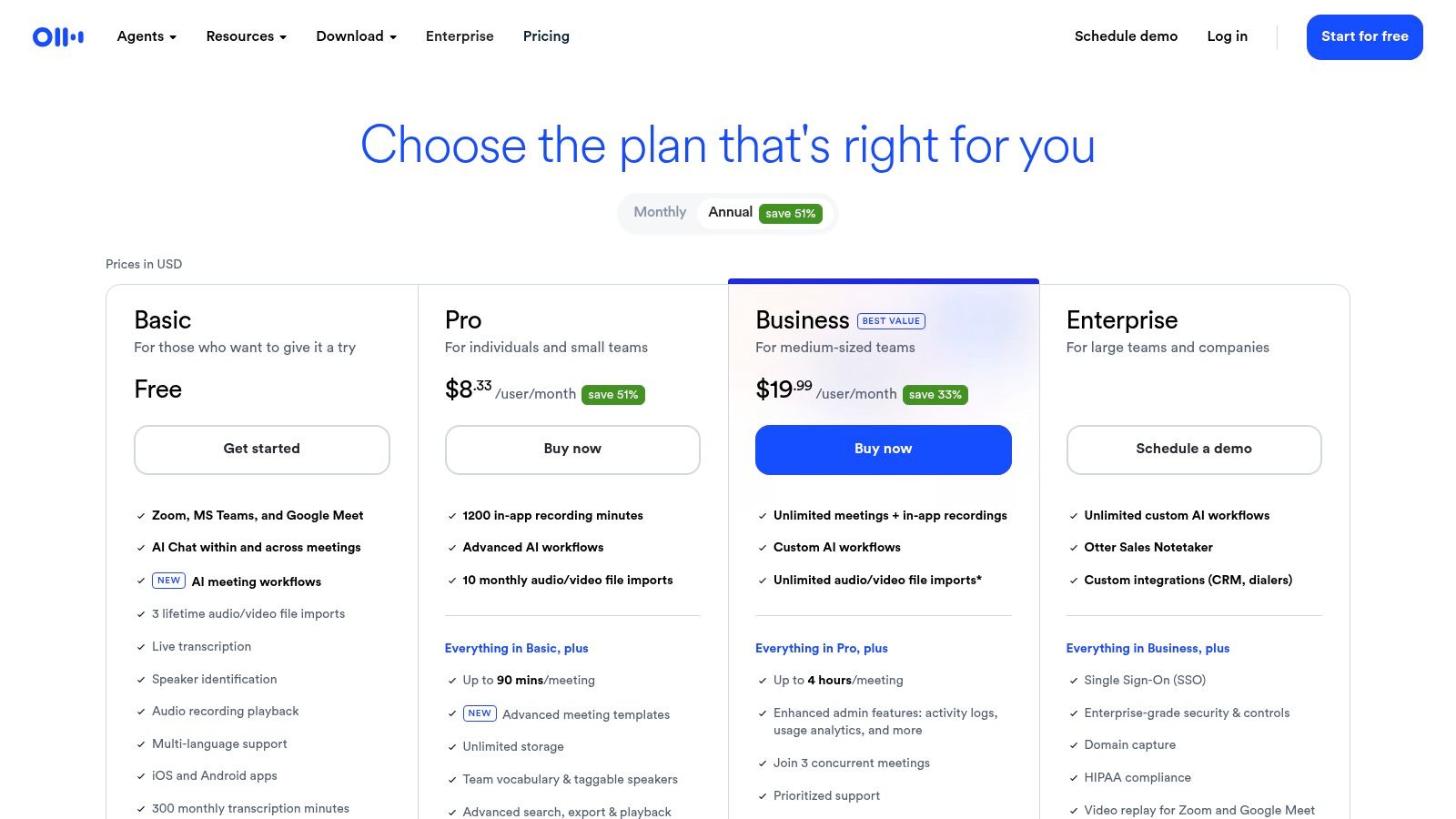
O Otter.ai transforma fala em texto: entra nas suas aulas pelo Zoom, grava uma aula presencial pelo celular ou transcreve um arquivo enviado. O resultado é um texto com marcação de tempo, identificação de quem fala e resumo automático.
Atenção para quem estuda em português: na página de preços, o Otter lista transcrição com IA em inglês, espanhol, francês, alemão, japonês e chinês. Português não está na lista. Para aulas em inglês (cursos de universidades estrangeiras, por exemplo) ele funciona bem; para a aula da sua faculdade em português, não.
Em 30 de outubro de 2026, o plano grátis Basic inclui 300 minutos de transcrição por mês, até 30 minutos por conversa e três importações de arquivo no total. O Pro custa a partir de US$ 16,99 por usuário por mês no plano mensal. Limites e preços mudam; confira a página oficial de preços do Otter. Para tirar texto de vídeos, veja também como transcrever um vídeo do YouTube.
O Otter trabalha com o áudio: slides e o que é escrito no quadro não entram na transcrição.
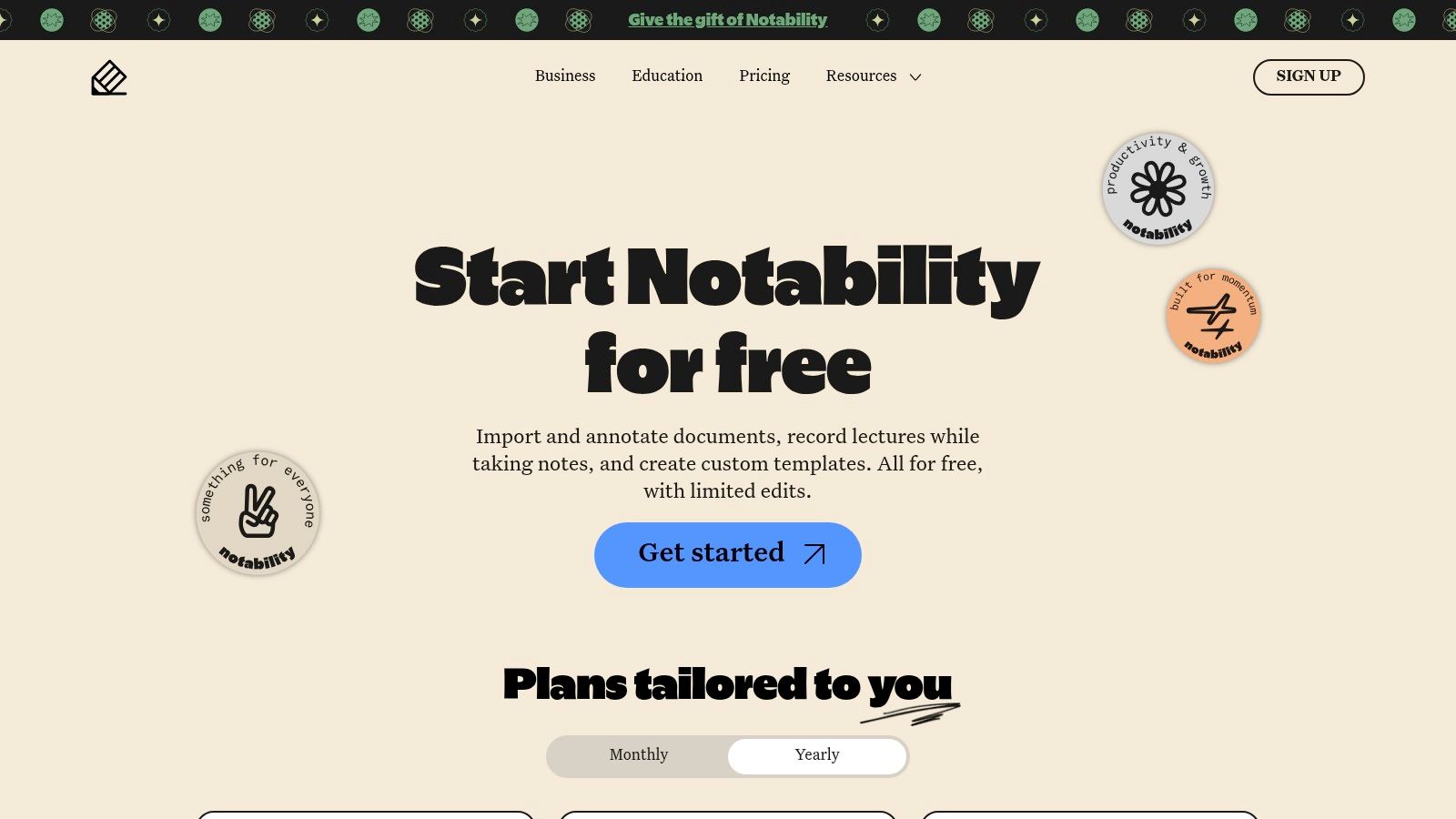
O Notability é um caderno digital para quem aprende escrevendo e marcando slides. Você importa o PDF da aula e escreve por cima. O recurso principal é o áudio sincronizado: enquanto você escreve, o Notability grava a aula, e depois um toque em qualquer linha toca o que o professor dizia naquele momento.
Por anos foi só para Apple. Hoje, segundo o site do próprio Notability, ele está no iPhone, iPad, Mac e Android (app nativo na Google Play desde agosto de 2026, Android 12 ou superior), funciona no navegador e oferece um instalador para Windows.
Anotações com áudio: a gravação fica sincronizada com o que você escreve à mão ou digita.
Marcação de PDF: importe slides, textos e listas de exercícios e anote dentro do app.
IA para estudar: nos planos pagos, quizzes, flashcards, transcrição de áudio e resumos a partir de link do YouTube; com limite no Plus e ilimitados no Pro.
Em 2 de novembro de 2026, o plano grátis Starter dá 5 anotações com todas as ferramentas de edição. Preços anuais normais: Lite US$ 14,99 (anotações ilimitadas), Plus US$ 19,99 (IA com limites) e Pro US$ 99,99 (IA ilimitada); na nossa verificação havia 20% de desconto. Os preços podem variar por país. Sobre como juntar gravação e anotações, leia como fazer anotações de estudo.
O Notability não assiste a vídeos: fórmulas e diagramas de uma videoaula você precisa passar à mão.
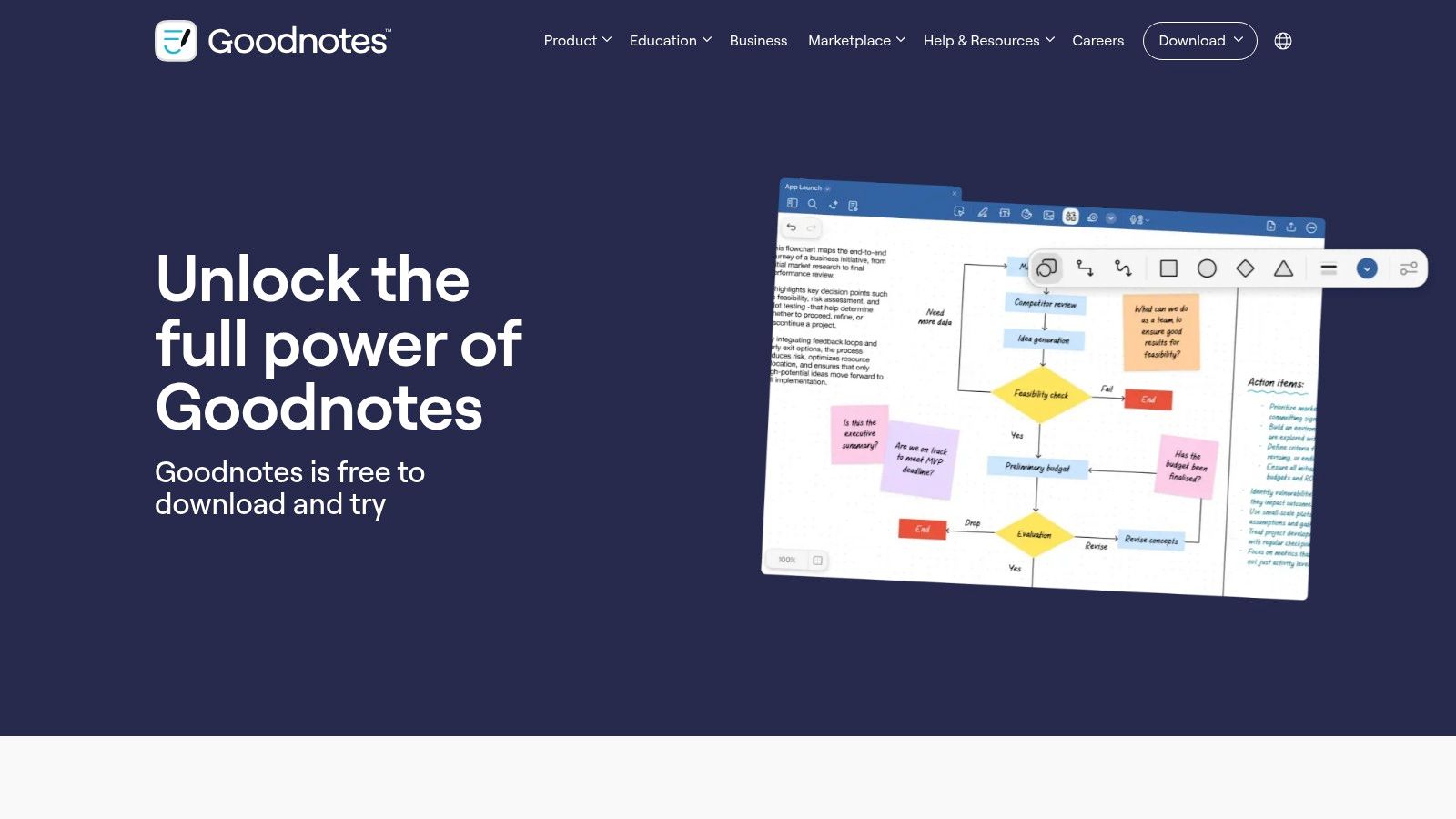
O Goodnotes é outro ótimo caderno digital para anotações à mão. Escreva e desenhe diagramas com a caneta, anote PDFs e organize um caderno por matéria. Ele reconhece sua letra, então dá para buscar palavras nas anotações manuscritas.
Segundo o site, o Goodnotes funciona em Apple, Android, Windows e navegador. No iPad, iPhone e Mac tem mais recursos; no Android, Windows e web ficam as ferramentas básicas de escrita e marcação de PDF.
Em 30 de outubro de 2026, é grátis até 3 arquivos e 20 minutos de gravação de áudio. O Essential (US$ 11,99 por ano) libera arquivos e gravação ilimitados, e o Pro (US$ 35,99 por ano) adiciona sincronização entre dispositivos, integração com o Drive e colaboração em tempo real. A IA completa é o complemento AI Pass, US$ 9,99 por mês.
O Goodnotes registra o que você escreve e ouve, não o que aparece numa videoaula. Se o seu curso é principalmente em vídeo, veja estas dicas de anotações produtivas.
O Microsoft OneNote é o melhor app grátis para anotações de aula para a maioria dos estudantes. Funciona no Windows, Mac, iPad, Android e na web, sincroniza pela conta Microsoft e vem com o Microsoft 365, que muitas universidades oferecem aos alunos.
Ele vai bem na aula presencial: no app de desktop para Windows você grava o áudio da aula enquanto digita, e cada anotação fica ligada ao momento da gravação em que foi escrita.
Páginas livres: digite, desenhe com caneta e cole slides ou capturas em qualquer lugar da página.
Áudio ligado às anotações: use Gravar áudio durante a aula e depois ouça o trecho por trás de cada anotação. Depende da sua versão do OneNote; confira o guia da Microsoft para a sua.
Um caderno por matéria: seções e páginas por disciplina, com busca em tudo.
O OneNote é grátis com uma conta Microsoft; armazenamento extra na nuvem vem com o Microsoft 365. Ele não assiste ao vídeo por você: para uma aula gravada, você digita e cola as capturas à mão.
O Gemini Notebook, novo nome que o Google deu ao NotebookLM, é uma ferramenta de IA grátis que trabalha só com o seu material. Adicione slides em PDF, textos, gravações de áudio, sites ou vídeos públicos do YouTube, e ele responde perguntas usando apenas essas fontes, com citações de cada trecho.
Ele brilha depois da aula, quando você precisa transformar uma pilha de material em algo para estudar. Também serve para quem gravou uma aula presencial em português: a gravação entra como fonte. Funciona no navegador e no app para celular (inclusive Android).
Respostas com citações: cada resposta mostra de que parte das fontes veio.
Material de estudo: resumos, guias de estudo, flashcards, quizzes, mapas mentais e resumos em áudio e vídeo (o resumo em áudio é uma conversa em formato de podcast sobre as suas fontes).
O Gemini Notebook é grátis com uma conta Google, com até 50 fontes por caderno. Google AI Plus, Pro e Ultra aumentam os limites para 100, 300 ou 600 fontes por caderno (página de planos do Google, conferida em 30 de outubro de 2026).
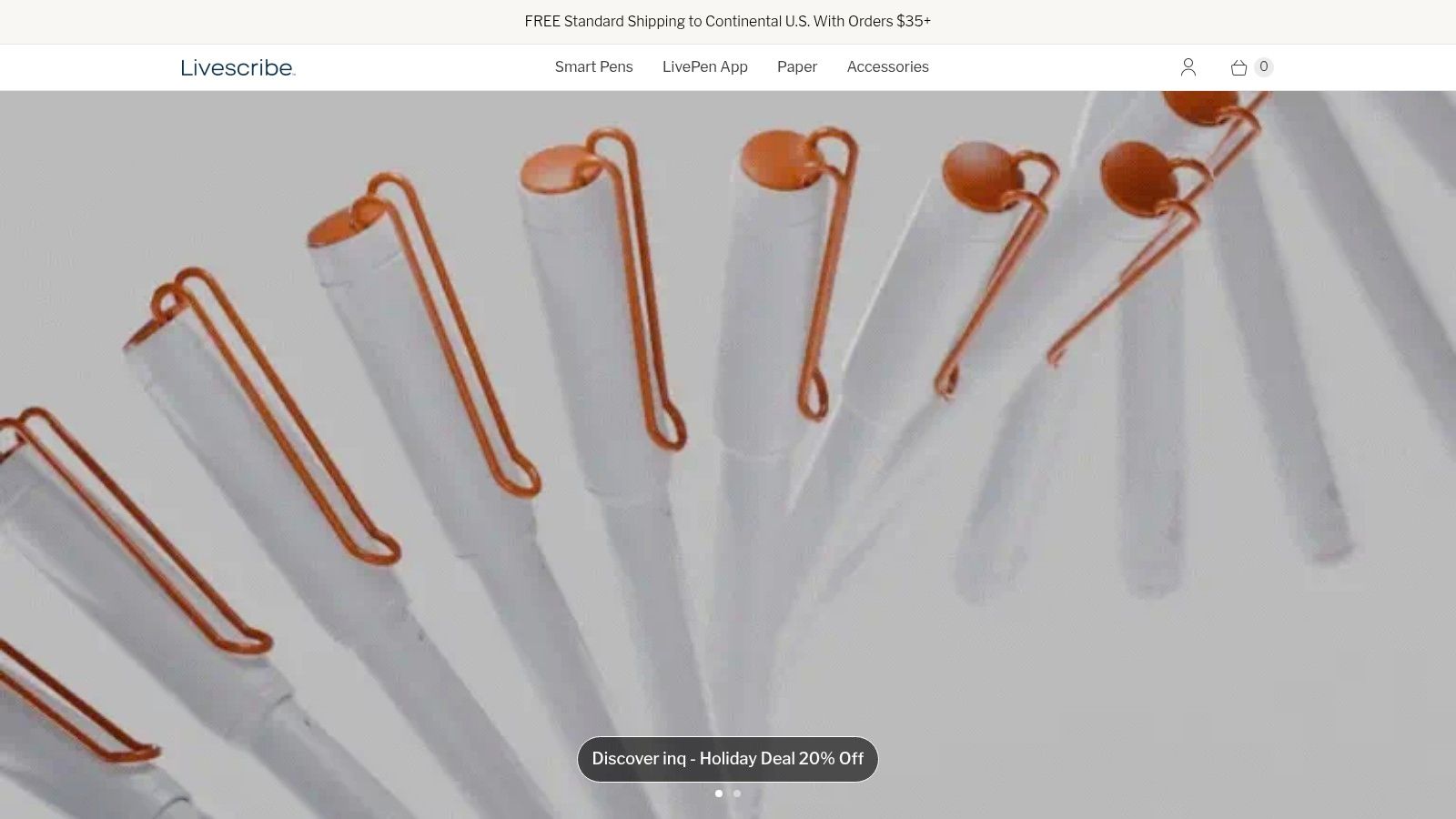
A Livescribe é para quem fixa melhor o conteúdo escrevendo com caneta no papel, mas quer um arquivo digital. A caneta inteligente registra tudo o que você escreve num caderno especial com micropontos e envia para um app. O modelo Echo 2 grava o áudio da aula, e a LivePen grava pelo celular. Toque numa palavra do caderno e ouça o que o professor dizia naquele momento.
Você não precisa escolher entre papel e tela: escreve sem distrações e ganha uma cópia digital em que dá para converter a letra em texto e buscar. Ajuda com fórmulas e diagramas difíceis de digitar.
A Livescribe é uma compra de hardware: a caneta mais o papel especial, depois cadernos e refis. Na loja dos EUA, em 2 de novembro de 2026, a LivePen custa US$ 79,99 e a Echo 2, US$ 119,95. Frete e disponibilidade no Brasil ou em Portugal podem variar; confira a loja oficial da Livescribe.
Sem o papel especial ela não funciona, e não captura o que aparece numa videoaula, como diagramas ou código.
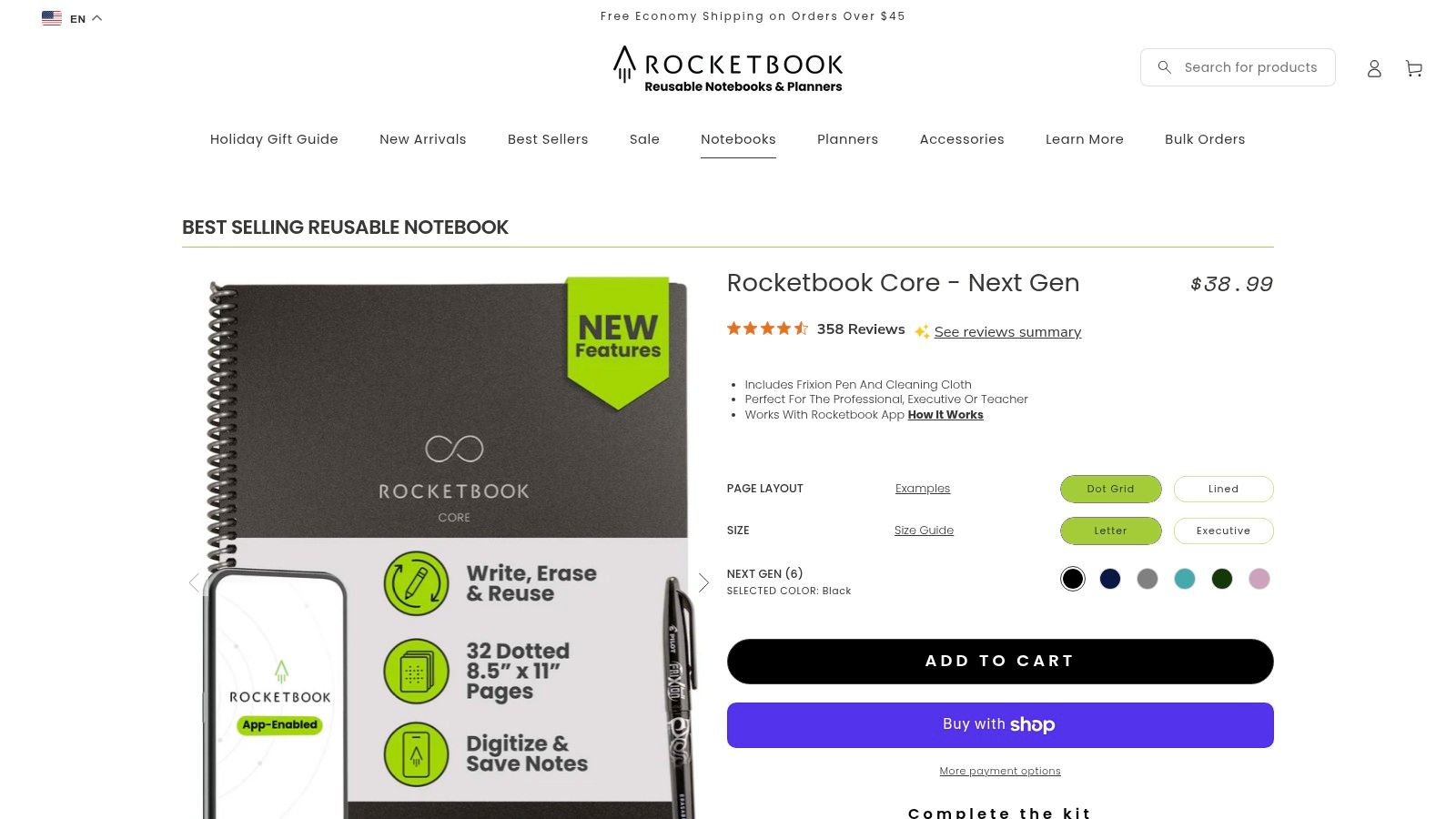
O Rocketbook é um caderno inteligente reutilizável. Você escreve na aula com uma caneta Pilot FriXion, escaneia a página com o app grátis do Rocketbook (iOS e Android) e a digitalização vai para a nuvem. Depois limpa a folha com um pano úmido e ela está pronta para a próxima aula.
É o jeito mais simples de ter um arquivo digital das anotações à mão, sem bateria nem pareamento. O app recorta e melhora as páginas e envia para Google Drive, OneNote, Dropbox ou e-mail.
O Rocketbook é uma compra única e o app de digitalização é grátis. Kits e preços variam por modelo; compare caneta, pano, tipo de página e destinos na nuvem na loja oficial do Rocketbook.
Para buscar dentro das digitalizações você precisa do reconhecimento de texto (OCR) do app ou do seu serviço de nuvem. Se quiser juntar essas digitalizações com capturas das videoaulas, use-as num fluxo de criador de guias de estudo.
Fomos de uma extensão com IA para vídeos a um caderno que se apaga com água. A conclusão é simples: o melhor app para anotações de estudo é o que combina com as suas aulas e que você usa toda semana, não só na véspera da prova.
Faça quatro perguntas:
Onde são as suas aulas? Na sala, você precisa de algo que grave áudio: OneNote, Notability ou Goodnotes (o Otter só se a aula for em inglês ou em outro idioma que ele transcreve). Se são videoaulas, no ambiente virtual, Coursera ou arquivos, precisa de algo como o HoverNotes, que funciona onde houver vídeo.
O que você estuda? Em medicina, engenharia ou programação, transcrever o áudio não basta: você precisa dos diagramas e demonstrações da tela, com capturas e marcação de tempo.
Onde você guarda o que aprende? Se usa Obsidian ou outra ferramenta local, escolha um app que salve as anotações como arquivos Markdown: elas continuam sendo suas.
Digitar ou escrever à mão? Se a caneta ajuda você a pensar, Goodnotes, Notability ou a caneta da Livescribe. Se você valoriza velocidade e busca, o teclado.
Um bom app tira atrito, não acrescenta. Seja uma IA que faz o trabalho pesado ou um caderno que digitaliza a sua letra, o objetivo é o mesmo: anotações que sirvam muito depois da prova final.
#Qual o melhor aplicativo para anotações de estudo?
Depende da aula. Para videoaulas e cursos online, o HoverNotes faz anotações com IA em português a partir do vídeo, com capturas dos slides e marcação de tempo, e salva tudo em arquivos Markdown. Para aulas presenciais, OneNote, Notability e Goodnotes ligam as suas anotações à gravação. Para revisar, o Gemini Notebook transforma slides e textos em quizzes e flashcards.
#Existe app gratuito para fazer anotações de estudo?
Sim. O Microsoft OneNote é grátis e grava áudio ligado às anotações, e o Gemini Notebook é grátis para transformar slides, textos e gravações em guias de estudo. O HoverNotes tem um plano grátis sem cartão, com anotações e capturas ilimitadas, 20 minutos de AI Notes e 10 minutos de Live Translate. Goodnotes, Notability e Otter.ai também têm planos grátis, com limites mais apertados.
#Qual app usar para fazer anotações de estudo no PC?
No PC funcionam o HoverNotes (no Chrome, Edge ou Brave), o OneNote, o Goodnotes e o Gemini Notebook no navegador. Para videoaulas, o HoverNotes é o mais completo porque pega o que aparece na tela; para escrever as próprias anotações de graça, o OneNote, que no Windows também grava o áudio da aula.
#Quais aplicativos de estudo se integram melhor com anotações em PDF?
Notability e Goodnotes são os mais fortes para escrever direto em PDFs de slides e textos, com áudio sincronizado. O OneNote aceita PDFs como impressão na página para você anotar por cima. O Gemini Notebook usa PDFs como fonte para gerar resumos, quizzes e flashcards com citações. O HoverNotes exporta as suas anotações de videoaula para PDF ou Word.
Se você estuda principalmente com vídeos e quer que as anotações sejam arquivos seus, o HoverNotes foi feito para você. Ele salva notas de estudo e capturas com marcação de tempo em Markdown direto no seu computador, perfeito para o Obsidian. Experimente o HoverNotes grátis na sua próxima videoaula.
Boas anotações fazem você trabalhar com o conteúdo, não só guardar mais texto. O Instituto de Ciências da Educação dos EUA recomenda espaçar o estudo no tempo, combinar imagens com explicações verbais, praticar a recuperação ativa e fazer perguntas profundas (guia prático). Uma revisão revisada por pares sobre vídeo educacional também destaca sinalizar o que é importante, dividir a aula em partes administráveis, dar controle ao estudante e incluir atividades de aprendizagem ativa (revisão). Na prática: pause no fim de cada conceito, capture só a imagem de que precisa, escreva uma pergunta com suas palavras e responda a ela mais tarde, antes de rever o vídeo. Essas práticas têm base em pesquisa; uma porcentagem universal de retenção para um app ou método, não.
Pare de esquecer o que você assiste em cursos online. Aprenda um fluxo de trabalho prático para fazer anotações em vídeo que aumentam a retenção e se integram com sua base de conhecimento.
Descubra o melhor aplicativo de anotações em vídeo para o seu fluxo de trabalho. Comparamos as principais ferramentas para estudantes e profissionais que utilizam Obsidian, Notion e cursos online.