Como fazer anotações a partir de videoaulas universitárias | HoverNotes
Course Platforms11 de janeiro de 2026•Updated: 16 de julho de 2026
Como fazer anotações a partir de videoaulas universitárias
Notas mestres de videoaulas com um sistema prático para capturar ideias-chave rapidamente no Canvas, Blackboard ou qualquer portal universitário.
Por HoverNotes Team•14 min de leitura
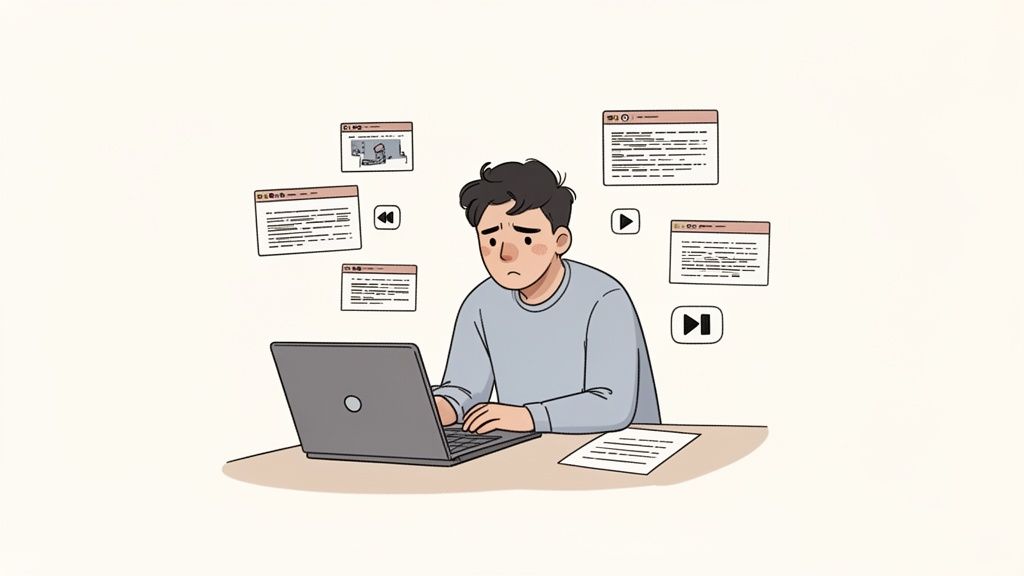
Encarando uma palestra gravada de duas horas, você aperta play. Cinco minutos depois, já está no ciclo: pausa, volta, digita, perde o ponto. Repete.
Isso não é apenas frustrante; é um sistema quebrado. Assistir passivamente a um vídeo, mesmo com boas intenções, significa que a maior parte dessa informação desaparece em poucos dias. Seu tempo de estudo é desperdiçado.
Um sistema eficaz para fazer anotações a partir de vídeo-aulas precisa ser diferente. Ele precisa combinar engajamento ativo com ferramentas inteligentes para construir uma base de conhecimento permanente, pesquisável e que você realmente possua e controle.
#Por que suas anotações atuais de vídeo-aulas não estão funcionando
Seja direto. O ciclo constante de pausar para se atualizar, voltar para ouvir uma frase-chave e perder a linha de raciocínio é exaustivo e ineficaz.
Muitos estudantes acabam apenas transcrevendo as palavras do professor. O resultado? Um muro de texto completamente desconectado dos diagramas, fórmulas ou exemplos de código na tela. Quando você revisa para uma prova uma semana depois, essas anotações são quase inúteis sem o contexto visual original. Esse é um problema comum na retenção do aprendizado em vídeo — as pessoas assistem, mas não lembram.
Isso não é apenas uma sensação. Sem relembrar ativamente ou externalizar o que aprendeu, você está lutando uma batalha perdida contra a eficiência do seu cérebro.
A psicologia cognitiva é clara: sem resumir ou praticar a recuperação da informação, a retenção despenca. Combine isso com horas de conteúdo em vídeo, e você terá um enorme investimento de tempo para muito pouco conhecimento duradouro.
#O caos das capturas de tela dispersas e riscos de privacidade
A solução comum — tirar capturas de tela — cria um tipo diferente de bagunça. Sua pasta na área de trabalho fica cheia de arquivos de imagem com nomes aleatórios, completamente desconectados de suas anotações em texto. Boa sorte montando esse quebra-cabeça na semana de provas.
Uma pasta cheia de capturas de tela dispersas é quase inútil para revisão. Para ser eficaz, o contexto visual precisa estar integrado diretamente onde pertence nas suas anotações.
Por fim, há uma questão séria: privacidade e propriedade dos dados. Suas anotações contém propriedade intelectual da universidade e seu trabalho acadêmico. Usar ferramentas online que enviam esse conteúdo para servidores de terceiros é um grande risco à privacidade. Seus materiais acadêmicos devem ser sua propriedade, armazenados localmente no seu computador, e não trancados na nuvem de outra pessoa. Isso não é negociável para um trabalho acadêmico sério.
#Construindo seu espaço digital para fazer anotações focadas
Antes de apertar "play", alguns minutos de preparação podem fazer toda a diferença. O objetivo é criar um ambiente limpo e focado que ajude você a absorver a informação, não construir um sistema complicado que atrapalha.
Esse fluxo funciona em qualquer portal universitário, desde Blackboard e Canvas até Panopto ou um site personalizado.
Primeiro, organize sua tela. Coloque o vídeo da palestra de um lado e seu aplicativo de anotações do outro. Essa configuração lado a lado elimina a dança que quebra o foco ao trocar entre janelas. Feche todas as outras abas e ative o modo "Não Perturbe" do computador.
O app que você escolhe tem grande impacto para que suas anotações se tornem um ativo valioso ou uma gaveta digital bagunçada. Para trabalhos acadêmicos, usar um aplicativo local como Obsidian ou Logseq é uma escolha prática. Se você usa um dispositivo Apple, encontrar o app certo é crucial; você pode conferir alguns dos melhores apps de anotações para Mac para ver o que há disponível.
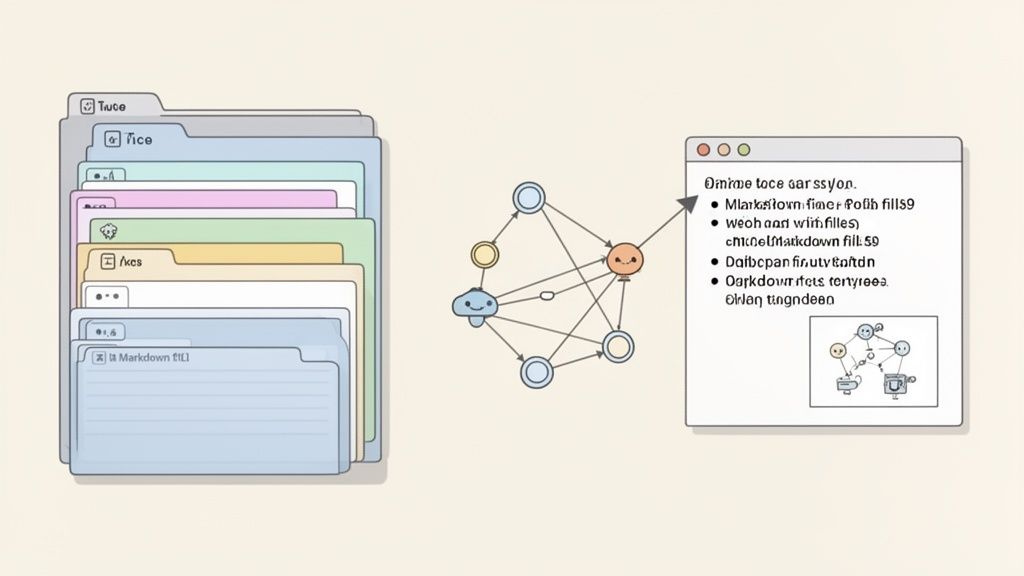
O principal benefício dessas ferramentas é a propriedade. Todas suas anotações são salvas como arquivos Markdown (.md) simples no seu computador.
Você possui os arquivos. Pode movê-los, fazer backup, pesquisar neles — são apenas Markdown. Isso é fundamental para a privacidade acadêmica, garantindo que sua propriedade intelectual e materiais da universidade nunca saiam do seu computador.
Essa abordagem local também torna sua base de conhecimento preparada para o futuro. Você não fica preso a formatos proprietários nem à mercê de uma empresa que pode desaparecer. Está construindo uma biblioteca pessoal de conhecimento. Se levar a sério, pode aprender mais sobre como criar uma base de conhecimento que te serve por anos.
Para manter a consistência, crie um modelo simples para cada nova palestra. Parece trivial, mas garante que suas anotações estejam organizadas e sejam pesquisáveis desde o começo.
Aqui está um modelo básico em Markdown para copiar e colar:
#curso: [Código do Curso, ex: CS101]
palestra: [Número ou Título da Palestra]
data: [AAAA-MM-DD]
tags: [palavra-chave1, palavra-chave2]
Usar um modelo leva segundos, mas economiza horas de reorganização depois. Oferece uma base estruturada para você direcionar sua energia mental ao conteúdo, não à logística de onde suas anotações de vídeo-aulas devem ficar.
#Um fluxo de trabalho em tempo real para fazer anotações
Com seu espaço pronto, é hora de apertar play. O objetivo não é transcrever o que é dito. Queremos capturar o que importa para entender e memorizar o conteúdo.
Um bom sistema de anotações combina automação inteligente com seu próprio pensamento. Isso transforma a visualização passiva em uma sessão ativa de aprendizado onde você constrói um registro estruturado e permanente.
Tentar digitar cada palavra que o professor diz é exaustivo e ineficaz. Você termina com um muro de texto e nenhuma compreensão. Deixe a IA cuidar do trabalho maçante.
HoverNotes é uma extensão Chrome que assiste aos vídeos junto com você, gera anotações por IA e as salva como Markdown direto no seu sistema de arquivos. Ela pode criar um resumo estruturado enquanto você assiste, permitindo que você pense sobre o que está sendo dito em vez de apenas correr para digitar. Pense nas anotações da IA como um bom rascunho inicial.
Seu trabalho é ser o editor. Conforme as anotações da IA aparecem, adicione suas próprias ideias, dúvidas ou conexões com outros tópicos. Essa abordagem híbrida é o ponto ideal entre automação e o aprendizado ativo que constrói a retenção.
Esse método funciona em qualquer portal universitário — Blackboard, Canvas, Panopto — porque roda no seu navegador. Se tiver interesse, temos um guia completo sobre como fazer anotações em vídeos efetivamente.
#Capture imagens com capturas de tela com marcação de tempo
Grande parte do valor de uma palestra é visual: o diagrama complexo, o slide crucial, o bloco de código na tela. Ferramentas de transcrição padrão perdem isso completamente porque processam só o áudio.
Um simples setup em três passos, como o abaixo, garante que seu espaço digital esteja pronto para capturar esses visuais-chave.
Com uma ferramenta que integra visuais, você pode inseri-los direto nas suas anotações em texto, criando um guia de estudo muito mais rico. Fazer anotações manualmente enquanto assiste a um vídeo é difícil porque as capturas de tela acabam dispersas e desconectadas.
Seu fluxo precisa tornar isso fácil.
Captura em tela cheia: Pegue o slide ou quadro do vídeo inteiro instantaneamente.
Captura recortada: Selecione apenas uma área específica, como uma fórmula ou parte de um diagrama, para manter as anotações limpas.
Aqui está o ponto crucial: essas capturas precisam ser marcadas com timestamp. Diferente de ferramentas que só processam transcrições, HoverNotes analisa o vídeo para capturar o que está realmente na tela. Cada captura inclui um timestamp clicável — um clique leva ao exato momento no vídeo. Na hora de estudar para uma prova, isso economiza horas de replay. Dá para até combinar com um gerador de transcrição para podcast com IA para um registro completo em texto que cruza suas notas visuais e textuais.
#Como organizar e revisar suas anotações para provas
Fazer anotações é apenas metade do trabalho. O aprendizado real — aquele que fica para as provas — acontece quando você organiza e revisa aquela informação bruta. Isso transforma uma gravação de fatos em uma ferramenta poderosa de estudo.
Dica rápida: sempre salve suas anotações em um formato universal como Markdown (.md). Isso garante que você possa abri-las em qualquer dispositivo, para sempre, sem ficar preso a um app proprietário.
Você não precisa de um sistema complicado. Uma estrutura lógica de pastas é tudo que precisa para manter sua vida acadêmica organizada. Aqui está uma configuração que escala para um curso inteiro:
University/
Semester 1 - Fall 2024/
CS101 - Intro to Programming/
CS101 - Lecture 01 - Variables.md
CS101 - Lecture 02 - Loops.md
PSYC203 - Cognitive Psychology/
PSYC203 - Lecture 01 - Memory.md
Essa hierarquia limpa facilita encontrar qualquer anotação específica. Se usar uma ferramenta como Obsidian, essa estrutura de pastas vira a espinha dorsal do seu cofre digital de conhecimento.
Agora, o passo mais importante: transformar anotações brutas em algo que você entende. Isso significa revisão ativa, não só reler.
Depois da palestra, revise suas anotações e faça estas três tarefas:
Resuma o essencial: No topo da sua nota, escreva um resumo de duas ou três frases da palestra com suas próprias palavras. Se não conseguir, é sinal que não entendeu os conceitos principais.
Extraia termos-chave: Retire vocabulário importante, fórmulas ou nomes. Crie uma seção "Termos-Chave" e defina cada um. Isso cria um glossário para revisão rápida.
Conecte suas ideias: Isso é especialmente poderoso em apps como Obsidian. Relacione conceitos dessa palestra com outros. Seu professor de psicologia mencionou um viés cognitivo também citado em economia? Crie um link direto entre essas anotações. Com o tempo, você constrói um grafo de conhecimento que revela conexões não óbvias.
O objetivo é ir além dos fatos isolados. Ligando ideias, você constrói uma rede de conhecimento que imita como seu cérebro funciona, facilitando a lembrança sob pressão de prova.
Se usar Obsidian, HoverNotes salva suas anotações de vídeo direto no seu cofre como arquivos Markdown simples, tornando esse processo fluido.
Todos já tentaram estudar de última hora revendo horas de vídeo. É um uso terrível do tempo. Suas anotações devem ser uma ferramenta rápida de revisão.
É aí que capturas de tela com timestamps são tão valiosas. Em vez de ficar navegando no vídeo para achar um diagrama complexo, encontre a captura nas suas notas. Com um clique, você volta ao momento exato no vídeo para uma revisão rápida.
Essa revisão focada economiza muito tempo. Foque nos cinco ou seis diagramas ou fórmulas mais importantes de cada aula. Passar por essas âncoras visuais pode refrescar sua memória sobre um tema inteiro em minutos, não horas.
Para se aprofundar, confira nosso guia sobre como estudar efetivamente para provas. Organização inteligente e revisão ativa fazem a diferença entre passar e tirar notas máximas.
Nem toda palestra é um PowerPoint limpinho. Cursos técnicos apresentam fórmulas densas, trechos de código complexos ou áudio difícil de entender. Um sistema de anotações focado só em texto simples falha aqui.
O que fazer quando o áudio é ruim ou o professor tem sotaque forte? A maioria das ferramentas só de transcrição produz gibberish. É aí que uma ferramenta que analisa vídeo quadro a quadro salva vidas. Mesmo com áudio ruim, ela extrai texto e diagramas claros dos slides. Cobrimos esse processo em nosso guia sobre como transcrever um vídeo YouTube.
Se você estuda STEM ou ciência da computação, a informação mais crítica é visual. Uma transcrição pode mencionar "a equação de Schrödinger", mas não mostrará a fórmula. Tentar digitar equações complexas enquanto acompanha é receita para erros.
Esse é o cenário perfeito para captura visual direcionada. Em vez de pegar a tela inteira, uma função de "recorte" deixa você focar no que importa.
Isolar uma fórmula: Recorte só a equação matemática, não o slide inteiro.
Capturar um bloco de código: Pegue só a função discutida para manter as anotações limpas.
Salvar um diagrama específico: Extraia um gráfico de um slide cheio.
Essa abordagem mantém suas anotações focadas e insere visuais críticos exatamente onde você precisa do contexto.
E se a palestra for em um idioma que você não domina? IA moderna pode gerar notas no seu idioma nativo, independente do idioma do vídeo. Você pode acompanhar uma aula em japonês e obter um conjunto estruturado de anotações de vídeo-aulas em inglês.
Um ponto crucial sobre privacidade: Conteúdo universitário é sensível. Qualquer ferramenta que envia gravações para um servidor de terceiros é um risco de segurança. Uma ferramenta local que salva as anotações direto na sua máquina é a única abordagem realmente segura. Seus materiais acadêmicos nunca devem sair do seu controle.
Ao montar um fluxo assim, algumas dúvidas sempre surgem. Aqui estão as mais frequentes.
#Esse método funciona em qualquer plataforma universitária como Canvas ou Panopto?
Sim. A abordagem foi pensada para funcionar em qualquer plataforma porque usa ferramentas que rodam no seu navegador.
Uma extensão Chrome como HoverNotes não se importa se sua universidade usa Canvas, Blackboard, Panopto ou um portal customizado. Funciona em qualquer lugar que tenha vídeo. Ela só vê o vídeo tocando e começa a trabalhar. Não precisa de integração especial, garantindo a mesma experiência de anotações em todas as suas disciplinas.
#É seguro usar anotadores por IA com material de vídeo-aulas universitárias?
Essa é uma questão importante. Para integridade acadêmica e privacidade, a opção mais segura é uma ferramenta "local-first" onde seus dados nunca deixam seu computador.
#E se eu preferir fazer anotações manualmente sem usar IA?
Essa é uma forma perfeitamente válida de aprender. A ideia desse sistema não é deixar a IA fazer seu pensamento, mas cuidar das partes maçantes para que você foque no entendimento.
Você pode usar esse fluxo sem tocar nas funções de IA. HoverNotes tem um "modo vídeo" livre de distrações que coloca o vídeo e o editor de texto lado a lado. Dá para digitar suas próprias anotações enquanto usa recursos como capturas de tela com timestamp com um clique ou recortes visuais de slides. Não quer IA? Use só o editor, capturas e controles de vídeo — são gratuitos.
Você continua fazendo o aprendizado ativo, mas automatizou as tarefas irritantes que quebram o fluxo, como pausar, tirar screenshots e organizar imagens.
Você escolhe as partes do sistema que resolvem seus maiores problemas enquanto mantém total controle sobre como anota.
Notas úteis devem levar você a fazer algo com o material, não apenas a armazenar mais texto. O Instituto de Ciências da Educação dos EUA recomenda espaçar a aprendizagem ao longo do tempo, combinar elementos gráficos com explicações verbais, usar a recuperação ativa e fazer perguntas explicativas profundas (guia prático). Uma revisão por pares da investigação sobre vídeos educativos também destaca a sinalização de informações importantes, a divisão das aulas em segmentos manejáveis, o controlo dado aos alunos e a inclusão de estímulos de aprendizagem ativa (revisão). Aplicado aqui, isso significa fazer pausas nos limites entre conceitos, capturar apenas a evidência visual de que você precisa, escrever uma pergunta com as suas próprias palavras e, mais tarde, respondê-la antes de voltar a reproduzir a fonte. Estas práticas são baseadas em evidências; uma percentagem universal de retenção para uma aplicação ou fluxo de trabalho não é.
Dificuldades com palestras gravadas? Encontre o melhor anotador de palestras para vídeos, compare ferramentas digitais e manuscritas, e aprenda a dominar suas notas de estudo.
Pare de esquecer o que você aprende no Coursera. Descubra um fluxo de trabalho prático para criar notas Coursera úteis e pesquisáveis que aumentam a retenção a longo prazo.
Transforme seus cursos online com um sistema mais inteligente para anotações Udemy. Aprenda a capturar detalhes visuais, manter-se organizado e realmente reter o que você assiste.