Adicione Qualquer Vídeo ao NotebookLM com HoverNotes
Product18 de janeiro de 2026•Updated: 16 de julho de 2026
Adicione Qualquer Vídeo ao NotebookLM com HoverNotes
Aprenda como adicionar qualquer vídeo ao notebooklm com hovernotes e transformar conteúdo de Udemy, Coursera ou YouTube em uma fonte poderosa de IA para um aprendizado mais profundo.
Por HoverNotes Team•12 min de leitura
Resumo: NotebookLM só pode importar vídeos YouTube diretamente. Para adicionar vídeos de Udemy, Coursera, portais universitários ou arquivos locais, primeiro você precisa convertê-los em anotações. Use uma ferramenta como HoverNotes para gerar notas detalhadas, com marcações de tempo e capturas de tela, de qualquer vídeo. Depois, copie e cole essas notas em um Google Doc ou faça upload do arquivo Markdown para o Drive e adicione-o como fonte no NotebookLM.
Então, você quer inserir um vídeo no NotebookLM, mas ele não está no YouTube. É um problema comum. Embora o recurso nativo do NotebookLM para YouTube seja um bom começo, ele deixa de fora um mundo enorme de conteúdo de lugares como Coursera, Udemy, o portal privado de aulas da sua universidade ou até mesmo arquivos de vídeo locais. Anotar manualmente é tedioso—pausar e reproduzir constantemente enquanto capturas de tela isoladas perdem o contexto.
A solução é simples: em vez de carregar o vídeo diretamente, capture seu conteúdo primeiro em notas detalhadas e depois alimente essas notas no seu caderno de IA.
#Seu Guia Rápido para Usar Qualquer Vídeo no NotebookLM
Aqui entra HoverNotes, uma extensão Chrome que assiste aos vídeos junto com você, gera notas por IA e as salva como Markdown. Ela “assiste” qualquer vídeo que esteja rodando no seu navegador e extrai as informações importantes—criando notas visuais com marcação de tempo que o NotebookLM pode compreender facilmente. Diferente de ferramentas que só interpretam transcrições, HoverNotes observa o vídeo quadro a quadro para capturar o que aparece na tela, incluindo diagramas, códigos e demonstrações que as transcrições perdem.
De repente, aquela aula em vídeo densa não é mais uma experiência passiva. É um documento interativo e pesquisável com o qual você pode conversar.
Esse processo também resolve um grande problema do aprendizado por vídeo: a retenção. As pessoas assistem, mas muitas vezes não lembram. O ato de transformar um vídeo em notas melhora dramaticamente o que você retém antes mesmo de chegar ao NotebookLM. Usando um assistente de IA para isso, você pode focar em entender o material, não na tarefa maçante de transcrição.
Esse método transforma informações visuais em um formato estruturado e acionável—o que torna as ferramentas de IA tão úteis.
#Fluxo de Trabalho em Três Etapas do Vídeo à Fonte no NotebookLM
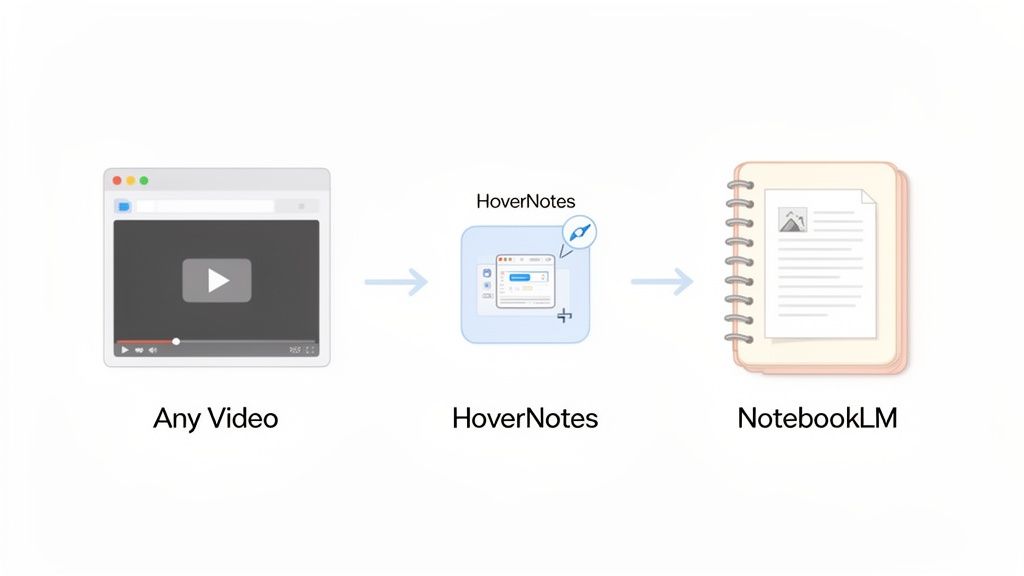
Todo o processo se resume a três etapas. É uma maneira simples de transformar qualquer vídeo em uma fonte para seu caderno.
Etapa
Ação
Benefício Principal
1. Capturar
Use HoverNotes para gerar notas por IA de qualquer vídeo rodando no seu navegador.
Pega o contexto visual crucial—como diagramas, gráficos ou trechos de código—que uma simples transcrição perderia totalmente.
2. Preparar
Salve as notas geradas como um arquivo Markdown ou copie-as diretamente para um Google Doc.
Você obtém um documento limpo e bem estruturado, perfeitamente formatado para o NotebookLM entender.
3. Importar
Adicione o arquivo do seu Google Drive ou como fonte de texto diretamente no seu caderno do NotebookLM.
O conteúdo do seu vídeo agora é totalmente pesquisável, interativo e pronto para suas consultas.
Ao preencher essa lacuna, você não está apenas adicionando um vídeo; está tornando seu conhecimento parte permanente e interativa do seu cérebro digital.
#Por Que o NotebookLM Precisa de um Companheiro para a Maioria dos Vídeos Online
NotebookLM é poderoso porque permite conversar diretamente com suas fontes. Sua integração nativa com Google Drive e YouTube é incrivelmente útil, mas também evidencia uma grande lacuna.
Na realidade, a maior parte do conteúdo educacional de alto valor não está no YouTube. Está em plataformas que o NotebookLM não alcança—pense nos seus cursos em Udemy, Coursera ou LinkedIn Learning, para não mencionar portais privados de aulas universitárias. Isso não é uma falha do NotebookLM; é apenas a realidade técnica de como essas plataformas são construídas.
Então, como você traz todo esse conhecimento de vídeo valioso para seu espaço de IA? Você precisa processá-lo antes. HoverNotes foi criado exatamente para isso. Como uma extensão Chrome, funciona em qualquer lugar que tenha vídeo—plataformas de curso, YouTube, até portais internos de treinamento. Usa IA para gerar notas e salva-as como arquivos Markdown limpos no seu computador. É um fluxo simples: transformar qualquer vídeo em uma fonte baseada em texto que o NotebookLM possa ler. De repente, o alcance do NotebookLM se expande de YouTube para literalmente qualquer vídeo que você reproduza no navegador.
Esse processo também resolve um dos maiores problemas do aprendizado por vídeo. O simples ato de criar notas melhora muito a retenção, então você já está extraindo mais valor antes mesmo de fazer upload do material no seu espaço de IA.
Apenas pegar uma transcrição de um vídeo não resolve. Um muro de texto não captura o diagrama complexo desenhado no quadro branco, a linha crucial de código na tela, ou o gráfico de dados específico que está sendo explicado. O contexto visual importa.
Por isso, você precisa de uma ferramenta que não só escute o vídeo, mas que o assista.
HoverNotes foi projetado para capturar esse rico contexto visual incluindo capturas de tela com timestamp direto nas suas notas. Ao preparar seu material fonte assim, você não está simplesmente alimentando o NotebookLM com uma transcrição; está dando a ele um documento multimídia de alta qualidade para entregar insights realmente úteis de todos os seus cursos em vídeo.
#Como Capturar Notas Ricas de Vídeo com HoverNotes
Após instalar a extensão HoverNotes Chrome, abra qualquer vídeo do qual precise aprender—uma aula universitária, um curso no Udemy, ou até um arquivo de vídeo no seu HD.
Com o vídeo tocando, inicie a extensão. É aí que você verá a diferença entre HoverNotes e uma ferramenta básica de transcrição. O objetivo não é despejar um muro de texto. É capturar o contexto completo—os visuais, diagramas, códigos na tela—que a maioria das ferramentas ignora.
HoverNotes não só escuta o áudio; ele assiste ao vídeo quadro a quadro, como um humano faria. Isso permite gerar notas que entrelaçam os elementos visuais cruciais junto com o texto transcrito.
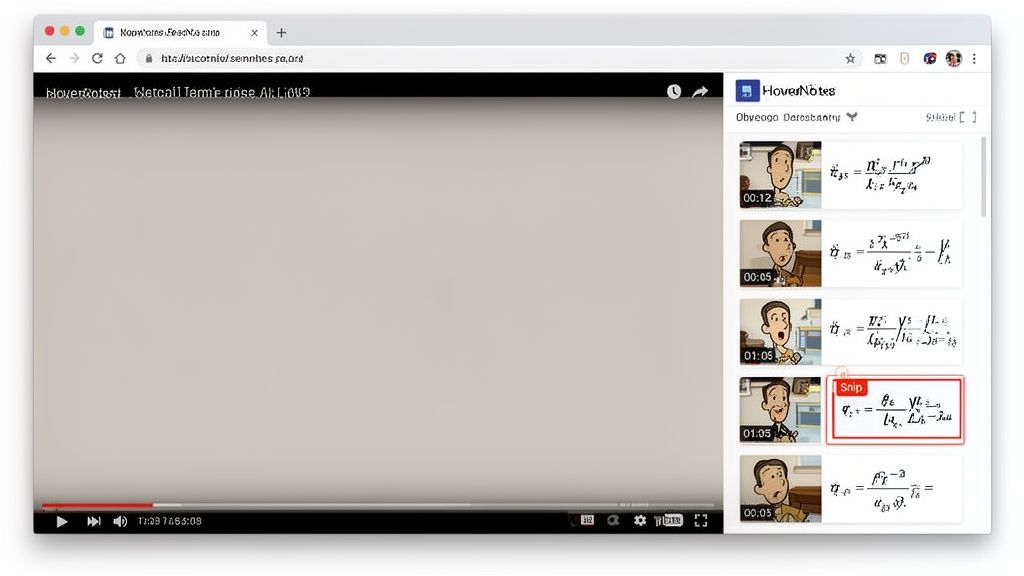
Aqui está um exemplo. A barra lateral do HoverNotes está ativa ao lado de um vídeo técnico, capturando tanto as palavras faladas quanto as fórmulas complexas mostradas na tela.
O resultado é um documento rico e contextual, centenas de vezes mais útil para uma ferramenta como o NotebookLM.
Você ainda tem controle fino. Em vez de capturar a tela inteira, o Snip capture permite selecionar só uma área específica—uma fórmula, um gráfico, ou um trecho de código. Para máxima precisão, dá para aprofundar técnicas de análise de vídeo precisa para garantir que nada seja perdido.
As notas que o HoverNotes produz são feitas para aprendizado ativo, não revisão passiva. Foram projetadas para serem o material fonte ideal para o NotebookLM.
Veja o que torna essas notas tão poderosas:
Capturas de Tela com Timestamp: Cada captura inclui uma marcação de tempo clicável—um clique leva você exatamente para aquele momento. Isso economiza horas de replay ao revisar conteúdos difíceis.
Imagens Contextuais: As capturas aparecem exatamente onde devem nas suas notas, fornecendo referência visual enquanto você estuda.
Formato Markdown: Suas notas são salvas como arquivos Markdown (.md) limpos e simples. Eles abrem nativamente no Obsidian, Logseq ou qualquer editor de texto. Você é dono dos arquivos. Pode movê-los, fazer backup, buscar neles—they são apenas Markdown. Essa abordagem local significa que você possui seu conhecimento para sempre.
Todo esse processo garante que sua saída final não seja uma transcrição plana, mas um documento dinâmico e visual pronto para uso avançado dentro do NotebookLM. Para mais ideias de como aprimorar suas anotações, veja essas estratégias para criar eficazes notas de vídeo por IA.
Você usou HoverNotes para capturar as informações chave do seu vídeo. Agora, a etapa final: colocar essas notas no NotebookLM para começar a fazer perguntas. É um processo simples com duas opções diretas.
Essa flexibilidade significa que você pode adicionar qualquer vídeo ao NotebookLM com HoverNotes, seja você adepto de arquivos locais ou mota tudo na nuvem.
A escolha depende do seu fluxo de trabalho pessoal. Uma rota é ideal para quem usa editores Markdown locais como Obsidian, a outra é uma solução universal.
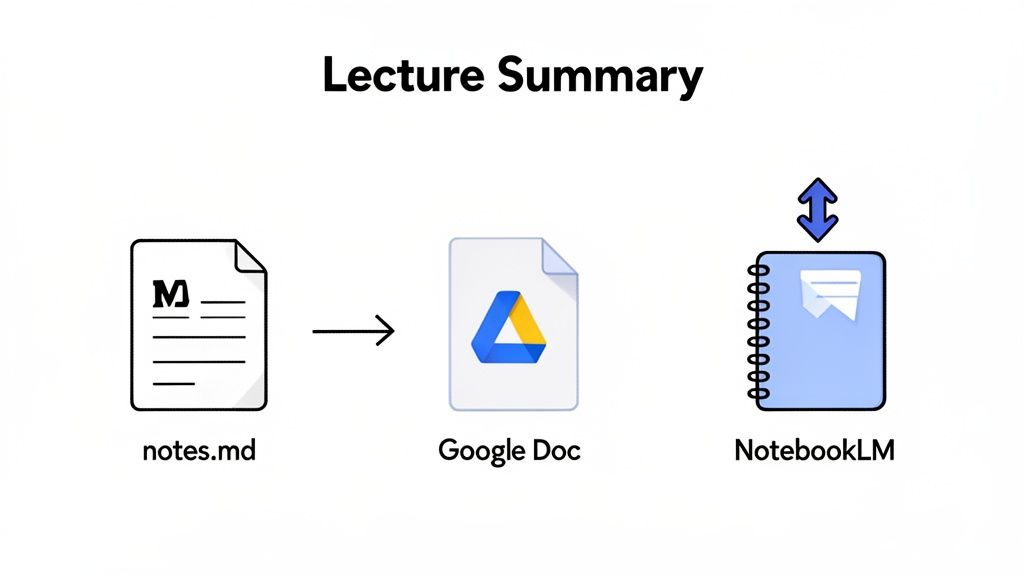
Para Usuários Obsidian (Método Local): HoverNotes salva suas notas como arquivos Markdown (.md) diretamente no seu sistema. Basta fazer upload desse arquivo .md para o Google Drive. Depois, adicione-o como nova fonte no NotebookLM. A vantagem é que você mantém total controle dos seus dados—seu conhecimento está no seu drive. As notas salvam como arquivos .md direto no seu cofre Obsidian, sem formatos proprietários ou serviços de sincronização.
Para Usuários Google Docs/Notion (Método Copiar-Colar): Se não usa um editor Markdown, o processo é igualmente simples. Selecione todas as notas no editor HoverNotes, copie e cole direto dentro de um novo Google Doc. Toda a formatação—títulos, listas, imagens incorporadas—se mantém organizada.
Dica Profissional: Antes de adicionar o arquivo como fonte, reserve 30 segundos para inserir um título claro e um resumo de uma frase no topo do documento. Isso dá ao NotebookLM um contexto essencial, o que melhora muito as respostas quando você começar a fazer perguntas.
Independente do caminho escolhido, você obtém um documento visual e rico, pronto para análise profunda. Esse fluxo é parecido com o que você usaria para preparar notas em qualquer plataforma. Explore também outras estratégias para transformar um vídeo YouTube em notas e aprimorar seu método.
Ao oferecer à IA uma fonte bem estruturada, você transforma o conteúdo do seu vídeo numa base poderosa de conhecimento interativo para conversar.
#Como Tirar o Máximo das Suas Notas de Vídeo no NotebookLM
Você transformou um vídeo em uma fonte consultável dentro do NotebookLM. Agora pode ir muito além de pedir um resumo simples. A combinação de notas visuais, trechos de código e timestamps precisos é uma vantagem poderosa.
Em vez de fazer perguntas vagas, você pode ser extremamente específico.
Quanto melhores suas notas fonte, melhores serão as respostas do NotebookLM. Como sua captura HoverNotes é rica em contexto—capturas de tela, timestamps e texto transcrito—você pode orientar a IA com precisão cirúrgica.
Tente pensar nestes termos:
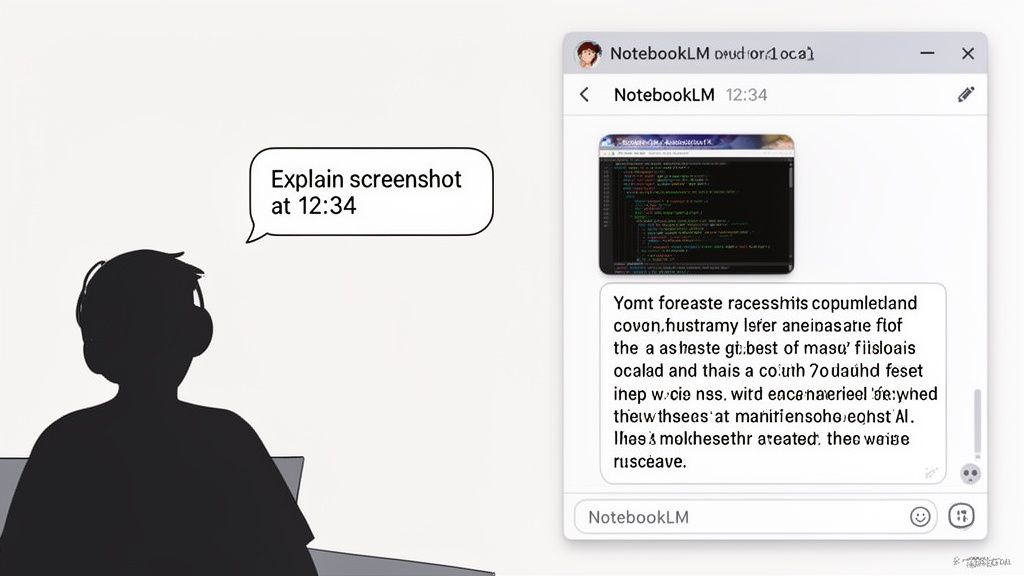
"Explique o conceito ilustrado na captura de tela em [timestamp]."
"Com base no trecho de código mostrado no slide 15, qual seria a saída?"
"Resuma as principais diferenças entre os dois gráficos mostrados nas minhas notas."
Aqui está um recurso fantástico: se suas notas vieram de um vídeo em outro idioma, você pode fazer perguntas sobre o conteúdo traduzido para o inglês. Assista a uma aula em coreano e obtenha notas em espanhol—a IA faz a tradução automaticamente. Você construiu, na prática, sua própria base de conhecimento multilíngue personalizada a partir de um único curso em vídeo.
Quando você começa a trazer conteúdo de vídeo para o NotebookLM usando HoverNotes, algumas dúvidas práticas costumam surgir. Aqui estão respostas para as mais frequentes.
#Posso usar isso em vídeos privados, como os da minha universidade?
Sim. Esse é um dos maiores benefícios. Se um vídeo estiver tocando no seu navegador Chrome enquanto você está logado, o HoverNotes pode acessá-lo e processá-lo.
Isso desbloqueia conteúdo de portais universitários protegidos por senha, sites internos de treinamento empresarial e plataformas premium de curso como Coursera ou Udemy. Enquanto você puder assistir, pode fazer anotações.
Sim. O HoverNotes foi desenvolvido pensando em múltiplos idiomas. Você pode assistir a uma aula em japonês, por exemplo, e pedir para a IA gerar suas notas em inglês.
Após adicionar essas notas em inglês ao NotebookLM, você pode interagir totalmente em inglês com o conteúdo. É uma maneira eficaz de aprender de fontes internacionais sem barreiras linguísticas.
Se tiver outras dúvidas, provavelmente encontrará respostas na nossa seção de FAQ HoverNotes.
A função de capturas com timestamp sozinha economiza horas de replay. Você pode experimentar gratuitamente—20 minutos de créditos de IA já estão incluídos na inscrição, sem necessidade de cartão de crédito. Mesmo sem IA, o modo sem distrações e as capturas valem a pena. Confira as opções atuais na página de preços HoverNotes.
Apontamentos úteis devem levá-lo a fazer algo com o material, não apenas a armazenar mais texto. O U.S. Institute of Education Sciences recomenda espaçar a aprendizagem ao longo do tempo, combinar elementos gráficos com explicações verbais, usar recuperação ativa e fazer perguntas explicativas profundas (guia de práticas). Uma revisão por pares da investigação sobre vídeo educativo também enfatiza a sinalização de informações importantes, a divisão das aulas em segmentos geríveis, o controlo pelo aprendiz e a inclusão de prompts de aprendizagem ativa (revisão). Aplicado aqui, isso significa pausar nas fronteiras entre conceitos, capturar apenas a evidência visual de que precisa, escrever uma pergunta pelas suas próprias palavras e, mais tarde, respondê-la antes de voltar a reproduzir a fonte. Estas práticas são baseadas em evidências; uma percentagem universal de retenção para uma aplicação ou fluxo de trabalho específico não é.
Aprenda a transformar vídeos em notas pesquisáveis Markdown com HoverNotes, incluindo captura visual, assistência de IA e armazenamento direto no cofre Obsidian.
Apresentando o HoverNotes - a extensão para Chrome que transforma conteúdo de vídeo em notas permanentes e pesquisáveis no seu cofre do Obsidian. Seu aprendizado, seu conhecimento, seu controle.