HoverNotes
    HoverNotes

    Watch Once, Reference Forever.

    プラットフォーム

    • YouTube ノート
    • Udemy ノート
    • Coursera ノート
    • LinkedIn Learning ノート
    • Bilibili ノート

    チュートリアル

    • YouTube
    • Udemy
    • Coursera
    • LinkedIn Learning
    • Bilibili
    • すべてのチュートリアル →

    記事

    • YouTube ビデオノート
    • Udemy ビデオノート
    • Coursera ビデオノート
    • LinkedIn Learning ビデオノート
    • Bilibili ビデオノート

    製品

    • Chrome Extension
    • Video Note-Taker
    • Video to Notes
    • AI Video Notes
    • Obsidian Video Notes
    • YouTube Video Summarizer
    • YouTube to Notes
    • Coursera Note-Taker
    • Udemy Note-Taker
    • Bilibili Note-Taker
    • Local Video Note-Taker
    • Video to Screenshots
    • YouTube to Screenshots
    • Video Controls
    • 機能
    • 価格
    • レビュー
    • Obsidian連携
    • ブログ

    比較

    • Best AI Video Note Takers
    • HoverNotes vs NoteGPT
    • HoverNotes vs Glasp
    • HoverNotes vs Eightify
    • HoverNotes vs NotebookLM
    • HoverNotes vs Otter.ai
    • HoverNotes vs Notion AI
    • HoverNotes vs Mindgrasp
    • HoverNotes vs Fireflies.ai
    • HoverNotes vs Heptabase
    • HoverNotes vs Recall
    • HoverNotes vs tl;dv
    • HoverNotes vs Notta
    • HoverNotes vs Tactiq
    • HoverNotes vs Knowt
    • HoverNotes vs StudyFetch
    • HoverNotes vs Reflect
    • HoverNotes vs Mem
    • HoverNotes vs Opennote
    • HoverNotes vs Snipo
    • HoverNotes vs Video Notebook
    • HoverNotes vs LunaNotes
    • HoverNotes vs Turbo AI
    • HoverNotes vs Evernote
    • HoverNotes vs NoteAI

    サポート

    • 更新情報
    • FAQ
    • お問い合わせ
    • Chrome ウェブストア
    • Edge アドオン

    法的情報

    • プライバシーポリシー
    • 利用規約
    © 2026 HoverNotes. All rights reserved.

    目次

    • 1. HoverNotes
    • 2. Goodnotes
    • 3. Notability
    • 4. Microsoft OneNote(教育向け)
    • 5. Notion
    • 6. Obsidian
    • 7. Evernote
    • トップ7学生向けノートテイキングアプリ — 機能比較
    Learning更新日 2026年10月20日

    勉強用ノートアプリおすすめ7選【無料あり・大学生向け】2026年版

    勉強用ノートアプリを無料で使えるかどうかも含めて比較。Goodnotes、Notability、OneNote、Notion、Obsidianなど7つを大学生向けに解説します。

    著者 HoverNotes Team•3 分で読める
    勉強用ノートアプリおすすめ7選【無料あり・大学生向け】2026年版

    ノートを取ることは学習の中核ですが、その方法は変わってきました。UdemyやCourseraからのオンライン講座、そしてYouTubeのチュートリアルは今や教科書と同じくらい一般的です。問題は?受け身で動画を見るだけだと記憶の定着が薄くなりがちです。手動で一時停止してタイプしたり、手書きでぎこちなくメモを取ったり、整理されていないスクリーンショットを取ったりするのは効果的ではありません。効率的に学ぶには、今日の学生の実際の学習スタイルに対応したツールが必要です。このガイドでは、特に動画コンテンツにおける現代の学習ワークフローに本当に重要なポイントを重視して、学生向けの最高のノートアプリを分かりやすく解説します。

    無料で使える勉強用ノートアプリなら、OneNoteとObsidianは無料、Notionは学校のメールアドレスで有料のプラスプランが無料になります。 手書き派にはGoodnotes(無料版はノート3冊まで)とNotability(無料のスタータープランあり)が定番です。講義動画からノートを作るなら、動画を見ながらノートとスクリーンショットを残せるHoverNotes(無料プランあり)が向いています。

    ありふれた推奨は省き、明確で実用的な比較を提供します。各アプリについて、4つの重要な基準に基づく客観的な分析を行います。

    • プラットフォーム対応: どこでアプリを利用できますか?動画のあるどんなウェブサイトでも動作しますか?
    • エクスポートオプション: ノートを簡単に取り出せますか?Markdownのようなオープンフォーマットで自分のデータを所有できますか?
    • Obsidian/Notionとの統合: 既存のシステムにどれだけフィットしますか?
    • プラン: 上記リンクの公式製品ページで、現在の利用可能状況、制限、地域ごとの価格を確認してください。

    このまとめは、大学生やソフトウェア開発者から医学生や認定資格を目指す専門家まで、本気で学ぶ人向けです。情報を記録するだけでなく、理解し長期的に記憶保持するための最適なアプリを見つけましょう。
    関連記事

    ノートのための動画スクリーンショットの撮り方と整理方法
    ノートのための動画スクリーンショットの撮り方と整理方法
    2
    より良いビデオノートのためのコーネルメソッド
    より良いビデオノートのためのコーネルメソッド
    1
    ADHDがあっても動画から効果的に学ぶためのガイド
    ADHDがあっても動画から効果的に学ぶためのガイド
    2

    #1. HoverNotes

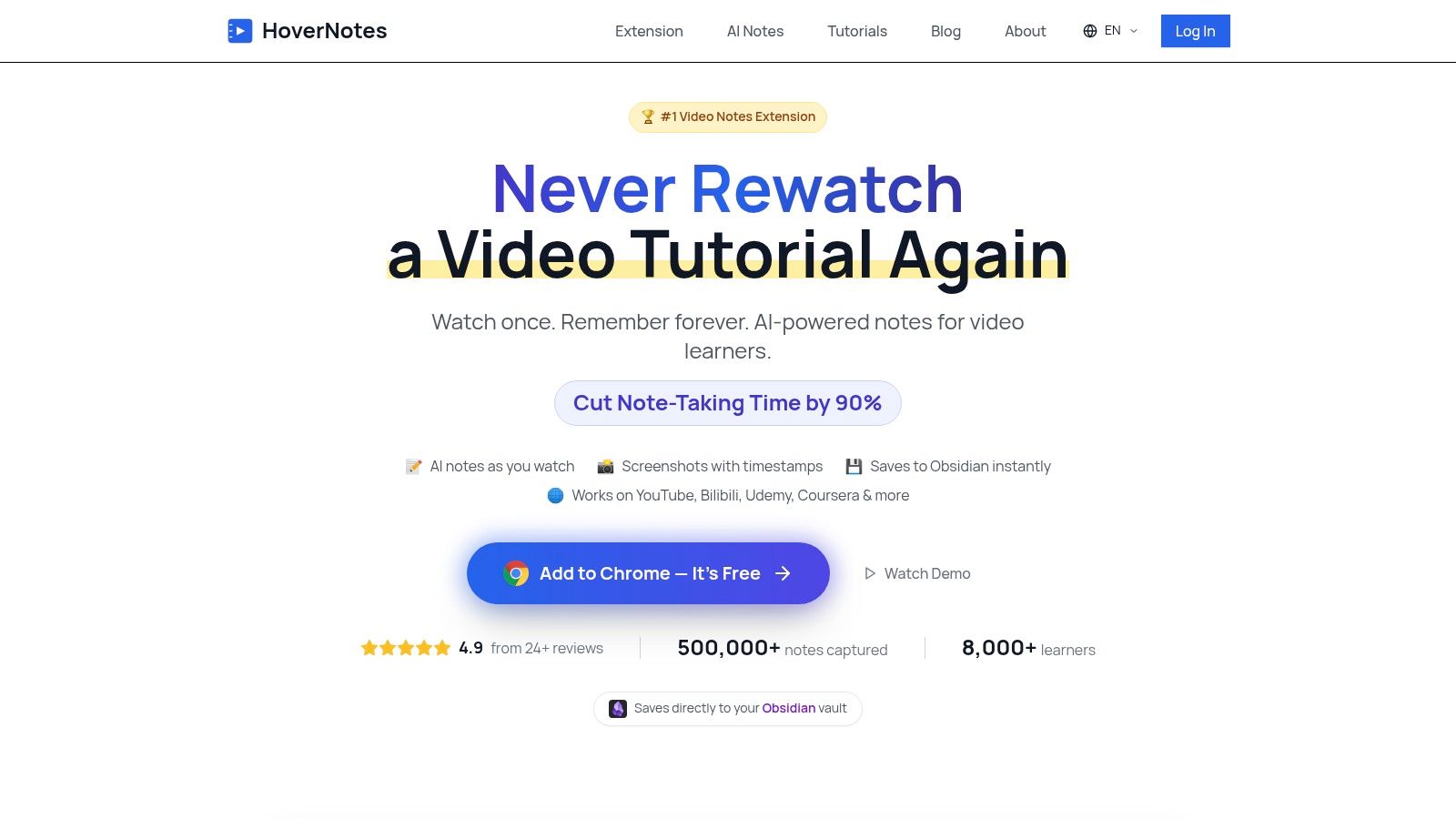
    主に動画を通じて学ぶ学生向けに、HoverNotesはChromeの拡張機能で、動画を一緒に再生しながらAIでノートを生成し、Markdownとして直接ファイルシステムに保存します。2時間の講義を見ても1週間後にはほとんど忘れてしまうという、動画学習の記憶定着の問題を解決するために作られました。HoverNotesはリアルタイムで詳細かつ検索可能な学習資料を作成します。

    これが他と違うのは、単に文字起こしを解析するだけでなく、実際に動画をフレームごとに見ることです。これはSTEMやコーディングのようにビジュアルが重要な分野で特に重要です。動画内のコードスニペットや図、数式をキャプチャして、ノートにそのまま埋め込みます。つまり、ノートはただの文字起こしに留まらず、映像で示された内容を正確に反映し、文字起こしツールでは欠ける視覚的な文脈を提供します。

    HoverNotes

    #主要な機能とワークフロー

    HoverNotesは動画からの学習プロセスを一気通貫で効率化し、効率重視でデータ所有権を大切にする学生にとって最高のノートアプリの一つです。

    • クリック可能なタイムスタンプ付きスクリーンショット: ワンクリックで動画のフレームをスクリーンショット。各画像はノート内にタイムスタンプ付きで埋め込まれ、そのタイムスタンプをクリックすると動画のその瞬間に瞬時に戻れます。複雑なコーディングデモの復習に最適です。
    • ローカルファーストでObsidian対応: ノートはプレーンなMarkdown(.md)ファイルとしてローカルに保存されます。ObsidianやLogseq、任意のテキストエディターでそのまま開けて、ノートは自分のものとしてオフラインでもアクセス可能です。
    • ユニバーサルなプラットフォーム対応: Udemy、Coursera、YouTube、大学のポータル、さらにはローカルの動画ファイルなど、ほぼすべての動画のある場所で使えます。
    • フォーカスモード: 気が散るのを防ぐために、動画を片側に、ノートをもう片側に並べ、周りのページを暗くして集中できるクリアな学習環境を作ります。YouTubeでは広告をミュート・早送り・スキップすることもできます。
    • Notionフレンドリー: ノートはフォーマットや画像を保ったままNotionに直接コピー&ペーストでき、既存のNotionダッシュボードに簡単に統合可能です。

    #料金と始め方

    HoverNotesはエントリーレベルとアップグレードプランの両方があり、試しやすい仕組みです。

    • エントリーレベルアクセス: 新規ユーザーはAIによるノート生成が20分間無料で使え、クレジットカード不要です。手動のノート取り、タイムスタンプ付きスクリーンショット、フォーカスモードは無制限で利用可能。最新情報はHoverNotesの料金ページで確認してください。
    • アップグレードプラン: 追加のAI容量や無制限オプションが利用可能で、地域別の料金はHoverNotesの現行料金ページでご覧いただけます。

    #長所と短所

    長所短所
    文字起こしだけでなく動画を実際に見て視覚情報を捉える。主にChrome拡張機能なのでブラウザベース。
    ローカルのMarkdownファイルとしてノートを保存し、Obsidianユーザーに最適でデータ所有権も保証。自動ノート作成にはAIクレジットが必要。
    YouTube以外のほぼすべての動画サイトで動作。手書きノート機能はない。
    タイムスタンプ付きスクリーンショットで特定の動画部分のレビューが楽。
    • 最適用途: 技術系の学生、Obsidianユーザー、CourseraやUdemyなどで自己学習する人、動画から永続的で検索可能な知識ベースを作りたい全ての人。
    • ウェブサイト: https://hovernotes.io

    #2. Goodnotes

    特にApple Pencilを使ってiPadに手書きノートを取りたい学生に最適な選択肢がGoodnotesです。タブレットをデジタルノートに変え、講義スライドへの注釈、数学問題の解答、図のスケッチに最適です。ペンと紙の感覚をデジタルで再現しつつ、デジタルならではの利点を備えています。

    GoodnotesはPDFも上手に扱います。100ページのスライドを取り込み、講義中に重要点をハイライトしたり、余白にメモを書き込んだり可能です。手書き文字認識で手書きノート内の語句も検索できるのが大きな特徴で、ノート全体から特定の用語を見つけやすいです。

    #主要機能と利用場面

    • 最高クラスの手書き体験: Apple Pencilの描き心地は流麗でレスポンスも良好。
    • 強力なPDF注釈機能: 講義スライドや教科書へのマーキングが可能。
    • 学習ツール: ノートからデジタルフラッシュカード(Study Sets)を作成し、間隔反復を活用できる。
    • AI支援: オプションのAI機能で手書きスペルチェックや数学支援を追加可能。
    • クロスプラットフォーム同期: WindowsやAndroidにも対応(ただし完全機能はサブスクリプションが必要)。

    #料金と対応プラットフォーム

    Goodnotesはエントリーレベルとアップグレードプランを採用。エントリーレベルはノートブック3冊まで制限あり。アップグレードで無制限ノートブックと完全なクロスプラットフォーム同期が解除されます。Appleユーザーは一度買い切りでAppleデバイス限定の永久ライセンスも可能。詳細は公式Goodnotes料金ページをご覧ください。

    #長所と短所

    長所短所
    手書きノートとApple Pencilユーザーに最適。エントリーレベルの制限が非常に厳しい(ノート3冊まで)。
    講義スライドへの強力なPDF注釈対応。クロスプラットフォーム同期やコラボはサブスクリプション必須。
    手書き文字を含む強力な検索機能。AI機能は別課金のアドオン。
    フラッシュカードなど統合された学習ツール。Obsidianなど他ツールへのエクスポートはスムーズでない。

    実用的なヒント: Goodnotesは化学、物理、解剖学など視覚要素の多い科目に最適です。効果的な学習法を知りたい方は、勉強ノートの取り方に役立つ戦略があります。

    #3. Notability

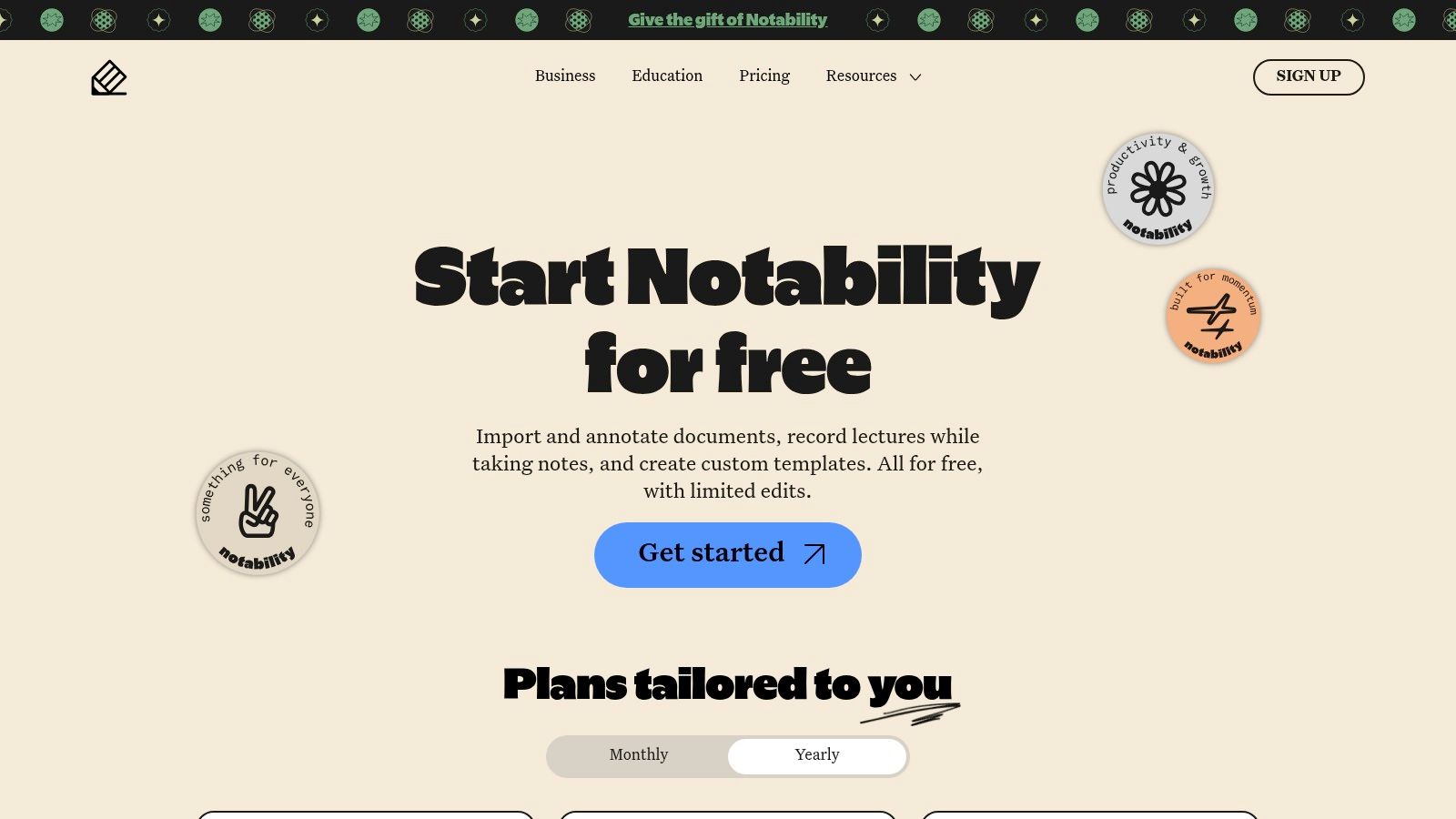
    Notabilityは手書きノートと同期された音声録音を組み合わせた機能が特徴的です。講義中にメモを取りながら音声も録音し、後で任意の手書き部分をタップすると、その瞬間の音声が即座に再生されます。聴覚と筆記を融合した強力な安全装置です。

    Notabilityアプリのホーム画面、さまざまなノートブックとフォルダーが見える活気あるユーザーインターフェース。

    インターフェースはシンプルかつ高速。音声同期以外にもPDF注釈、タイピングノート、デジタルステッカーなど創造的なツールを備えています。高-tierプランでは文字起こしや要約といったAI機能も追加され、iPadユーザー向けオールインワン学習ハブの地位を確立しています。

    #主要機能と利用場面

    • 同期音声録音: メモを取りながら講義を録音、後でメモをタップして対応する音声を再生可能。
    • マルチメディアノート: 手書き、タイピング、音声、写真、ウェブクリップを組み合わせて保存。
    • 統合型学習ツール: ノートをクイズやフラッシュカードに変換。
    • AI支援: 上位プランで音声の文字起こしやノートの要約などAI機能を提供。
    • 洗練されたインターフェース: すぐにノートを取り始められるクリーンなデザイン。

    #料金と対応プラットフォーム

    Notabilityはエントリーレベルとアップグレードプランのサブスクリプションモデル。無料の「スタータープラン」には基本ノート機能が含まれ、「プラス」や「プロ」のプランは無制限編集、クロスプラットフォーム同期、高度なAI機能を開放します。詳細は公式Notability料金ページで。

    #長所と短所

    長所短所
    講義に最適な音声同期機能。高度なAI機能はアップグレードプランが必要。
    シンプルで高速なインターフェース。主にApple中心の体験。
    寛大な無料スタータープラン。Obsidianへのエクスポートは使い勝手が悪い。
    フラッシュカードなどの内蔵学習ツール。深い組織化機能が欠ける。

    実用的なヒント: 速いペースの講義にはNotabilityの音声録音を活用。重要な概念や図をメモし、後でその部分をタップして教授の詳細な説明を再確認しましょう。

    #4. Microsoft OneNote(教育向け)

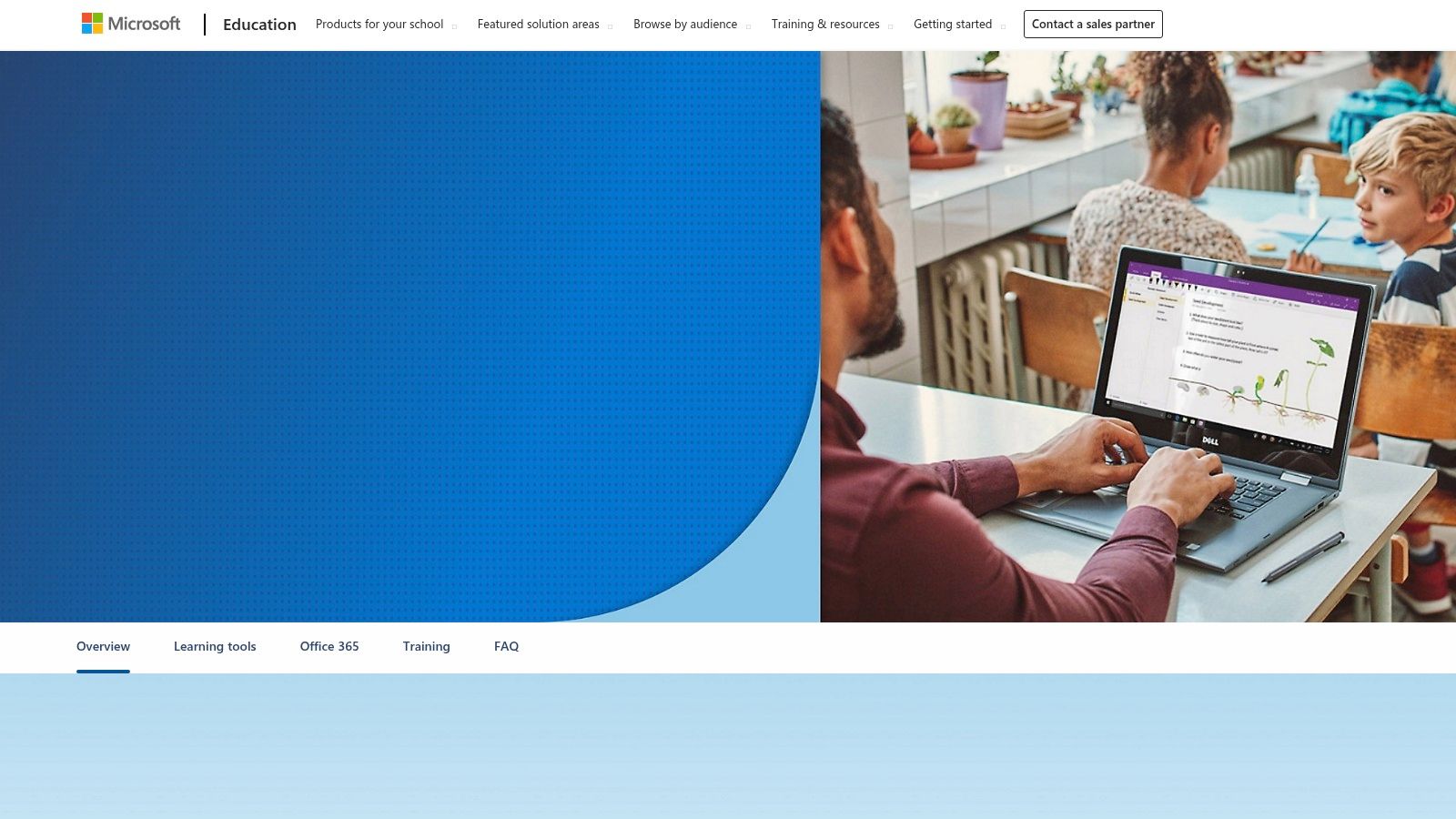
    Microsoftエコシステムにいる学生にはOneNoteが強力なツールであり、多くの場合学校のOffice 365教育プランを通じて無料で利用できます。デジタルの三つ穴バインダーのように、自由にキャンバスにテキスト入力、手書き、描画、メディア挿入ができ、複雑なプロジェクトの整理や、手書き図とテキストノートの組み合わせに最適です。

    学生たちがOneNoteを使い、ラップトップやタブレットで協働学習している教室の様子。

    OneNoteの最大の利点はMicrosoft 365との緊密な統合です。Word文書、Excelシート、PowerPointスライドを直接ノートに埋め込めます。グループプロジェクトにはクラスノートブック機能があり、共同作業スペース、コンテンツライブラリ、各生徒のプライベートノートブックを提供します。

    #主要機能と利用場面

    • 柔軟なキャンバス: クリックした場所にテキストボックスを作成し、ノートや画像の配置も自在。
    • 高性能な手書きインキング: SurfaceペンやApple Pencilなどスタイラスを強力サポート。
    • クラスノートブック構造: 教員向けの共有と個別ノートブック組織ツール。
    • 深いMicrosoft 365連携: Word、Excel、PowerPointファイルをシームレスに埋め込み可能。
    • 幅広いプラットフォーム対応: Windows、macOS、iOS、AndroidのネイティブアプリとWeb版も提供。

    #料金と対応プラットフォーム

    OneNoteのコアアプリは無料。多くの学生は学校経由でOffice 365のフルスイートを無料で利用できます。資格確認は公式Microsoft OneNote Educationページで可能です。

    #長所と短所

    長所短所
    ほとんどの学生が追加料金なしで利用可能。Microsoft 365エコシステムに完全に入っている時に最適。
    優れたクロスプラットフォーム対応と信頼できる同期。Obsidian用のクリーンなMarkdownノートエクスポートは難しい。
    強力な共同作業機能、特にクラスノートブック。自由形式キャンバスは時に整理がつかない印象。
    手書きインキングのサポートが充実。新しいアプリと比べるとインターフェースが古く感じることも。

    実用的なヒント: WindowsでOneNoteの「OneNoteへ送る」プリンタードライバーを使い、WebページやPDFをノートに静的ページとして保存可能。動画学習に適した強化ツールは当社の講義ノートテイカーの投稿でご紹介しています。

    #5. Notion

    すべてをひとつにまとめたデジタルワークスペースを求める学生にはNotionがおすすめです。ドキュメント、データベース、ウィキ、プロジェクト管理を組み合わせ、授業ノートや読書リストからグループプロジェクトの進行管理まで一元化できます。

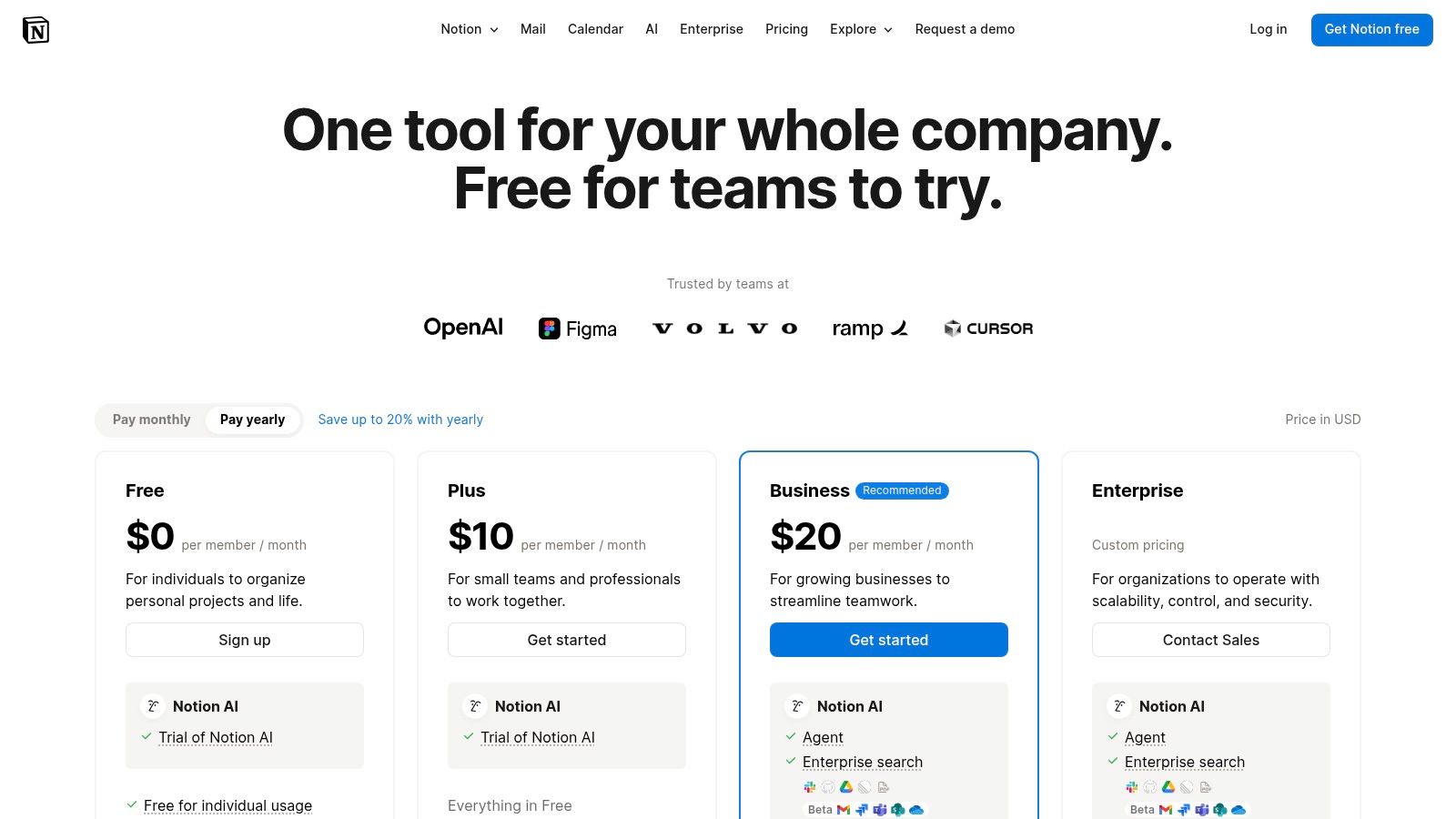
    Notionの料金ページのスクリーンショット。エントリーレベルアクセスや学生向けに無料のプラスプランなどさまざまなプランが表示されている。

    Notionの強みは、その柔軟性です。単純なページにノートや画像、動画の埋め込みが可能で、同じページがカスタムプロパティやフィルター、ビュー(カレンダーやカンバンなど)を持つ複雑なデータベースにもなります。学生は学業生活全体のための中央『ダッシュボード』を作成できます。

    #主要機能と利用場面

    • 柔軟なページとデータベース: 単純な文書からリレーショナルデータベースまで自在に作成可能。
    • 強力なテンプレート: コース計画やプロジェクト管理向けの巨大なコミュニティ作成テンプレートライブラリ。
    • クロスプラットフォーム同期: Web、デスクトップ、モバイルアプリでワークスペースにアクセス可能。
    • 優れた共同作業機能: クラスメートとページやワークスペースを共有してグループプロジェクトを推進。
    • 教育プラン: 学生・教員はプラスプランを無料で利用でき、多くの制限を解除。

    #料金と対応プラットフォーム

    Notionはエントリーレベルとアップグレードプランのモデルを採用。エントリーレベルアクセスは寛大ながら制限あり。重要なのはNotionが学校発行の有効なメールアドレスを持つ人にプラスプランを無料で提供し、無制限ブロックや大きなファイルアップロードを可能にします。詳細は公式Notion料金ページをご覧ください。

    #長所と短所

    長所短所
    学生生活のあらゆる面の整理に非常に柔軟。学習曲線が急になることがある。
    構造化情報のための強力なデータベース機能。オフライン機能が制限されることがある。
    学生向け無料プラスプランは大きな価値。手書きやPDF注釈機能はない。
    活発なコミュニティと膨大なテンプレートエコシステム。単純なノートアプリに比べ動作が遅く感じる場合がある。

    実用的なヒント: Notionのデータベース機能を使って、全科目のマスタータスクリストを作成しましょう。コース名、期限、状態のプロパティを追加。動画コース受講者はワークフローが鍵です。チュートリアルのNotionからHoverNotesへの移行で詳しく解説しています。

    #6. Obsidian

    ノートを相互にリンクした知識網として捉える学生にはObsidianが強力な長期ソリューションです。ローカルで動作し、Markdownのプレーンテキストファイルを基盤にしており、Obsidianによりデータの永続的な所有権が保証され、持続的な「第二の脳」作りに最適な選択肢の一つです。

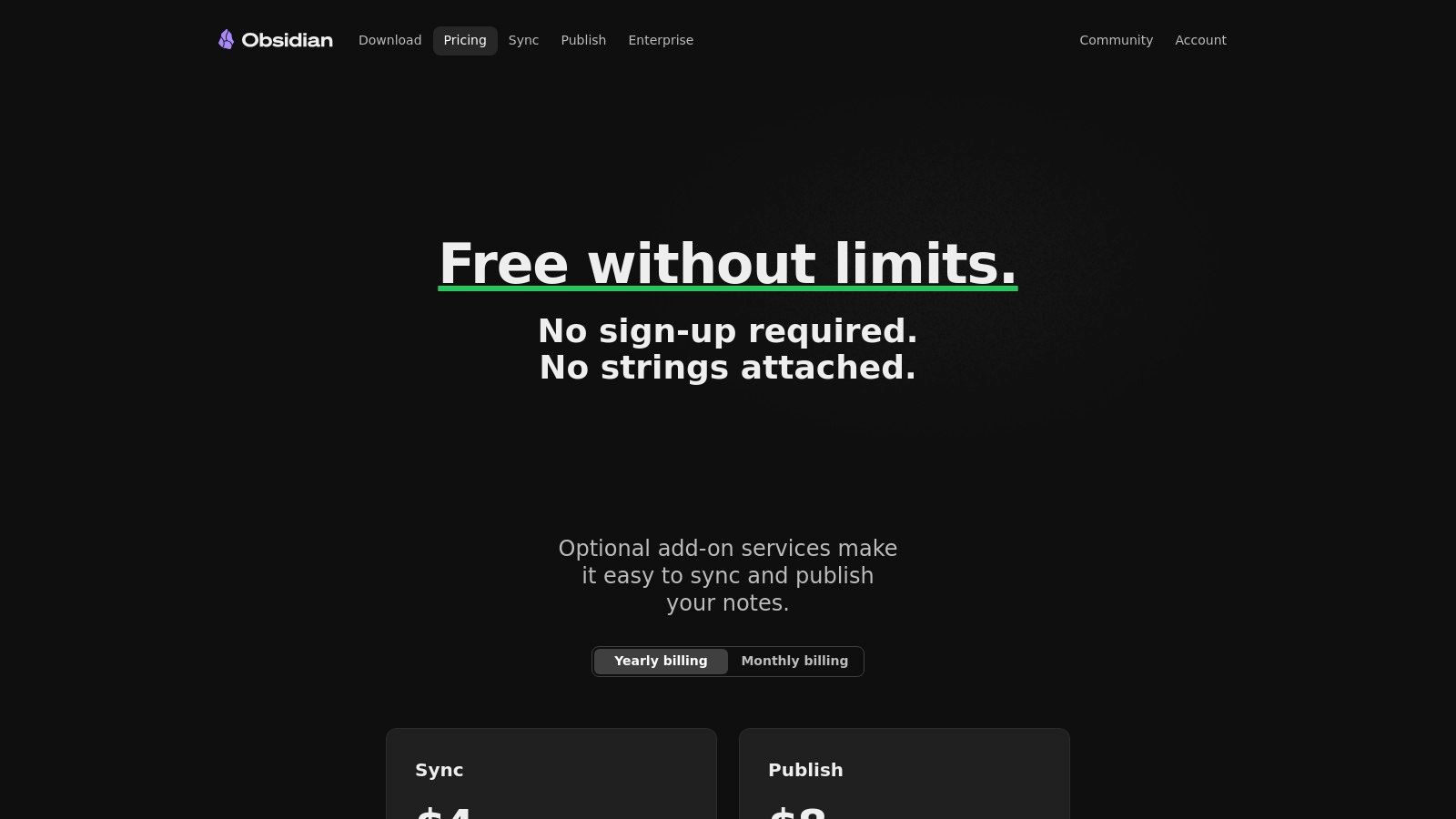
    Obsidian料金ページのスクリーンショット。無料のパーソナルプランやSync、Publishといった有料アドオンが表示されている。

    Obsidianの核となる強みはローカルファーストの哲学です。ノートは単なるフォルダ内の.mdファイル。ノート間にリンクを作ることで「知識グラフ」が形成され、概念同士のつながりを視覚的に表示します。研究に最適で、講義ノートと読書要約の関係を発見する助けになります。

    #主要機能と利用場面

    • ローカルファースト&Markdown対応: ノートの完全な所有権を普遍的かつ将来性のある形式で保持。
    • 双方向リンク&グラフビュー: 概念間をリンクし、知識のネットワークを可視化。
    • 無限の拡張性: 数百ものコミュニティ製プラグインで機能拡張が可能。
    • 完全オフライン動作: インターネット不要で知識ベースの閲覧・編集が可能。
    • 強力な検索&コマンドパレット: キーボード中心のインターフェースで瞬時にノート検索や操作実行。

    #料金と対応プラットフォーム

    コアのObsidianアプリは、Windows、macOS、Linuxでの個人および教育利用に対して無料です。オプションの有料サービスには、エンドツーエンド暗号化された同期を提供するObsidian Syncや、ノートをウェブサイトに変換するObsidian Publishがあります。最新の料金は公式Obsidian料金ページをご覧ください。

    #長所と短所

    長所短所
    ローカルのMarkdownファイルによる完全なデータ所有権およびプライバシーシンプルなアプリよりも学習曲線が急である
    豊富なプラグインライブラリによる高いカスタマイズ性コアアプリにリアルタイムコラボレーション機能がない
    個人利用は無料、オプションで有料同期も可能ネイティブの手書きサポートがなく、キーボード利用に最適化されている
    長期的な知識ベース構築に最適同期にはアップグレードプランか手動設定が必要

    実用的なヒント: Obsidianは、Markdownの学習ノートと組み合わせると特に効果を発揮します。動画講義には、AI生成ノートとタイムスタンプ付きスクリーンショットを直接.mdファイルとして保存するHoverNotesのような拡張機能が理想的です。これにより、手作業なしでObsidianボールトに豊富な学習ガイドを構築できます。詳しくはObsidianでの動画ノート作成完全ガイドをご覧ください。

    #7. Evernote

    Evernoteはデジタルノートテイキングの老舗で、「デジタル収納キャビネット」とも称されます。ウェブページ、文書、画像、手書きノートからの情報のキャプチャ、整理、検索に優れています。複数の科目や研究プロジェクトを抱える学生にとって、Evernoteは集中管理ハブを提供します。

    そのコアの強みは堅牢な検索機能とWeb Clipperブラウザ拡張にあります。学生は任意のウェブページから記事やスクリーンショットをクリップできます。プラットフォームの検索機能はPDF、Office文書、さらには画像内のテキストも検出できるため、リサーチ用途に最適です。

    #主要機能と利用場面

    • 強力なWeb Clipper: 記事や論文をノートブックに直接保存可能。
    • 高度な検索: PDFや文書内を含む、すべてのノートの手書き文字やタイプ入力テキストを検索。
    • クロスプラットフォーム同期: Windows、Mac、iOS、Android、Webアプリでノートにアクセス可能。
    • ドキュメントスキャン: スマホのカメラでホワイトボードやハンドアウトをデジタル化。
    • AI搭載機能: 新しいプランでは意味検索や散らかったノートを整形するAIクリーンアップが利用可能。

    #料金と対応プラットフォーム

    Evernoteはエントリーレベルとアップグレードプランのモデルを採用していますが、エントリーレベルは大幅な制限があるためトライアル的な位置づけです。アップグレードプラン(個人用、プロ用)はデバイス無制限、大容量ノート、オフラインアクセスなどを解除します。詳細は公式Evernote料金ページを確認してください。

    #長所と短所

    長所短所
    Web Clipperによるウェブリサーチのキャプチャに優れるエントリーレベルのアクセスは非常に限定的
    強力な文書横断検索機能多くの競合より高価
    成熟かつ信頼性の高いエコシステムフラッシュカードなど専門的な学生向けツールがない
    AIを取り入れた積極的な開発中プレーンMarkdownへのエクスポートは複雑な場合がある

    実用的なヒント: Evernoteをリサーチの貯蔵庫として活用しましょう。各コースごとにノートブックを作成し、Web Clipperで記事やPDFを保存します。ノートには「exam_topic」などのキーワードタグを付けて検索を高速化しましょう。ノートテイキングにおけるAIの最新動向については、最新のAIノートテイカーアプリガイドをご覧ください。

    #トップ7学生向けノートテイキングアプリ — 機能比較

    製品プラットフォーム対応エクスポートオプションObsidian/Notion連携料金(学生向け)理想的な用途
    HoverNotesChrome拡張(任意の動画)、ローカルファイル優秀(画像付きローカル.mdファイル)優秀: ネイティブObsidianサポート、Notionへの簡単コピー&ペーストエントリーレベルとアップグレードオプション(AI20分無料)、アップグレードプランコースや講義のあらゆる動画コンテンツから、ビジュアル付きの学習ノートを作成
    GoodnotesApple優先、一部Windows/Android対応良好(PDF、画像)不十分:Markdownへのエクスポート非対応エントリーレベルとアップグレードオプション(ノートブック3冊)、アップグレードプランや一回購入手書きノート、PDF注釈、iPadでの図解に最適
    NotabilityApple優先、Webビューア良好(PDF、RTF)不十分:Markdownへのエクスポート非対応エントリーレベルとアップグレードオプション、完全機能のためのアップグレードプラン音声録音と同期した講義記録キャプチャに向く
    Microsoft OneNote優秀(全プラットフォーム対応)不十分(独自形式、PDF)不十分:Markdownワークフローとの統合なしほとんどの学校アカウントで無料Microsoft 365エコシステム内での授業資料整理
    Notion優秀(全プラットフォーム対応)良好(Markdown、CSV)良好: 代替システムとして機能し、ノートの貼り付けが可能学校メール付き無料プランノート、タスク、プロジェクト管理が一体化したワークスペース構築
    Obsidian優秀(デスクトップ)優秀(ローカル.mdファイル)ネイティブ: Markdownベースのシステム個人利用は無料、オプションで有料同期あり長期的かつ相互接続された個人知識ベースの構築
    Evernote優秀(全プラットフォーム対応)普通(HTML、ENEX)不十分:Markdownへのエクスポートは使いにくいエントリーレベルとアップグレードオプション(限定的)、有料サブスクリプションウェブページのクリッピングやデジタルファイリングキャビネットの整理に向く

    #ツール選び:学習スタイルに最適なアプリは?

    「最良」のアプリは、あなたの学習習慣にぴったり合うものです。適切なツールは、管理が複雑なシステムではなく、思考の延長のように感じられるべきです。理想の選択は次の問いにかかっています。あなたはどうやって学びますか?コースの内容はどこにありますか?そして、ノートの所有権は誰にありますか?

    • 体感派学習者向け: 手書きで学ぶ、特に図や方程式が多い科目なら、GoodnotesとNotabilityがスタイラスとシームレスに連携するため最適です。
    • 統合派大学生向け: 学校がMicrosoft 365を提供している場合、OneNoteはノート整理やプロジェクトコラボに強力かつ無料の選択肢です。
    • 「第二の脳」構築者向け: 個人知識管理(PKM)システムを作る学生はNotionやObsidianに適しています。Notionは構造化データベースとプロジェクト管理に優れ、ObsidianはローカルファーストでMarkdownを利用したプライバシーと長寿命が際立ちます。

    #見落とされがちな課題:動画からの学習

    現代教育の大部分は画面上で行われています。動画講義やオンラインコースは従来のノートテイカーが想定していなかった課題を持ちます。一時停止、タイピング、スクリーンショット取得を手動で行うのは学習の流れを妨げる煩雑な作業です。

    ここで専門ツールが必須となります。動画学習の問題は、受動的に見るだけだと記憶が悪いことです。積極的な関与が重要です。動画専用に設計されたツールはその機械的作業を担い、あなたは内容の吸収に集中できます。例えば、HoverNotesは目的特化型です。単なる文字起こしを見るだけでなく、動画を見ながら図表やコードなど重要な映像をキャプチャします。すべてのノートには自動タイムスタンプが付き、クリック一つで講義の正確なシーンに戻れます。

    長時間の動画コンテンツを扱うなら、専用の動画ノートテイカーが欠かせません。キャプチャ作業を効率化し、動画の知識を見失わないようにします。ノートはNotionにきれいにコピーでき、学習にObsidianを使うならHoverNotesがノートを直接ボールトに保存します。


    学習の大部分が動画からになった今、専門ツールが効果的です。AI無しでも、HoverNotesの集中モードやスクリーンショット機能は集中した勉強に対して価値があります。無料体験ではAIクレジット20分が使え、クレジットカード不要です。現在のオプションはHoverNotes料金ページで確認してください。

    #学習研究が支持していること

    有用なノートとは、単に多くのテキストを保存するものではなく、その教材に対して何らかの行動を促すものです。米国 Institute of Education Sciences は、学習を時間を空けて分散させること、図表と口頭説明を組み合わせること、能動的な想起を用いること、深い説明を求める問いを立てることを推奨しています(実践ガイド)。教育動画研究の査読済みレビューでも、重要な情報を目立たせること、授業を扱いやすい単位に分割すること、学習者に制御権を与えること、能動学習のプロンプトを加えることが重視されています(レビュー)。ここに当てはめるなら、概念の切れ目で一時停止し、必要な視覚的証拠だけを取り込み、自分の言葉で問いを書き、あとで元の動画を再生する前にその問いに答える、ということです。これらはエビデンスに基づく実践ですが、特定のアプリやワークフローに普遍的な定着率があるわけではありません。

    この記事を共有

    Xで共有LinkedInで共有Facebookで共有メールで共有

    タグ

    #note taking apps#student productivity#video note taking#obsidian notes

    関連記事

    関連する記事で学習を続けましょう

    もっと見る
    ノートのための動画スクリーンショットの撮り方と整理方法
    LearningJanuary 21, 2026

    ノートのための動画スクリーンショットの撮り方と整理方法

    バラバラなスクリーンショットにうんざりですか?動画からスクリーンショットを撮る方法を学び、ビジュアルをノートにリンクさせて学習効果を高めましょう。

    2 分で読める
    続きを読む →
    より良いビデオノートのためのコーネルメソッド
    LearningDecember 30, 2025

    より良いビデオノートのためのコーネルメソッド

    YouTubeやCourseraからの学習を向上させるために、ビデオノート作成にコーネルメソッドを使う方法を学びましょう。このガイドでは、実践的なステップとテンプレートを提供しています。

    1 分で読める
    続きを読む →
    ADHDがあっても動画から効果的に学ぶためのガイド
    LearningDecember 29, 2025

    ADHDがあっても動画から効果的に学ぶためのガイド

    ADHDを持っている場合に、動画から効果的に学び始める方法を見つけましょう。このガイドは、集中力の向上、ノートの取り方、記憶の定着に役立つ脳に優しい戦略を紹介します。

    2 分で読める
    続きを読む →