
要点
動画は今日、私たちが学ぶ最も人気のある手段の一つです。YouTubeのチュートリアルからUdemyのコース、大学の講義まで、多くの知識が動画形式で提供されています。しかし、ここに課題があります。学びは動画内で行われる一方、知識はObsidianに蓄積されているのです。
受動的に動画を見ることと能動的に知識を構築することの間にはギャップがあり、多くの動画学習者にとってこれが問題でした。講義を見て散発的にメモを取り、一週間後にはほとんど忘れてしまうのです。
良い知らせがあります。今では、動画のノート取りをObsidian内でよりスムーズかつ迅速、そして効果的にするツールがいくつか存在します。
このガイドでは、2026年に使える最良の選択肢をご紹介します。
従来のプラグインアプローチ
Obsidianの中だけで完結したいなら、プラグインが最初の自然な選択肢です。
- Media Notes Plugin – 動画を直接ノートに埋め込み、クリック可能なタイムスタンプを追加し、素早く移動できます。
- Timestamp Notes Plugin – タイムスタンプ付きのノートを作成し、正確な動画の瞬間へリンクします。
- Media Extended Plugin – Obsidian内で動画を再生し、ボールトから離れずにノートを追加できます。
- ネイティブ埋め込み – Markdownの
構文を使い、YouTubeやローカル動画を埋め込みます。
これらのプラグインは、全てを一か所にまとめたい学習者にとっては優れていますが、一般的にはタイムスタンプ機能以上には進みません。
ブラウザ拡張機能
動画を見るときにObsidianを開いたままにしたくない場合があります—特にYouTube、Udemy、Zoomを使う際などです。そこでブラウザ拡張機能の出番です。
- YiNote – 動画を一時停止し、タイムスタンプ付きのスクリーンショットを撮り、直接Markdownにノートをエクスポートできます。
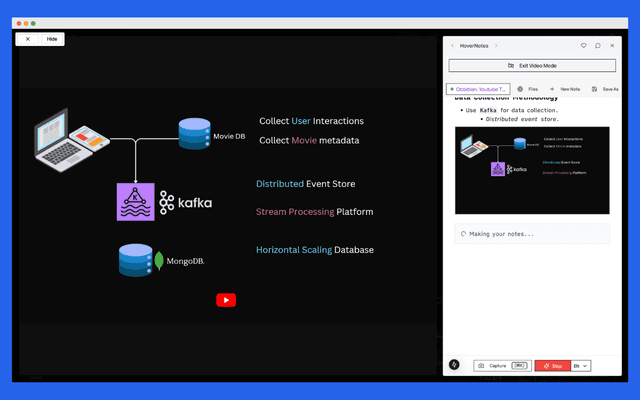
- HoverNotes – 動画視聴をAI駆動のノート取りセッションに変える新しい選択肢です。
特にHoverNotesは以下のような異なるアプローチを採っています:
- ✨ AI強化ノート(表、図、コードスニペット)
- 📸 ワンクリックのスクリーンショット+タイムスタンプ
- 💾 ローカル優先の保存であなたのObsidianボールトに直接保存
- 🎯 どこでも動作(YouTube、Udemy、Coursera、Google Meet、Zoom、オフライン動画)
- 🚫 気が散りにくい(動画モードで動画の周りを暗くし、YouTubeでは広告をミュート・早送り・スキップ可能)
簡単比較
| ツール/プラグイン | Obsidian内で使える? | AIノート | タイムスタンプ | スクリーンショット | ブラウザ対応 | YouTube広告の操作 |
|---|---|---|---|---|---|---|
| Media Notes | ✅ はい | ❌ いいえ | ✅ はい | ❌ いいえ | ❌ いいえ | ❌ いいえ |
| Timestamp Notes | ✅ はい | ❌ いいえ | ✅ はい | ❌ いいえ | ❌ いいえ | ❌ いいえ |
| Media Extended | ✅ はい | ❌ いいえ | ✅ はい | ❌ いいえ | ❌ いいえ | ❌ いいえ |
| YiNote | ❌ いいえ | ❌ いいえ | ✅ はい | ✅ はい | ✅ はい | ❌ いいえ |
| HoverNotes.io | ❌ いいえ(だがボールトに直接保存) | ✅ はい | ✅ はい | ✅ はい | ✅ はい | ✅ ミュート・早送り・スキップ |
これが重要な理由
動画学習はしばしば受動的に感じられます:見て忘れ、また見直す必要があります。適切なツールを使うことで、動画学習はObsidianボールト内で能動的かつ検索可能になります。つまり一度学べば、その知識は永遠に保存されるのです。
重要なのは、自分の学習スタイルに合ったワークフローを見つけることです。Obsidianのプラグインを使って完全にボールト内で完結させるか、ブラウザベースのツールでどこでも視聴し同期させるか、どちらであれ、動画学習をしっかり身につけることが大切です。
はじめに
- 方法を選ぶ:プラグインベース(Obsidian内完結)かブラウザベース(どこでも視聴)
- ワークフローを試す:短い動画でノート取りをしてみて、直感的か確認する
- 習慣を作る:完璧なツールよりも、一貫してノートを取ることが重要
- 定期的に見直す:Obsidianのリンクや検索機能を使って動画ノートを再訪する
正しいワークフローの選び方
最もよく見る動画の種類から始めましょう。動画が埋め込み可能で全ての操作をボールト内で完結させたいならObsidianプラグインがおすすめです。ログインが必要なコースやカスタムプレイヤー、複数の学習プラットフォームを使う場合はブラウザワークフローがより実用的です。図表、コード、スライドが重要なら、文字起こしだけに頼らず視覚的なコンテキストをキャプチャできるワークフローを選びましょう。
ワークフローを再編成する前に、実際のレッスンで一つ試してみてください。タイムスタンプが正しい瞬間に戻せるか、スクリーンショットはローカルで残るか、エクスポートしたノートが検索しやすいかを確認しましょう。最良の設定とは、数分ごとにレッスンを中断せず繰り返せるものです。
学びの未来は受動的ではなく能動的です。これらのツールは、動画コンテンツの消費と個人的なシステムでの持続的な知識構築との間のギャップを埋める助けとなります。
HoverNotesを試そう
動画学習を変革する準備はできましたか?ChromeウェブストアからHoverNotesを入手し、すべての動画をあなたのObsidianボールト内の永続的な知識に変えましょう。