
Коротко
Видео — один из самых популярных способов обучения сегодня. От YouTube уроков до Udemy курсов и университетских лекций — большое количество знаний передается в формате видео. Но вот в чем проблема: мы учимся с помощью видео, а знания сохраняем в Obsidian.
Разрыв между пассивным просмотром и активным усвоением знаний всегда был проблемой для многих, кто учится по видео. Вы смотрите лекцию, делаете разрозненные заметки, а через неделю уже почти ничего не помните.
Хорошая новость? Сейчас есть несколько инструментов, которые делают создание заметок по видео в Obsidian более плавным, быстрым и эффективным.
В этом руководстве я расскажу о лучших вариантах, доступных в 2026 году.
Традиционные подходы с плагинами
Если вы хотите оставаться полностью в Obsidian, плагины — это естественный первый шаг:
- Media Notes Plugin – вставляйте видео прямо в заметки, добавляйте кликабельные метки времени и быстро переключайтесь между ними.
- Timestamp Notes Plugin – создавайте заметки с метками времени, которые ссылаются на точные моменты видео.
- Media Extended Plugin – воспроизводите видео внутри Obsidian и добавляйте заметки, не покидая своего хранилища.
- Нативные вставки – используйте синтаксис Markdown
для вставки YouTube или локальных видео.
Эти плагины прекрасно подходят тем, кто предпочитает иметь всё в одном месте, хотя обычно они не предлагают возможностей, выходящих за рамки простого добавления меток времени.
Расширения для браузера
Иногда не хочется держать Obsidian открытым во время просмотра видео — особенно если вы пользуетесь YouTube, Udemy или Zoom. Здесь на помощь приходят расширения для браузера:
- YiNote – позволяет ставить на паузу, делать скриншоты с метками времени и экспортировать заметки прямо в Markdown.
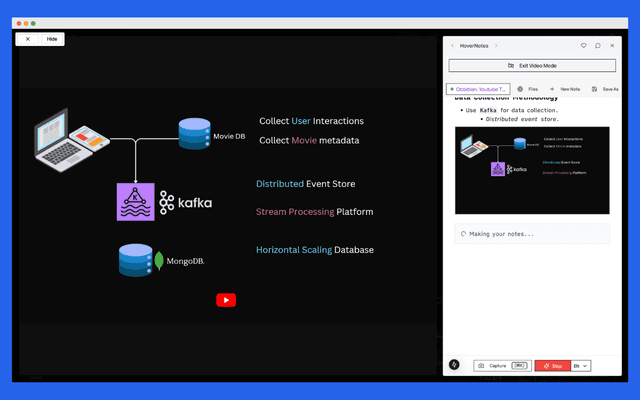
- HoverNotes – более новая опция, превращающая просмотр видео в сеанс создания заметок с помощью искусственного интеллекта.
Особенно HoverNotes предлагает иной подход с такими возможностями как:
- ✨ Заметки с поддержкой искусственного интеллекта (таблицы, диаграммы, фрагменты кода)
- 📸 Скриншоты и метки времени одним кликом
- 💾 Локальное хранение с синхронизацией в вашем хранилище Obsidian
- 🎯 Работает везде (YouTube, Udemy, Coursera, Google Meet, Zoom, офлайн-видео)
- 🚫 Меньше отвлечений (режим видео затемняет страницу вокруг ролика; на YouTube он может отключать звук рекламы, ускорять или пропускать её)
Быстрое сравнение
| Инструмент / Плагин | Внутри Obsidian? | Заметки с ИИ | Метки времени | Скриншоты | Работает в браузере | Управление рекламой YouTube |
|---|---|---|---|---|---|---|
| Media Notes | ✅ Да | ❌ Нет | ✅ Да | ❌ Нет | ❌ Нет | ❌ Нет |
| Timestamp Notes | ✅ Да | ❌ Нет | ✅ Да | ❌ Нет | ❌ Нет | ❌ Нет |
| Media Extended | ✅ Да | ❌ Нет | ✅ Да | ❌ Нет | ❌ Нет | ❌ Нет |
| YiNote | ❌ Нет | ❌ Нет | ✅ Да | ✅ Да | ✅ Да | ❌ Нет |
| HoverNotes.io | ❌ Нет (но сохраняет напрямую в хранилище) | ✅ Да | ✅ Да | ✅ Да | ✅ Да | ✅ Без звука, ускорение, пропуск |
Почему это важно
Обучение с помощью видео часто воспринимается как пассивный процесс: вы смотрите, забываете и вынуждены пересматривать. С правильными инструментами обучение видео становится активным и поисковым прямо внутри вашего хранилища Obsidian. Это значит, что вы учитесь один раз и сохраняете знания навсегда.
Ключ в том, чтобы найти рабочий процесс, который подходит вашему стилю обучения. Независимо от того, предпочитаете ли вы оставаться внутри Obsidian с помощью плагинов или использовать браузерные инструменты с синхронизацией в хранилище, важно, чтобы видеообучение было результативным.
С чего начать
- Выберите подход: плагинный (оставаться в Obsidian) или браузерный (просмотр где угодно)
- Протестируйте рабочий процесс: попробуйте делать заметки по короткому видео и посмотрите, что удобнее
- Внедрите привычку: регулярное создание заметок важнее идеальных инструментов
- Регулярно пересматривайте: используйте ссылки и поиск в Obsidian, чтобы возвращаться к заметкам по видео
Как выбрать правильный рабочий процесс
Начните с того типа видео, который вы смотрите чаще всего. Плагин Obsidian хорошо подходит, если видео можно вставить, и вы хотите, чтобы вся работа происходила в вашем хранилище. Браузерный подход удобнее, если курсы требуют входа, используют нестандартные плееры или затрагивают несколько образовательных платформ. Если важны диаграммы, код или слайды, выбирайте рабочий процесс, который захватывает визуальный контекст, а не полагается только на транскрипты.
Протестируйте один подход на реальном уроке, прежде чем менять организацию всего хранилища. Убедитесь, что метки времени открывают нужный момент, скриншоты доступны локально, а экспортированные заметки легко найти через поиск. Лучший вариант — тот, который можно повторять без постоянных прерываний во время урока.
Будущее обучения — это активность, а не пассивность. Эти инструменты помогают преодолеть разрыв между потреблением видео и созданием прочных знаний в вашей личной системе.
Попробуйте HoverNotes
Готовы изменить свое видеообучение? Скачайте HoverNotes из Интернет-магазина Chrome и начните превращать каждое видео в прочные знания в вашем хранилище Obsidian.