
핵심 답변
영상은 오늘날 우리가 가장 많이 학습하는 방법 중 하나입니다. YouTube 튜토리얼에서부터 Udemy 강의 및 대학 강의까지, 수많은 지식이 영상 형식으로 전달되고 있습니다. 하지만 문제는 이렇습니다: 우리는 영상으로 학습하지만, 우리의 지식은 Obsidian에 저장됩니다.
수동적으로 영상을 보는 것과 능동적으로 지식을 쌓는 것 사이의 간극은 많은 영상 학습자들이 늘 겪어온 문제입니다. 강의를 보고 여기저기 메모를 해두지만 일주일 후에는 대부분 잊어버리게 되죠.
좋은 소식은, 이제 Obsidian에서 영상 노트 필기를 더욱 원활하고 빠르며 효과적으로 만들어 주는 여러 도구들이 있다는 것입니다.
이 가이드에서는 2026년에 사용할 수 있는 최고의 옵션들을 안내해 드리겠습니다.
전통적인 플러그인 접근법
Obsidian 안에서 모든 것을 해결하고 싶다면, 플러그인이 가장 자연스러운 첫걸음입니다:
- Media Notes Plugin – 영상을 노트에 직접 삽입하고, 클릭 가능한 타임스탬프를 추가하며 빠르게 탐색할 수 있습니다.
- Timestamp Notes Plugin – 타임스탬프가 붙은 노트를 만들어 영상의 특정 순간으로 바로 연결할 수 있습니다.
- Media Extended Plugin – Obsidian 안에서 영상을 재생하고 노트를 추가할 수 있어 볼트 밖으로 나오지 않아도 됩니다.
- 네이티브 임베드 – Markdown 문법인
을 이용해 YouTube나 로컬 영상을 삽입할 수 있습니다.
이 플러그인들은 모든 것을 한곳에 두고 싶어하는 학습자에게 훌륭하지만, 보통 타임스탬핑을 넘어서지는 못합니다.
브라우저 확장 프로그램
영상 시청 중 Obsidian를 열어 두고 싶지 않을 때도 있습니다—특히 YouTube, Udemy, 또는 Zoom을 사용할 때 말이죠. 이럴 때 브라우저 확장 프로그램이 필요합니다:
- YiNote – 영상을 일시정지하고 타임스탬프가 붙은 스크린샷을 캡처하며 노트를 바로 Markdown로 내보낼 수 있습니다.
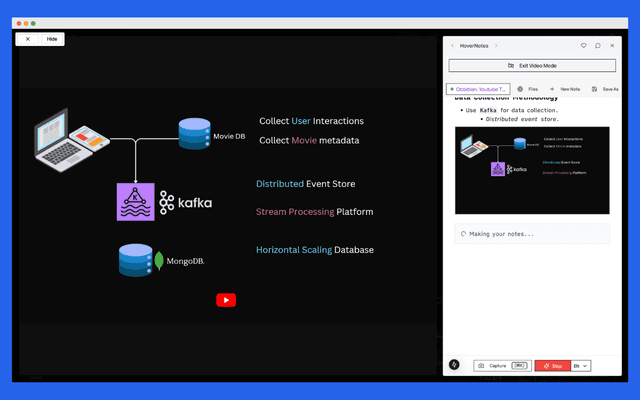
- HoverNotes – AI 기반 노트 필기를 영상 시청에 접목한 최신 옵션입니다.
특히 HoverNotes는 다음과 같은 차별화된 기능을 제공합니다:
- ✨ AI가 강화한 노트(표, 다이어그램, 코드 스니펫 포함)
- 📸 원클릭 스크린샷과 타임스탬프
- 💾 로컬 우선 저장, Obsidian 볼트에 직접 저장
- 🎯 어디서나 작동(YouTube, Udemy, Coursera, Google Meet, Zoom, 오프라인 영상 등)
- 🚫 방해 요소 줄이기(비디오 모드가 동영상 주변을 어둡게 하고, YouTube에서는 광고를 음소거하고 빨리 재생하거나 건너뛸 수 있음)
빠른 비교
| 도구 / 플러그인 | Obsidian 안에서? | AI 노트 | 타임스탬프 | 스크린샷 | 브라우저 작동 | YouTube 광고 제어 |
|---|---|---|---|---|---|---|
| Media Notes | ✅ 예 | ❌ 아니요 | ✅ 예 | ❌ 아니요 | ❌ 아니요 | ❌ 아니요 |
| Timestamp Notes | ✅ 예 | ❌ 아니요 | ✅ 예 | ❌ 아니요 | ❌ 아니요 | ❌ 아니요 |
| Media Extended | ✅ 예 | ❌ 아니요 | ✅ 예 | ❌ 아니요 | ❌ 아니요 | ❌ 아니요 |
| YiNote | ❌ 아니요 | ❌ 아니요 | ✅ 예 | ✅ 예 | ✅ 예 | ❌ 아니요 |
| HoverNotes.io | ❌ 아니요 (하지만 볼트에 직접 저장) | ✅ 예 | ✅ 예 | ✅ 예 | ✅ 예 | ✅ 음소거, 빨리 감기, 건너뛰기 |
이 점이 중요한 이유
영상 학습은 종종 수동적이라고 느껴집니다: 영상을 보고, 잊어버리고, 다시 봐야 하죠. 적합한 도구를 사용하면 영상 학습이 Obsidian 볼트 안에서 능동적이고 검색 가능한 학습으로 바뀝니다. 즉, 한 번 배우고 지식을 영원히 보존할 수 있다는 의미입니다.
가장 중요한 건 자신의 학습 스타일에 맞는 워크플로우를 찾는 것입니다. 플러그인으로 Obsidian를 벗어나지 않든, 브라우저 기반 도구를 써서 볼트에 동기화하든, 핵심은 영상 학습을 확실히 내 것으로 만드는 데 있습니다.
시작하기
- 접근법 선택하기: 플러그인 기반(Obsidian 내에서 머무르기) 또는 브라우저 기반(어디서나 시청하기)
- 워크플로우 테스트: 짧은 영상을 보며 노트 필기를 해 보고 자연스러운지 확인하기
- 습관 만들기: 완벽한 도구보다 꾸준한 노트 필기가 더 중요합니다
- 정기적으로 복습하기: Obsidian의 링크 및 검색 기능을 활용해 영상 노트를 다시 보기
올바른 워크플로우 선택법
가장 자주 보는 영상 유형부터 시작하세요. 영상이 삽입 가능하고 모든 단계를 볼트 안에서 처리하려면 Obsidian 플러그인이 적합합니다. 로그인 뒤에서 강의가 이루어지거나 맞춤 플레이어를 쓰거나 여러 플랫폼에 분산된 강의는 브라우저 워크플로우가 실용적입니다. 그림, 코드, 슬라이드가 중요하다면, 단순 자막에 의존하지 않고 시각적 맥락을 포착하는 워크플로우를 선택하세요.
전체 볼트를 재구성하기 전에 실제 수업에서 한 가지 방식을 시험해 보세요. 타임스탬프가 정확한 순간을 다시 열어 주는지, 스크린샷이 로컬에 잘 저장되는지, 내보낸 노트를 쉽게 검색할 수 있는지 확인하세요. 가장 좋은 설정은 수업을 중단하지 않고도 몇 분마다 되풀이할 수 있는 것입니다.
학습의 미래는 수동적이 아니라 능동적입니다. 이 도구들은 영상 콘텐츠 소비와 개인 시스템에서 오래가는 지식 구축 사이의 간극을 메우는 데 도움을 줍니다.
HoverNotes를 사용해보세요
영상 학습을 혁신할 준비가 되셨나요? Chrome 웹 스토어에서 HoverNotes를 내려받아 매 영상을 Obsidian 볼트에 영구적인 지식으로 바꿔 보세요.