
简短回答
视频是我们如今最受欢迎的学习方式之一。从YouTube教程到Udemy课程和大学讲座,大量知识都以视频形式传递。但问题是:我们在视频中学习,而我们的知识却存储在Obsidian中。
被动观看与主动构建知识之间的差距一直是许多视频学习者面临的问题。你观看讲座,零散地做笔记,几周后大部分内容就忘记了。
好消息是,现在有几款工具可以让在Obsidian中的视频笔记变得更加流畅、高效。
在本指南中,我将带你了解2026年最好的选择。
传统插件方案
如果你想完全待在Obsidian中,插件是最自然的第一步:
- Media Notes 插件 – 直接在笔记中嵌入视频,添加可点击的时间戳,快速导航。
- Timestamp Notes 插件 – 创建带时间戳的笔记,链接回视频的准确时刻。
- Media Extended 插件 – 在Obsidian内播放视频,添加笔记,无需离开你的资料库。
- 原生嵌入 – 使用Markdown语法
来嵌入YouTube或本地视频。
这些插件适合希望将所有内容集中存放的学习者,虽然它们通常只支持时间戳功能。
浏览器扩展程序
有时候,你不想在看视频时一直打开Obsidian——尤其是你使用YouTube、Udemy或Zoom时。这时浏览器扩展就派上用场了:
- YiNote – 允许你暂停视频,带时间戳的截图,直接导出笔记到Markdown。
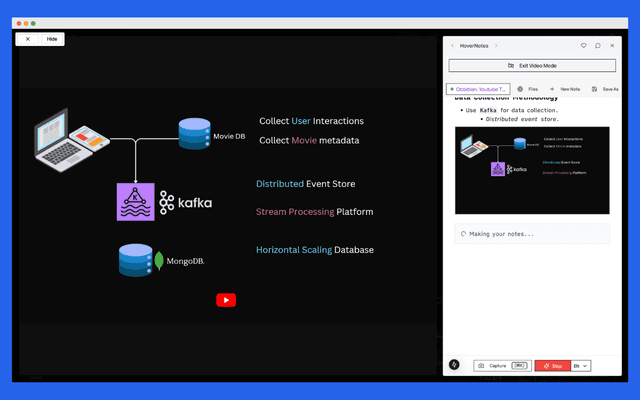
- HoverNotes – 一个较新的选项,将视频观看转变为由AI驱动的笔记会话。
HoverNotes特别采用了不同的方式:
- ✨ AI增强型笔记(表格、图示、代码片段)
- 📸 一键截图+时间戳
- 💾 本地优先存储到你的Obsidian资料库
- 🎯 通用适用(支持YouTube、Udemy、Coursera、Google Meet、Zoom、离线视频)
- 🚫 更少干扰(视频模式会调暗视频周围的页面;在 YouTube 上还能将广告静音、加速或跳过)
快速比较
| 工具 / 插件 | 是否集成Obsidian | AI笔记 | 时间戳 | 截图 | 浏览器支持 | YouTube 广告控制 |
|---|---|---|---|---|---|---|
| Media Notes | ✅ 是 | ❌ 否 | ✅ 是 | ❌ 否 | ❌ 否 | ❌ 否 |
| Timestamp Notes | ✅ 是 | ❌ 否 | ✅ 是 | ❌ 否 | ❌ 否 | ❌ 否 |
| Media Extended | ✅ 是 | ❌ 否 | ✅ 是 | ❌ 否 | ❌ 否 | ❌ 否 |
| YiNote | ❌ 否 | ❌ 否 | ✅ 是 | ✅ 是 | ✅ 是 | ❌ 否 |
| HoverNotes.io | ❌ 否(但可直接保存到资料库) | ✅ 是 | ✅ 是 | ✅ 是 | ✅ 是 | ✅ 静音、加速、跳过 |
重要性
视频学习通常感觉是被动的:你看了就忘,还得重复观看。有了合适的工具,视频学习能转变为在你的Obsidian资料库中主动且可搜索的过程。这意味着你学过一次,就能永久保存知识。
关键在于找到适合你学习风格的工作流程。无论你喜欢用插件待在Obsidian内,还是使用同步到资料库的浏览器工具,重要的是让视频学习真正落地生根。
入门指南
- 选择方式:基于插件(待在Obsidian)或基于浏览器(随时观看)
- 测试流程:试着在短视频上做笔记,看看哪种方式自然
- 养成习惯:持续做笔记比工具完美更重要
- 定期复习:用Obsidian的链接和搜索功能回顾视频笔记
如何选择合适的工作流程
先考虑你最常看的视频类型。如果视频可以嵌入且你想把所有步骤都放在资料库内,用Obsidian插件是个好选择;当课程需要登录、使用定制播放器或跨多个学习平台时,浏览器工作流程更实用。如果图表、代码或幻灯片重要,选用能够捕捉视觉内容而非仅依赖转录的工作流程。
在重新整理整个资料库之前,先在一堂真实课上试用一种方案。确认时间戳能正确跳转,截图可本地保留,导出的笔记容易搜索。最好的方案是你能在不频繁中断课程的情况下重复使用的。
学习的未来是主动的,而非被动的。这些工具帮助弥合了消费视频内容与在个人系统中构建持久知识之间的差距。
试试HoverNotes
准备好改变你的视频学习方式了吗?从Chrome网络商店获取HoverNotes,开始将每个视频转化为你Obsidian资料库中的永久知识吧。