
La réponse courte
Les vidéos sont aujourd'hui l'un des moyens d'apprentissage les plus populaires. Des tutoriels YouTube aux cours Udemy en passant par les cours universitaires, une immense quantité de savoir est transmise en format vidéo. Mais voici le défi : notre apprentissage se fait en regardant des vidéos, tandis que nos connaissances vivent dans Obsidian.
Cet écart entre le visionnage passif et la construction active des connaissances a toujours été un problème pour de nombreux apprenants en vidéo. Vous regardez une conférence, prenez des notes éparses, et une semaine plus tard, vous avez oublié la majeure partie.
La bonne nouvelle ? Il existe désormais plusieurs outils qui rendent la prise de notes vidéo dans Obsidian plus fluide, rapide et efficace.
Dans ce guide, je vous présenterai les meilleures options disponibles en 2026.
Approches classiques par plugins
Si vous souhaitez rester entièrement dans Obsidian, les plugins sont l'étape naturelle à envisager en premier :
- Media Notes Plugin – Intégrez les vidéos directement dans vos notes, ajoutez des horodatages cliquables, et naviguez rapidement.
- Timestamp Notes Plugin – Créez des notes horodatées qui renvoient aux moments exacts de la vidéo.
- Media Extended Plugin – Regardez des vidéos à l'intérieur de Obsidian et ajoutez des notes sans quitter votre coffre-fort.
- Intégrations natives – Utilisez la syntaxe Markdown
pour intégrer des vidéos YouTube ou locales.
Ces plugins sont parfaits pour les apprenants qui veulent tout réunir au même endroit, même s'ils ne vont généralement pas au-delà de l’ajout d’horodatages.
Extensions navigateurs
Parfois, vous ne voulez pas garder Obsidian ouvert pendant que vous regardez une vidéo — surtout si vous êtes sur YouTube, Udemy ou Zoom. C’est là que les extensions de navigateur entrent en jeu :
- YiNote – Vous permet de mettre en pause, de capturer des captures d’écran avec horodatages, et d’exporter les notes directement vers Markdown.
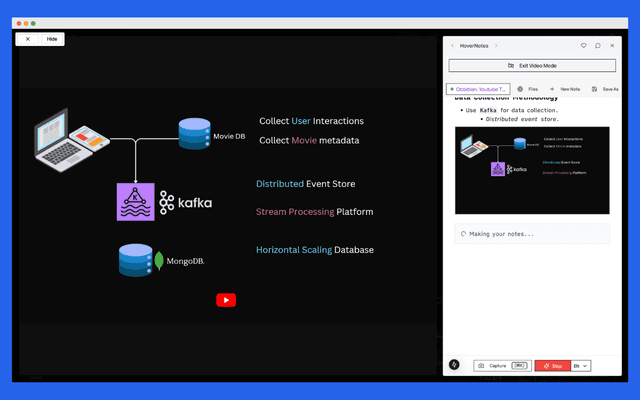
- HoverNotes – Une option plus récente qui transforme le visionnage vidéo en une séance de prise de notes assistée par IA.
HoverNotes en particulier adopte une approche différente avec :
- ✨ Notes améliorées par IA (tableaux, diagrammes, extraits de code)
- 📸 Captures d’écran et horodatages en un clic
- 💾 Stockage local en priorité dans votre coffre-fort Obsidian
- 🎯 Fonctionne partout (YouTube, Udemy, Coursera, Google Meet, Zoom, vidéos hors ligne)
- 🚫 Moins de distractions (le mode vidéo assombrit la page autour de la vidéo ; sur YouTube, il peut couper le son des pubs, les accélérer ou les ignorer)
Comparaison rapide
| Outil / Plugin | Intégré à Obsidian ? | Notes IA | Horodatages | Captures d’écran | Fonctionne en navigateur | Contrôle des pubs YouTube |
|---|---|---|---|---|---|---|
| Media Notes | ✅ Oui | ❌ Non | ✅ Oui | ❌ Non | ❌ Non | ❌ Non |
| Timestamp Notes | ✅ Oui | ❌ Non | ✅ Oui | ❌ Non | ❌ Non | ❌ Non |
| Media Extended | ✅ Oui | ❌ Non | ✅ Oui | ❌ Non | ❌ Non | ❌ Non |
| YiNote | ❌ Non | ❌ Non | ✅ Oui | ✅ Oui | ✅ Oui | ❌ Non |
| HoverNotes.io | ❌ Non (mais enregistre directement dans le coffre-fort) | ✅ Oui | ✅ Oui | ✅ Oui | ✅ Oui | ✅ Couper le son, accélérer, ignorer |
Pourquoi c’est important
L'apprentissage par vidéo semble souvent passer par du simple visionnage : on regarde, on oublie, et on doit revoir. Avec les bons outils, l’apprentissage vidéo devient actif et recherchable dans votre coffre-fort Obsidian. Cela signifie que vous apprenez une fois pour toutes, et conservez la connaissance à jamais.
L’essentiel est de trouver le flux de travail qui correspond à votre style d'apprentissage. Que vous préfériez rester dans Obsidian avec des plugins ou utiliser des outils basés sur le navigateur qui synchronisent avec votre coffre-fort, l'important est de faire durer votre apprentissage vidéo.
Pour commencer
- Choisissez votre approche : à base de plugins (rester dans Obsidian) ou basée sur navigateur (regarder partout)
- Testez le workflow : Essayez de prendre des notes sur une courte vidéo pour voir ce qui vous paraît naturel
- Adoptez l’habitude : Une prise de notes régulière vaut plus que des outils parfaits
- Revenez régulièrement dessus : Utilisez le lien et la recherche de Obsidian pour revisiter vos notes vidéo
Comment choisir le bon workflow
Commencez par le type de vidéo que vous regardez le plus souvent. Un plugin Obsidian est idéal lorsque la vidéo peut être intégrée et que vous souhaitez que toutes les étapes se passent à l’intérieur de votre coffre-fort. Un flux basé sur navigateur est plus pratique quand les cours nécessitent une connexion, utilisent des lecteurs personnalisés ou s’étalent sur plusieurs plateformes. Si les diagrammes, le code ou les diapositives comptent, choisissez un workflow qui capture le contexte visuel plutôt que de se fier uniquement aux transcriptions.
Testez d’abord une approche avec une vraie leçon avant de réorganiser tout votre coffre-fort. Vérifiez que les horodatages ouvrent bien le bon moment, que les captures d’écran restent disponibles localement, et que les notes exportées se recherchent facilement. Le meilleur système est celui que vous pouvez répéter sans interrompre le cours toutes les quelques minutes.
L’avenir de l’apprentissage est actif, pas passif. Ces outils contribuent à combler l’écart entre la simple consommation de vidéos et la construction d’un savoir durable au sein de votre système personnel.
Essayez HoverNotes
Prêt à transformer votre apprentissage vidéo ? Procurez-vous HoverNotes sur la boutique en ligne Chrome et commencez à transformer chaque vidéo en connaissance permanente dans votre coffre-fort Obsidian.