


Коротко
Ведение заметок — это основа обучения, но методы изменились. Записи лекций, онлайн-курсы от Udemy или Coursera, а также учебные пособия YouTube теперь так же распространены, как и учебники. В чем проблема? Пассивный просмотр видео часто приводит к плохому запоминанию. Ручная пауза для набора текста, неудобное ведение рукописных заметок или хаотичные скриншоты просто не работают. Для эффективного обучения нужен инструмент, созданный с учётом того, как студенты на самом деле учатся сегодня. Это руководство разбирает лучшие приложения для заметок для студентов, фокусируясь на важнейших функциях для современных учебных процессов, особенно с учётом видеоконтента.
Мы пропустим общие рекомендации и предложим вам чёткое и практичное сравнение. Для каждого приложения мы приводим объективный анализ по четырём основным критериям:
Этот обзор предназначен для серьёзных учащихся: от студентов университетов и разработчиков программного обеспечения до медицинских студентов и профессионалов, готовящихся к сертификациям. Найдём подходящее приложение, которое не просто зафиксирует информацию, но поможет понять и запомнить её надолго.
- Поддержка платформ: Где можно использовать приложение? Работает ли оно на любом сайте с видео?
- Варианты экспорта: Можно ли легко вынести заметки? Принадлежат ли ваши данные вам в открытом формате, например Markdown?
- Интеграция с Obsidian/Notion: Насколько хорошо приложение вписывается в вашу существующую систему?
- Планы подписки: Проверьте официальную страницу продукта выше для актуальной информации о доступности, ограничениях и региональном ценообразовании.
1. HoverNotes
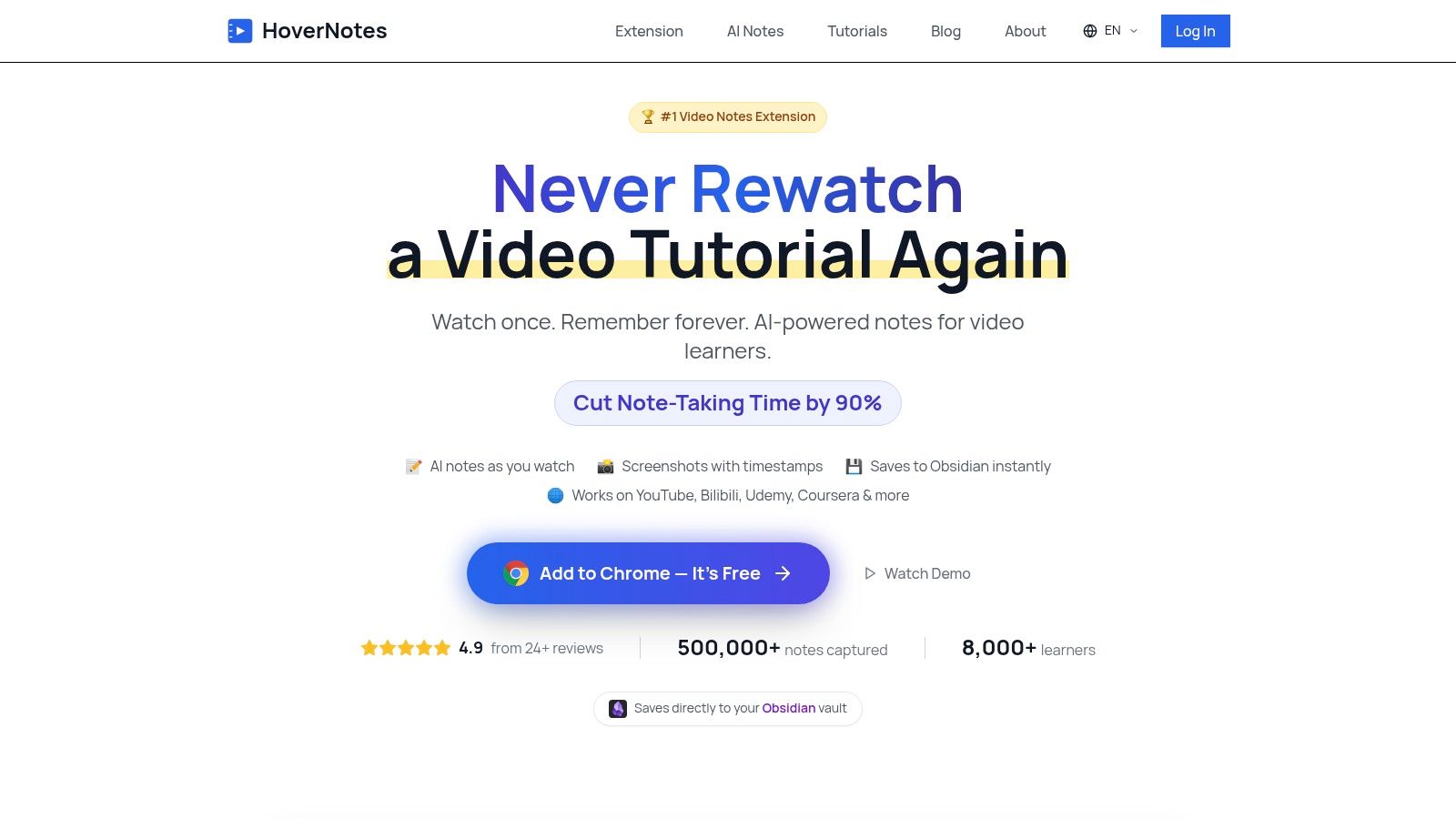
Для студентов, которые учатся преимущественно по видео, HoverNotes — это расширение Chrome, которое смотрит видео вместе с вами, генерирует AI-заметки и сохраняет их как Markdown прямо на вашем устройстве. Оно создано, чтобы решить проблему плохого запоминания по видео: вы смотрите двухчасовую лекцию, но через неделю вспоминаете лишь малую часть. HoverNotes справляется с этим, создавая подробные, поисковые учебные материалы в реальном времени.
Его отличает то, что оно не просто обрабатывает транскрипт; оно действительно смотрит видео покадрово. Это особенно важно для визуально насыщенных областей — STEM или программирования. Оно захватывает фрагменты кода, диаграммы и уравнения с экрана, встраивая их прямо в заметки. Так ваш учебный материал отражает то, что действительно показывали, обеспечивая важный визуальный контекст, который недоступен инструментам, работающим только с транскриптами.
Ключевые функции и рабочий процесс
HoverNotes оптимизирует весь процесс обучения по видео, делая его одним из лучших приложений для заметок у студентов, которые ценят эффективность и владение данными.
- Кликабельные скриншоты с отметками времени: Сделайте скриншот видео одним кликом. Каждое изображение встроено в заметки с меткой времени, по которой можно щёлкнуть, чтобы мгновенно вернуться к этому моменту в видео. Идеально подходит для повторения сложной демонстрации кода без постоянного перематывания.
- Локальное хранение и совместимость с Obsidian: Заметки сохраняются простыми файлами Markdown (.md) прямо на ваше устройство. Их можно открыть в Obsidian, Logseq или любом текстовом редакторе. Ваши заметки принадлежат вам, хранятся на вашем устройстве и доступны офлайн.
- Универсальная поддержка платформ: Работает почти везде, где есть видео: Udemy, Coursera, YouTube, университетские порталы и даже локальные видеофайлы.
- Режим фокуса: Чтобы бороться с отвлечениями, видео располагается с одной стороны, заметки — с другой, а остальная страница затемняется. На YouTube режим также может отключать звук рекламы, ускорять или пропускать её.
- Дружелюбность к Notion: Заметки можно копировать и вставлять прямо в Notion с сохранением форматирования и изображений, облегчая интеграцию в существующую Notion панель.
Ценообразование и начало работы
HoverNotes использует модель с начальными и расширенными опциями, которую легко опробовать.
- Начальный доступ: Новые пользователи получают 20 минут AI-генерации заметок без необходимости вводить банковские данные. Начальный доступ также включает неограниченное ручное ведение заметок, неограниченные скриншоты с отметками времени и режим фокуса. Актуальные опции проверьте на странице цены HoverNotes.
- Расширенные планы: Предлагается дополнительная AI-емкость и безлимитные возможности, цены задаются по регионам и отображаются на актуальной странице цен HoverNotes.
Плюсы и минусы
| Плюсы | Минусы |
|---|---|
| Просматривает видео, а не только транскрипт, захватывая визуальный контекст. | В основном расширение для Chrome, работает в браузере. |
| Сохраняет заметки в локальных файлах Markdown, идеально для пользователей Obsidian и владения данными. | Для автоматического создания заметок нужны AI-кредиты. |
| Работает практически на любом сайте с видео, не только на YouTube. | Нет функций для рукописных заметок. |
| Скриншоты с отметками времени делают просмотр конкретных моментов видео лёгким. |
- Лучшее для: студентов технических специальностей, пользователей Obsidian, самообучающихся на платформах вроде Coursera и Udemy, и всех, кто хочет создать постоянную, поисковую базу знаний из видео.
- Сайт: https://hovernotes.io
2. Goodnotes
Для студентов, предпочитающих рукописные заметки, особенно на iPad с Apple Pencil, Goodnotes — один из лучших вариантов. Он превращает планшет в цифровой блокнот, отлично подходит для аннотирования слайдов лекций, решения задач или рисования схем. Его сила — в имитации опыта работы с бумагой, но с преимуществами цифровых технологий.
Goodnotes хорошо работает с PDF. Вы можете импортировать презентацию на 100 страниц и делать пометки во время лекции, выделяя ключевые идеи и добавляя заметки на полях. Рукописное распознавание платформы делает ваши записи поисковыми, что очень полезно для быстрого поиска терминов среди всех ваших блокнотов.
Ключевые функции и сценарии использования
- Лучший опыт рукописи: Работа с Apple Pencil плавная и отзывчивая.
- Мощные функции аннотирования PDF: Импортируйте и делайте пометки в учебных слайдах и книгах.
- Учебные инструменты: Создавайте цифровые карточки (Study Sets) из заметок и используйте интервальное повторение.
- AI-помощь: Дополнительная AI-функция проверяет орфографию рукописного текста и помогает с математикой.
- Кроссплатформенная синхронизация: Поддерживает Windows и Android, хотя полная функциональность доступна по подписке.
Цены и поддержка платформ
Goodnotes предлагает начальный уровень и расширенные варианты. Начальный доступ ограничен тремя блокнотами, а расширенный план открывает неограниченное количество блокнотов и полноценную синхронизацию между платформами. Пользователи Apple могут приобрести пожизненную лицензию для устройств Apple. Подробнее на официальной странице цен Goodnotes.
Плюсы и минусы
| Плюсы | Минусы |
|---|---|
| Отлично подходит для рукописных заметок и пользователей Apple Pencil. | Начальный доступ очень ограничен (3 блокнота). |
| Мощное аннотирование PDF для презентаций лекций. | Полная синхронизация и совместная работа требуют подписки. |
| Мощный поиск, включая рукописный текст. | AI-функции доступны отдельно и платно. |
| Интегрированные учебные инструменты — карточки. | Экспорт в Markdown для Obsidian неудобен. |
3. Notability
Notability сочетает рукописные заметки с синхронизированными аудиозаписями. Эта функция меняет правила игры для лекций: можно коснуться любой части записи и мгновенно услышать аудио того же момента. Это мощная поддержка, объединяющая прослушивание и запись в одном месте.
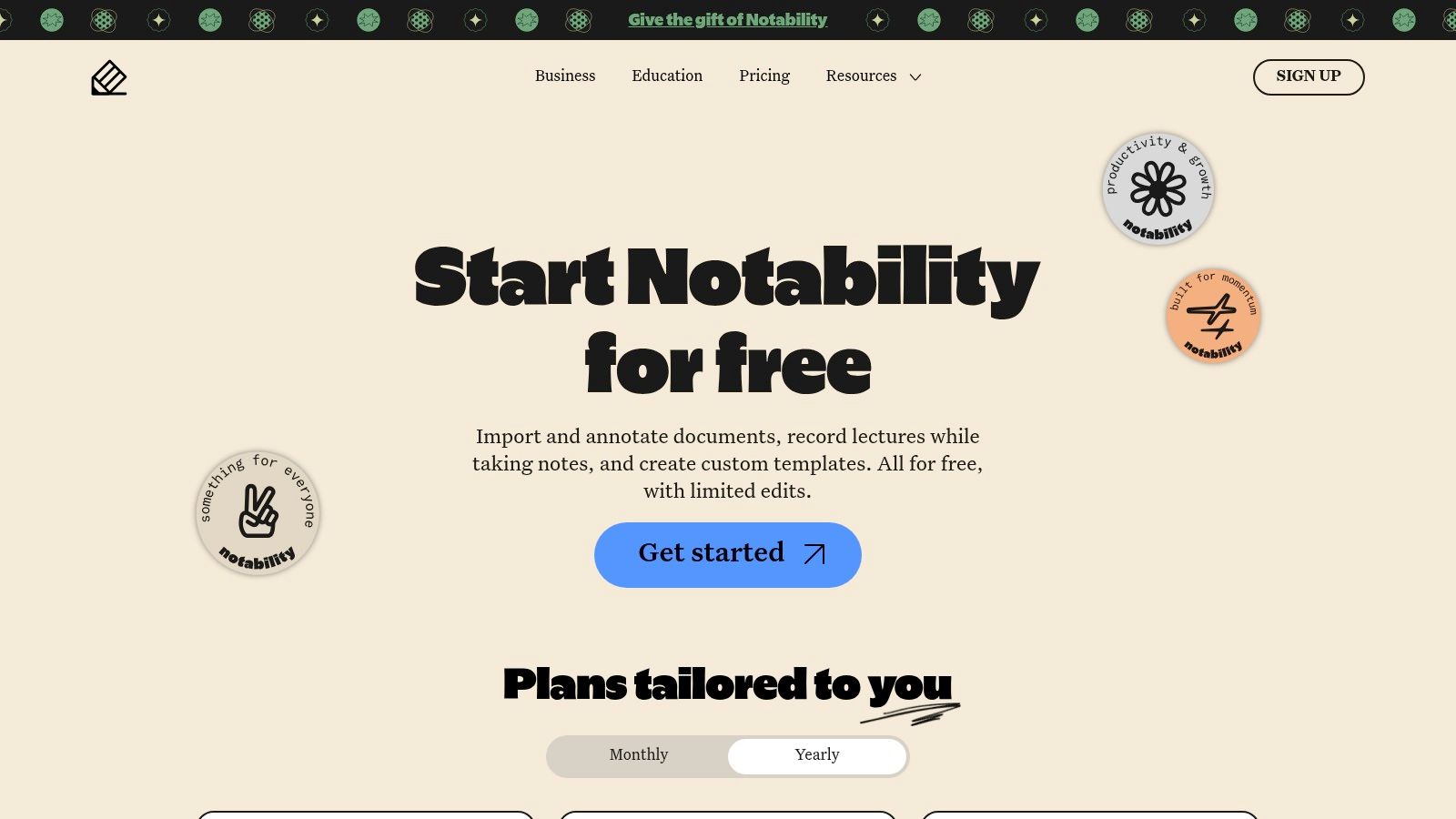
Интерфейс прост и быстр. Помимо синхронизации аудио, Notability поддерживает аннотирование PDF, печатные заметки и креативные инструменты, например цифровые стикеры. AI-возможности, такие как транскрипция и суммирование в продвинутых планах, ещё больше укрепляют его статус универсального учёного хаба для iPad.
Ключевые функции и сценарии использования
- Синхронизированная аудиозапись: Записывайте лекции, делайте записи и коснитесь заметки, чтобы воспроизвести аудио с того же места.
- Мультимедийные заметки: Сочетайте рукопись, печатный текст, аудио, фотографии и веб-клипы.
- Встроенные учебные инструменты: Преобразуйте заметки в викторины и карточки.
- AI-помощник: расширенные планы предлагают AI-транскрипцию и суммирование.
- Упрощённый интерфейс: Чистый дизайн, позволяющий быстро начать вести заметки.
Цены и поддержка платформ
Notability использует модель с начальными и расширенными вариантами подписки. Бесплатный «Стартовый» план предлагает базовые функции. Подписки «Плюс» и «Про» открывают неограниченное редактирование, синхронизацию и расширенные AI-возможности. Полную информацию смотрите на официальной странице цены Notability.
Плюсы и минусы
| Плюсы | Минусы |
|---|---|
| Отличная функция аудиосинхронизации для лекций. | Продвинутые AI-функции требуют подписки. |
| Простой и быстрый интерфейс. | В основном ориентировано на Apple-устройства. |
| Щедрый бесплатный стартовый план. | Экспорт в Markdown для Obsidian неудобен. |
| Встроенные учебные инструменты — карточки. | Отсутствуют глубокие возможности организации. |
4. Microsoft OneNote (для образования)
Для студентов, работающих в экосистеме Microsoft, OneNote — мощный инструмент, часто бесплатный через школьные пакеты Office 365 Education. Это цифровая тетрадь с гибким холстом, позволяющим печатать, писать, рисовать и вставлять медиа в любом месте. Отлично подходит для организации сложных проектов и сочетания напечатанных заметок с рукописными диаграммами.
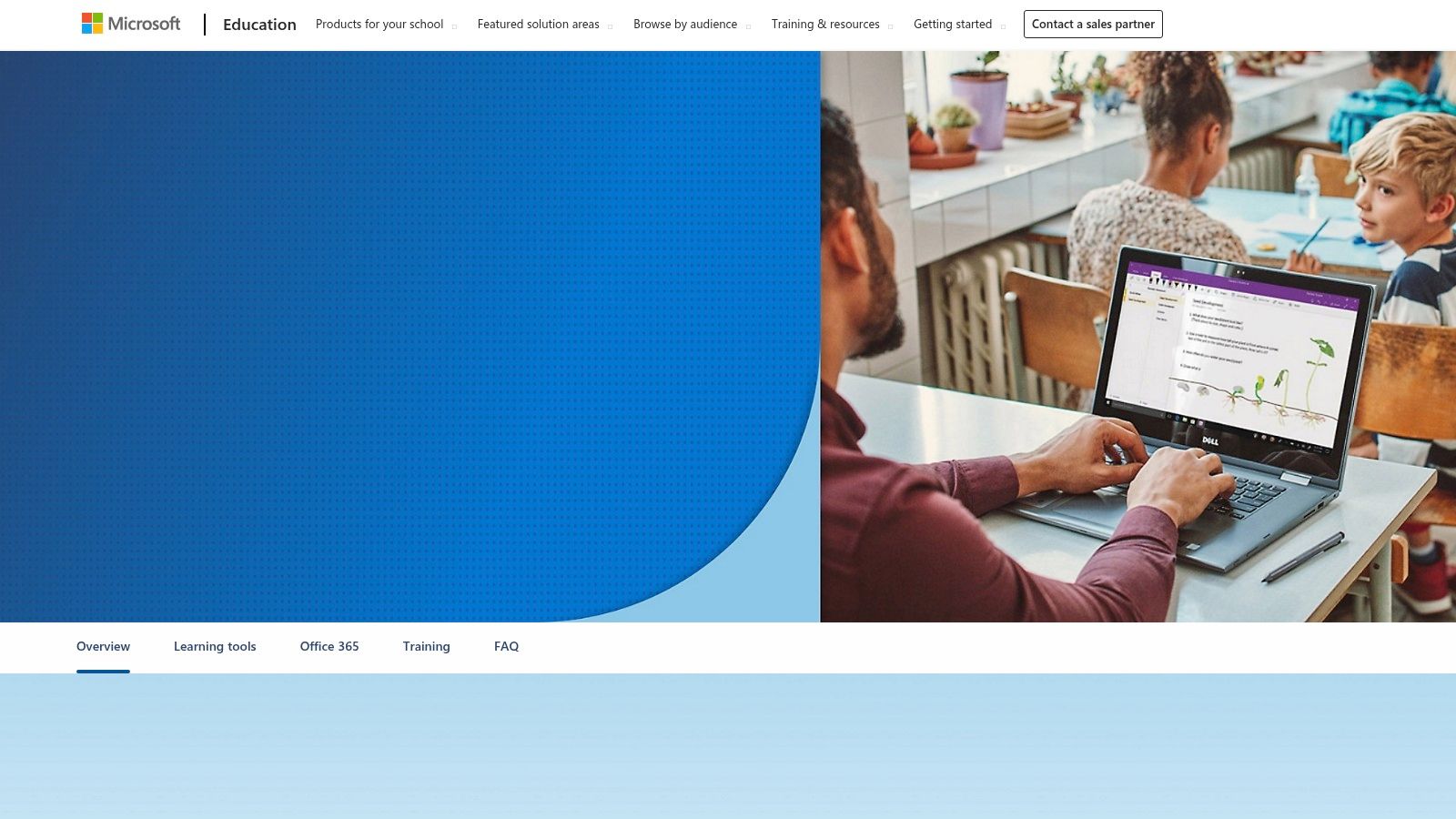
Главное преимущество OneNote — тесная интеграция с Microsoft 365. Можно встраивать документы Word, таблицы Excel и слайды PowerPoint прямо в заметки. Для групповых проектов функция Class Notebook предоставляет пространство для совместной работы, библиотеку контента и личные блокноты для каждого студента.
Ключевые функции и сценарии использования
- Гибкий холст: Щёлкните в любом месте, чтобы создать текстовое поле и удобно размещать заметки и изображения.
- Мощная поддержка рукописи: Отлично работает с такими стилусами, как Surface Pen и Apple Pencil.
- Структура Class Notebook: Организационный инструмент для преподавателей с общими и личными блокнотами.
- Глубокая интеграция с Microsoft 365: Бесшовное встраивание файлов Word, Excel и PowerPoint.
- Широкая доступность: Нативные приложения для Windows, macOS, iOS и Android, а также веб-версия.
Цены и поддержка платформ
Основное приложение OneNote бесплатно. Многие студенты получают полный Office 365 без оплаты через свою школу. Проверить доступность можно на официальной странице Microsoft OneNote для образования.
Плюсы и минусы
| Плюсы | Минусы |
|---|---|
| Доступно без дополнительной оплаты для большинства студентов. | Лучше всего работает внутри экосистемы Microsoft 365. |
| Отличная поддержка кроссплатформенности с надёжной синхронизацией. | Экспорт заметок в чистый Markdown для Obsidian затруднён. |
| Мощные функции совместной работы, особенно Class Notebook. | Свободная форма холста иногда кажется неорганизованной. |
| Сильная поддержка рукописи для заметок. | Интерфейс может показаться устаревшим по сравнению с новыми приложениями. |
5. Notion
Для студентов, которым нужен универсальный цифровой рабочий пространство, Notion объединяет документы, базы данных, вики и инструменты управления проектами. Отлично подходит для организации всего — от заметок и списков литературы до временных рамок групповых проектов — в единой системе.
Сила Notion — в гибкости. Простая страница может содержать заметки, изображения и встроенное видео. Тот же самый документ может стать сложной базой данных с настраиваемыми свойствами, фильтрами и видами (например, календарь или доска Канбан). Студенты могут создать центральную "панель управления" всей своей учёбой.
Ключевые функции и сценарии использования
- Гибкие страницы и базы данных: Создавайте всё — от простых документов до реляционных баз.
- Мощные шаблоны: Огромная библиотека шаблонов сообщества для планирования курсов и проектов.
- Кроссплатформенная синхронизация: Доступ через веб, десктоп и мобильные приложения.
- Отлично для совместной работы: Делитесь страницами или рабочими пространствами с одногруппниками.
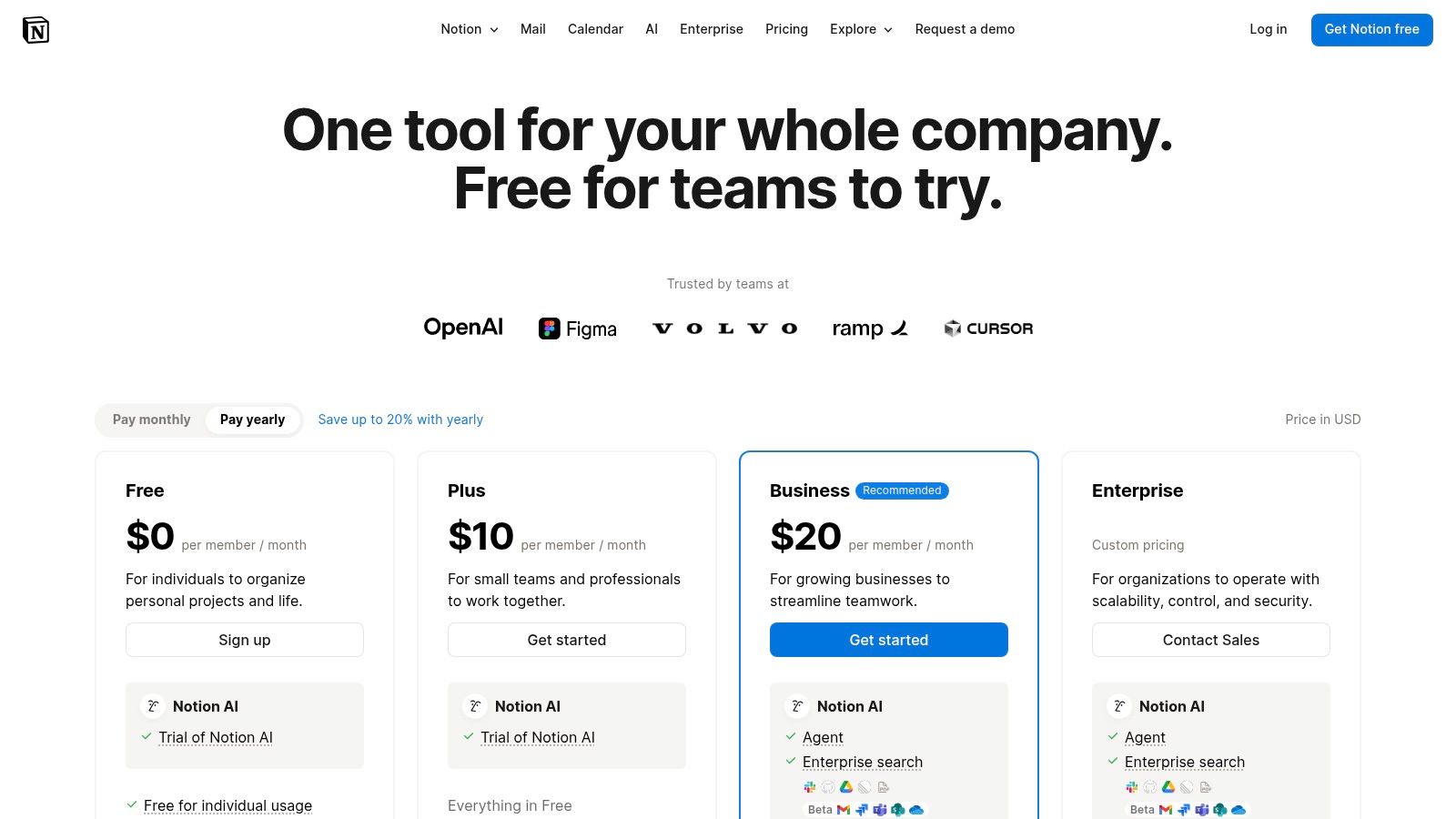
- Образовательный план: Студенты и преподаватели получают Plus Plan бесплатно, снимающий большинство ограничений.
Цены и поддержка платформ
Notion использует модель с начальными и расширенными вариантами. Начальный доступ щедрый, но с ограничениями. Главное — Notion предлагает Plus Plan бесплатно всем с действительным школьным email. Это открывает неограниченное количество блоков и большие загрузки файлов. Подробнее на официальной странице цен Notion.
Плюсы и минусы
| Плюсы | Минусы |
|---|---|
| Очень гибкое решение для организации всех аспектов студенческой жизни. | Может иметь крутую кривую обучения. |
| Мощные базы данных для структурированной информации. | Функции офлайн могут быть ограничены. |
| Бесплатный Plus Plan для студентов — отличное предложение. | Нет специальных функций для рукописных заметок и аннотирования PDF. |
| Активное сообщество и огромная экосистема шаблонов. | Может быть медленнее более простых приложений для заметок. |
6. Obsidian
Для студентов, которые видят свои заметки как взаимосвязанную сеть знаний, Obsidian — мощное долгосрочное решение. Это персональная база знаний, которая хранится у вас локально. Построенный на простых текстовых файлах Markdown, Obsidian гарантирует полное владение данными навсегда, что делает его одним из лучших вариантов для создания долговременного «второго мозга».
Сила Obsidian — философия локального хранения. Ваши заметки — просто папки с файлами .md на компьютере. Создавая ссылки между заметками, вы строите "граф знаний", визуально отображающий связи между понятиями. Это бесценно для исследований, помогая обнаружить взаимосвязи между лекциями и конспектами.
Ключевые функции и сценарии использования
- Локальное хранение и Markdown: Полное владение данными в универсальном, перспективном формате.
- Двухсторонние ссылки и граф знаний: Создание ссылок и визуализация сетки знаний.
- Безграничное расширение: Функции можно увеличить сотнями плагинов сообщества.
- Работает полностью офлайн: Доступ и редактирование без интернета.
- Мощный поиск и командная палитра: Быстрый поиск и управление через клавиатуру.
Цены и поддержка платформ
Основное приложение Obsidian бесплатно для личного и образовательного использования на Windows, macOS и Linux. Платные опции включают Obsidian Sync для защищённой синхронизации и Obsidian Publish для публикации заметок как сайта. Последние цены смотрите на официальной странице цены Obsidian.
Плюсы и минусы
| Плюсы | Минусы |
|---|---|
| Полное владение данными и конфиденциальность с локальными файлами Markdown. | Круче в изучении, чем простые приложения. |
| Высокая настраиваемость за счёт множества плагинов. | Основное приложение не поддерживает совместную работу в реальном времени. |
| Бесплатно для личного использования с опциональной платной синхронизацией. | Нет встроенной поддержки рукописи, оптимизировано под клавиатуру. |
| Отлично подходит для построения долговременной базы знаний. | Синхронизация требует обновлённого плана или ручной настройки. |
7. Evernote
Evernote — ветеран в сфере цифровых заметок, выступающий в роли "цифрового картотечного шкафа." Он отлично справляется с захватом, организацией и поиском информации из веб-страниц, документов, изображений и рукописных заметок. Для студентов, работающих с множеством предметов и исследовательских проектов, Evernote предоставляет централизованный центр управления.
Его сильная сторона — мощный поиск и расширение Web Clipper для браузера. Студенты могут сохранять статьи или скриншоты с любых страниц. Поисковая функция находит текст в PDF, Office-документах и даже изображениях, что делает платформу отличной для серьёзных исследований.
Ключевые функции и сценарии использования
- Мощный Web Clipper: Сохраняйте статьи и научные работы прямо в блокноты.
- Расширенный поиск: Находит напечатанный и рукописный текст во всех заметках, включая вложенные PDF и документы.
- Кроссплатформенная синхронизация: Доступ на Windows, Mac, iOS, Android и веб.
- Сканирование документов: Оцифровка досок и раздаточных материалов камерой телефона.
- AI-функции: Новые планы включают AI-поиск для семантических запросов и AI-очистку для форматирования заметок.
Цены и поддержка платформ
Evernote использует начальный и расширенный планы, но начальный доступ очень ограничен, больше похож на пробную версию. Расширенные планы (Персональный, Профессиональный) открывают неограниченное количество устройств, большие заметки и офлайн-доступ. Лучше проверять актуальную информацию на официальной странице цен Evernote.
Плюсы и минусы
| Плюсы | Минусы |
|---|---|
| Отлично для захвата веб-исследований с Web Clipper. | Начальный доступ очень ограничен. |
| Мощный поиск по разным документам. | Дороже многих конкурентов. |
| Зрелая и надёжная экосистема. | Нет специализированных студенческих инструментов, например карточек. |
| Активная разработка и новые AI-функции. | Экспорт в простой формат Markdown может быть сложным. |
Топ-7 приложений для заметок студентов — Сравнение функций
| Продукт | Поддержка платформ | Варианты экспорта | Интеграция с Obsidian/Notion | Цена (для студентов) | Идеальное использование |
|---|---|---|---|---|---|
| HoverNotes | Расширение Chrome (любое видео), локальные файлы | Отлично (локальные .md с изображениями) | Отлично: нативная поддержка Obsidian, лёгкое копирование в Notion | Начальный и расширенный планы (20 мин AI бесплатно), расширенные планы | Ведение визуальных учебных заметок с любого видеоконтента (курсы, лекции). |
| Goodnotes | В первую очередь Apple, частично Windows/Android | Хорошо (PDF, изображения) | Плохо: не предназначено для экспорта в Markdown. | Начальный и расширенный планы (3 блокнота), расширенный или единовременная покупка | Рукописные заметки, аннотация PDF и рисование на iPad. |
| Notability | В первую очередь Apple, веб-просмотрщик | Хорошо (PDF, RTF) | Плохо: не предназначено для экспорта в Markdown. | Начальный и расширенный планы, расширенный для полноты функций | Запись лекций с синхронизированным звуком для детального разбора. |
| Microsoft OneNote | Отлично (все платформы) | Плохо (проприетарный формат, PDF) | Плохо: не интегрируется с рабочими процессами Markdown. | Бесплатно с большинством школьных аккаунтов | Организация учебных материалов в экосистеме Microsoft 365. |
| Notion | Отлично (все платформы) | Хорошо (Markdown, CSV) | Хорошо: альтернатива, заметки можно вставлять. | Бесплатный Plus Plan с школьным email | Универсальное рабочее пространство для заметок, задач и управления проектами. |
| Obsidian | Отлично (десктоп) | Отлично (локальные .md файлы) | Нативно: основано на Markdown | Бесплатно для личного пользования, опциональная платная синхронизация | Создание долговременной взаимосвязанной базы знаний. |
| Evernote | Отлично (все платформы) | Удовлетворительно (HTML, ENEX) | Плохо: неудобный экспорт в Markdown. | Начальный и расширенный планы (ограничения), платные подписки | Клиппинг веб-страниц и организация цифрового архива исследований. |
Как выбрать инструмент: подберите приложение под свой стиль обучения
«Лучшее» приложение — то, что подходит именно вашему стилю учёбы. Правильный инструмент должен стать продолжением вашего мышления, а не ещё одной сложной системой. Идеальный выбор зависит от пары вопросов: как вы учитесь лучше всего? Где живёт контент вашего курса? И кому принадлежат ваши заметки?
- Для тактильного ученика: Если вы учитесь через письмо, особенно в предметах с обилием диаграмм или уравнений, лучшие варианты — Goodnotes и Notability благодаря отличной интеграции со стилусом.
- Для интегрированного университетского студента: Если школа предоставляет Microsoft 365, OneNote — надёжный и бесплатный вариант для организации заметок и совместной работы над проектами.
- Для архитектора «второго мозга»: Студенты, строящие личную систему управления знаниями (PKM), найдут дом в Notion или Obsidian. Notion великолепен для структурированных баз и управления проектами. Obsidian с его подходом локального хранения, Markdown предлагает непревзойдённую долговечность и конфиденциальность.
Незамеченная проблема: обучение по видео
Значительная часть современного образования происходит на экране. Видеолекции и онлайн-курсы создают задачи, для которых традиционные приложения заметок не подходят. Ручное прерывание, набор текста и захват скриншотов — утомительный процесс, разрывающий ваш учебный поток.
Здесь нужна специализированная программа. Проблема видеообучения в том, что пассивный просмотр ведёт к слабому запоминанию. Активное вовлечение — ключ. Инструменты для видео берут на себя механическую работу, позволяя сосредоточиться на усвоении. Например, HoverNotes создан для этого. Он не только анализирует транскрипт; он смотрит видео, захватывая важные визуалы, такие как диаграммы и код. Каждая заметка автоматически снабжается отметкой времени, позволяя одним кликом вернуться к нужному месту в лекции.
Если в вашем учебном процессе много видео, специализированный видеонотатчик — недостающий элемент. Он упрощает захват информации и не даёт знаниям теряться. Заметки аккуратно копируются в Notion, если вы там храните всё, и если вы используете Obsidian для обучения, HoverNotes сохраняет заметки прямо в вашем хранилище.
Большая часть обучения сейчас проходит через видео, и специализированный инструмент может изменить многое. Даже без AI режим без отвлечений и скриншоты в HoverNotes стоят того ради сосредоточенного учебного процесса. Вы можете попробовать бесплатно — 20 минут AI без ввода карты. Актуальные варианты проверьте на странице цен HoverNotes.
Что подтверждают исследования обучения
Полезные заметки должны заставлять вас что-то делать с материалом, а не просто хранить больше текста. Институт педагогических наук США рекомендует распределять обучение во времени, сочетать графику с вербальными объяснениями, использовать активное воспроизведение и задавать глубокие объяснительные вопросы (практическое руководство). Рецензируемый обзор исследований образовательного видео также подчеркивает важность выделения ключевой информации, разбиения уроков на удобные для восприятия сегменты, предоставления учащимся контроля и добавления заданий для активного обучения (обзор). В данном случае это означает: останавливайтесь на границах понятий, сохраняйте только те визуальные свидетельства, которые действительно нужны, формулируйте вопрос своими словами, а позже отвечайте на него до повторного просмотра источника. Эти практики основаны на данных исследований; универсального процента удержания информации для одного приложения или рабочего процесса не существует.



