Чем вести конспекты на ПК, Android, планшете и от руки: 8 приложений для лекций, бесплатные варианты и честно о том, что умеет каждое.
Автор HoverNotes Team•16 мин чтения
Лучшее приложение для конспектов зависит от того, где проходит лекция. Видеолекции (записи пар, YouTube, онлайн-курсы) удобнее всего конспектировать в HoverNotes: он делает ИИ-конспект и скриншоты с таймкодами прямо во время просмотра. Очную пару проще записать в OneNote или Notability: заметки привязываются к аудиозаписи. Otter.ai расшифровывает лекцию в текст, но только на английском, испанском, французском, немецком, японском и китайском, русского в списке нет. От руки на планшете лучше всего пишется в Notability или Goodnotes. Бесплатно — Microsoft OneNote и Gemini Notebook (бывший NotebookLM).
Коротко по устройствам:
На ПК и ноутбуке: HoverNotes (расширение для Chrome, Edge и Brave), OneNote, Goodnotes, Gemini Notebook в браузере. HoverNotes — инструмент именно для компьютера: по нашим данным, 12 430 из 12 459 человек, создавших заметку в HoverNotes за 30 дней до 2 ноября 2026 года, делали это на компьютере (99,8%, PostHog).
На Android: OneNote, Otter.ai, Goodnotes, Gemini Notebook, а с августа 2026 года и Notability.
На планшете от руки: Notability и Goodnotes (iPad и Android), OneNote со стилусом.
Бесплатно без ограничений по числу заметок: OneNote. У остальных бесплатный план есть, но с лимитами (подробности ниже).
Лекции давно живут не только в аудитории: записи пар в LMS университета, вебинары в Zoom, курсы на Stepik и YouTube. За 90 дней до 2 ноября 2026 года почти треть заметок в HoverNotes (30,7%) была сделана не на YouTube, Udemy или Coursera, а на других сайтах: в университетских LMS вроде Canvas, на платформах авторских курсов и в корпоративных академиях (PostHog). Поэтому мы смотрим не только на то, как приложение пишет текст, но и на то, работает ли оно там, где у вас идут лекции. (О самом методе — в статье как конспектировать видеолекции.)
Ниже 8 приложений: что каждое умеет, на каких устройствах работает, сколько стоит и чего не умеет. Цены и лимиты мы сверили с официальными страницами разработчиков 30 октября и 2 ноября 2026 года.
HoverNotes — расширение для Chrome, которое смотрит видео вместе с вами, делает ИИ-конспект и сохраняет его в Markdown прямо на ваш компьютер. Оно работает на любом сайте с видео: YouTube, Coursera, Udemy, Stepik, порталы университетов, записи Zoom и видеофайлы на диске. Главное отличие: конспект строится по картинке и звуку видео, а не только по расшифровке речи.
Поэтому в конспект попадает то, что показано на экране: формулы, схемы со слайдов, код. Инструменты, которые читают только транскрипт, этого не видят. ИИ-конспект можно получить на русском: это один из 24 языков AI Notes.
HoverNotes подходит тем, кто хочет хранить конспекты у себя и работает в Obsidian.
Файлы у вас: заметки сохраняются на компьютер обычными файлами .md. Их можно открыть в Obsidian или любом редакторе, они доступны без интернета.
Скриншоты с таймкодами: один клик сохраняет кадр видео в конспект вместе с таймкодом. Нажали на таймкод — видео открылось на этом моменте. Перед экзаменом это быстрее, чем пересматривать лекцию целиком. За 90 дней до 2 ноября 2026 года 58,8% людей, создавших заметку, сохранили хотя бы один скриншот (PostHog).
Режим без отвлечений: панель с заметками стоит рядом с видео, а лишнее на странице затемнено.
Установите расширение, откройте любое видео: рядом появится панель HoverNotes. Можно запустить ИИ-конспект или писать самому и пользоваться бесплатными инструментами вроде скриншотов с таймкодами. Пошагово — в статье как начать работу с HoverNotes, там же про подключение к Obsidian. Если лекция идёт на языке, которым вы плохо владеете, функция Live Translate прямо во время воспроизведения заменяет голос преподавателя переводом на русский, а картинка задерживается на несколько секунд, чтобы слайды совпадали с переводом.
Главное: HoverNotes фиксирует то, что видно на экране, а не только то, что сказано. Для математики, физики, программирования и медицины, где половина лекции — это доска и слайды, конспект получается полнее.
Плюсы:
Видит формулы, схемы и код на экране, а не только речь.
Хранит конспекты локально в Markdown: удобно для Obsidian и приватности.
Скриншоты с кликабельными таймкодами в один клик.
Работает на любом сайте с видео, включая порталы университетов и локальные файлы.
Минусы:
Не записывает очные лекции: работает только с видео, которое играет в браузере (записи пар, YouTube, сайты курсов, видеофайлы).
Нужен браузер на Chromium (Chrome, Edge, Brave) на компьютере; на телефоне не работает.
Для сохранения в хранилище Obsidian нужна разовая настройка: кнопка Connect Vault в панели HoverNotes и выбор папки хранилища.
Бесплатный план: неограниченные заметки и скриншоты, 20 минут ИИ-конспектов и 10 минут Live Translate. Безлимитные ИИ-конспекты — в подписке Unlimited Pro, цена зависит от страны; актуальные условия на странице тарифов HoverNotes.
Для бесплатного плана не нужна банковская карта, так что его легко проверить на своих лекциях.
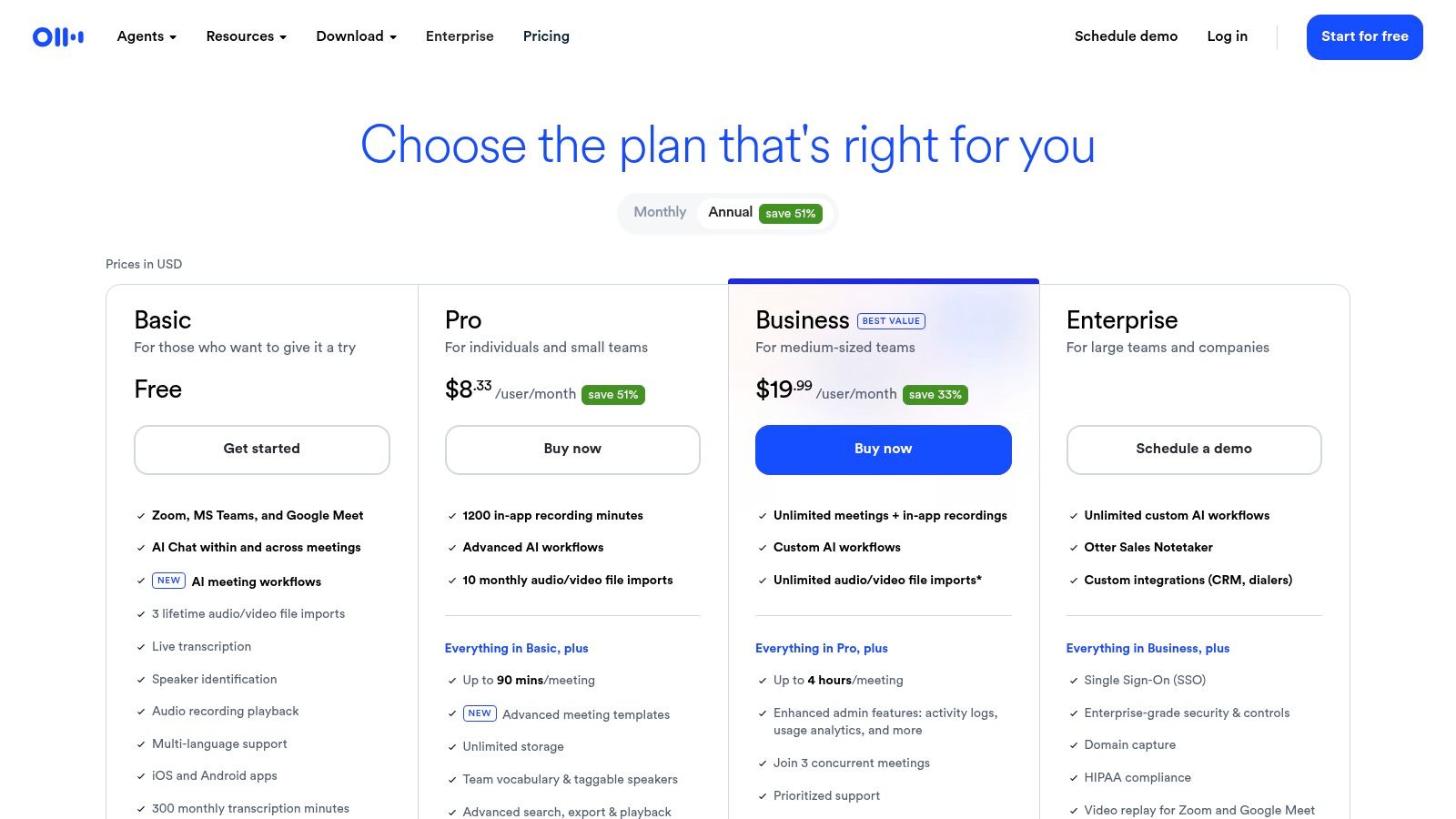
Otter.ai превращает речь в текст: подключается к онлайн-занятиям в Zoom, записывает очную лекцию с телефона или расшифровывает загруженный файл. На выходе — текст с таймкодами, разметкой по спикерам и автоматическим кратким содержанием.
Важное ограничение для русскоязычных студентов: на странице тарифов Otter перечислены языки расшифровки — английский, испанский, французский, немецкий, японский и китайский. Русского среди них нет. Для лекций на английском (например, курсов зарубежных университетов) Otter хорош; для пары на русском он не подходит.
На 30 октября 2026 года бесплатный план Basic даёт 300 минут расшифровки в месяц, до 30 минут на одну запись и три импорта файлов за всё время. Pro стоит от $16.99 в месяц при помесячной оплате. Лимиты и цены меняются, проверяйте официальную страницу тарифов Otter. Как ещё получить текст из видео, мы разбирали в статье как расшифровать видео с YouTube.
Otter работает со звуком: слайды и записи на доске в транскрипт не попадают.
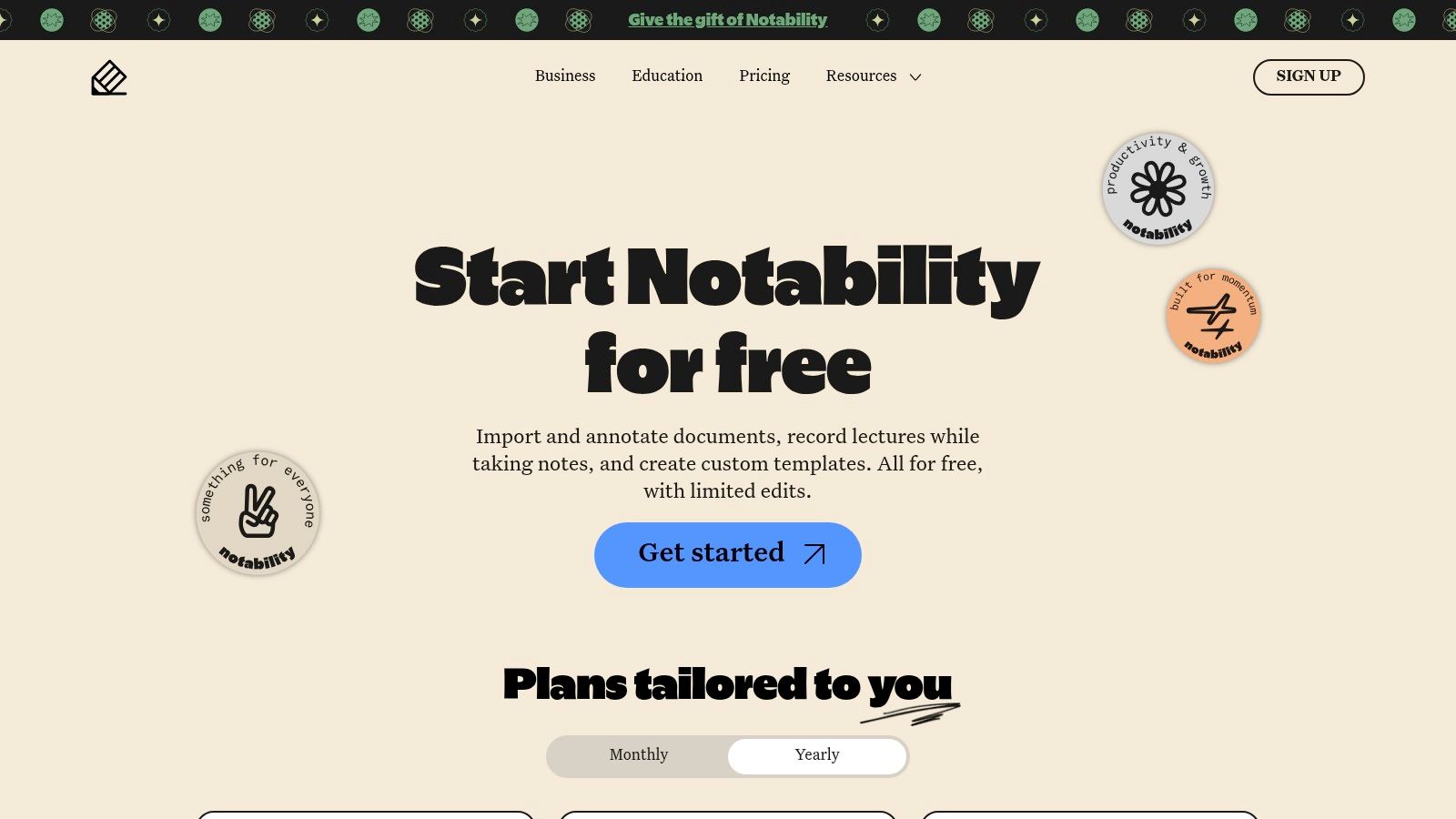
Notability — цифровая тетрадь для тех, кто любит писать от руки и размечать слайды. Импортируйте PDF с лекцией и пишите прямо поверх. Главная функция — синхронизация с аудио: пока вы пишете, Notability записывает лекцию, и потом нажатие на любую строчку включает запись с того момента, когда вы её написали.
Долгое время Notability была только для техники Apple. Теперь, по данным разработчика, приложение есть для iPhone, iPad, Mac и Android (нативное приложение в Google Play с августа 2026 года, Android 12 и новее), работает в браузере, а на сайте выложен установщик для Windows.
На 2 ноября 2026 года бесплатный план Starter даёт 5 заметок со всеми инструментами редактирования. Обычные годовые цены: Lite $14.99 (безлимит заметок), Plus $19.99 (ИИ-функции с лимитами), Pro $99.99 (ИИ без лимитов); в момент проверки действовала скидка 20%. Цены в долларах и могут отличаться по странам. Как совмещать запись лекции и конспект, мы разбирали в статье как вести учебные конспекты.
Видео Notability не смотрит: формулы и схемы из видеолекции придётся переносить вручную.
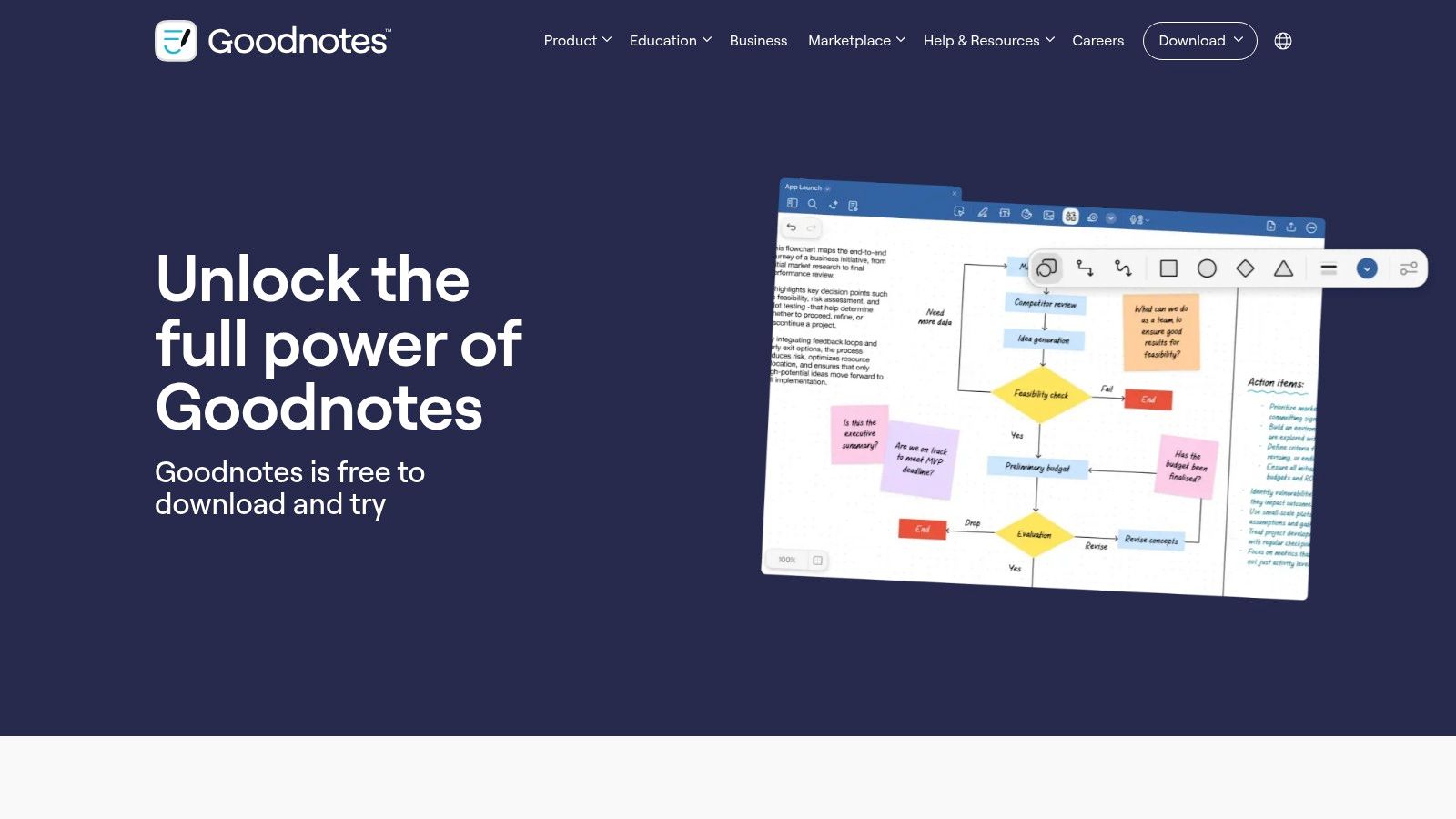
Goodnotes — ещё одна сильная цифровая тетрадь для рукописных конспектов. Пишите и рисуйте схемы стилусом, подписывайте PDF, раскладывайте тетради по предметам. Рукописный текст распознаётся, поэтому по конспектам работает поиск.
Goodnotes, по словам разработчика, работает на Apple, Android, Windows и в браузере. На iPad, iPhone и Mac возможностей больше; на Android, Windows и в вебе доступны основные инструменты письма и разметки PDF.
На 30 октября 2026 года бесплатно — до 3 файлов и 20 минут аудиозаписи. Essential ($11.99 в год) снимает ограничения на файлы и запись, Pro ($35.99 в год) добавляет синхронизацию между устройствами, интеграцию с Drive и совместную работу. Полный набор ИИ — дополнение AI Pass за $9.99 в месяц.
Goodnotes фиксирует то, что вы пишете и слышите, но не то, что показано в видеолекции. Если курс построен на видео, пригодятся советы по продуктивному конспектированию.
Microsoft OneNote — лучшее бесплатное приложение для конспектов для большинства студентов. Работает на Windows, Mac, iPad, Android и в браузере, синхронизируется через учётную запись Microsoft и входит в Microsoft 365, который многие вузы выдают студентам.
OneNote хорошо подходит для очных пар: в настольной версии для Windows можно записывать звук лекции, пока печатаете, и каждая заметка будет связана с моментом записи.
Свободные страницы: печатайте, рисуйте стилусом, вставляйте слайды и скриншоты в любое место.
Аудио, связанное с заметками: включите запись звука на паре и потом прослушайте фрагмент лекции за любой строчкой. Функция зависит от версии OneNote: сверьтесь с инструкцией Microsoft для своей.
Тетради по предметам: разделы и страницы по курсам и поиск по всем сразу.
OneNote бесплатен с учётной записью Microsoft; дополнительное облачное хранилище входит в Microsoft 365. Видео он за вас не смотрит: конспект записанной лекции придётся печатать и дополнять скриншотами вручную.
Gemini Notebook — так Google переименовал NotebookLM — бесплатный ИИ-инструмент, который работает только с вашими материалами. Добавьте слайды в PDF, учебники, аудиозапись лекции, сайты или открытые видео с YouTube, и он отвечает на вопросы по этим источникам со ссылками на конкретные места.
Его время — после лекции, когда из горы материалов нужно сделать то, по чему можно готовиться. Работает в браузере и в мобильном приложении (в том числе на Android).
Ответы со ссылками: каждый ответ указывает, из какого фрагмента источника он взят.
Материалы для подготовки: пересказы, учебные гайды, карточки, тесты, ментальные карты, аудио- и видеообзоры (аудиообзор — обсуждение ваших источников в формате подкаста).
Gemini Notebook бесплатен с аккаунтом Google, до 50 источников в одном блокноте. Google AI Plus, Pro и Ultra повышают лимиты и разрешают 100, 300 или 600 источников (страница тарифов Google, проверено 30 октября 2026 года).
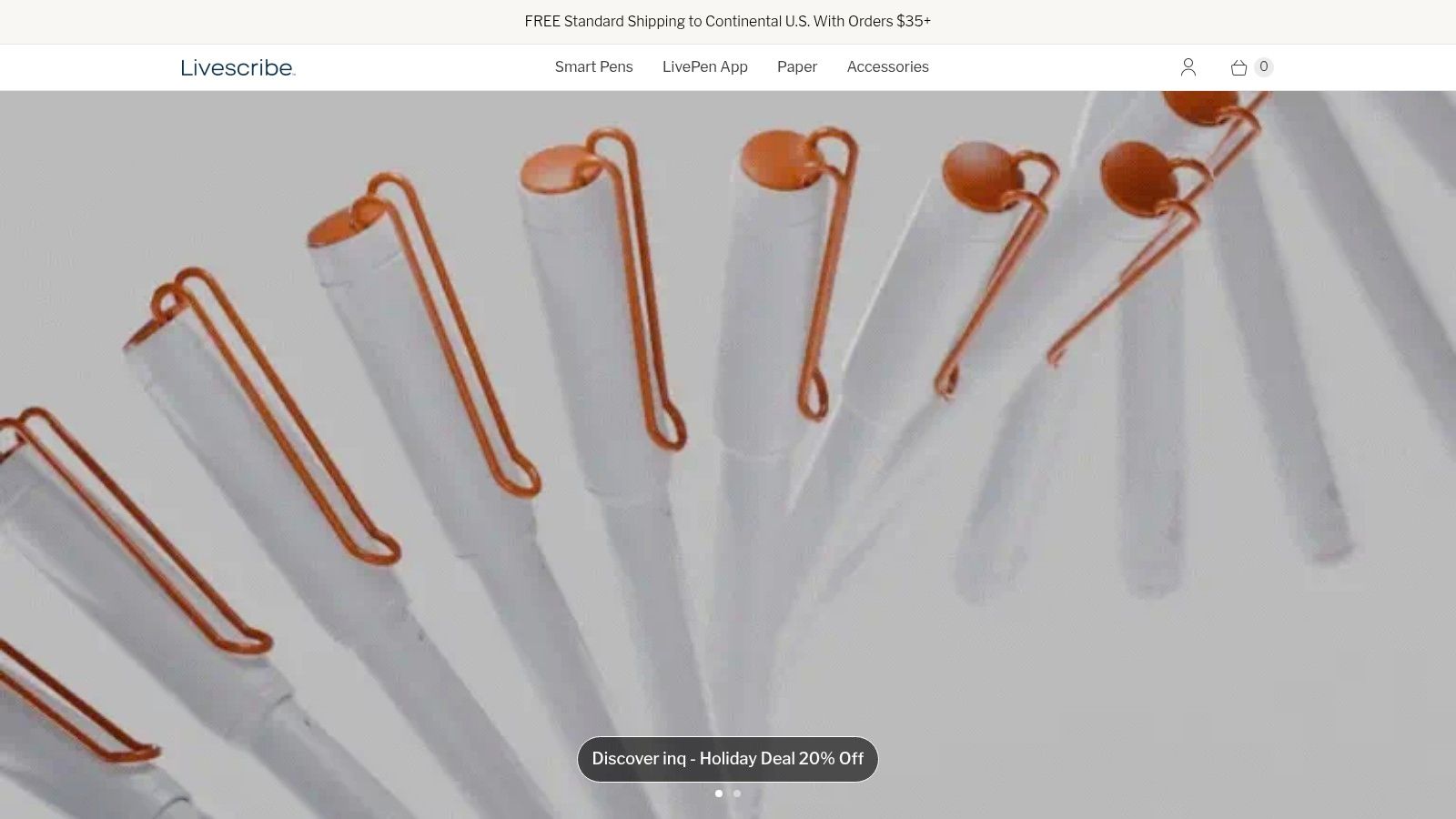
Livescribe — для тех, кто запоминает, когда пишет ручкой по бумаге, но хочет цифровой архив. Смарт-ручка записывает всё, что вы пишете в специальной тетради с микроточками, и переносит это в приложение. Модель Echo 2 сама записывает звук лекции, а ручка LivePen записывает аудио через телефон. Нажали на слово в тетради — услышали, что говорил преподаватель в этот момент.
Это решение не заставляет выбирать между бумагой и цифрой: вы пишете без экрана, а копия конспекта появляется в приложении, где рукопись можно перевести в текст и искать по ней. Удобно для формул и схем, которые неудобно набирать на клавиатуре.
Livescribe — это покупка оборудования: ручка плюс фирменная тетрадь с точками, потом расходники. В американском магазине на 2 ноября 2026 года LivePen стоит $79.99, Echo 2 — $119.95. Доставка и наличие в вашей стране могут отличаться, проверяйте в официальном магазине Livescribe.
Без фирменной бумаги система не работает, а изображение из видеолекции (схемы, код) она, понятно, не захватит.
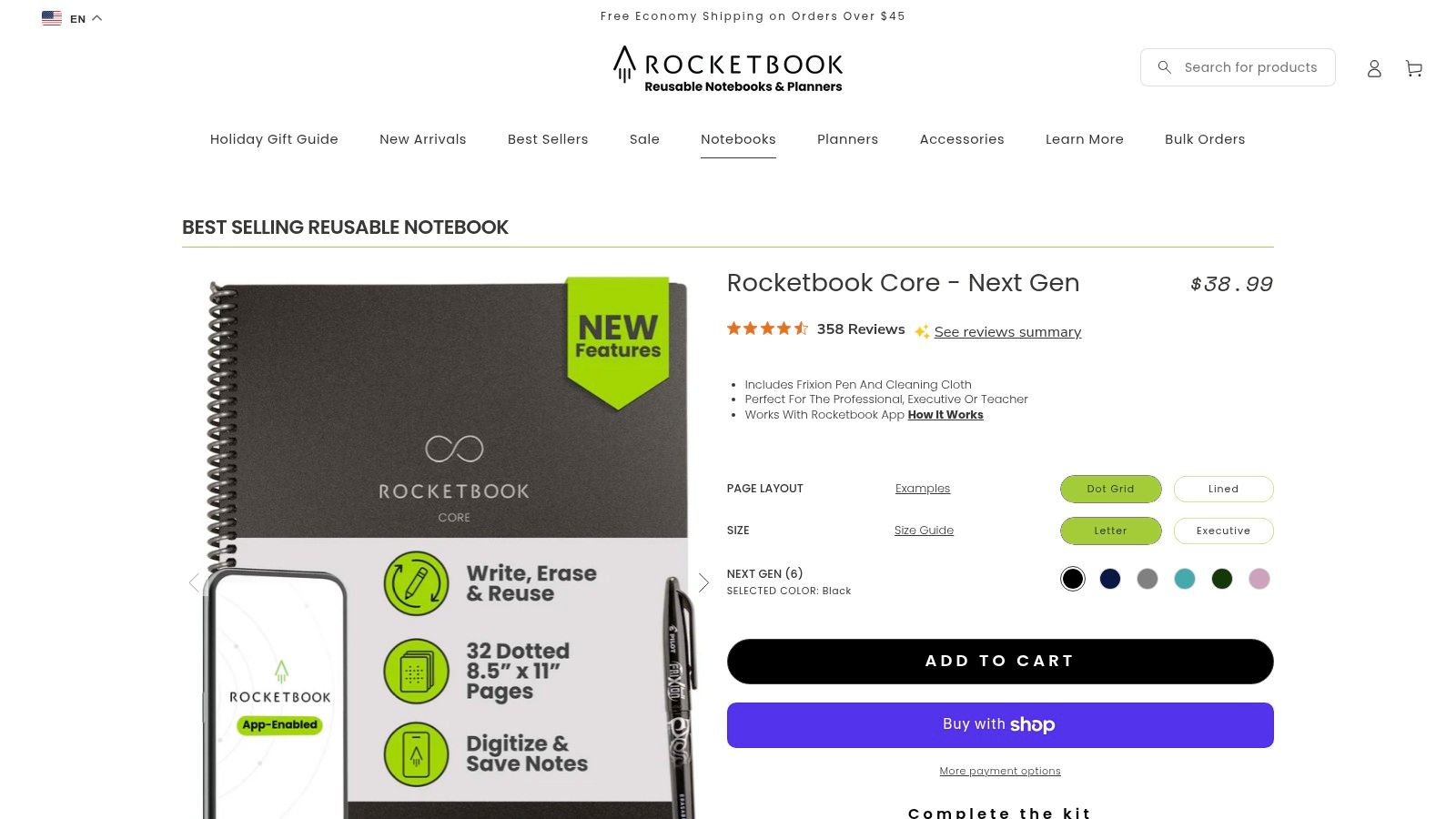
Rocketbook — многоразовая «умная» тетрадь. Пишете на лекции ручкой Pilot FriXion, сканируете страницу бесплатным приложением Rocketbook (iOS и Android), и скан уходит в облако. Потом страницу протирают влажной салфеткой — и тетрадь готова к следующей паре.
Это самый простой способ получить цифровой архив рукописных конспектов без батареек и сопряжения. Приложение само обрезает и выравнивает страницы и отправляет их в Google Drive, OneNote, Dropbox или на почту.
Rocketbook продаётся как разовая покупка, приложение для сканирования бесплатное. Комплекты и цены зависят от модели, сравнивайте ручку, салфетку, разметку страниц и облачные сервисы в официальном магазине Rocketbook.
Чтобы по сканам можно было искать, нужно распознавание текста (OCR) в приложении или в облачном сервисе. Сканы рукописей можно объединить со скриншотами из видеолекций в одну систему подготовки — об этом в статье как сделать учебный конспект к экзамену.
Мы прошли путь от ИИ-расширения для видео до бумажной тетради, которую можно стирать. Общий вывод простой: лучшее приложение для конспектов то, которое подходит под ваш формат занятий и которым вы будете пользоваться каждую неделю, а не только перед сессией.
Задайте себе четыре вопроса:
Где проходят лекции? В аудитории нужен инструмент, который записывает звук: OneNote, Notability или Goodnotes (Otter — если лекция на английском). Если лекции в записи — в LMS вуза, на Stepik, Coursera или в файлах, — нужен инструмент вроде HoverNotes, который работает везде, где есть видео.
Какой предмет? Для математики, инженерии, медицины и программирования одной расшифровки речи мало: нужны формулы и схемы с экрана или доски, со скриншотами и таймкодами.
Где вы храните знания? Если вы ведёте базу в Obsidian или другом локальном редакторе, выбирайте приложение, которое сохраняет конспекты обычными файлами Markdown: они останутся вашими.
Печатать или писать? Если ручка помогает думать, берите Goodnotes, Notability или смарт-ручку Livescribe. Если важны скорость и поиск, удобнее клавиатура.
Хорошее приложение снимает трение, а не добавляет его. Будь то ИИ, который делает черновую работу, или тетрадь, которая переносит рукопись в цифру, цель одна: собрать конспекты, которые пригодятся и после экзамена.
Для записанных лекций и онлайн-курсов — HoverNotes: он работает в Chrome, Edge и Brave на компьютере, делает ИИ-конспект на русском со скриншотами и таймкодами и сохраняет его файлами Markdown. Для очных пар на ноутбуке — OneNote: он бесплатный, а в настольной версии для Windows записывает звук, связанный с заметками. Gemini Notebook в браузере поможет потом сделать из материалов курса карточки и тесты.
#Какие приложения для конспектов есть на Android и планшете?
На Android работают OneNote, Goodnotes, Gemini Notebook (через приложение), Otter.ai и, с августа 2026 года, Notability. Для конспектов от руки на планшете лучше всего подходят Notability и Goodnotes: оба поддерживают стилус, разметку PDF и запись звука. HoverNotes на телефоне и планшете не работает, он для браузера на компьютере.
#Как записать лекцию на телефон и сделать из неё конспект?
Включите запись звука в OneNote, Notability или Goodnotes и пишите заметки параллельно: каждая строчка будет связана с моментом записи. Расшифровка в текст на русском в Otter.ai недоступна, поэтому запись можно добавить как источник в Gemini Notebook и попросить пересказ, план или вопросы для самопроверки. Если лекция есть в видеозаписи, конспект со скриншотами слайдов можно сделать в HoverNotes на компьютере.
Да. Microsoft OneNote полностью бесплатен и записывает звук, связанный с заметками; Gemini Notebook бесплатно превращает слайды, учебники и записи в учебные материалы. У HoverNotes есть бесплатный план без карты: неограниченные заметки и скриншоты, 20 минут ИИ-конспектов и 10 минут Live Translate. У Goodnotes, Notability и Otter.ai бесплатные планы с жёсткими лимитами.
Если вы учитесь по видео и хотите, чтобы конспекты оставались вашими файлами, HoverNotes сделан для вас. Он сохраняет учебные заметки и скриншоты с таймкодами в Markdown прямо на компьютер — идеально для Obsidian. Попробуйте HoverNotes бесплатно на своей следующей видеолекции.
Полезный конспект заставляет что-то делать с материалом, а не просто хранит больше текста. Институт педагогических наук США (IES) рекомендует распределять повторение во времени, сочетать схемы со словесными объяснениями, вспоминать материал по памяти и задавать глубокие вопросы «почему» (практическое руководство). Рецензируемый обзор исследований учебного видео также подчёркивает выделение главного, деление урока на небольшие части, контроль темпа у учащегося и задания для активной работы (обзор). На практике это значит: ставить паузу на границе тем, сохранять только те кадры, которые действительно нужны, формулировать вопрос своими словами и потом отвечать на него до того, как пересматривать запись. Эти приёмы подтверждены исследованиями; универсального процента запоминания для одного приложения или метода не существует.
Перестаньте забывать то, что смотрите в онлайн-курсах. Освойте практичный метод ведения видеозаметок, который улучшает запоминание и органично вписывается в вашу базу знаний.
Как делать заметки по университетским видеолекциям: практическая система для быстрой фиксации ключевых идей в Canvas, Blackboard или любом портале вуза.
Откройте для себя лучшее приложение для видеозаметок, подходящее для вашего рабочего процесса. Мы сравниваем лучшие инструменты для студентов и профессионалов, использующих Obsidian, Notion и онлайн-курсы.