Добавьте любое видео в NotebookLM с помощью HoverNotes
Узнайте, как добавить любое видео в notebooklm с помощью hovernotes и превратить контент из Udemy, Coursera или YouTube в мощный источник ИИ для более глубокого обучения.
Автор HoverNotes Team•10 мин чтения
Кратко: NotebookLM может напрямую импортировать только видео YouTube. Чтобы добавить видео с Udemy, Coursera, университетских порталов или локальных файлов, сперва их нужно превратить в заметки. Используйте инструмент HoverNotes для создания подробных заметок с метками времени и скриншотами из любого видео. Затем скопируйте эти заметки в Google Документ или загрузите файл Markdown на Диск и добавьте его как источник в NotebookLM.
Итак, вы хотите загрузить видео в NotebookLM, но оно не находится на YouTube. Это распространённая проблема. Встроенная функция YouTube в NotebookLM — хороший старт, но она не охватывает огромный мир контента с таких платформ, как Coursera, Udemy, приватный портал лекций вашего университета или даже локальные видеофайлы. Ручное создание заметок — утомительный процесс: постоянно ставишь видео на паузу и воспроизведение, а разбросанные скриншоты теряют контекст.
Решение простое: вместо того чтобы загружать видео напрямую, сначала создайте из него подробные заметки, а потом добавьте именно эти заметки в ваш AI-ноутбук.
#Быстрый гид по использованию любого видео в NotebookLM
Вот где незаменима HoverNotes — расширение Chrome, которое «смотрит» видео вместе с вами, генерирует AI-заметки и сохраняет их как Markdown. Оно «наблюдает» любое видео в браузере и выделяет важную информацию — создавая заметки с отметками времени и визуальными материалами, которые NotebookLM легко обработает. В отличие от средств, выделяющих только транскрипты, HoverNotes анализирует видео кадр за кадром, фиксируя всё, что отображается на экране: диаграммы, код и демонстрации, которые транскрипты упускают.
Вдруг пассивное восприятие сложной лекции превращается в интерактивный, поискный документ, с которым можно общаться.
Этот процесс также решает важную проблему видеоматериалов — запоминание. Люди смотрят, но часто не запоминают. Создание заметок из видео резко улучшает усвоение ещё до загрузки материала в NotebookLM. Использование AI-помощника позволяет сосредоточиться на понимании материала, а не на утомительном переписывании.
Этот метод превращает визуальную информацию в структурированный, полезный формат — основу эффективности AI-инструментов.
#Трёхступенчатый рабочий процесс: от видео к источнику в NotebookLM
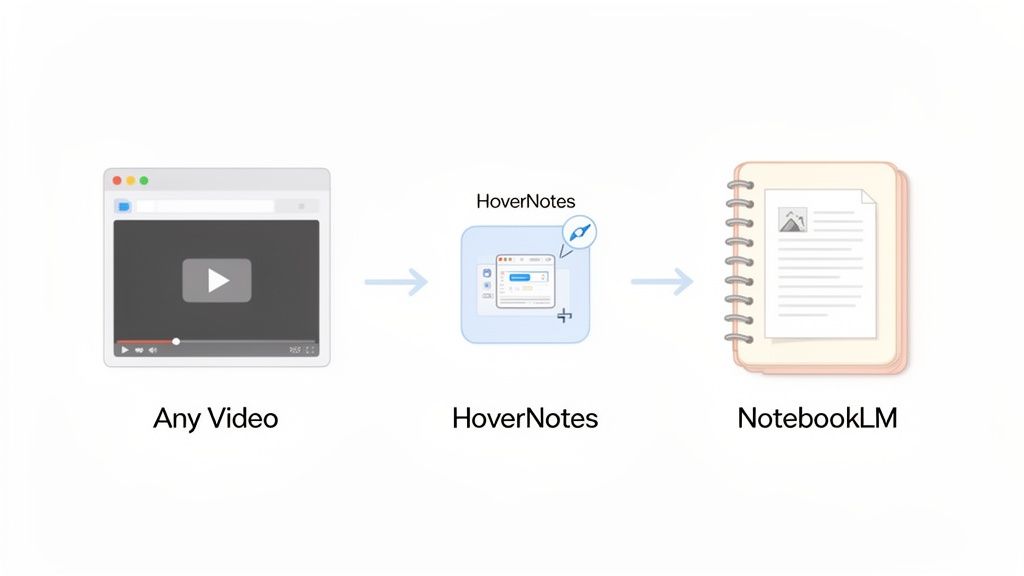
Весь процесс сводится к трем этапам. Это простой способ превратить любое видео в источник для вашего ноутбука.
Этап
Действие
Ключевое преимущество
1. Захват
Используйте HoverNotes для генерации AI-заметок из любого видео, воспроизводимого в браузере.
Захватывает важный визуальный контекст — диаграммы, графики, фрагменты кода — которого простой транскрипт не даст.
2. Подготовка
Сохраните сгенерированные заметки как файл Markdown или скопируйте их напрямую в Google Документ.
Получаете аккуратно оформленный документ, идеально подходящий для восприятия NotebookLM.
3. Импорт
Добавьте файл с Google Диска или в виде текстового источника прямо в ваш ноутбук NotebookLM.
Контент видео становится полностью поисковым, интерактивным и готовым к анализу.
Преодолевая этот разрыв, вы не просто добавляете видео — вы превращаете его знания в постоянную, интерактивную часть вашего цифрового разума.
#Почему для большинства онлайн-видео нужен компаньон для NotebookLM
NotebookLM мощен тем, что позволяет общаться напрямую с источниками. Его нативная интеграция с Google Диском и YouTube очень полезна, но выявляет очевидный пробел.
Реальность такова, что большая часть ценного образовательного контента отсутствует на YouTube. Он находится на платформах, к которым NotebookLM не имеет доступа — ваши курсы на Udemy, Coursera или LinkedIn Learning, не говоря уже о приватных университетских порталах. Это не ошибка NotebookLM, а технический факт устройства этих платформ.
Как же добавить ценное видеознание в ваше AI-пространство? Нужно сначала обработать его. HoverNotes создан именно для этого. Это расширение Chrome, работающее везде, где есть видео: платформы курсов, YouTube, даже внутренние обучающие порталы. Оно использует AI для создания заметок и сохраняет их в удобных Markdown файлах на вашем компьютере. Простой алгоритм: превратить любое видео в текстовый источник, который сможет прочитать NotebookLM. Вдруг сфера доступных видео в NotebookLM расширяется с YouTube до буквально любого видео, проигрываемого в браузере.
Этот процесс также решает одну из главных проблем обучения с видео. Сам акт создания заметок значительно улучшает усвоение материала, так что вы уже получаете большую пользу ещё до загрузки его в AI-пространство.
Просто взять транскрипт с видео — это упустить суть. Стена текста не передаст сложную диаграмму на доске, важную строку кода на экране или конкретный график данных, который поясняется. Визуальный контекст важен.
Вот почему нужен инструмент, который не просто слушает видео, а смотрит его.
HoverNotes создан для захвата этого богатого визуального контекста с помощью скриншотов с точными метками времени прямо в ваших заметках. Благодаря такому подходу вы не просто передаёте NotebookLM транскрипт, а даёте ему мультимедийный документ высокого качества, из которого AI извлечёт действительно полезные инсайты из всех ваших видеоуроков.
После установки расширения HoverNotes Chrome откройте любое нужное видео — университетскую лекцию, курс на Udemy или даже локальный видеофайл.
При воспроизведении видео запустите расширение. Здесь вы почувствуете разницу между HoverNotes и обычным транскриптором. Цель — не просто скопировать стены текста, а захватить полный контекст — визуальные элементы, диаграммы, код на экране, которые обычно игнорируются.
HoverNotes не просто слушает аудио; он анализирует видео посекундно, как это сделал бы человек. Благодаря этому создаются заметки, где важные визуальные детали вплетаются непосредственно в распознанный текст.
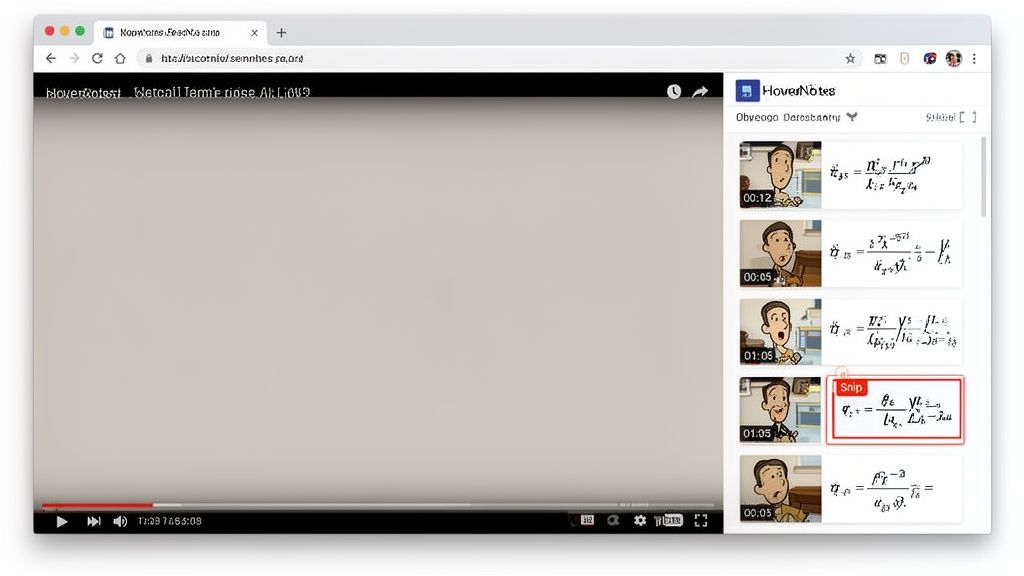
Вот пример: боковая панель HoverNotes работает рядом с техническим видео, фиксируя и речь, и сложные формулы на экране.
Вы получите насыщенный, контекстный документ, который в сто раз полезнее для инструмента как NotebookLM.
У вас есть также тонкие настройки. Вместо захвата всего экрана можно использовать Snip capture, чтобы выделить конкретную область — формулу, график или код. Для максимальной точности можно изучить техники точного анализа видео, чтобы ничего не упустить.
Заметки, которые создаёт HoverNotes, предназначены для активного обучения, а не пассивного просмотра. Они оптимальны как исходный материал для NotebookLM.
Что делает их такими мощными:
Скриншоты с метками времени: Каждый скриншот сопровождается кликабельной отметкой времени — один клик и вы возвращаетесь к нужному моменту. Это экономит часы на перемотке при повторном изучении сложных тем.
Контекстные изображения: Скриншоты вставлены ровно там, где положено в ваших заметках, обеспечивая визуальную опору во время обучения.
Формат Markdown: Ваши заметки сохраняются в виде чистых и простых файлов Markdown (.md). Они открываются нативно в Obsidian, Logseq или любом текстовом редакторе. Файлы — ваши. Можете перемещать, создавать резервные копии, искать по ним — это просто Markdown. Такой локальный подход гарантирует, что ваши знания всегда под вашим контролем.
Этот процесс гарантирует, что конечный результат — не плоский транскрипт, а динамичный, визуальный документ, готовый к глубокому анализу внутри NotebookLM. Для идей по улучшению заметок посмотрите стратегии создания эффективных AI-видео заметок.
Вы использовали HoverNotes для захвата ключевой информации из видео. Теперь последний шаг — добавить эти заметки в NotebookLM, чтобы начать задавать вопросы. Процесс простой и предлагает два удобных варианта.
Такая гибкость позволяет добавлять любое видео в NotebookLM через HoverNotes, независимо от того, предпочитаете ли вы локальные файлы или облачные сервисы.
Выбор зависит от вашего личного рабочего процесса. Один способ идеален для тех, кто использует локальные редакторы Markdown, например Obsidian, другой — универсальное решение.
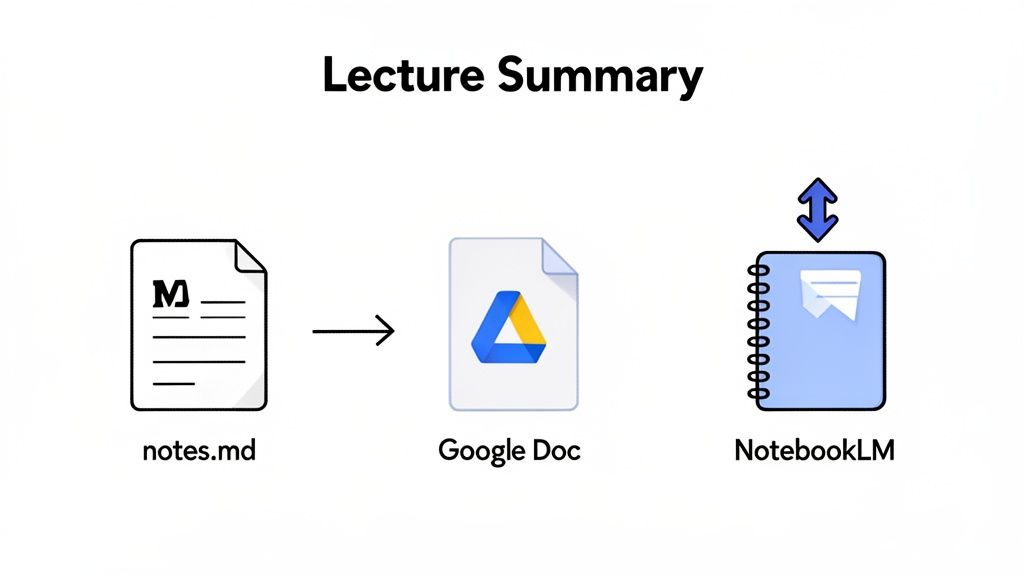
Для пользователей Obsidian (метод локального хранения): HoverNotes сохраняет заметки в виде простых Markdown (.md) файлов прямо на вашем диске. Просто загрузите нужный .md файл в Google Диск, а затем добавьте его как новый источник в NotebookLM. Преимущество — полный контроль над данными, ваше знание хранится на вашем диске. Заметки сохраняются в формате .md в Obsidian хранилище, без привязки к проприетарным форматам или сервисам синхронизации.
Для пользователей Google Docs/Notion (метод копирования): Если вы не используете редактор Markdown, процесс такой же простой. Выделите все заметки в HoverNotes, скопируйте и вставьте прямо в новый Google Документ. Всё форматирование — заголовки, маркированные списки, встроенные скриншоты — сохранится чисто.
Совет: Перед добавлением файла как источника уделите 30 секунд, чтобы написать чёткий заголовок и краткое резюме из одного предложения вверху документа. Это даст NotebookLM важный контекст и улучшит качество ответов при запросах.
Какой бы путь вы ни выбрали, в итоге получите насыщенный визуальный документ, готовый к глубокому анализу. Этот рабочий процесс похож на подготовку заметок для любой платформы. Вы можете изучить другие стратегии конвертации YouTube видео в заметки, чтобы повысить эффективность.
Предоставляя AI хорошо структурированный источник, вы превращаете видео в мощную интерактивную базу знаний для диалога.
#Как максимально эффективно использовать ваши видео заметки в NotebookLM
Вы превратили видео в источник, с которым можно общаться внутри NotebookLM. Теперь возможности выходят далеко за простой запрос резюме. Сочетание визуальных заметок, кода и точных меток времени даёт серьёзное преимущество.
Вместо расплывчатых вопросов можно задавать очень конкретные.
Чем лучше исходные заметки, тем точнее ответы NotebookLM. Поскольку захват HoverNotes богат контекстом — скриншоты, метки времени и транскрибированный текст — вы можете формировать вопросы с предельной точностью.
Попробуйте формулировать так:
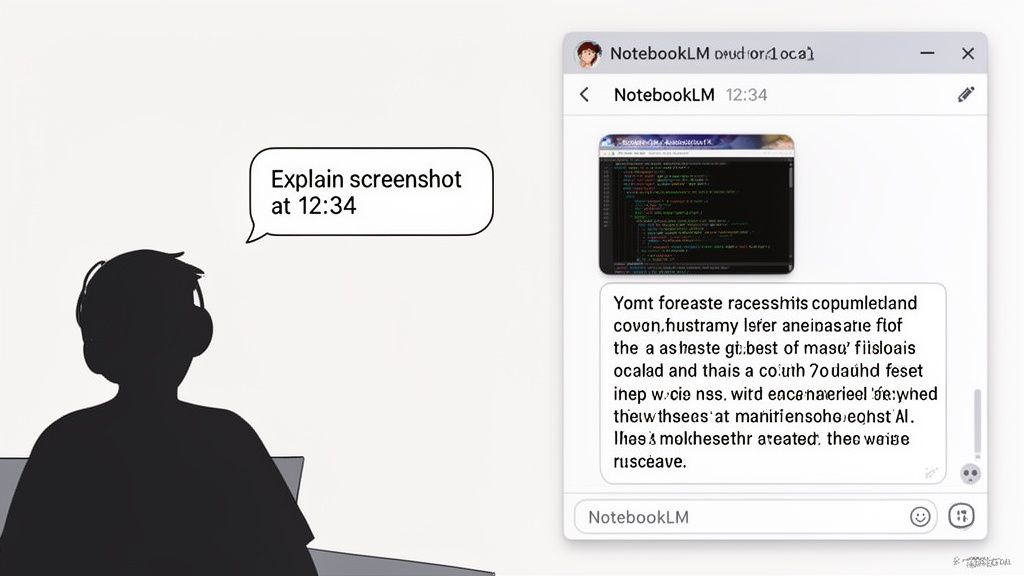
«Объясните концепцию, показанную на скриншоте с отметкой времени [timestamp].»
«Исходя из фрагмента кода на слайде 15, каков будет результат?»
«Суммируйте основные различия между двумя графиками из моих заметок.»
Отличная функция: если ваши заметки получены из видео на другом языке, вы можете задавать вопросы относительно переведённого контента на английском. Смотрели лекцию на корейском, получили заметки на испанском — AI автоматически сделает перевод. Вы эффективно создали собственную многоязычную базу знаний по одному видеокурсу.
Когда вы начинаете переносить видео контент в NotebookLM через HoverNotes, обычно возникают практические вопросы. Вот ответы на самые частые.
#Можно ли использовать это с приватными видео, например, университетскими?
Да. Это одно из главных преимуществ. Если видео воспроизводится в вашем Chrome браузере под вашей учётной записью, HoverNotes сможет получить к нему доступ и обработать.
Это открывает доступ к материалам с защищённых паролем университетских порталов, внутренних корпоративных обучающих сайтов и премиальных платформ вроде Coursera или Udemy. Если вы можете смотреть видео, сможете создать по нему заметки.
#А что с локальными видеофайлами на моём компьютере?
Это тоже работает. Просто перетащите ваш локальный видеофайл (например, .mp4 или .mov) в пустую вкладку Chrome.
Видео начнёт воспроизводиться в браузере. Далее вы можете использовать HoverNotes для создания заметок точно так же, как с онлайн видео.
Да. HoverNotes был создан с поддержкой нескольких языков. Можно смотреть лекцию на японском и поручить AI сформировать заметки на английском.
Добавив такие английские заметки в NotebookLM, вы сможете взаимодействовать с содержимым полностью на английском. Это эффективный способ учиться по международным материалам без языковых барьеров.
Функция скриншотов с отметками времени экономит часы просмотра. Попробовать можно бесплатно — при регистрации дают 20 минут AI-кредитов, без необходимости в кредитной карте. Даже без AI полезны режим без отвлекающих факторов и скриншоты. Актуальные условия уточняйте на странице цен HoverNotes.
Полезные заметки должны заставлять вас что-то делать с материалом, а не просто хранить больше текста. Институт педагогических наук США рекомендует распределять обучение во времени, сочетать графику с вербальными объяснениями, использовать активное воспроизведение и задавать глубокие объяснительные вопросы (практическое руководство). Рецензируемый обзор исследований образовательного видео также подчеркивает важность выделения ключевой информации, разбиения уроков на удобные для восприятия сегменты, предоставления учащимся контроля и добавления заданий для активного обучения (обзор). В данном случае это означает: останавливайтесь на границах понятий, сохраняйте только те визуальные свидетельства, которые действительно нужны, формулируйте вопрос своими словами, а позже отвечайте на него до повторного просмотра источника. Эти практики основаны на данных исследований; универсального процента удержания информации для одного приложения или рабочего процесса не существует.
Узнайте, как превращать видео в поисковые заметки Markdown с помощью HoverNotes, включая визуальный захват, помощь ИИ и прямое хранение в хранилище Obsidian.
Представляем HoverNotes — расширение для Chrome, которое превращает видеоконтент в постоянные, доступные для поиска заметки в вашем хранилище Obsidian. Ваше обучение, ваши знания, ваш контроль.