


Коротко
Хороший инструмент для создания учебных пособий — это средство, которое помогает структурировать информацию для экзамена или учебной цели. Но когда исходный материал — видео, задача не ограничивается текстом — важно сохранить визуальный контекст, ключевые моменты и сложные идеи, не нажимая постоянно паузу.
Правильный инструмент превращает пассивный просмотр видео в активный и эффективный процесс обучения.
Почему делать заметки с видео — это проблема
Обучение с помощью видео часто утомительно. Вы застреваете в цикле паузы, перемотки назад и попыток записать заметки, в то время как ведущий двигается вперёд. Это распространённое раздражение для студентов и всех, кто учится онлайн.
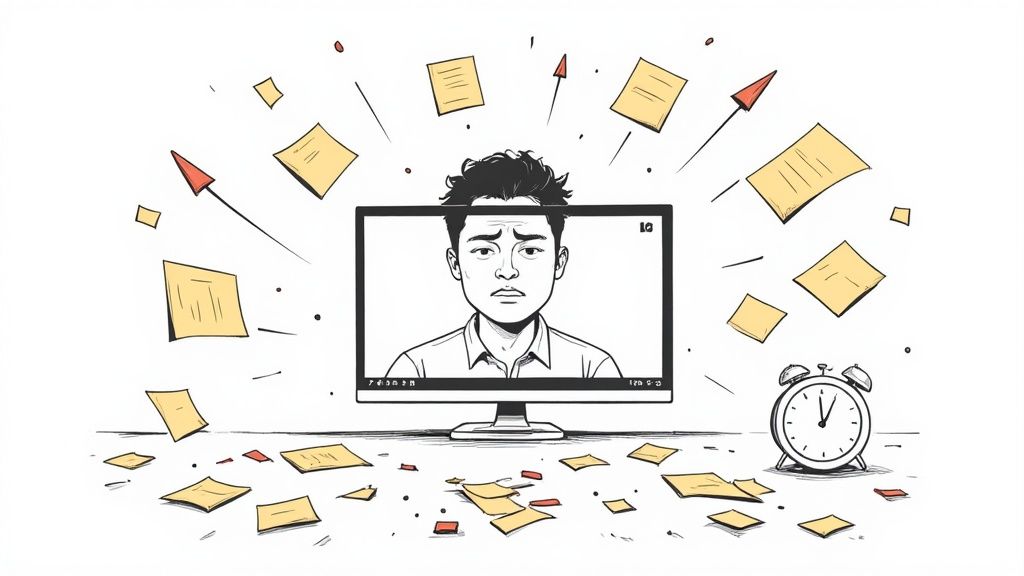
Этот прерывистый процесс убивает ваше внимание и плавность урока. В результате у вас остаются половинчатые мысли, и вы теряете общую картину, потому что сосредоточены на записи, а не на понимании. Проблема проста: видео — динамичный носитель, а ручное ведение заметок — статично и неудобно.
Проблема с разбросанными скриншотами
Сначала кажется, что делать скриншоты — хорошая идея, но вскоре это превращается в хаос. Ваша папка загрузок становится кладбищем файлов с названием Screen Shot 2024-10-26 at 11.41.05 AM.png.
Эти изображения полностью оторваны от ваших текстовых заметок. У них нет контекста, когда и зачем вы их сделали.
Когда вы спустя неделю смотрите своё учебное пособие, приходится гадать, что объяснял данный диаграмма или какой пример кода демонстрировал. Без прямой ссылки на момент видео ценность скриншота стремится к нулю.
Когда транскрипты недостаточны
Автоматические транскрипты дают текстовую запись, но часто упускают суть обучения с видео — визуальную составляющую.
Современный инструмент для создания учебных пособий должен решать эти задачи. Он должен объединять текст, изображения и видео-контекст в одном документе. Например, HoverNotes — это Chrome расширение, которое смотрит видео вместе с вами, генерирует заметки при помощи ИИ и сохраняет их напрямую как Markdown в вашей системе. В отличие от инструментов, которые обрабатывают только транскрипты, HoverNotes анализирует видео, чтобы зафиксировать, что именно показывается на экране. Мы подробно описали фундаментальную проблему обучения с видео, но хорошая новость в том, что лучшие инструменты проектируются для исправления этого процесса.
Создание цифровой учебной среды
Несколько минут настройки могут сэкономить вам часы впоследствии. Подготовка цифрового пространства — самый важный шаг в построении системы, которая превращает видеоконтент в долговременные знания. Цель — создать беспрепятственный путь от просмотра видео до организованных заметок.
Давайте рассмотрим практический пример. Мы настроим систему, которая работает на любой видеоплатформе — от Udemy до университетских порталов — и сохраняет ваши заметки прямо на вашем устройстве. Таким образом, вы навсегда владеете своими знаниями без риска зависеть от проприетарных форматов или облачных сервисов, которые могут исчезнуть.
Создание рабочего процесса с приоритетом локального хранения
Надёжная система знаний строится на простых Markdown (.md) файлах. Это гарантирует портативность, поиск и устойчивость ваших заметок в будущем. Если вы уже используете приложение вроде Obsidian, вы понимаете преимущества такого подхода. Это идеальная подготовка для серьёзных обучающихся.
Вот простой набор инструментов, который мы будем использовать:
- Приложение для заметок: Obsidian отлично подходит. Оно работает напрямую с локальными Markdown файлами в папке на вашем компьютере, которую вы называете «хранилищем». Это ваша личная база знаний.
- Видео-нотатор: HoverNotes, Chrome расширение для просмотра видео, генерации заметок ИИ и сохранения их как Markdown файлов прямо на компьютер.
Эта связка создаёт интегрированную среду. Ваши заметки с лекции Coursera, урока YouTube или даже локального видеофайла оказываются в одном месте, готовые к связям и просмотру.
Настройка системы
Для начала вам понадобится расширение. Его установка занимает один клик в магазине Chrome.
Далее укажите расширению папку для сохранения учебных пособий. В настройках HoverNotes выберите папку загрузок — укажите её прямо на ваше хранилище Obsidian.
Этот рабочий процесс «прямо в хранилище» делает систему эффективной. Он снимает препятствия, из-за которых люди бросают ведение заметок. Подробный разбор смотрите в нашем руководстве по началу работы с HoverNotes.
С этой локальной настройкой ваша база знаний растёт с каждым просмотренным видео. Вы строите постоянную, взаимосвязанную библиотеку всего изученного и полностью контролируете её.
Фиксация важного из любого видео
Когда всё настроено, вы можете начать фиксировать информацию, которая действительно помогает учиться. Современный инструмент для создания учебных пособий — активный помощник, который помогает обработать сложный видеоконтент.
Самый эффективный способ начать — позволить ИИ создать структурированный план видео. Это даёт вам моментальный каркас для заметок. Вместо пустой страницы вы получаете ключевые идеи, краткие главы и важные термины. Это освобождает вас для понимания материала, а не просто переписывания.
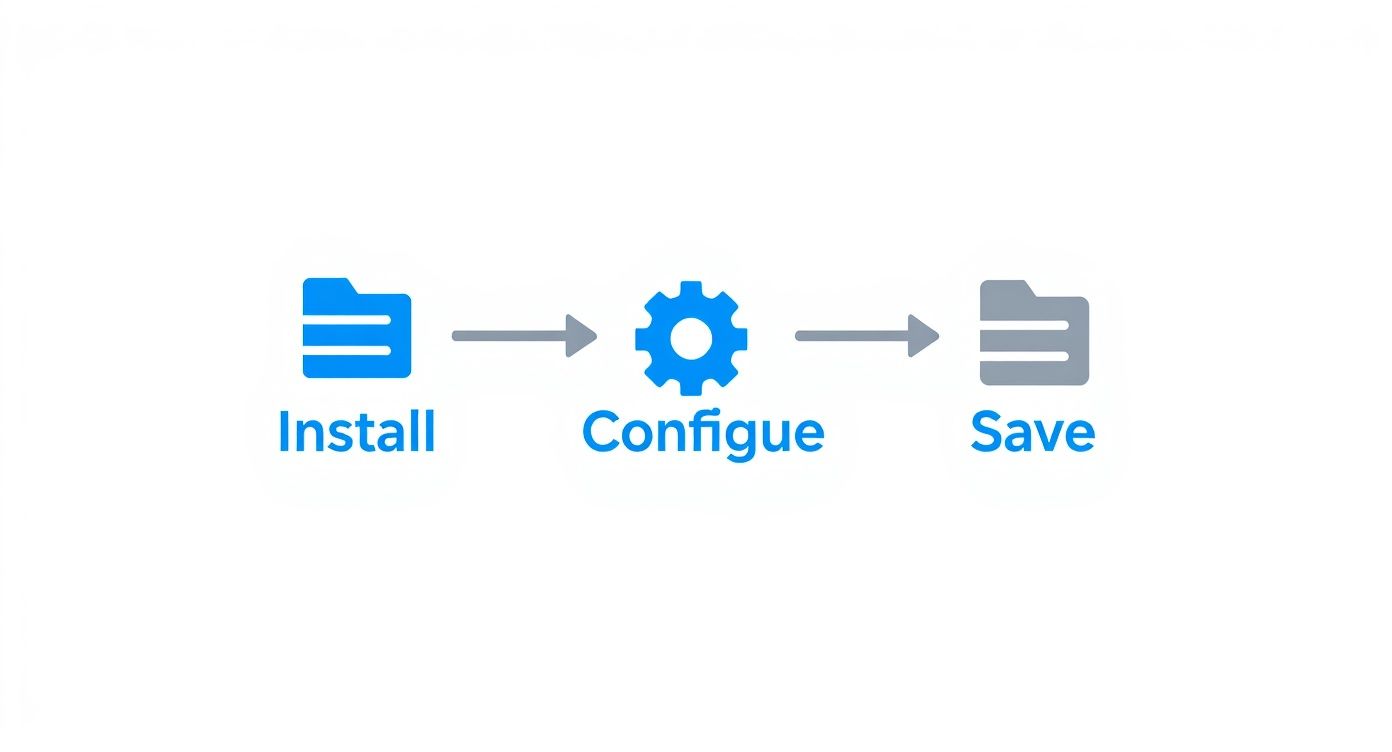
Этот простой процесс установки, настройки и сохранения устраняет барьеры, из-за которых люди прекращают делать заметки. За считанные минуты вы от просмотра видео перейдёте к структурированному учебному пособию в своей базе знаний.
Что за пределами транскриптов
Главный недостаток большинства видеоинструментов — опора на транскрипты. Транскрипт не покажет вам код, сложную схему или часть демонстрации программы. Здесь важен визуальный контекст.
Инструмент вроде HoverNotes не просто слушает — он просматривает видео покадрово, чтобы зафиксировать, что именно на экране. Для изучающих технические темы это серьёзное преимущество.
Каждый скриншот также содержит кликабельную отметку времени. Один клик — и вы возвращаетесь к точному моменту в видео. Это экономит огромное количество времени при повторном просмотре.
Давайте сравним ручное ведение заметок и подход с поддержкой ИИ.
Ручной и AI-поддерживаемый сбор заметок
| Особенность | Ручное ведение заметок | Инструмент для учебных пособий с ИИ |
|---|---|---|
| Исходный план | Начинаете с нуля, постоянно ставите на паузу. | ИИ генерирует структурированный план за секунды. |
| Визуалы | Делаете скриншоты, обрезаете и вставляете вручную. | Одним кликом «Кадр-выделение» вставляет визуалы мгновенно. |
| Отметки времени | Записываете временные метки вручную (например, «12:45»). | Отметки времени добавляются автоматически и кликабельны. |
| Транскрипция | Печатаете всё сами или используете отдельный инструмент. | Встроенный полный и синхронизированный транскрипт. |
| Многоязычность | Зависит от ваших знаний языков. | Автоматический перевод контента с других языков. |
Разница очевидна: инструмент с ИИ берёт на себя рутинную работу по фиксации, а вы можете сосредоточиться на изучении.
Преодоление языковых барьеров
Большое преимущество ИИ в том, что он работает с разными языками. Это открывает доступ к образовательному контенту, который раньше мог быть недоступен.
Например, вы можете смотреть технический урок на японском и получать заметки и резюме сразу на английском. ИИ переводит по ходу создания учебника, и вы сосредоточены на понятиях. Это мощная функция для изучающих языки и тех, кто использует глобальные знания.
Гибридный подход человека и ИИ
Лучшие учебники сочетает автоматизированный сбор с вашими собственными размышлениями. Используйте план, созданный ИИ, как основу, затем дополняйте вопросами, связями с другими темами и уточнениями своими словами.
Такой гибрид даёт скорость ИИ и глубокое критическое мышление, доступное только вам. Пример можно увидеть в нашем руководстве о том, как эффективно транскрибировать видео YouTube в данном процессе.
Организация заметок для лучшего запоминания
Фиксация информации — только начало. Инструмент для создания учебных пособий помогает превратить сырой материал в то, что вы действительно запомните. Папка с кучей скриншотов и сырым транскриптом — это не учебник, а просто свалка данных. Для превращения их в знания нужна система.
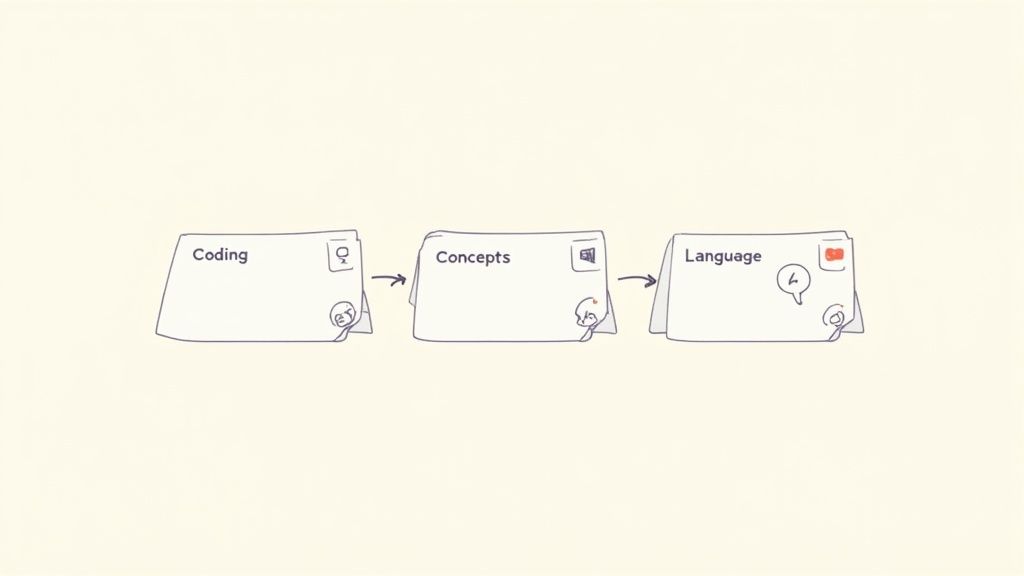
Лучший способ организовать заметки зависит от того, что вы изучаете. Учебник по программированию должен отличаться от пособия по философии. Вот несколько шаблонов для структурирования заметок.
Для технических уроков (программирование, ПО)
При изучении технических навыков важны процессы и визуальные детали. Код на экране, элементы интерфейса, результаты в терминале — один транскрипт здесь почти бесполезен.
Ваши заметки должны отдавать приоритет визуальным доказательствам и конкретным шагам.
- Краткое резюме ключевой идеи: Начинайте с общей картины. Используйте резюме, созданное ИИ, чтобы обозначить цель, например: «Это видео показывает, как настроить базовый Express-сервер.»
- Блоки кода и скриншоты: Суть вашего пособия. С «Кадр-выделением» захватывайте конкретные куски кода или элементы интерфейса. Инструмент вроде HoverNotes вставляет их прямо в ваши заметки.
- Ваши собственные комментарии: Здесь происходит обучение. Под каждым скриншотом объясняйте своими словами: почему написали ту строчку кода? Что делает эта кнопка?
- Кликабельные отметки времени: Убедитесь, что у каждого визуала есть отметка времени. Если позже код выдаст ошибку, можно кликнуть на скриншот и сразу попасть к объяснению функции в видео.
Для концептуальных лекций (история, наука, философия)
В концептуальных темах главное — связь идей. Вы строите ментальную карту, а учебник — её чертёж.
Структура похожа на традиционный конспект, но с интерактивными функциями.
- План, сгенерированный ИИ: Используйте резюме ИИ как скелет. Он отлично выделяет основные аргументы или хронологические блоки.
- Ключевые термины и определения: Создайте отдельный раздел для словаря. Во время просмотра выписывайте незнакомые термины и объясняйте их своими словами.
- Вопросы и связи: Задавайте вопросы прямо в заметках: «Почему это событие привело к другому?» или «Как это связано с тем, что я изучал на прошлой неделе?» Это стимулирует лучшее запоминание.
- Диаграммы и хронологии: Делайте скриншоты ключевых диаграмм, карт или графиков. Визуальные элементы раскрывают сложные взаимосвязи.
В нашем руководстве по повышению усвоения знаний при просмотре видео объясняется когнитивная наука, лежащая в основе техник активного воспроизведения.
Для изучения языков
Изучение языка — это повторения, контекст и ассоциации. Ваш учебник должен стать практическим ресурсом для ежедневного повторения.
- Словарь со скриншотами: Когда появляется новое слово или выражение, делайте снимок кадра. Это связывает слово с визуальной памятью, что гораздо сильнее простого текстового определения.
- Объяснение грамматических правил: Фиксируйте объяснение грамматической темы с помощью заметок ИИ, затем добавляйте собственные примеры, чтобы лучше запомнить.
- Задания для практики: Завершайте каждое пособие вопросами для тренировки. Например: «Напишите три предложения с использованием сослагательного наклонения.»
Цель в том, чтобы создать многоразовый ресурс знаний, а не разовый транскрипт. Чёткая структура заметок с самого начала сделает каждое повторение эффективнее.
Связывание заметок с вашей базой знаний
Учебное пособие становится мощным не в изоляции. Чтобы знания сохранялись надолго, ваши заметки должны быть связаны со всем остальным, что вы изучаете. Этот последний шаг — вплетение новых видео-заметок в вашу систему управления личными знаниями (PKM).
Это не просто систематизация; речь о том, чтобы ваши идеи были доступны для поиска, связей и стали частью постоянной библиотеки. Вы создаёте актив, который прослужит вам годы.
Бесшовный рабочий процесс для пользователей Obsidian
Если вы используете Obsidian, этот этап проще. Поскольку некоторые инструменты сохраняют заметки как простые Markdown (.md) файлы, вы можете указать им загрузку напрямую в своё Obsidian хранилище. Это избавляет от ручного экспорта и конвертации форматов.
Как только файл попадает в хранилище, он становится частью вашего графа знаний. Вы сразу можете:
- Связать его с существующими заметками в
[[wikilinks]]. - Отметить тэгами для удобной фильтрации (например,
#pythonили#neuroscience). - Поискать его с помощью глобального поиска Obsidian.
Для глубокой настройки изучите наше руководство по интеграции HoverNotes и Obsidian, которая автоматизирует весь процесс.
Чистый процесс для пользователей Notion
Пользователи Notion тоже могут настроить эффективную систему. Хотя прямое сохранение нет, как в локальных приложениях, важно сохранить форматирование и изображения при переносе.
Рабочий процесс прост: когда учебное пособие готово, скопируйте всю заметку. Хорошо спроектированный инструмент для создания учебных пособий гарантирует, что при вставке в страницу Notion сохранится форматирование — заголовки, маркированные списки и встроенные скриншоты. Это избавит от долгой переработки и позволит быстро систематизировать знания.

Часто задаваемые вопросы о инструментах для создания учебных пособий
При поиске лучших способов учиться с видео часто возникают вопросы. Вот ответы на самые распространённые.
Можно ли использовать на любом сайте?
Это зависит от инструмента. Многие приложения работают только с YouTube, что сильно ограничивает.
Лучшее решение — расширение браузера, работающее с любым видеоплеером. Именно так функционирует инструмент, похожий на HoverNotes. Он поддерживает платформы курсов вроде Udemy и Coursera, университетские порталы и даже внутренние обучающие ресурсы. Также можно использовать с локальными видеофайлами, загруженными в браузер — это универсальный инструмент захвата.
Что если я предпочитаю делать заметки самостоятельно, без ИИ?
Это вполне разумный подход. Самостоятельный ввод и резюмирование помогает лучше усваивать материал. Хороший инструмент для создания учебных пособий должен поддерживать такой режим.
Вы можете пользоваться HoverNotes без функций ИИ. Остаточно есть режим просмотра без отвлечений, однокликовые скриншоты с отметками времени и «Кадр-выделение» — всё бесплатно. Это обеспечивает организованное пространство для заметок с более удобными инструментами, чем в обычном текстовом редакторе.
Хранятся ли мои заметки в облаке?
Это важный вопрос для тех, кто ценит приватность данных и использует локальные приложения вроде Obsidian.
Хотя многие инструменты облачные, есть решения с приоритетом локального хранения. Такие инструменты сохраняют всё прямо на вашем компьютере как стандартные файлы Markdown (.md). Это значит, что заметки не покидают устройство, вы навсегда владеете знаниями и можете работать офлайн.
Как инструмент справляется с техническим контентом, например, кодом?
Здесь инструменты, работающие только с транскриптами, часто подводят. Технический контент требует, чтобы инструмент видел видео, ведь важен визуальный контекст.
Кликабельная отметка времени позволяет быстро перейти к моменту в видео, когда объяснялась тема. Это экономит часы на поисках нужной детали.
Даже без ИИ режим без отвлечений и скриншоты с отметками времени в HoverNotes стоит попробовать. Вам дают 20 минут бесплатных AI-кредитов для ознакомления без кредитной карты. Попробуйте на https://hovernotes.io. Текущие варианты проверьте на странице HoverNotes с ценами.



