良いスタディガイドメーカーは、試験や学習目標のための情報を構造化したアウトライン作成を助けるツールです。ただし、元になる教材が動画の場合、そのプロセスは単なるテキスト処理ではありません。視覚的な文脈、重要な瞬間、複雑なアイデアを、いつも一時停止せずに捉えることが求められます。
適切なツールは、受動的な動画視聴を積極的で効率的な学習の時間に変えます。
#動画からノートを取ることが問題な理由
動画を使った学習はしばしば面倒です。プレゼンターが進み続ける中で一時停止や巻き戻しを繰り返し、メモを取ろうと奮闘するループに陥ってしまいます。これは学生やオンライン学習者に共通のフラストレーションです。
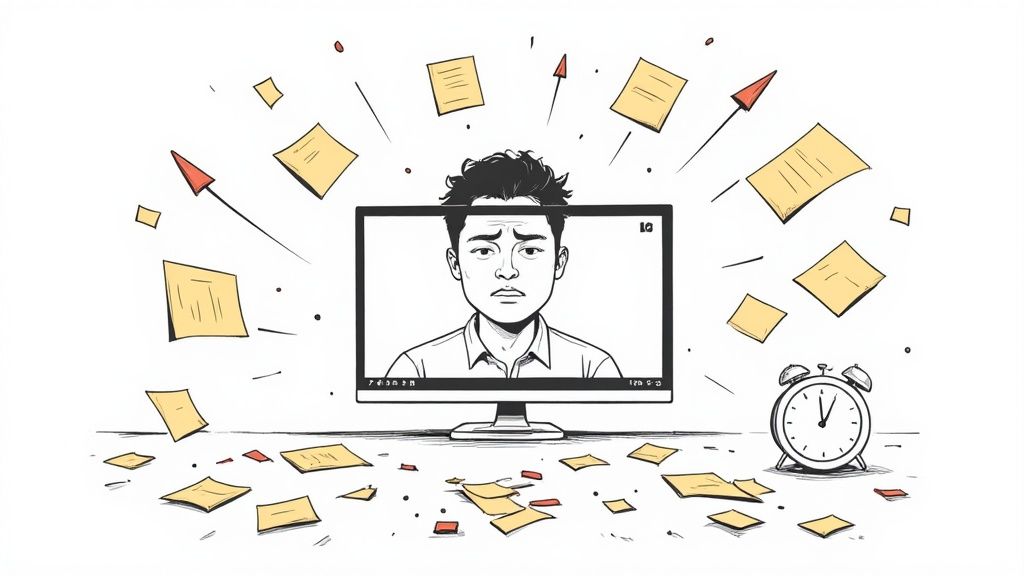
この一時停止・再開の繰り返しは集中力と授業の流れを断ち切ります。結局、理解よりも書くことに気を取られ半端な考えしか残らず、大局を見失ってしまいます。問題は明確です。動画は動的メディアですが、手動のノートは静的で扱いにくいのです。
分散したスクリーンショットの問題
#
最初はスクリーンショットを取るのは良い考えのように思えますが、すぐにごちゃごちゃになってしまいます。ダウンロードフォルダにはScreen Shot 2024-10-26 at 11.41.05 AM.pngという名前のファイルが墓場のように溜まっていきます。
これらの画像は書き留めたノートとは完全に切り離されており、いつどんな目的で撮ったのかという文脈が欠けています。
1週間後にスタディガイドを見返しても、その図が何を説明していたのか、コードスニペットが何を示していたのかを推測するしかありません。動画のその瞬間と直接結びついていなければ、スクリーンショットの価値はゼロになってしまいます。
自動書き起こしはテキスト記録を提供しますが、動画から学ぶ醍醐味である視覚情報を逃しがちです。
書き起こしでは、ヨガの正しいポーズやソフトウェアインターフェースの配置、ホワイトボードに描かれる化学結合などは伝えられません。この視覚的な文脈こそが本当の学びの場となることが多いのです。
現代のスタディガイドメーカーはこれらの問題を解決すべきです。テキスト、画像、動画の文脈を一つのドキュメントに織り込む必要があります。たとえば、HoverNotesはChrome拡張機能で、動画を一緒に見てAIノートを生成し、Markdownとして直接ファイルシステムに保存します。単に文字起こしを解析するだけのツールと違い、HoverNotesは画面に映る内容を動画から直接捉えます。私たちは動画学習の根本的課題についても執筆していますが、良いニュースは、より優れたツールがこの壊れたプロセスの改善を目的として設計されている点です。
数分の準備で何時間もの時間を節約できます。デジタル環境の準備は、動画コンテンツを持続的な知識に変えるシステムを作る上で最も重要なステップです。目標は、動画視聴から整理されたノートへと摩擦のない道筋を作ることです。
実践的な例を通して進めましょう。Udemyから大学のポータルまで、どんな動画プラットフォームでも機能するシステムを構築し、ノートを直接自分のPCに保存します。これにより、独自の知識を永遠に所有でき、独占的な形式や消えてしまうかもしれないクラウドサービスに縛られるリスクを排除できます。
堅実な知識管理システムは、シンプルなMarkdown(.md)ファイルで構築されます。これによりノートの移植性、検索性、将来性が保証されます。Obsidianのようなアプリを使っているなら、この考え方の価値はご存じでしょう。真剣な学習者に理想的な環境です。
ここで使うシンプルなツールのスタックは以下の通りです:
- ノートテイキングアプリ: Obsidianが優れた選択肢です。ローカルのMarkdownファイルを含むコンピュータ内の「ボールト」フォルダと直接連携し、個人の知識ベースになります。
- 動画ノートテイカー: HoverNotesはChrome拡張で、動画を観ながらAIノートを生成し、MarkdownファイルとしてPCに直接保存します。
この組み合わせで統合された環境が構築され、Courseraの講義、YouTubeのチュートリアル、またはローカル動画ファイルからのノートが同じ場所に集まり、リンク付けや見直しがしやすくなります。
まずは拡張機能が必要です。Chromeウェブストアからワンクリックでインストールできます。
次に、拡張機能にスタディガイドの保存先を教えましょう。HoverNotesの設定から、デフォルトのダウンロードフォルダを選べます。ここにはObsidianのボールトを直接指定してください。
設定すれば、作成するすべてのスタディガイドは自動的にクリーンな.mdファイルとしてボールト内に保存されます。エクスポートもコピー&ペーストも不要で、必要な場所にノートが自然に現れます。
このボールト直保存のワークフローは非常に効率的で、ノート取りを継続する障壁を取り除きます。詳しい手順はHoverNotesのはじめ方ガイドをご覧ください。
このローカルファースト設定で、動画を視聴するたびに知識ベースが成長し、学んだすべてを永久に所有し、完全にコントロールできる永続的かつ相互接続されたライブラリを築いています。
セットアップが整ったら、実際に学びを促進する情報のキャプチャを始めましょう。現代のスタディガイドメーカーは、複雑な動画コンテンツの処理を助ける積極的なパートナーです。
最も効率的な開始方法は、AIに動画の構造化されたアウトラインを生成させることです。これで空白のノートページに向き合うのではなく、重要な概念、章の要約、キーワードがすぐに提示されます。これにより、単なる文字の転写ではなく理解に集中できるようになります。
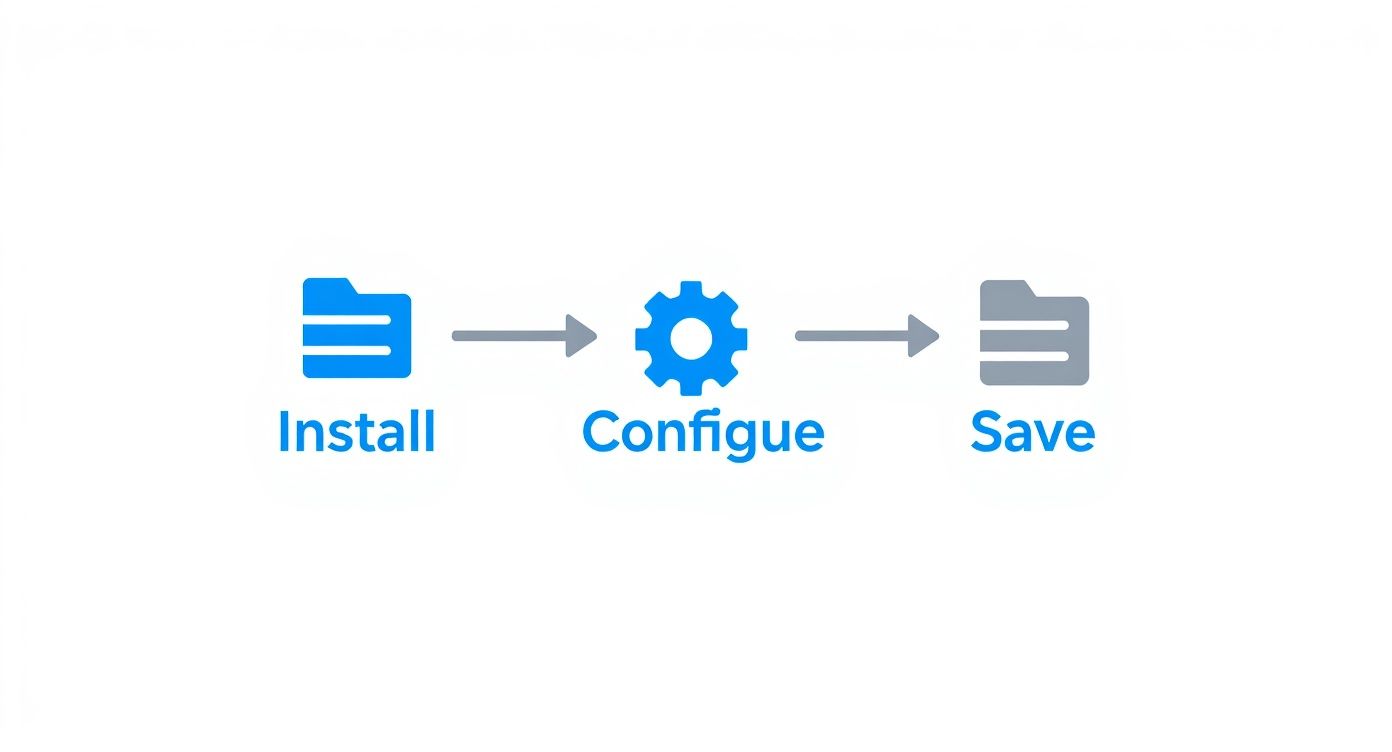
このシンプルなインストール、設定、保存のワークフローは、ノート作成を諦めさせてしまう摩擦を取り除きます。動画視聴から構造化された学習ガイドを知識ベースに数分で追加可能です。
多くの動画ツールの最大の弱点は、書き起こしに頼ってしまう点です。コードの一行、複雑な図解、ソフトウェアデモの手順は書き起こしでは伝えられません。視覚的な文脈がすべてなのです。
HoverNotesのようなツールは、単に聞くだけでなく、動画をフレームごとに見て画面上の内容を捉えます。技術系の学習者にとっては大きな利点です。
**「スニップキャプチャ」**の機能を使えば、画面全体ではなく必要な図やコードの一部だけを切り出せます。その画像はノート内の適切な場所に直接埋め込まれます。
すべてのスクリーンショットにはクリック可能なタイムスタンプも付きます。一度クリックすれば動画のその瞬間に戻れるため、復習時の時間を大幅に節約できます。
手動のノート作成とAI支援の手法とを比較してみましょう。
違いは明白です。AI支援ツールが面倒な情報取得作業を代行し、あなたは学習に集中できます。
AIの大きな利点は、多言語にまたがって機能することです。これにより、それまでアクセス困難だった教育コンテンツの世界が広がります。
例えば、日本語の技術チュートリアルを視聴し、そのノートと要約を英語で即座に受け取ることができます。AIが翻訳を担い、あなたは概念に集中できます。語学学習者や世界の知識を活用したい人にとって強力な機能です。
最良のスタディガイドは自動取得と自分の洞察の融合です。AIが生成したアウトラインを土台に、自分の質問を加え、他のトピックとの繋がりを見つけ、自分の言葉でポイントを明確にしましょう。
情報をキャプチャするのは始まりに過ぎません。スタディガイドメーカーは未加工の情報を、実際に記憶に残るものへと形作ります。スクリーンショットの山と生の書き起こしはただのデータの塊です。知識に変えるには体系が必要です。
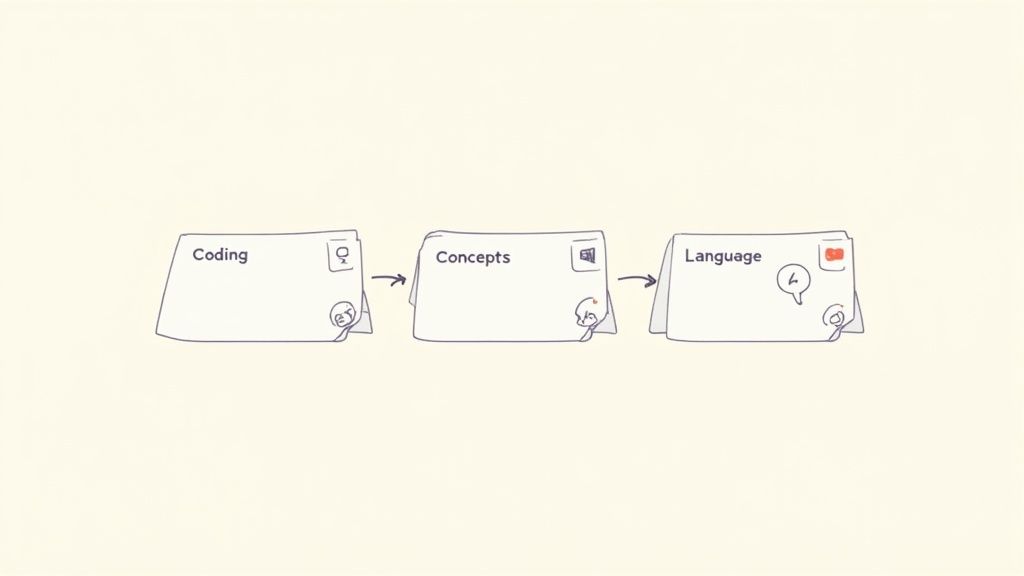
最も適したノートの整理法は、学ぶ内容によります。コーディングチュートリアルのガイドは哲学の講義のそれとは異なります。以下にいくつかのテンプレートをご紹介します。
#技術系チュートリアル(コーディング、ソフトウェア)向け
技術系スキルの学習では、プロセスと視覚的ディテールが何より重要です。画面のコード、クリックするUI要素、ターミナルの出力。書き起こしだけではほとんど意味がありません。
ノートは視覚的証拠と具体的な手順を優先しましょう。
- 主要概念のまとめ: 大局を最初に押さえます。AI生成の要約を使い、「この動画は基本的なExpressサーバーの設定を解説します」といった目標を設定。
- コードブロックとスクリーンショット: ガイドの核です。『スニップキャプチャ』機能で特定のコードスニペットやインターフェース部分を切り出しましょう。HoverNotesのようなツールはそれをノートに直接埋め込みます。
- 自分の注釈: 学習はここで進みます。各スクリーンショットの下に、自分の言葉で説明しましょう。なぜあのコードを書いたのか?あのボタンは何をするのか?
- クリック可能なタイムスタンプ: すべての視覚要素にタイムスタンプを付けましょう。コードに後でエラーが出たら、そのスクリーンショットをクリックして動画の該当部分に戻れます。
この方法なら、ノートがインタラクティブなデバッグツールになります。45分の動画を必死で探す代わりに、数秒で必要なコードの瞬間が見つかるのです。
概念的なトピックでは、アイデア同士の繋がりが肝心です。精神的な地図を構築し、スタディガイドはその設計図になります。
構造は伝統的なアウトラインに似ていますが、インタラクティブな特徴があります。
- AI生成アウトライン: AI要約を骨組みとして活用しましょう。主張の要点や年代順の区切りを特定するのが得意です。
- キーワードと定義: 用語集のセクションを作成しましょう。視聴中に不明な言葉を抜き出し、自分の言葉で定義します。
- 質問と繋がり: ノート内に直接質問を書き込んでください。「なぜあの事件は次の出来事に繋がったのか?」「これは先週学んだこととどう関わる?」など。記憶を助ける効果があります。
- 図とタイムライン: 重要な図解や地図、チャートのスクリーンショットを活用します。視覚は複雑な関係を解き明かす鍵です。
動画学習の記憶保持向上に関するガイドでは、なぜこれらの能動的想起テクニックが効果的かを認知科学の観点から説明しています。
語学学習は繰り返し、文脈、連想が肝心です。スタディガイドは日々の復習に役立つ実用的なリソースであるべきです。
- 語彙リストとスクリーンショット: 新語やフレーズが登場したら、場面のスクリーンショットを撮りましょう。単なる文字定義よりも視覚的な記憶と結びつきやすくなります。
- 文法ルールの説明: AIノートで文法の説明をキャプチャします。その後、自分の例文を追加して理解を深めましょう。
- 練習問題: 各ガイドの最後に練習質問を設けます。例:「接続法を使って3文書いてみよう」。
目標は単なる書き起こしではなく、再利用可能な知識資産を作ることです。最初から明確な構造でノートを整理すれば、毎回の復習がより効果的になります。
スタディガイドは孤立しては力を発揮しません。持続的な知識構築のためには、ノートが学習中の他すべての情報と繋がる必要があります。この最後のステップでは、新しい動画ノートを個人知識管理(PKM)システムに統合します。
これは単なるファイリングではなく、洞察を検索可能かつリンク可能にし、永続的なライブラリの一部にする作業です。長年にわたり役立つ資産を築いているのです。
#Obsidianユーザーのためのシームレスなワークフロー
Obsidianユーザーなら特に簡単です。一部ツールはノートをプレーンなMarkdown(.md)ファイルとして保存するため、ダウンロード先をObsidianのボールトに直接指定できます。これによりエクスポートや形式変換の手間がなくなります。
ファイルがボールトに入った瞬間、それは知識グラフの一部となり、すぐに:
- 既存ノートに
[[wikilinks]]でリンクでき、
- 簡単にタグ付け可能(例:
#pythonや#neuroscience)、
- Obsidianの全体検索で探索可能になります。
このローカルファーストのアプローチはデータの所有権にとって重要です。ファイルはあなたのもの。機械上の単なるテキストファイルであり、独自のクラウドにロックされていません。移動、バックアップ、grepなどのコマンドラインツールによる操作が可能です。
Notionユーザーも効率的なシステムを構築可能です。ローカルファーストアプリほどのダイレクトセーブ統合はないものの、移行時にフォーマットや画像を保つことが鍵です。
ワークフローは単純です。スタディガイドが完成したら、ノート全体をコピー。良く設計されたスタディガイドメーカーなら、Notionのページに貼り付けたとき見出し、箇条書き、埋め込みスクリーンショットもすべて違和感なく引き継げます。面倒な再フォーマットなしに新知識をすばやく整理できます。
動画からの学びを改善する方法を探る中で、よく出る疑問をいくつか紹介します。
これはツールによります。多くのアプリはYouTube専用で、それは非常に限定的です。
より良い解決策は、あらゆる動画プレイヤーに対応するブラウザ拡張です。HoverNotesのようなツールはこう動作します。UdemyやCourseraのコースプラットフォーム、大学のポータル、社内研修サイト、さらにはブラウザにドラッグ&ドロップしたローカル動画ファイルにも対応し、万能のキャプチャツールです。
それも有効な方法です。自分でタイプしアイデアをまとめることは、情報を定着させる強力な方法です。良いスタディガイドメーカーはこれをサポートすべきです。
HoverNotesのAI機能を使わなくても、気が散らない動画モード、ワンクリックのタイムスタンプ付きスクリーンショット、スニップキャプチャツールは無料で利用できます。プレーンテキストエディタよりも優れた構造化された記録スペースを提供します。
これはデータプライバシーを重視する人やObsidianのようなローカルファーストアプリユーザーにとって重要な疑問です。
多くのツールはクラウドベースですが、一部はローカルファーストの哲学で作られています。こうしたツールはすべてをコンピュータのMarkdown(.md)ファイルとして直接保存し、ノートは決して外に出ず、知識を永続的に自分で所有し、すべてオフラインで動作します。
#技術的な内容(コードなど)にはどう対処されますか?
書き起こしだけのツールではここが弱点です。技術的内容では動画を見て理解する必要があり、文脈は視覚的に伝わります。
タイムスタンプ付きスクリーンショットや特定領域の「スニップキャプチャ」機能が欠かせません。必要なコード部分だけや図だけを切り取り、ノートに直接埋め込めます。
クリック可能なタイムスタンプで、説明された動画の瞬間に正確に戻れます。細部を復習する際の動画の早送りや巻き戻し時間を何時間も削減できます。
YouTube、Udemy、またはその他のプラットフォームのビデオから効果的にメモを取るための実用ガイド。記憶の定着を高め、忘れにくくするためのより良いワークフローを学びましょう。
動画からチュートリアルノートを作成し、それが検索可能なナレッジベースとなる方法を発見しましょう。これにより、巻き戻しの手間が減り、学習効率が向上します。
見たものを忘れないで。この記事では、アクティブリコールや賢いメモの取り方を使って、動画学習の記憶保持を科学的に向上させる方法を紹介します。