


要点
YouTubeの動画を文字起こしするには、YouTubeの内蔵機能、専用のAIツール、またはブラウザ拡張機能を使う方法があります。それぞれの方法は速度、精度、コストのバランスが異なり、話された言葉を検索可能で編集可能なテキストに変えてメモに活用できます。
なぜYouTubeの動画を文字起こしするのか?
率直に言うと、教育動画を見ることは学習しているという錯覚を生みがちです。1時間の講義を視聴し、生産的な気分になりますが、数日後には重要なポイントを忘れてしまいます。受動的にコンテンツを見るだけでは持続的な知識構築には非効率的です。これが動画学習における定着の根本的な問題です。
YouTubeの動画を文字起こしすることで、受動的な視聴から能動的な関与へと意識を切り替えられます。消えやすい話し言葉を永続的で検索可能なテキスト文書に変換するのです。学生、研究者、または真剣に学びたい人にとって、情報処理における根本的な変化と言えます。ただ見ているだけでなく、形ある資産を築くことになるのです。
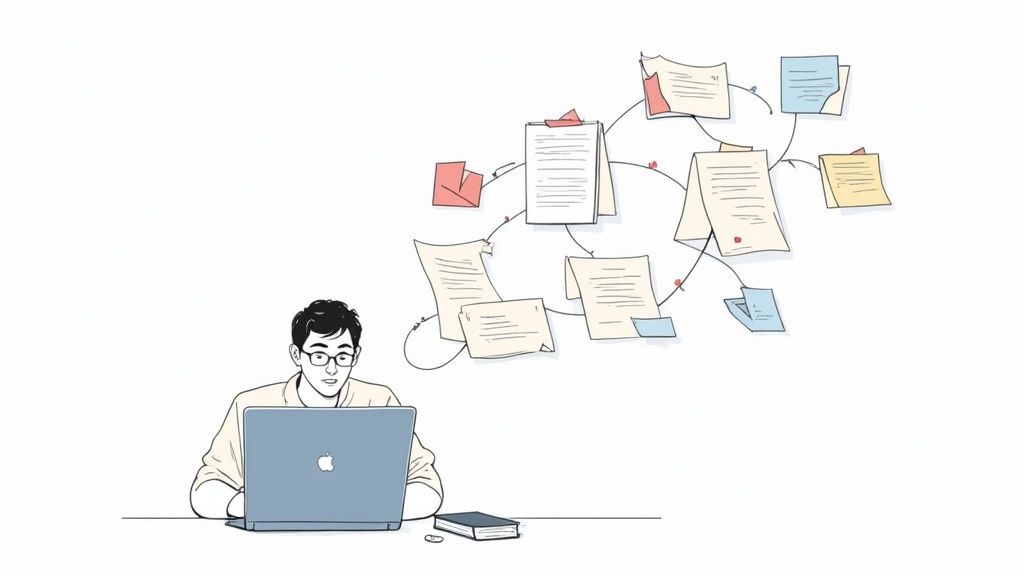
受動的視聴から能動的な知識構築へ
このテキストはあなたの知識の基盤になります。特定のキーワードを数秒で検索したり、論文に使う直接引用をコピーしたり、自分の理解に合わせて情報を再構成したりできます。文字起こしを整理・編集する行為そのものが、再度動画を観るよりはるかに理解を深めます。
このプロセスには実用的な利点があります。
- 記憶定着の向上: 視聴しながらメモを取ることで記憶定着が劇的に改善します。音声をテキストに変換して復習することで内容が定着します。
- 検索可能な知識: 2時間の講義の中から特定の概念を探すのは大変です。動画のタイムラインを探す代わりに、文字起こしの中で**
Ctrl+F**を検索できます。 - データの所有: Obsidianのようなローカルファーストのツールを使う人にとって、文字起こしは自身が永遠に所有する知識の一部になります。自分のマシンに保存され、他のメモとリンク・連携できます。
目的は学習をより効率的かつ永続的にすることです。詳細なガイドで紹介している動画学習の定着課題への対処法をぜひご覧ください。動画をテキストに変えることで、繋げて積み上げられる確固たる知識の土台ができます。
YouTubeの内蔵文字起こし機能の使い方
素早く文字起こししたい場合、最速の方法はYouTubeの内蔵ツールです。単一の引用を拾ったり、動画の大まかな内容を把握したりするのに便利です。処理は数秒で完了します。
動画プレーヤーの下にある三点アイコン(...)をクリックし、「文字起こしを表示」を選択すると、動画の横に全文テキストパネルが開き、通常はタイムスタンプ付きで表示されます。
「文字起こしを表示」オプションはここで見つけられます。
そこからテキストをコピーして必要な場所に貼り付けられます。タイムスタンプはクリック可能で、その瞬間に動画をジャンプできます。
便利さの代償
無料かつ即時ですが、この方法には大きな制限があります。最大の問題は精度です。テキストは機械生成で、アクセント、専門用語、基本的な文法に苦戦しやすく、読みづらく誤解を招く文字起こしになることがあります。
もう一つの大きな問題はフォーマットです。文字起こしは説明なしのテキストの塊で、話者ラベルや段落、句読点がありません。真剣に学習に使うなら、相当な時間をかけて修正・整理する覚悟が必要です。
では、いつ使うのが適切でしょうか?
- サクッと調べたいとき: 特定の用語や一文を確認するのに向いています。
- 下書き用途: 手動トランスクリプションの出発点として使い、最初から全てをタイプする作業を節約できます。
信頼できる知識ベースを作るにはこの方法は不十分です。最初に節約した時間が修正作業に消えます。正確なノートが必要な学習者にはより良い方法が必要です。私たちのYouTube連携ガイドではこの課題を解決するワークフローを紹介しています。
AI搭載ツールの出番
YouTubeの無料文字起こしが不十分なとき、次の手段は専用のAI搭載ツールです。これらは音声や動画を高精度で文字起こしすることに特化しています。
この品質の向上は、ソース資料を信頼したい学生や研究者にとって大きなメリットです。正確な文字起こしがあることで、修正に費やす時間が減り、アイデアに集中できます。
精度と期待できること
YouTubeの標準ツールと専用AIサービスの品質差は非常に大きいです。無料ツールにも使い道はありますが、専門のAIモデルには敵いません。
このグラフは精度の差を示しています。
自動化ツールはスピードを提供しますが、精度を犠牲にします。専用AIサービスがより多くの価値を提供するのはここです。
利用前に2つの実用的なトレードオフを検討しましょう。
- コスト: 多くのサービスは初期段階で利用制限があります。長時間動画やプレミアム機能の利用にはプランのアップグレードが必要なことが多いです。
- プライバシー: これらのツールは動画データを第三者企業に送信します。機密性の高い内容には適さない場合があります。個人情報を自分のマシンに保持できるローカルファーストのツールを好む学習者が多いのはこのためです。
文字起こし方法の比較
選択の参考になる簡単な比較を示します。
どの方法にも適材適所があります。タスクに合ったツールを選びましょう。
これらのツールは大きなプロセスの一部に過ぎません。文字起こしとメモ取りを学習に統合することが真のゴールです。AI動画要約ツールを使えば、文字起こしから手間なく簡潔なメモを自動作成できます。
シームレスなワークフローのためのブラウザ拡張機能活用
複数のタブを行き来して動画を文字起こしするのは非効率です。ブラウザ拡張はYouTubeのページ上で直接動作し、手間を減らしてコンテンツに集中させてくれます。特に複雑な講義中に重要な概念を素早く記録したい時に有効です。
ノートへの直接パイプライン
優れた拡張機能は動画からノートへの直接パイプラインを作り、コピー&ペーストの手間を省きます。あなたが理解に集中している間に、文字起こし作業をツールが自動的にこなします。
例えば、HoverNotesはChromeの拡張機能で、動画からAIによるノートを生成し、直接Obsidianに保存します。 このセットアップには複数の利点があります。
- 真の自動化: 拡張機能が文字起こしとノート生成を処理し、あなたは講義に集中できます。AIがノート取りを代行し、理解に集中させます。
- ローカルファーストの保存: Obsidianのようなローカルアプリにノートを送ることで、データの所有権とプライバシーを保ちます。
- シームレスな統合: 学習する場(YouTube)と長期的な知識ベースを直接つなぎます。
この方法は体系的に知識を積み上げるすべての人に有効で、単なる文字起こしを超えて能動的な知識管理へと進化します。
HoverNotes Chrome拡張機能がこのワークフローをどう作るのか詳しく知ることができます。適切な拡張機能が、面倒な作業を減らし学習に費やす時間を増やしてくれます。
生の文字起こしから使えるノートへ
YouTubeのツールでも専用サービスでも、最初の文字起こしは誤字脱字や不自然な表現、タイムスタンプが入ったままの未整理データです。これはノートではなく原材料です。本当の学びは、この乱雑なテキストを、きれいで長く使える学習ノートに仕上げるところから始まります。
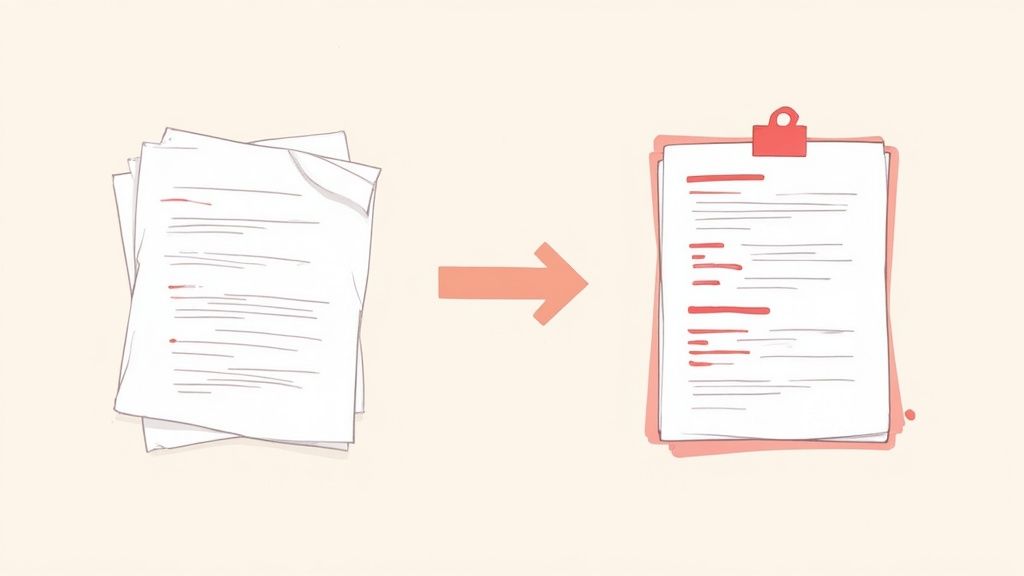
テキストの塊から見やすい文書へ
まずはテキストを区切りましょう。話者がテーマを切り替えるところで改行を入れ、アイデアを分けて読みやすくします。
次に簡単な整理作業を行います。
- タイムスタンプの削除: 必要ない限り、動画内の特定秒数を参照する目的以外でタイムスタンプはノイズでしかありません。置換コマンドで一括削除できます。
- 句読点やタイプミスの修正: AI文字起こしは長い一文が続くことがあります。句点やコンマを加えて読みやすくしましょう。
- 太字や箇条書きの追加: 重要な用語やポイントは太字にし、例や手順のリストは箇条書きにして後で見返しやすくします。
自分なりの構成を加える
次に、自分の理路整然とした構成をテキストに加えます。こうして他人の言葉を自分の知識に変換していきます。
自分用の見出しや小見出し(例えばMarkdownのH2、H3など)を入れ、各セクションが持つ概念をまとめるタイトルを書くと、後で読み返す際に非常に役立ちます。
複数の話者がいる動画なら、**「司会者:」や「ゲスト:」**など簡単なラベルをつけて会話の流れを追いやすくしましょう。
Obsidianのようなツールを使う場合、ここで文字起こしの中の[[wiki-links]]を追加し、トランスクリプト内のアイデアを他のメモと繋げて既存の情報ネットワークに新知識を溶け込ませられます。
こうして機械生成のファイルが使いやすく人間が読める文書に変わります。これがYouTube動画を文字起こしする上で最後にして最も重要なステップであり、単なる言葉の記録を個人的な知識ベースという本物の資産にするのです。
SEOや深い分析に文字起こしを活用する方法
きれいに整えた文字起こしは単なる学習ノートを超えたデータセットです。キーワードやトレンドを抽出し、深い洞察を得られます。
コンテンツクリエイターにとって文字起こしはSEOツールです。YouTubeのアルゴリズムはタイトル、説明、タグを使いますが、文字起こしは最も豊富なコンテキスト情報を提供します。テキストを分析すれば、コンテンツ内に自然に現れる一次・二次キーワードを特定でき、動画のメタデータを検索アルゴリズムに最適化できます。
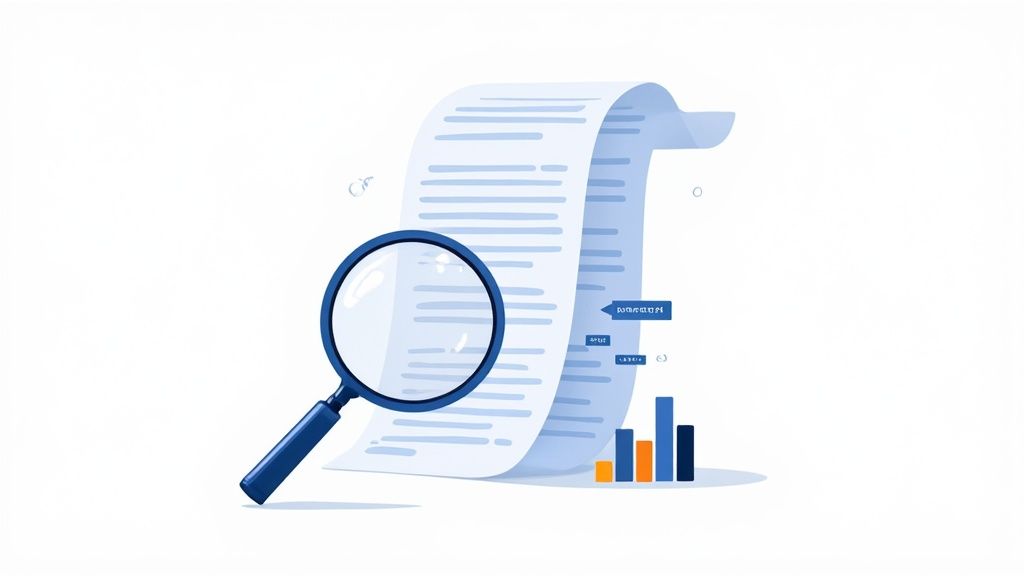
会話の中に隠れたパターンを探る
SEOだけでなく、文字起こしはより高度な分析も可能にします。研究者やマーケターにとって、専門家のトランスクリプトの集合は強力な分析対象となります。
複数の講義の文字起こしを分析ツールにかけると、次のようなことができます。
- トピックモデリング: 複数講義で最も頻出するテーマや概念を特定。
- 感情分析: 話者の口調を読み取り、興奮、警戒、確信などの感情を示す瞬間を見つける。
- 頻度分析: 特定の言葉の使用頻度を数え、話者の強調ポイントを把握。繰り返される用語は核心論点のヒントとなる。
この分析手法は文字起こしを戦略的な資産に変えます。コンテンツクリエイターのためのYouTube SEOや、マーケターの業界用語トレンド追跡に役立ちます。vom.aiではこれらの高度なYouTube文字起こし分析技術について詳しく紹介しています。
より深い分析に役立つ実用ツール
データサイエンスの専門知識は不要です。単純なワードクラウド生成ツールで動画の重要用語の視覚的な把握ができます。
Obsidianのような知識管理ツールを使う方は、Tag Wranglerプラグインやカスタムスクリプトでノート内で分析を行い、どの概念が最も絡み合っているかが見え、理解不足の箇所をあぶり出せます。
ポイントは文字起こしを完成品ではなく出発点と見ることです。

YouTube文字起こしのよくある質問
YouTube動画の文字起こしに関するよくある質問に簡単にお答えします。
自分の動画でなくても文字起こしできる?
はい。ここで述べたすべての方法、つまりYouTubeの内蔵機能、AIツール、ブラウザ拡張機能は、個人学習やメモ作成のための公開動画ならどれでも使えます。
もっと正確な文字起こしを得るには?
YouTubeの無料文字起こしを使い続ける場合は自分で編集が必要です。具体的には以下を行います。
- 聞き間違いや専門用語の修正。
- 連続した長文に句読点を入れる。
- 段落分けや話者ラベルの追加。
時間はかかりますが、読みやすく実用的なファイルに変えられます。
YouTube動画の文字起こしは合法?
個人使用であれば基本的に問題ありません。講義の文字起こしを私的学習ノートに使うことは、フェアユースに該当します。配布はせず、自己学習に使う場合です。
自分用のObsidianの保管庫に置くのは問題ありません。同じ文字起こしを公に公開する場合は元の制作者の許可が必要です。
動画の乱雑な文字起こしに悩みたくなければ、HoverNotesはChromeの拡張機能で、動画からAIノートを生成し直接Obsidianに保存、学習を整理してローカルに保持します。無料で試せるhttps://hovernotes.ioがこちら: [https://hovernotes.io]。
更新されたリンクと情報源
学習研究が支持していること
有用なノートは、単にテキストをさらに保存するだけでなく、教材に対して何らかの働きかけを促すものであるべきです。米国教育科学研究所は、学習を時間をおいて分散させること、図版と口頭説明を組み合わせること、能動的な想起を使うこと、そして深い説明を求める問いを立てることを推奨しています(practice guide)。教育動画研究に関する査読済みレビューでも、重要な情報を合図で示すこと、授業を扱いやすい単位に分けること、学習者に操作の主導権を与えること、能動的学習を促すプロンプトを加えることが強調されています(review)。ここに当てはめるなら、概念の切れ目で一時停止し、必要な視覚的根拠だけを取り込み、自分の言葉で問いを書き、後で元の動画を再生する前にその問いに答える、ということです。これらの実践にはエビデンスがありますが、特定のアプリやワークフローに普遍的な記憶保持率があるわけではありません。



