


简短回答
一个好的学习指南制作工具可以帮助你为考试或学习目标创建结构化的信息大纲。但当你的素材是视频时,过程不仅仅是文字—更重要的是捕捉视觉上下文、关键时刻和复杂的概念,而不必频繁暂停。
合适的工具能将被动观看视频转变为主动高效的学习过程。
为什么从视频记笔记是个问题
从视频学习常常让人感到枯燥。你不断陷入暂停、倒带、试图记笔记的循环,而讲解者却不停地讲下去。这是学生和任何线上学习者的普遍痛点。
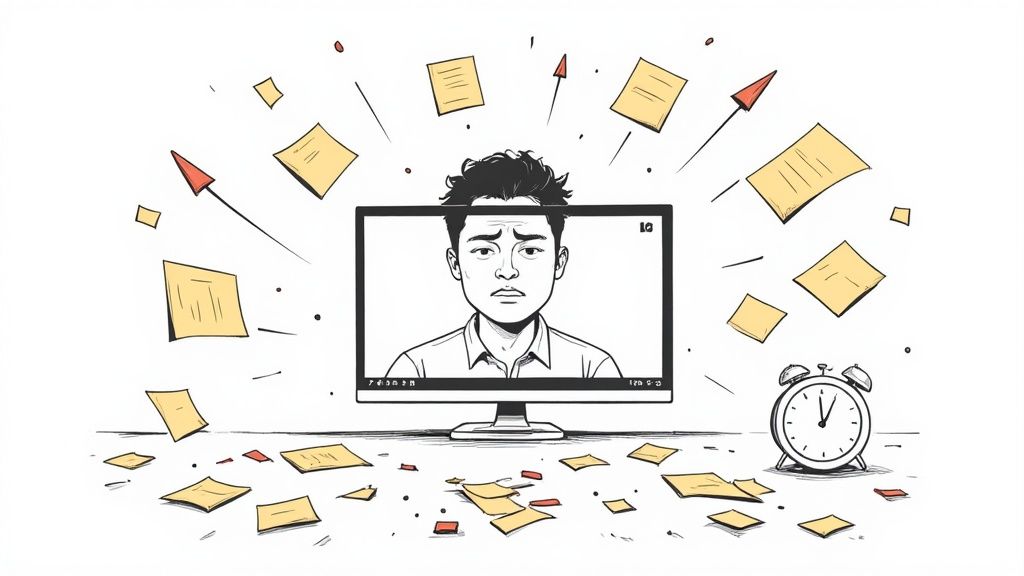
这种断断续续的操作破坏了你的专注和学习的连贯性。你常常只能写下半成的想法,无法抓住整体,因为你的注意力被写字占据,而非理解。问题很简单:视频是动态媒介,而手动记笔记是静态且笨拙的。
零散截图的问题
刚开始时截图似乎是个好主意,但很快就会造成一团乱。你的下载文件夹会变成一堆名为Screen Shot 2024-10-26 at 11.41.05 AM.png的文件坟场。
这些图像和你的文字笔记完全分离。它们缺乏捕捉时的背景和原因。
当你一周后回顾学习指南时,你只能猜测某个图解讲了什么,或者某段代码展示了什么。没有直接回溯到视频时刻的链接,截图的价值几乎为零。
抄本不足以应付一切
自动转录提供了文本记录,但通常失去了视频学习的核心——视觉内容。
现代的学习指南制作工具必须解决这些问题。它应将文字、图片和视频上下文融合为一体。比如,HoverNotes 是一个Chrome扩展,能和你一起观看视频,生成AI笔记,并直接保存为Markdown文件到你的文件系统。不同于只解析转录的工具,HoverNotes会观察视频,捕捉屏幕上实际的内容。我们曾写过更多关于视频学习根本挑战的文章,好消息是更好的工具已被设计出来以解决这一破碎流程。
构建你的数字学习环境
几分钟的设置可以省你未来数小时。准备数字空间是建立一个将视频内容转化为持久知识的系统中最重要的步骤。目标是创造一个观看视频到组织笔记的无缝路径。
让我们通过一个实用例子来演示。我们会设置一个能在任何视频平台工作(从Udemy到大学门户)并将笔记直接保存在你自己的电脑上的系统。这样,你将永远拥有你的知识,不必担心被锁定在专有格式或可能消失的云服务中。
创建一个以本地为先的工作流程
一个稳固的知识系统基于普通的Markdown(.md)文件。这确保笔记可移植、可搜索且具备未来兼容性。如果你使用Obsidian类应用,能理解这种方式的价值。这是认真学习者的理想方案。
我们将使用的简单工具栈如下:
- 笔记应用:Obsidian是个不错的选择。它直接操作电脑文件夹里的本地Markdown文件,你可以把该文件夹指定为"金库"。这就是你的个人知识库。
- 视频笔记工具:HoverNotes 是一个Chrome扩展,可以观看视频,生成AI笔记,并直接保存为Markdown文件到本地。
这种组合创造了一个集成环境。来自Coursera讲座、YouTube教程甚至本地视频文件的笔记都保存在一起,方便链接和复习。
设置你的系统
首先,你需要安装扩展程序。它可在Chrome网络商店一键安装。
接下来,在HoverNotes的设置中指定扩展程序存储学习指南的位置。你只需将默认下载文件夹指向你的Obsidian金库文件夹即可。
这种“直接保存到金库”的工作流程让系统更高效,消除了让人放弃记笔记的阻力。详细操作可参见我们的HoverNotes入门指南。
有了这种以本地为先的设置,你的知识库会随着每个视频的观看不断增长。你在构建一个永久的、互联的学习图书馆,且对它拥有完全掌控权。
从任何视频中捕捉关键内容
配置好后,你就能开始捕获真正助你理解的信息。现代的学习指南制作工具是你的积极伙伴,帮助你处理复杂的视频内容。
最有效的开始方法是让AI生成视频的结构化大纲。这会马上给你一个框架,用来构建笔记。你不必面对空白页,而是有了关键概念、章节摘要和重要术语的清晰展现。这样你可以专注于理解材料,而非单纯转录。
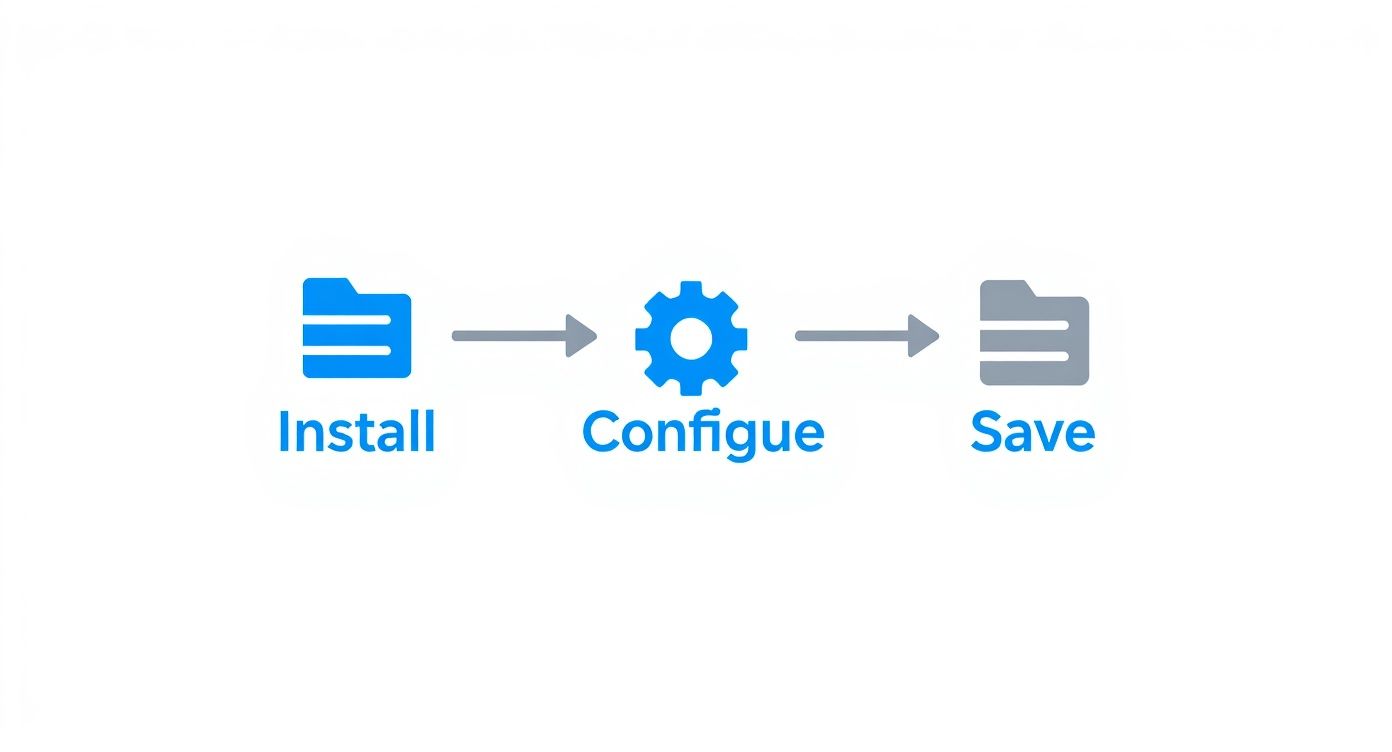
这套简单的安装、配置和保存流程降低了记录笔记的阻力。你可以在几分钟内从观看视频转为拥有结构化学习指南的知识库笔记。
超越转录文本
大多数视频工具最大的弱点是只依赖转录。转录无法展示代码行、复杂图解或软件演示步骤。这时候视觉上下文才显得至关重要。
像HoverNotes这样的工具不只是“听”,它还会一帧一帧“看”视频来捕捉画面内容。对学习技术类内容的人来说,这是极大优势。
每个截图同时附带可点击的时间戳。点击即可回到视频的准确时刻。这将在复习时节省大量时间。
我们来比较一下手动笔记和AI辅助的方式。
手动与AI辅助的笔记捕捉对比
| 功能 | 手动记笔记 | AI辅助学习指南制作工具 |
|---|---|---|
| 初始大纲 | 从零开始;需要不断暂停视频。 | AI几秒钟内生成结构化大纲。 |
| 视觉内容 | 手动截图、裁剪并粘贴。 | 一键“截取捕捉”即时嵌入视觉内容。 |
| 时间戳 | 手动记录时间(如“12:45”)。 | 自动添加可点击时间戳。 |
| 转录 | 自己输入或使用其他工具。 | 包含完整、同步的转录文本。 |
| 多语言支持 | 受限于自身语言能力。 | 自动翻译其他语言内容。 |
区别很明显:AI辅助工具负责繁琐的捕捉工作,帮你专注于学习。
打破语言障碍
AI的一大优势是它能跨语言工作。这为你打开了许多以前无法接触的教育内容。
举例来说,你可以观看日语的技术教程,AI即时为你生成英文的笔记和摘要。AI在生成学习指南时自动完成翻译,让你专注于理解概念。这对于语言学习者和想接触全球知识的人非常强大。
AI与人工的混合方法
最好的学习指南结合了自动捕获和你自己的见解。以AI生成的大纲为基础,然后添加自己的问题、与其他主题的联系,并用自己的语言澄清观点。
这种混合方法提供了AI的速度和你独有的深度批判思维。想了解实操,请参阅我们关于如何高效转录YouTube视频的指南。
组织笔记以提升记忆效果
捕获信息只是开始。一个学习指南制作工具还能帮你将原始信息整理成真正能记住的内容。单纯堆满截图和原始转录不是学习指南,而是数据堆积。把数据转为知识需要一个系统。
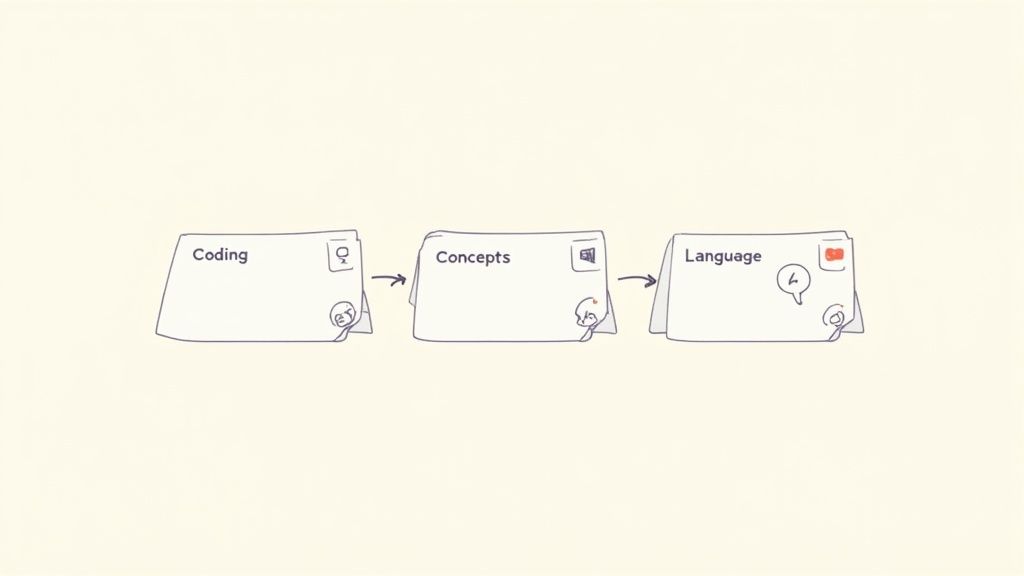
如何组织笔记取决于你学的内容。编码教程的指南应与哲学讲座的不同。这里有几个可用的笔记模板。
技术教程(编码、软件)
学习技术技能时,流程和视觉细节最重要。代码、点击的UI元素、终端输出——单靠转录文本几乎无用。
你的笔记需要优先关注视觉证据和具体步骤。
- **关键概念总结:**从大局出发。用AI生成的总结确立目标,比如,“本视频演示如何搭建基础Express服务器。”
- **代码块与截图:**这是指南的核心。使用“截取捕捉”功能抓取特定代码段或界面元素。像HoverNotes这样的工具可以直接嵌入笔记。
- **你自己的注释:**学习发生之处。在每个截图下用自己的话解释。为什么写这行代码?这个按钮有什么作用?
- **可点击时间戳:**确保每个视觉内容都有时间戳。如果代码后来报错,你可点击截图迅速跳回视频中讲解该函数的准确时刻。
概念性讲座(历史、科学、哲学)
对于概念性主题,观点之间的联系是重点。你在构建一张心智地图,而你的学习指南就是蓝图。
结构类似传统提纲,但具备互动性。
- **AI生成的大纲:**用AI总结作为骨架。它善于识别主要论点和时间顺序分段。
- **关键词与定义:**设专门部分收集词汇。观看时挑出不熟悉的词,自己用话解释定义。
- **问题与联系:**在笔记中直接提问。“为什么这事件导致了那事件?”“这如何与我上周学的内容关联?”这样激活大脑,助于记忆。
- **图解与时间线:**用截图捕获重要图示、地图或表格。视觉素材常解锁复杂关系。
我们关于改善视频学习记忆的指南,详细解析了为何这些主动回忆技巧有效的认知科学原理。
语言学习
语言学习依赖重复、上下文和联想。学习指南应成为每日复习的实用资源。
- **带截图的词汇表:**出现新词或短语时,截取场景截图。将词汇与视觉记忆关联,比单纯文本定义更有效。
- **语法规则解释:**用AI笔记捕获语法概念说明,然后补充自己造句例子,加深理解。
- **练习题目:**每个指南结尾放练习题,例如,“用虚拟语气写三句话。”
目标始终是创建可重复使用的知识资产,而非一次性转录。自始至终用清晰结构组织笔记,让每次复习更高效。
将笔记连接到你的知识库
学习指南的威力来源于它不是孤立存在。要构建持久知识,笔记需联系你学习的其他内容。最后一步是将新的视频笔记融入你的个人知识管理(PKM)系统。
这不只是归档,更是让洞见具备可搜索、可链接的属性,成为永久图书馆的一部分。你正在打造多年受用的资产。
为Obsidian用户打造无缝工作流
如果你是Obsidian用户,这部分非常直观。因为部分工具把笔记保存为纯Markdown(.md)文件,你可以指向它们直接下载到Obsidian金库,避免手动导出或格式转换。
文件一旦进入你的金库,它就是知识图谱的一环。你即可:
- 用
[[wikilinks]]将它链接到现有笔记。 - 打标签,便于筛选(例如
#python或#neuroscience)。 - **用Obsidian的全局搜索功能搜索它。
想深入了解此设置,参见我们关于HoverNotes和Obsidian集成的指南,内含整个工作流自动化细节。
为Notion用户打造简洁流程
Notion用户同样能构建高效系统。虽没有本地优先应用那样的直接保存集成,关键是确保转移过程中格式和图片得以保留。
流程很简单:学习指南准备好后,只需复制整条笔记。设计良好的学习指南制作工具确保当你粘贴到Notion页面时,标题、项目符号和嵌入截图都完整转移。避免繁琐的重排格式,让你快速归档新知识。

关于学习指南制作工具的常见问题
在探索更好视频学习方法时,常见几类问题。以下是最常见问题的解答。
我可以在任何网站使用它吗?
这取决于具体工具。许多应用仅支持YouTube,功能十分有限。
更好的方案是设计为适用于任何视频播放器的浏览器扩展。像HoverNotes这样的工具就是这样工作的。它支持诸如Udemy和Coursera等课程平台、大学门户,甚至企业内部培训网站。你也可以用它处理拖入浏览器的本地视频文件,真正成为通用捕获工具。
如果我希望自己手动记笔记而不用AI怎么办?
这是一种合理的学习方式。自己输入和总结信息,是加深记忆的有效方法。好的学习指南制作工具应该支持这一点。
你可以使用HoverNotes且不启用其AI功能。这样你仍然能享受无干扰视频模式、一键截图时间戳和截取捕捉工具——这些都是免费的。它提供了比纯文本编辑器更有结构的笔记空间。
我的笔记会存储在云端吗?
这是重视数据隐私或使用本地优先应用如Obsidian的用户非常关心的问题。
很多工具是基于云的,但也有本地优先的设计。类似工具会直接将所有内容保存为你电脑上的标准Markdown(.md)文件。这意味着笔记永远留在你的机器上,你永久拥有知识,且可离线使用。
它如何处理代码等技术内容?
光靠转录的工具在这方面就崩盘了。技术内容需要会“看”视频的学习指南制作工具,因为上下文是视觉的。
可点击的时间戳能让你回到视频具体的讲解时刻。需要复习某细节时,大大节省了寻找视频片段的时间。
即使不启用AI,HoverNotes的无干扰模式和带时间戳截图功能也值得一试。它免费赠送20分钟AI处理额度,无需信用卡。欢迎访问https://hovernotes.io体验。请在HoverNotes定价页确认最新方案。



