Ein praktischer Leitfaden zur Verwendung eines Lernleitfaden-Erstellers
Erfahren Sie, wie ein Lernleitfaden-Ersteller Video-Vorlesungen in umsetzbare Notizen verwandelt. Dieser Leitfaden behandelt die Einrichtung, Aufnahme und die Integration der Notizen in Ihren Arbeitsablauf.
Von HoverNotes Team•14 Min. Lesezeit
Ein guter Study-Guide-Generator ist ein Werkzeug, das dir hilft, eine strukturierte Übersicht der Informationen für eine Prüfung oder ein Lernziel zu erstellen. Wenn dein Ausgangsmaterial jedoch ein Video ist, geht es dabei nicht nur um Text – es geht darum, den visuellen Kontext, Schlüsselmomente und komplexe Ideen einzufangen, ohne ständig pausieren zu müssen.
Das richtige Werkzeug verwandelt passives Videoanschauen in eine aktive, effiziente Lerneinheit.
Aus Videos zu lernen ist oft eine lästige Aufgabe. Du bist gefangen in einer Schleife aus Pausieren, Zurückspulen und dem Versuch, währenddessen Notizen zu machen, während der Vortragende weitermacht. Das ist eine häufige Frustration für Studierende und alle, die online lernen.
Dieser Stop-and-Start-Prozess zerstört deine Konzentration und den Fluss der Lektion. Am Ende hast du halbfertige Gedanken und verpasst den Überblick, weil deine Aufmerksamkeit auf dem Schreiben lag und nicht auf dem Verstehen. Das Problem ist einfach: Video ist ein dynamisches Medium, aber manuelles Notieren ist statisch und umständlich.
Screenshots zu machen scheint anfangs eine gute Idee, aber es erzeugt schnell ein Durcheinander. Dein Download-Ordner verwandelt sich in ein Dateigrab mit Dateien namens Screen Shot 2024-10-26 at 11.41.05 AM.png.
Diese Bilder sind völlig losgelöst von deinen schriftlichen Notizen. Sie enthalten keinen Kontext darüber, wann und warum du sie aufgenommen hast.
Wenn du deinen Study Guide eine Woche später durchgehst, musst du rätseln, was ein Diagramm erklären sollte oder was der Code-Schnipsel zeigen sollte. Ohne einen direkten Link zurück zu genau diesem Moment im Video sinkt der Wert des Screenshots auf null.
Automatisierte Transkripte liefern eine Textaufnahme, aber sie verfehlen oft den eigentlichen Zweck des Lernens aus Videos – die visuellen Inhalte.
Ein Transkript kann dir nicht die richtige Körperhaltung für eine Yoga-Position zeigen, das Layout einer Softwareoberfläche oder wie ein Vortragender eine chemische Bindung auf einem Whiteboard zeichnet. Dieser visuelle Kontext ist oft der Ort, an dem das eigentliche Lernen stattfindet.
Ein moderner Study-Guide-Generator muss diese Probleme lösen. Er sollte Text, Bilder und Videokontext zu einem einzigen Dokument verweben. Zum Beispiel ist HoverNotes eine Chrome-Erweiterung, die Videos gemeinsam mit dir anschaut, KI-gestützte Notizen erzeugt und sie als Markdown direkt in dein Dateisystem speichert. Anders als Werkzeuge, die nur Transkripte auswerten, schaut HoverNotes das Video an, um tatsächlich das einzufangen, was auf dem Bildschirm zu sehen ist. Wir haben mehr über die grundlegende Herausforderung des Videolernens geschrieben, aber die gute Nachricht ist, dass bessere Werkzeuge entwickelt wurden, um diesen kaputten Prozess zu reparieren.
Ein paar Minuten Vorbereitung können dir später Stunden sparen. Die Einrichtung deines digitalen Bereichs ist der wichtigste Schritt, um ein System zu schaffen, das Videoinhalte in dauerhaftes Wissen verwandelt. Das Ziel ist es, einen reibungslosen Weg vom Anschauen eines Videos bis zu gut organisierten Notizen zu schaffen.
Lass uns an einem praktischen Beispiel durchgehen. Wir richten ein System ein, das mit jeder Videoplattform funktioniert – von Udemy bis zu Universitätsportalen – und deine Notizen direkt auf deinem eigenen Rechner speichert. So besitzt du dein Wissen für immer, ohne Gefahr, an ein proprietäres Format oder eine Cloud-Dienstleistung gebunden zu sein, die verschwinden könnte.
Ein solides Wissenssystem basiert auf einfachen Markdown (.md)-Dateien. Das stellt sicher, dass deine Notizen portabel, durchsuchbar und zukunftssicher sind. Wenn du eine App wie Obsidian nutzt, kennst du schon die Vorteile dieses Ansatzes. Es ist eine ideale Lösung für ernsthafte Lernende.
Hier ist der einfache Werkzeug-Stack, den wir verwenden werden:
Eine Notiz-App:Obsidian ist eine hervorragende Wahl. Sie arbeitet direkt mit lokalen Markdown-Dateien in einem Ordner auf deinem Computer, den du als "Vault" definierst. Es ist deine persönliche Wissensdatenbank.
Ein Video-Notiz-Tool:HoverNotes, eine Chrome-Erweiterung, die Videos anschaut, KI-Notizen generiert und sie als Markdown-Dateien direkt auf deinem Computer speichert.
Diese Kombination schafft eine integrierte Umgebung. Deine Notizen aus einem Coursera-Vortrag, einem YouTube-Tutorial oder sogar einer lokalen Videodatei landen alle am gleichen Ort, bereit zum Verknüpfen und Durchsehen.
Zuerst brauchst du die Erweiterung. Die Installation ist mit einem Klick aus dem Chrome Web Store möglich.
Dann gib der Erweiterung an, wo sie deine Study Guides speichern soll. In den HoverNotes-Einstellungen kannst du einen Standard-Downloadordner festlegen. Zeige einfach direkt auf deinen Obsidian-Vault.
Einmal eingestellt, wird jeder Study Guide, den du erstellst, automatisch als saubere .md-Datei in deinem Vault gespeichert. Kein Exportieren. Kein Copy-Pasten. Die Notizen erscheinen genau dort, wo du sie brauchst.
Dieser direkte Vault-Workflow macht das System effizient. Er beseitigt die Reibung, die Menschen davon abhält, regelmäßig Notizen zu machen. Für eine detaillierte Schritt-für-Schritt-Anleitung siehe unseren Guide zum Einstieg mit HoverNotes.
Mit diesem lokal-gestützten Setup wächst deine Wissensdatenbank mit jedem Video, das du ansiehst. Du baust eine dauerhafte, vernetzte Bibliothek deines gesamten Lernmaterials auf und hast die vollständige Kontrolle darüber.
Sobald dein Setup steht, kannst du damit beginnen, Informationen zu erfassen, die dir wirklich beim Lernen helfen. Ein moderner Study-Guide-Generator ist ein aktiver Partner, der dir hilft, komplexe Videoinhalte zu verarbeiten.
Der effizienteste Start ist, die KI eine strukturierte Gliederung des Videos erstellen zu lassen. Das gibt dir sofort ein Gerüst, auf dem du deine Notizen aufbauen kannst. Statt vor einer leeren Seite zu sitzen, erhältst du zentrale Konzepte, Kapitelsummen und wichtige Begriffe vorbereitet. So kannst du dich darauf konzentrieren, das Material zu verstehen, nicht nur abzutippen.
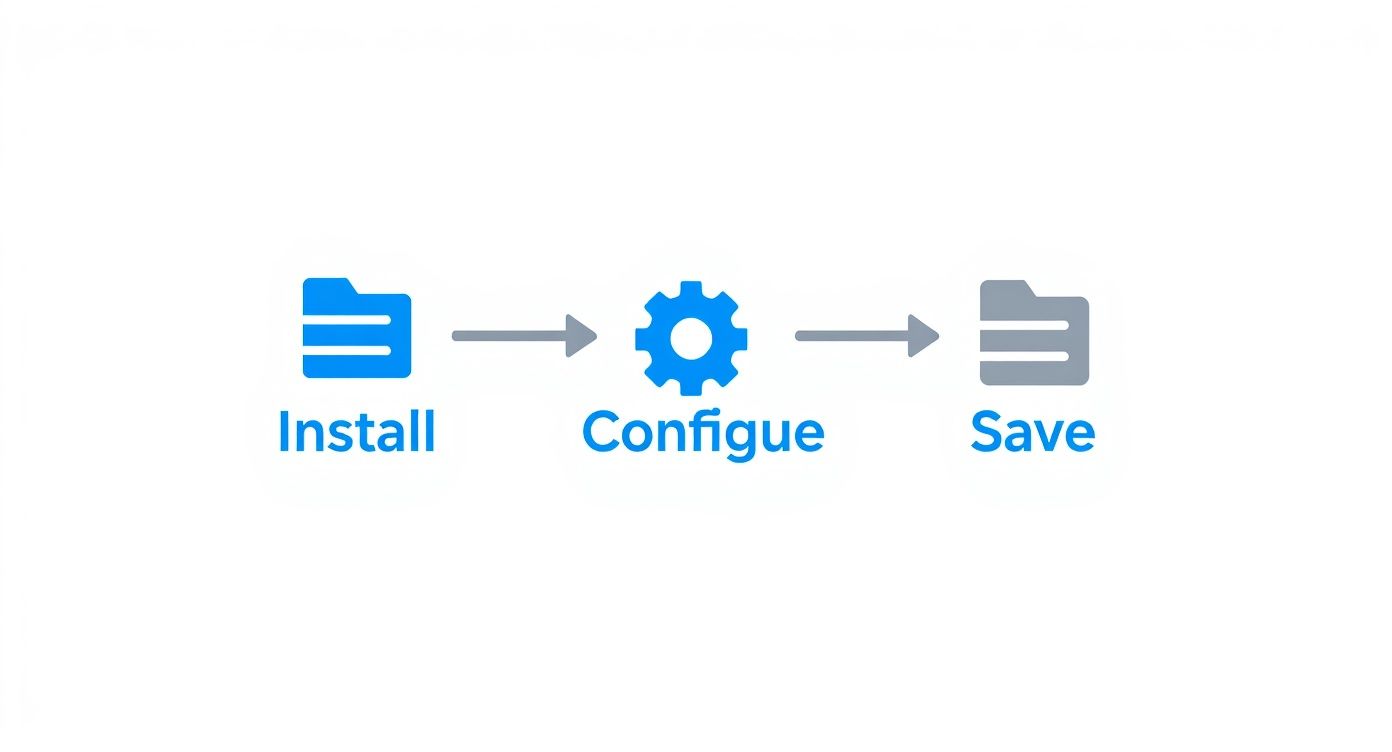
Dieser einfache Installieren-, Konfigurieren- und Speichern-Workflow beseitigt die Reibung, die Menschen davon abhält, Notizen zu machen. Du kannst innerhalb von Minuten vom Anschauen eines Videos zum strukturierten Study Guide in deiner Wissensdatenbank gelangen.
Die größte Schwäche der meisten Videowerkzeuge ist ihre Abhängigkeit von Transkripten. Ein Transkript kann dir keine Codezeile, kein komplexes Diagramm oder keinen Schritt in einer Software-Demo zeigen. Hier ist visueller Kontext alles.
Ein Tool wie HoverNotes hört nicht nur zu; es sieht das Video Frame für Frame, um zu erfassen, was auf dem Bildschirm passiert. Für jeden, der ein technisches Fach lernt, ist das ein großer Vorteil.
Mit einer Funktion wie 'Snip Capture' kannst du genau das spezifische Diagramm oder den Codeblock erfassen, den du brauchst – nicht den ganzen Bildschirm. Dieses Bild wird direkt an der passenden Stelle in deinen Notizen eingebettet.
Jeder Screenshot enthält außerdem einen anklickbaren Zeitstempel. Ein Klick bringt dich zurück zum exakten Moment im Video. Das spart enorm viel Zeit beim späteren Durchsehen.
Vergleichen wir manuelles Notieren mit einem KI-gestützten Ansatz.
Ein großer Vorteil der KI ist ihre Fähigkeit, über Sprachgrenzen hinweg zu arbeiten. So öffnet sich eine Welt an Bildungsinhalten, die zuvor womöglich unzugänglich waren.
Du kannst zum Beispiel ein technisches Tutorial auf Japanisch anschauen und erhältst deine Notizen und Zusammenfassungen sofort auf Englisch. Die KI übernimmt die Übersetzung während der Erstellung des Study Guides, so dass du dich auf die Inhalte konzentrieren kannst. Eine mächtige Funktion für Sprachlerner und alle, die globales Wissen nutzen wollen.
Die besten Study Guides verbinden automatisierte Erfassung mit deinen eigenen Einsichten. Nutze die KI-generierte Gliederung als Grundlage, dann füge eigene Fragen hinzu, verknüpfe Themen und erläutere Punkte mit deinen eigenen Worten.
Diese Hybridmethode verbindet Geschwindigkeit der KI mit dem tiefgehenden, kritischen Denken, das nur du leisten kannst. Um das in Aktion zu sehen, schau dir unseren Guide zum effektiven Transkribieren von YouTube-Videos im Rahmen dieses Workflows an.
#Notizen für bessere Behaltensleistung organisieren
Informationen einzufangen ist erst der Anfang. Ein Study-Guide-Generator hilft, rohe Daten in etwas zu verwandeln, das du tatsächlich behältst. Ein Ordner voller Screenshots und ein rohes Transkript sind kein Study Guide – das ist eine Datenablage. Aus Rohdaten Wissen zu formen, braucht ein System.
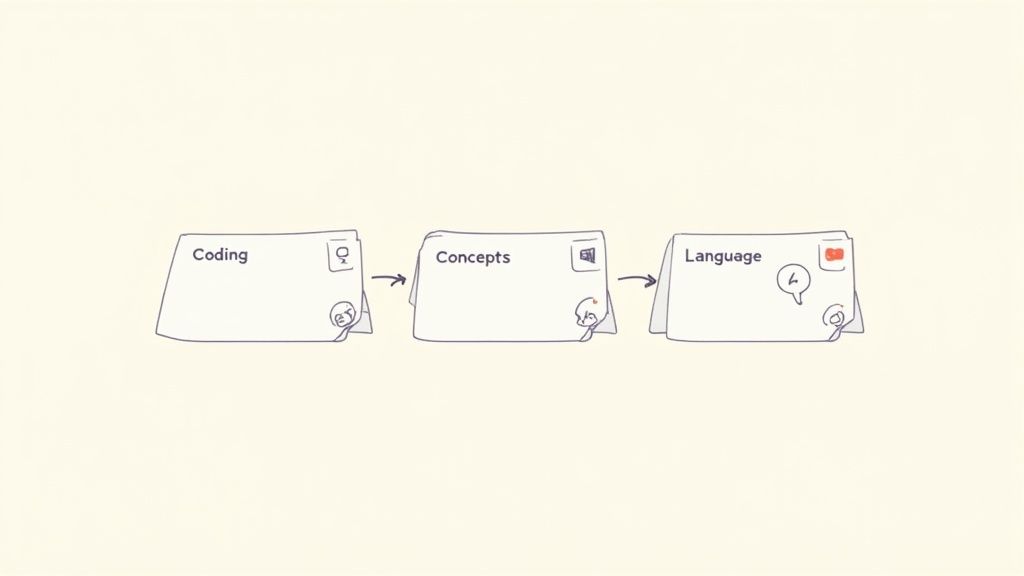
Wie du deine Notizen organisierst, hängt davon ab, was du lernst. Ein Guide für ein Coding-Tutorial sollte anders aussehen als einer für eine Philosophie-Vorlesung. Hier sind einige Vorlagen, mit denen du deine Notizen strukturieren kannst.
Beim Erlernen technischer Fertigkeiten zählen Abläufe und visuelle Details am meisten. Der Code auf dem Bildschirm, die UI-Elemente, die du klickst, die Ausgabe im Terminal – ein reines Transkript ist hier nahezu nutzlos.
Deine Notizen müssen visuelle Beweise und konkrete Schritte priorisieren.
Zusammenfassung der Schlüsselkonzepte: Beginne mit dem Gesamtbild. Nutze eine KI-generierte Zusammenfassung, um das Ziel festzulegen, z. B. „Dieses Video zeigt, wie man einen einfachen Express-Server einrichtet.“
Codeblöcke & Screenshots: Das ist der Kern deines Guides. Nutze eine ‚Snip Capture‘-Funktion, um spezifische Codeausschnitte oder Interface-Elemente zu erfassen. Ein Tool wie HoverNotes bettet diese direkt in deine Notizen ein.
Deine eigenen Anmerkungen: Hier findet das Lernen statt. Erkläre unter jedem Screenshot in deinen eigenen Worten, warum diese Zeile Code da steht. Was macht dieser Button?
Anklickbare Zeitstempel: Achte darauf, dass jede visuelle Aufnahme einen Zeitstempel hat. Wenn dein Code später einen Fehler wirft, kannst du per Klick auf den Screenshot direkt zu dem Moment im Video springen, an dem die Funktion erklärt wurde.
Dieser Ansatz verwandelt deine Notizen in ein interaktives Debugging-Tool. Statt in einem 45-minütigen Video eine einzelne Codezeile zu suchen, findest du genau den Moment in Sekunden.
Bei konzeptuellen Themen sind die Verbindungen zwischen den Ideen entscheidend. Du baust eine mentale Landkarte, und dein Study Guide ist der Plan.
Die Struktur ähnelt einer traditionellen Gliederung, aber mit interaktiven Funktionen.
KI-generierte Gliederung: Nutze die KI-Zusammenfassung als Gerüst. Sie ist gut darin, Hauptargumente oder chronologische Abschnitte zu identifizieren.
Schlüsselbegriffe & Definitionen: Erstelle einen eigenen Abschnitt für Vokabular. Während du schaust, notiere unbekannte Begriffe und definiere sie mit deinen eigenen Worten.
Fragen & Verknüpfungen: Stelle direkt in deinen Notizen Fragen. „Warum führte dieses Ereignis zu jenem?“ oder „Wie hängt das mit dem zusammen, was ich letzte Woche gelernt habe?“ Das bereitet dein Gehirn auf bessere Erinnerung vor.
Diagramme und Zeitachsen: Mach Screenshots von wichtigen Diagrammen, Karten oder Grafiken. Visuelle Darstellungen öffnen oft komplexe Zusammenhänge.
Unser Guide zur Verbesserung der Videolernbehaltung erklärt die kognitiven Grundlagen, warum diese aktiven Erinnerungsmethoden wirken.
Sprachenlernen beruht auf Wiederholung, Kontext und Verknüpfung. Dein Study Guide sollte eine praktische Ressource für die tägliche Wiederholung sein.
Vokabelliste mit Screenshots: Wenn ein neues Wort oder Ausdruck auftaucht, mache einen Screenshot der Szene. Das verbindet das Wort mit einem visuellen Gedächtnis, was stärker wirkt als nur eine Textdefinition.
Grammatikregeln erklärt: Erhalte die Erklärung eines Grammatik-Konzepts mit KI-Notizen. Füge dann eigene Beispielsätze hinzu, damit es haften bleibt.
Übungsprompts: Beende jeden Guide mit Übungsaufgaben. Zum Beispiel: „Schreibe drei Sätze im Konjunktiv.“
Das Ziel ist immer, ein wiederverwendbares Wissensobjekt zu schaffen, nicht nur ein einmaliges Transkript. Eine klare Struktur von Anfang an macht jede Wiederholung effektiver.
Ein Study Guide ist am wirkungsvollsten, wenn er keine Insel ist. Um dauerhaftes Wissen zu schaffen, müssen deine Notizen mit allem anderen, was du lernst, verbunden werden. Dieser letzte Schritt umfasst das Einweben deiner neuen Videonotizen in dein persönliches Wissensmanagement (PKM).
Es geht nicht nur ums Ablage machen; es geht darum, deine Erkenntnisse durchsuchbar, verlinkbar und Teil einer dauerhaften Bibliothek zu machen. Du baust ein Asset auf, das dir jahrelang nützlich sein wird.
Wenn du ein Obsidian-Nutzer bist, ist dieser Teil ganz einfach. Da einige Tools Notizen als reine Markdown (.md)-Dateien speichern, kannst du sie direkt zum Download in deinen Obsidian-Vault leiten. So vermeidest du manuelle Exporte oder Formatkonvertierungen.
Sobald diese Datei in deinem Vault landet, ist sie Teil deines Wissensgraphen. Du kannst sofort:
Sie verlinken mit bestehenden Notizen via [[wikilinks]].
Sie taggen für einfache Filterung (z. B. #python oder #neuroscience).
Sie durchsuchen mit der globalen Suche von Obsidian.
Dieser lokal-erst-Ansatz ist entscheidend für Eigentum an Daten. Du besitzt die Dateien. Es sind nur Textdateien auf deinem Rechner – nicht in einer proprietären Cloud gesperrt. Du kannst sie verschieben, sichern oder Kommandozeilenwerkzeuge wie grep darauf anwenden.
Für eine vertiefte Einführung in dieses Setup siehe unseren Guide zur HoverNotes- und Obsidian-Integration, die den gesamten Workflow automatisiert.
Notion-Nutzer können ebenfalls ein effizientes System aufbauen. Während eine Direktspeicherung, wie bei lokal-erst-Apps, nicht möglich ist, ist der Schlüssel, Formatierung und Bilder während des Transfers zu bewahren.
Der Workflow ist simpel: Sobald dein Study Guide fertig ist, kopiere die gesamte Notiz. Ein gut gestalteter Study-Guide-Generator sorgt dafür, dass beim Einfügen in eine Notion-Seite alles – Überschriften, Aufzählungen und eingebettete Screenshots – sauber übernommen wird. So vermeidest du lästiges Nachformatieren und kannst dein neues Wissen schnell ablegen.
Das hängt vom Tool ab. Viele Apps sind nur für YouTube gebaut, was sehr einschränkend ist.
Besser ist eine Browser-Erweiterung, die auf jedem Videoplayer funktioniert. So arbeitet ein Tool wie HoverNotes. Es funktioniert auf Kursplattformen wie Udemy und Coursera, Universitätsportalen und sogar internen Schulungsseiten. Du kannst es auch mit lokalen Videodateien nutzen, die du in den Browser ziehst, was es zu einem universellen Erfassungstool macht.
#Was, wenn ich lieber meine eigenen Notizen ohne KI machen möchte?
Das ist ein legitimer Ansatz. Selbst zu tippen und Ideen zu formulieren ist eine starke Methode, um Informationen zu verankern. Ein guter Study-Guide-Generator sollte das unterstützen.
Du kannst HoverNotes auch ohne seine KI-Funktionen nutzen. Du bekommst trotzdem den ablenkungsfreien Videomodus, sofort anklickbare Screenshots mit Zeitstempel und das Snip-Capture-Tool – alles kostenlos. Es bietet dir einen strukturierten Platz zum Notieren mit besseren Werkzeugen als ein gewöhnlicher Texteditor.
Das ist eine entscheidende Frage für alle, die Wert auf Datenschutz legen oder lokal-erst-Apps wie Obsidian verwenden.
Während viele Tools cloudbasiert sind, sind manche mit einer lokal-erst-Philosophie gebaut. Solche speichern alles direkt auf deinem Rechner als Standard-Markdown (.md)-Dateien. Das bedeutet, deine Notizen verlassen nie dein Gerät, du besitzt dein Wissen dauerhaft und alles funktioniert offline.
Hier versagen reine Transkript-Tools. Für technische Inhalte brauchst du einen Study-Guide-Generator, der das Video sehen kann, weil der Kontext visuell ist.
Funktionen wie zeitgestempelte Screenshots und regionsspezifisches ‚Snip Capture‘ sind hier unverzichtbar. Du kannst genau den Codeausschnitt vom Bildschirm fangen oder ein Diagramm isolieren und direkt in deine Notizen einfügen.
Der anklickbare Zeitstempel lässt dich zum genauen Moment im Video springen, in dem das Konzept erklärt wurde. Das spart Stunden beim wiederholten Suchen nach einem Detail.
Auch ohne KI sind der ablenkungsfreie Modus und die zeitgestempelten Screenshots in HoverNotes einen Versuch wert. Du hast 20 Minuten kostenlose KI-Gutschriften, um zu sehen, wie es funktioniert, ganz ohne Kreditkarte. Probiere es aus unter https://hovernotes.io. Aktuelle Optionen findest du auf der HoverNotes-Preisseite.
Ein praktischer Leitfaden, wie man Notizen zu Videos von YouTube, Udemy oder jeder anderen Plattform macht. Erfahren Sie einen besseren Arbeitsablauf, um die Merkfähigkeit zu verbessern und das Vergessen zu stoppen.
Entdecken Sie, wie Sie aus Videos Tutorials erstellen, die sich in eine durchsuchbare Wissensdatenbank verwandeln, sodass Sie weniger zurückspulen müssen und Ihre Lerneffizienz steigt.
Hör auf, zu vergessen, was du dir ansiehst. Dieser Leitfaden bietet wissenschaftlich fundierte Methoden, um deine Gedächtnisleistung beim Lernen mit Videos durch aktives Abrufen und klügere Notizen zu verbessern.