Как делать заметки во время просмотра университетских видео-лекций
Ведите основные заметки из видеолекций с помощью практической системы для быстрого захвата ключевых идей на Canvas, Blackboard или любом университеском портале.
Автор HoverNotes Team•12 мин чтения
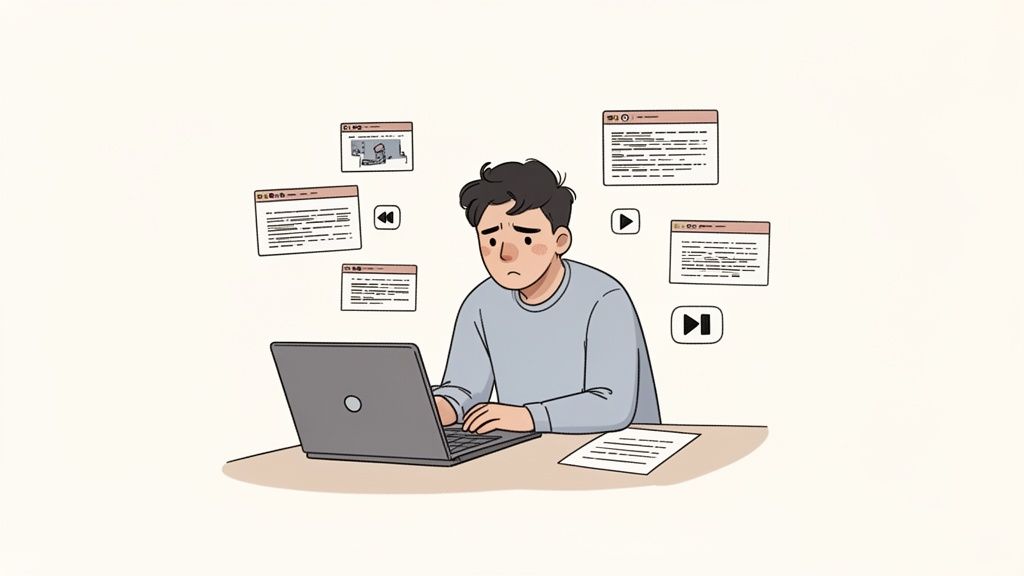
Перед вами двухчасовая записанная лекция, и вы нажимаете «воспроизвести». Уже через пять минут вы в замкнутом круге: пауза, перемотка назад, печать, потеря места. И снова по кругу.
Это не просто раздражает; это неисправная система. Пассивный просмотр видео, даже с хорошими намерениями, означает, что большая часть информации исчезает через несколько дней. Ваше время на учебу просто тратится впустую.
Эффективная система для ведения заметок с видео лекций должна быть другой. Она должна сочетать активное участие со смарт-инструментами, чтобы создать постоянную, доступную для поиска базу знаний, которой вы действительно владеете и контролируете.
#Почему ваши текущие заметки с видео лекций не работают
Будем честны. Постоянный цикл пауз, чтобы не отстать, перемоток назад для повторения ключевой фразы и потеря нити — всё это утомительно и неэффективно.
Многие студенты просто переписывают слова профессора. В итоге получается сплошной текст, не связанный с диаграммами, формулами или кодом на экране. Когда через неделю вы повторяете материал перед экзаменом, такие заметки почти бесполезны без оригинального визуального контекста. Это распространённая проблема с запоминанием при обучении с видео — люди смотрят, но не запоминают.
Это не просто ощущение. Без активного припоминания или внешнего закрепления вы проигрываете битву с эффективностью работы вашего мозга.
Когнитивная психология подтверждает: без подведения итогов или практики вспоминания удержание информации резко падает. Если сложить это с часами видео, получается огромные временные затраты ради малой долговременной пользы.
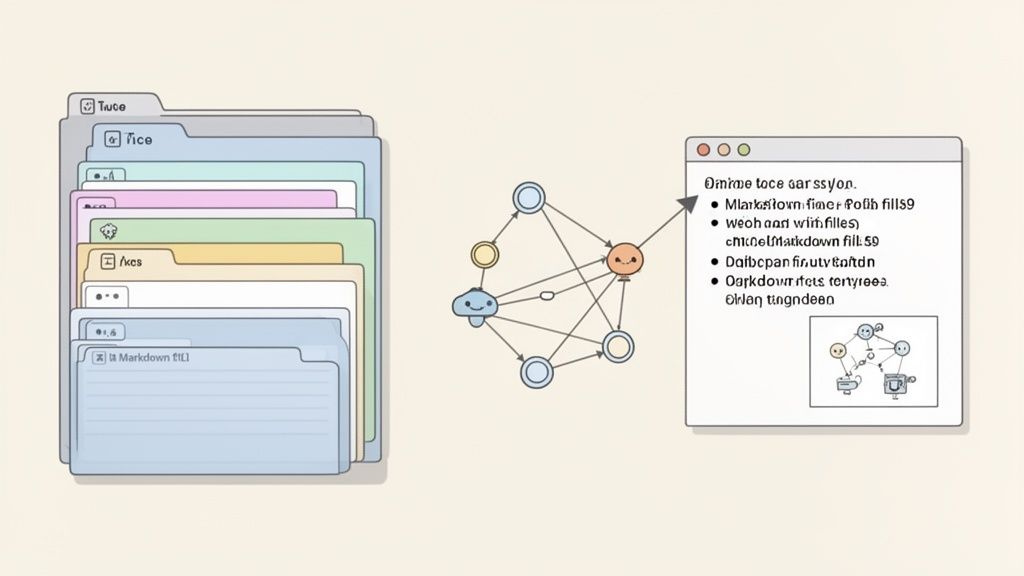
Распространённое решение — делать скриншоты — порождает другой беспорядок. Папка на рабочем столе заполняется случайно названными изображениями, никак не связанными с текстовыми заметками. Удачи вам собирать этот пазл во время экзаменационной недели.
Папка с разбросанными скриншотами почти бесполезна для повторения. Чтобы быть эффективным, визуальный контекст нужно встраивать прямо туда, где он должен быть — в ваши заметки.
Наконец, серьёзная проблема касается приватности и собственности данных. Ваши заметки с лекций содержат интеллектуальную собственность университета и вашу академическую работу. Использование онлайн-сервисов, загружающих эти материалы на сторонние серверы, — большой риск для приватности. Ваши учебные материалы должны быть вашей собственностью, храниться локально на вашем устройстве, а не в чужом облаке. Это несомненно для серьёзной академической работы.
#Создаём цифровое рабочее пространство для сфокусированного ведения заметок
Перед тем, как нажать «воспроизвести», несколько минут подготовки могут изменить многое. Цель — создать чистую, сосредоточенную среду, которая помогает усваивать информацию, а не усложнённую систему, которая мешает.
Этот рабочий процесс подходит для любого университетского портала — будь то Blackboard, Canvas, Panopto или кастомный сайт.
Сначала организуйте экран: поместите видео лекции с одной стороны, а приложение для заметок — с другой. Такое расположение убирает отвлекающие переключения между окнами. Закройте все остальные вкладки и включите на компьютере режим "Не беспокоить".
Выбор приложения сильно влияет на то, станут ли ваши заметки ценным активом или цифровым хламом. Для учёбы хорошим выбором будут программы с локальным хранением, например Obsidian или Logseq. Если вы на устройстве Apple, важен правильный выбор — можете ознакомиться с подборкой лучших приложений для заметок на Mac.
Главное преимущество таких инструментов в том, что вы владеете своими данными. Все заметки сохраняются в простом формате Markdown (.md) на вашем компьютере.
Вы владеете файлами. Можете перемещать, создавать резервные копии, искать в них — это просто Markdown. Это критично для академической приватности, гарантируя, что ваша интеллектуальная собственность и университетские материалы не покидают ваше устройство.
Локальный подход также делает вашу базу знаний будущееустойчивой. Вы не зависите от проприетарного формата или компании, которая может исчезнуть. Вы строите личную библиотеку знаний. Если вам это серьёзно, можете узнать больше о том, как создать базу знаний, которая будет служить вам долгие годы.
Чтобы всё было структурировано, сделайте простой шаблон для каждой новой лекции. Это звучит банально, но обеспечивает организованность и удобство поиска с самого начала.
Вот минималистичный Markdown-шаблон, который можно скопировать и вставить:
#course: [Код курса, например, CS101]
lecture: [Номер или название лекции]
date: [ГГГГ-ММ-ДД]
tags: [ключевое слово1, ключевое слово2]
Использование шаблона занимает секунды, но экономит часы на перестройку позже. Он закладывает структуру, позволяя сосредоточиться на содержании, а не на том, куда кладутся ваши заметки из видео лекций.
#Рабочий процесс ведения заметок в реальном времени
Когда рабочее пространство готово, пора нажать «воспроизвести». Цель — не транскрибировать каждое слово, а фиксировать то, что важно для понимания и запоминания материала.
Хорошая система заметок сочетает умную автоматизацию с вашим собственным мышлением. Это превращает пассивный просмотр в активное обучение с созданием структурированной и постоянной записи.
Пытаться набрать каждое слово профессора утомительно и неэффективно. В итоге получается сплошной текст без понимания. Доверьте рутинную работу ИИ.
HoverNotes — расширение для Chrome, которое смотрит видео вместе с вами, генерирует заметки ИИ и сохраняет их в формате Markdown прямо в файловую систему. Оно может создавать структурированное резюме во время просмотра, освобождая вас, чтобы вы могли думать над услышанным, вместо того чтобы судорожно печатать. Считайте заметки ИИ хорошим первым черновиком.
Ваша задача — быть редактором. Как только появляются заметки ИИ, добавляйте свои идеи, вопросы или связи с другими темами. Этот гибридный метод — золотая середина между автоматизацией и активным обучением, которое улучшает запоминание.
Этот подход работает на любом университете — Blackboard, Canvas, Panopto — потому что работает прямо в вашем браузере. Если интересно, у нас есть подробное руководство по тому, как эффективно делать заметки на видео.
#Ловите визуальный контекст с зафиксированными временными метками
Большая часть ценности лекции — визуальна: сложная диаграмма, важный слайд, блок кода на экране. Стандартные инструменты транскрипции этого не видят, потому что работают только с аудио.
Простой трёхшаговый набор настроек, как ниже, гарантирует, что ваше цифровое рабочее пространство готово к захвату ключевых визуалов.
С инструментом, который интегрирует визуалы, вы можете вставлять их прямо в текст заметок, создавая куда более насыщенное руководство для повторения. Ручное ведение заметок во время видео сложно, потому что скриншоты оказываются разбросанными и несвязными.
Ваш рабочий процесс должен делать это легко.
Захват целого кадра: быстро сделайте снимок всего слайда или видеофрейма.
Выделенный захват: выберите конкретный фрагмент, например, отдельную формулу или часть диаграммы, чтобы заметки были аккуратными.
Ключевой момент: эти снимки должны содержать временную метку. В отличие от инструментов, которые работают только с транскриптами, HoverNotes смотрит видео и делает снимки того, что реально отображается. Каждый скриншот снабжен кликабельной меткой времени — один щелчок, и вы возвращаетесь к точному моменту видео. При подготовке к экзамену это экономит часы на повторном просмотре. К этому можно даже добавить генератор транскриптов подкастов с ИИ для полного текстового архива, чтобы сверять визуальные и текстовые заметки.
#Как организовать и повторять заметки для экзаменов
Ведение заметок — это только половина дела. Настоящее обучение — то, что прочно закрепляется для экзаменов, происходит, когда вы организуете и повторяете полученную информацию. Так запись фактов превращается в мощный учебный инструмент.
Совет: всегда сохраняйте заметки в универсальном формате, например Markdown (.md). Это гарантирует, что вы сможете открыть их на любом устройстве всегда, без привязки к проприетарному приложению.
Вам не нужна сложная система. Логичная структура папок — всё, что нужно для организации академической жизни. Вот пример, адаптируемый для всей учёбы:
University/
Semester 1 - Fall 2024/
CS101 - Intro to Programming/
CS101 - Lecture 01 - Variables.md
CS101 - Lecture 02 - Loops.md
PSYC203 - Cognitive Psychology/
PSYC203 - Lecture 01 - Memory.md
Эта чёткая иерархия облегчает поиск любой заметки. Используйте такой подход с инструментом, например Obsidian, и эта структура станет основой вашей цифровой базы знаний.
Теперь самое важное: преобразовать необработанные заметки в то, что вы действительно понимаете. Это означает активное повторение, а не просто перечитывание.
После лекции пройдитесь по заметкам и сделайте три вещи:
Суммируйте суть: В начале заметки запишите две-три фразы своими словами о содержании лекции. Если не можете — значит, вы не усвоили ключевые концепты.
Выделите ключевые термины: Вынесите важные слова, формулы или имена. Создайте раздел "Ключевые термины", где дайте определения каждому. Это поможет быстро повторять.
Связывайте идеи: Это особенно эффективно в приложениях вроде Obsidian. Связывайте концепты из этой лекции с другими. Психолог упомянул когнитивное искажение, которое встречалось в экономике? Создайте прямую ссылку между двумя заметками. Со временем вы построите граф знаний с неочевидными связями.
Цель — выйти за рамки изолированных фактов. Связывая идеи, вы строите сеть знаний, имитирующую работу вашего мозга, что облегчает воспоминание под давлением экзамена.
Если вы используете Obsidian, HoverNotes сохраняет ваши заметки с видео в ваш архив в виде простых файлов Markdown, делая этот процесс удобным.
#Целенаправленное повторение с помощью визуальных якорей
Все мы пробовали готовиться к экзамену, пересматривая часы лекций. Это ужасно неэффективно. Ваши заметки должны стать инструментом для быстрого повторения.
Вот где особенно ценны скриншоты с временными метками. Вместо того чтобы перебирать видео в поисках сложной диаграммы, найдите её в заметках. Одним кликом вы вернётесь к нужному моменту в видео для быстрой освежки памяти.
Такой прицельный обзор экономит кучу времени. Сфокусируйтесь на пяти-шести ключевых диаграммах или формулах каждой лекции. Просмотр только этих визуальных якорей примерно за минуты восстановит ваше знание темы, а не за часы.
Для более глубокого погружения смотрите наше руководство по эффективной подготовке к экзаменам. Умная организация и активное повторение отделяют проходной балл от отличного.
Не все лекции это аккуратные презентации PowerPoint. Технические курсы содержат плотные формулы, сложные фрагменты кода или плохо различимый звук. Система заметок, рассчитанная только на простой текст, здесь не справится.
Что делать, если аудиокачество плохое или у профессора сильный акцент? Большинство инструментов, работающих только с транскриптами, выдадут абракадабру. Здесь на помощь приходит инструмент, который просматривает видео кадр за кадром. Даже при плохом аудио он может извлечь чёткий текст и диаграммы с слайдов. Мы рассказываем об этом в нашем руководстве по транскрипции видео YouTube.
Если вы учитесь в сфере STEM или информатики, важнейшая информация часто визуальна. Транскрипт может упомянуть «уравнение Шрёдингера», но не покажет формулу. Пытаться набирать сложные уравнения, успевая за видео — прямой путь к ошибкам.
Для этого идеально подходит прицельный визуальный захват. Вместо того чтобы снимать весь экран, функция «выделенный захват» позволяет фокусироваться на главном.
Выделить отдельную формулу: Захватить только математическое уравнение, а не весь слайд.
Снять блок кода: Сфокусироваться только на обсуждаемой функции, чтобы заметки оставались аккуратными.
Сохранить конкретную диаграмму: Вынять один график из насыщенного слайда.
Такой подход сохраняет фокус заметок и встраивает важные визуалы прямо там, где они нужны для контекста.
#Преодолеваем языковые барьеры и заботимся о приватности
Что если лекция ведётся на языке, которым вы не владеете свободно? Современный ИИ может создавать заметки на вашем родном языке, независимо от языка видео. Вы можете слушать лекцию на японском и получать структурированный набор заметок из видео лекций на английском.
Важный момент по приватности: учебный контент университетских лекций — это конфиденциальная информация. Любой инструмент, отправляющий записи на серверы третьих лиц, создаёт угрозу безопасности. Единственно безопасный подход — локальный инструмент, сохраняющий заметки прямо на вашем устройстве. Учебные материалы никогда не должны выходить из под вашего контроля.
При настройке подобного рабочего процесса часто возникают вопросы. Вот самые популярные из них.
#Работает ли этот метод на любых университетских платформах, таких как Canvas или Panopto?
Да. Метод разработан так, чтобы быть независимым от платформы, поскольку использует инструменты, работающие прямо в браузере.
Расширение Chrome, например HoverNotes, не важно, использует ли ваш университет Canvas, Blackboard, Panopto или собственный портал. Оно работает везде, где есть видео. Просто видит воспроизводимый ролик и начинает работать. Специальная интеграция не нужна, значит, вы получаете одинаковый опыт ведения заметок на всех курсах.
#Безопасно ли использовать ИИ для заметок с университетских лекций?
Это важный вопрос. Для академической честности и приватности самый безопасный вариант — «локальный» инструмент, который никогда не отправляет ваши данные с компьютера.
#Что если я предпочитаю делать заметки вручную, а не использовать ИИ?
Это вполне нормальный способ учёбы. Суть системы не в том, чтобы ИИ думал за вас, а чтобы он избавил вас от рутинной работы, позволяя сосредоточиться на понимании.
Вы можете использовать этот подход, не прибегая к функциям ИИ. В HoverNotes есть режим "видео без отвлечений", где видео и текстовый редактор расположены рядом. Вы можете печатать собственные заметки, пользуясь такими функциями, как скриншоты с временными метками или выделенный захват слайдов. Не хотите ИИ? Просто используйте редактор, скриншоты и видео-контролы — всё бесплатно.
Вы по-прежнему занимаетесь активным обучением, но автоматизируете раздражающие, рвущие поток действия задачи — паузы, скриншоты и организацию изображений.
Вы сами выбираете, какие части системы решают ваши основные проблемы, сохраняя полный контроль над тем, как вести заметки.
Полезные заметки должны побуждать вас что-то делать с материалом, а не просто сохранять больше текста. Институт педагогических наук США рекомендует распределять обучение во времени, сочетать графику с устными объяснениями, использовать активное извлечение из памяти и задавать глубокие объяснительные вопросы (practice guide). Рецензируемый обзор исследований образовательного видео также подчеркивает важность выделения ключевой информации, разделения уроков на удобные для освоения фрагменты, предоставления учащимся контроля и добавления заданий для активного обучения (review). В применении к этому процессу это означает: делать паузы на границах понятий, фиксировать только те визуальные доказательства, которые вам нужны, формулировать вопрос своими словами, а позже отвечать на него до повторного просмотра источника. Эти практики основаны на данных исследований; универсального процента удержания информации для одного приложения или рабочего процесса не существует.
Трудности с записью лекций? Найдите лучший инструмент для заметок по видео, сравните цифровые и рукописные методы и научитесь эффективно владеть своими учебными записями.
Перестаньте забывать то, что изучаете на Coursera. Узнайте практический метод работы с заметками Coursera, который помогает создавать полезные и легко поддающиеся поиску записи для улучшения долговременного запоминания.
Преобразите свои онлайн-курсы с помощью более умной системы для заметок Udemy. Узнайте, как фиксировать визуальные детали, сохранять порядок и действительно запоминать то, что смотрите.