Как создать базу знаний для видеообучения в Obsidian | HoverNotes
Obsidian20 декабря 2025 г.•Updated: 16 июля 2026 г.
Как создать базу знаний для видеообучения в Obsidian
Узнайте, как создать базу знаний в Obsidian, которая превращает пассивный просмотр видео в активное обучение. Практическое руководство по настройке хранилища и ведению заметок.
Автор HoverNotes Team•13 мин чтения
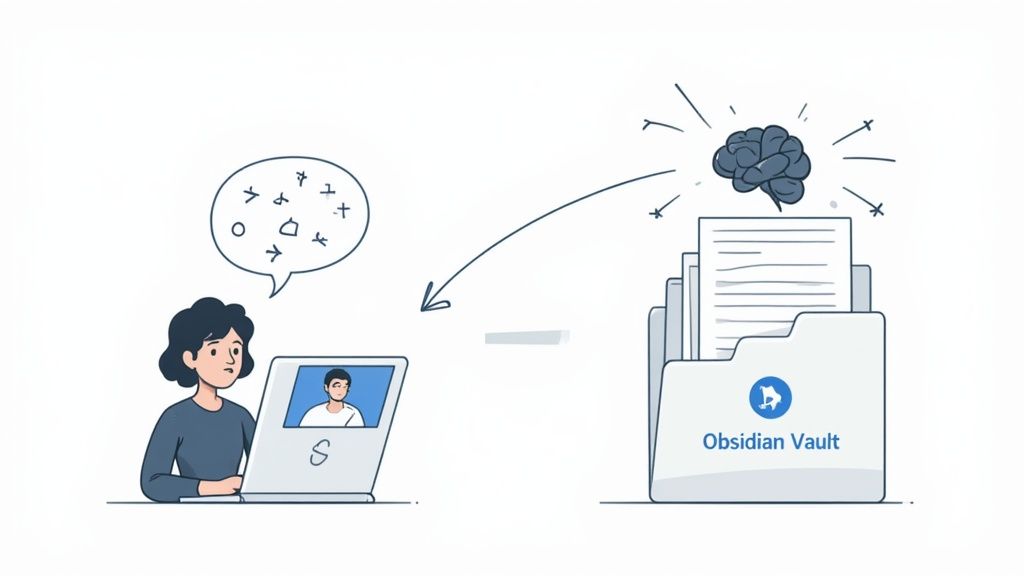
Если вы провели часы, смотря образовательные видео, а спустя неделю забыли ключевые моменты, вы не одиноки. Обучение с помощью видео имеет серьёзную проблему с запоминанием. Просмотр кажется продуктивным, но информация редко остаётся в памяти.
Чтобы создать действительно полезную базу знаний из этого контента, нужна система — не беспорядочная папка с разбросанными заметками, а продуманный процесс захвата, организации и связывания идей в библиотеку, которой вы полностью владеете и контролируете.
Пассивное потребление приводит к плохому запоминанию. Просмотр учебника кажется прогрессом, но без активного вовлечения информация исчезает. Структурированная база знаний превращает мимолётный видео-контент в постоянный, доступный для поиска актив.
Старый способ ведения заметок из видео полон неудобств. Вы постоянно переключаете окна, ставите на паузу, чтобы что-то напечатать, или делаете скриншоты, которые теряются на рабочем столе без контекста.
Нарушение концентрации: постоянные паузы и продолжение просмотра убивают ваш фокус.
Потеря визуального контекста: текстовые заметки упускают важные визуальные элементы — диаграммы, код на экране или слайды ведущего. Просто транскрипты здесь бессильны.
Неорганизованная информация: ваши заметки разбросаны в разных форматах и местах, что делает их невозможными для поиска и использования впоследствии.
Вот почему многие сдаются. Правильная система создана для устранения этих барьеров.
#Владейте своими знаниями с помощью локальной системы
Ответ — построить структурированную, локальную базу знаний с инструментом вроде Obsidian. В отличие от облачных сервисов, которые могут измениться или исчезнуть, локальная система сохраняет ваши заметки как обычные Markdown файлы прямо на вашем компьютере. Принцип владения данными критически важен для долгосрочного обучения.
Цель — создать взаимосвязанную библиотеку всего, что вы выучили. Вы владеете файлами. Можете делать их резервные копии, искать с помощью собственных инструментов компьютера и быть уверены, что через 20 лет они останутся читаемы, вне зависимости от судьбы конкретного приложения.
Хорошая база знаний начинается с умной структуры, а не с цифрового ‘‘ящика для хлама’’. Несколько минут, потраченных на проектирование структуры вашего Obsidian хранилища, убережёт вас от хаоса в будущем. Цель — система достаточно простая для поддержки, но гибкая, чтобы расти вместе с вами.
Распространённая ошибка — чрезмерно усложнять структуру с десятками вложенных папок. Это только создаёт неудобства. Лучше начать с высокоуровневой рамки, чётко разделяющей разные типы информации.
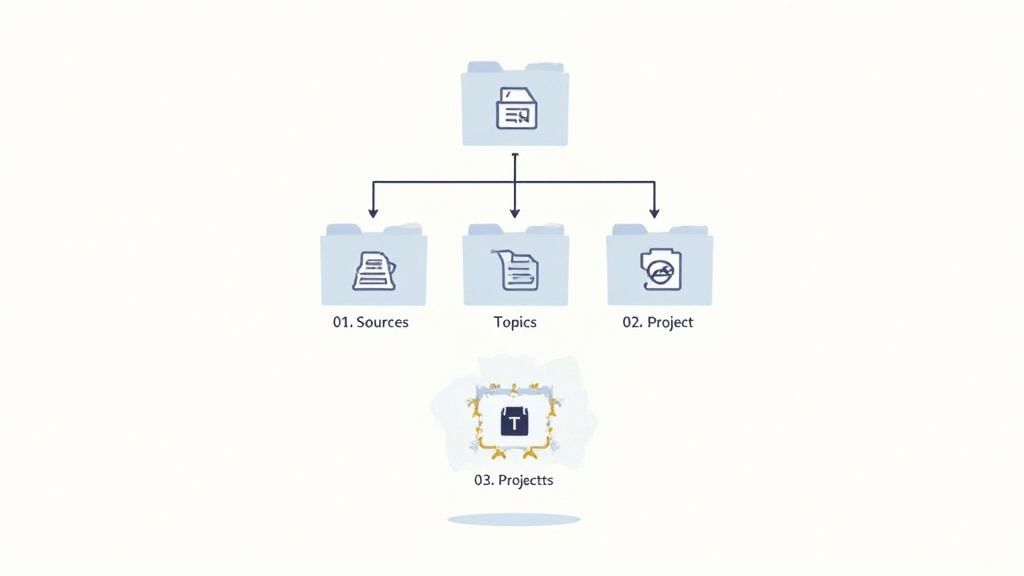
Для базы знаний, ориентированной на видео, отлично работает система из трёх папок. Она разделяет исходный материал, обработанные знания и проекты с конкретными действиями. Это чёткое разграничение позволяет всегда точно знать, куда должна попадать новая заметка.
Базовая настройка выглядит так:
01_Sources: ваш цифровой входящий ящик. Каждый раз, когда вы захватываете заметки из нового видео, Markdown файл попадает сюда первым. Можете добавлять подпапки для платформ (YouTube, Coursera) или конкретных авторов, если хотите.
02_Topics: сердце вашей базы знаний. Здесь хранятся постоянные, "вечнозелёные" заметки по конкретным темам. Заметки из 01_Sources обрабатываются, синтезируются и переносятся сюда как отдельные тематические заметки (например, Python Decorators.md или Cognitive Biases.md).
03_Projects: для заметок, связанных с конкретными, ограниченными по времени целями — например, Thesis Research или AWS Certification Prep. Эти заметки почти всегда ссылаются на базовые знания из папки 02_Topics.
Эта структура не высечена в камне. Главное — разделять исходники (Sources), дистиллированные концепции (Topics) и применение (Projects). Это простая система, которая сохраняет ваш Vault чистым и функциональным при масштабировании.
Чтобы сделать это более наглядным, вот пример структуры для вашего Obsidian Vault.
#Пример структуры Obsidian Vault для обучения по видео
В этой таблице показана практичная структура папок для организации заметок из разных видеоисточников и их связывания по темам.
Название папки
Назначение и содержимое
Пример файла
00_Templates
Хранит готовые шаблоны для разных типов заметок.
Video Source Note Template.md
01_Sources
Входящий ящик для необработанных заметок из видео.
Sources/YouTube/How a CPU Works.md
02_Topics
Хранит постоянные, отточенные заметки по конкретным темам.
Topics/Computer Science/CPU Architecture.md
03_Projects
Заметки по активным проектам и целям.
Projects/Build a PC/Component Selection.md
04_Resources
Хранит вложения: изображения, PDF и диаграммы.
Resources/Images/cpu-diagram.png
Эта структура обеспечивает чёткий путь для информации — от необработанного захвата через отточенные знания к активному применению.
#Почему эта структура подходит для обучения по видео
Этот подход эффективен для видеообучения, потому что заметки из видео изначально часто выглядят беспорядочно. Они следуют за разговорным потоком говорящего, а не логической структуре. Папка 01_Sources даёт выделенное место для этой сырой информации, не загромождая основную библиотеку.
Этот рабочий процесс идеально сочетается с инструментами, созданными для прямой интеграции Obsidian. Например, HoverNotes — это расширение Chrome, которое смотрит видео вместе с вами, генерирует AI-записи и сохраняет их как Markdown прямо в вашей файловой системе. Можно настроить сохранение прямо в папку 01_Sources, делая процесс максимально простым.
Затем раз в неделю вы можете просмотреть папку 01_Sources и заняться настоящей учебой: вычленять ключевые концепции, создавать новые тематические заметки в 02_Topics и связывать всё вместе. Этот двухэтапный процесс — захват и обработка — превращает пассивный просмотр видео в прочные знания. Ваша структура папок — фундамент, что делает этот процесс устойчивой привычкой.
Итак, вы спроектировали структуру для вашего Obsidian Vault. Но как перенести полезное из видео в заметку? Именно тут добрые намерения рушатся. Постоянные паузы, переключения на заметки и быстрое письмо разбивают концентрацию.
Этот дискомфорт — причина, почему учиться с видео кажется неудобным и почему у большинства из нас остаются незаконченными, бесполезные заметки. Вас столько раз выбивают из учебного потока, что вы пропускаете общую картину или совсем бросаете попытки.
Многие думают: "Ну я просто возьму транскрипт!" Но у транскриптов есть большой пробел: они пропускают всё визуальное.
Транскрипт не покажет важную строчку кода, сложную диаграмму, на которую указывает преподаватель, или график с данными. Когда вы потом возвращаетесь к заметкам, отсутствие визуального контекста делает текст почти бесполезным. Если хотите поглубже, в нашем руководстве о том, как расшифровать видео YouTube, подробнее объясняется, почему простой текст не справляется.
Чтобы построить работающую базу знаний, нужна методика, которая захватывает и речь, и визуальные элементы экрана — при этом не разрушая ваш фокус.
Что если бы инструмент мог смотреть видео вместе с вами, умно фиксируя ключевые моменты по ходу? В отличие от программ, которые только обрабатывают транскрипт, HoverNotes на самом деле смотрит видео покадрово. Это позволяет ему понимать, что именно показано, а не только что сказано, улавливая важную визуальную информацию и вплетая её прямо в ваши заметки.
Цель — превратить утомительную ручную работу в автоматизированный, упрощённый процесс. Тут дело не просто в заметках — а в насыщенных, контекстно насыщенных записях, которые сразу полезны в вашем Obsidian Vault, без разрушения вашего учебного ритма.
Это меняет игру. Вместо того, чтобы зацикливаться на деталях ведения заметок, вы можете полностью сосредоточиться на понимании материала, уверены, что важные детали уже сохранены.
Настоящее волшебство начинается, когда процесс захвата напрямую питается в структуру Vault, которую мы запланировали. Вот как это выглядит:
Прямой захват в Vault: можно настроить HoverNotes так, чтобы новые заметки сохранялись прямо в папку 01_Sources. Как только вы заканчиваете видео, готовый и отформатированный Markdown файл уже в вашем хранилище.
Скриншоты с отметками времени: увидели идеальную диаграмму? Одним кликом сделайте скриншот. Каждый скрин содержит кликабельную отметку времени. Нажав на неё, вы вернётесь точно к этому моменту видео.
Визуальный контекст: скриншоты встроены прямо там, где они нужны в заметках, обеспечивая важные визуальные ориентиры. Можно даже пользоваться функцией выделения области для захвата именно нужной части экрана.
Вы владеете своими данными: поскольку HoverNotes сохраняет стандартные .md файлы напрямую на ваш компьютер, это идеально сочетается с философией локального хранения Obsidian. Заметки принадлежат вам. Перемещайте, создавайте резервные копии, ищите с помощью grep — это просто Markdown.
Этот бесшовный процесс устраняет барьеры, которые убивают большинство обучающих видео-потоков. Ваша база знаний развивается естественно — каждое видео добавляет богатую, постоянную заметку с визуальным индексом в вашу коллекцию.
Исходные заметки — отличный старт, но настоящая ценность проявляется, когда вы начинаете связывать идеи. Папка с файлами Markdown — это всего лишь картотека; сеть взаимосвязанных концепций — настоящая база знаний. Здесь вы переходите от сбора информации к настоящему искусству синтеза знаний.
Этот процесс превращает ваш Vault в настоящий «второй мозг». Вы будете плавно перемещаться по своим мыслям, обнаруживая идеи, которые раньше были заперты в отдельных заметках с разных курсов.
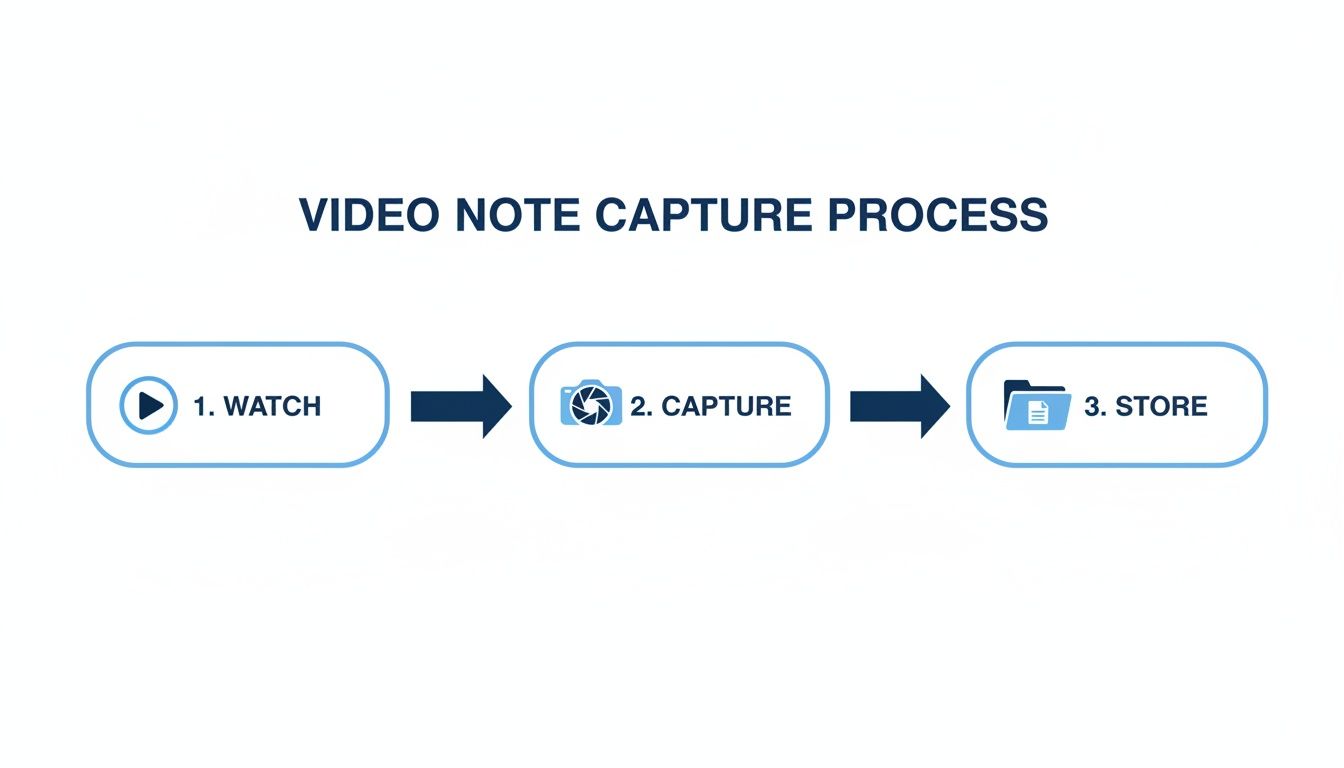
Вот наглядное изображение того, как выглядит стартовый процесс захвата заметок.
Этот простой рабочий процесс — смотреть, захватывать, сохранять — важнейший первый шаг. После того, как заметка появится в Vault, можно приступать к тегированию и связыванию.
Хорошая система тегов наводит порядок в хаосе и не превращается в рутину. Для видеообучения полезно думать о двух типах тегов: статусные теги и тематические теги.
Статусные теги: это теги рабочего процесса, например, список дел для каждой заметки. Только что сохранённая заметка может получить тег #status/inbox. После просмотра и связывания её можно поменять на #status/processed.
Тематические теги: они отвечают за поиск и классификацию содержимого заметки. Будьте конкретны. Вместо общего #python используйте вложенные теги, например, #topic/python/decorators или #topic/marketing/seo. Это значительно облегчает поиск по мере роста вашей базы.
Эта двухтеговая система поддерживает ваш рабочий процесс в чистоте. Вы всегда видите заметки, требующие внимания (#status/inbox), и легко находите всё по определённой теме (#topic/computer-science/algorithms).
Теги отлично подходят для широких категорий, но настоящая магия в Obsidian — это двунаправленные ссылки. Когда вы создаёте ссылку из Заметки А в Заметку Б (набрав [[Note B]]), Obsidian автоматически понимает, что Заметка Б ссылается обратно на Заметку А. Эта простая функция создаёт мощную, взаимосвязанную сеть ваших знаний.
Это ключ к построению второго мозга. Вы больше не смотрите на одну отдельную заметку про архитектуру CPU. Вы связываете её напрямую с заметками об операционных системах, своими размышлениями о законе Мура и проектом по сборке нового ПК. Каждая ссылка углубляет ваше понимание.
Эта практика эффективна, потому что отражает работу нашего мозга — через ассоциации. Создавая эти связи вручную, вы укрепляете усвоенное и строите персональную сеть знаний. Мы подробнее говорим об этом в нашем руководстве по превращению видео YouTube в заметки, где основной акцент на создании действительного и связанного контента с самого начала.
#Как поддерживать вашу систему знаний живой и активной
Личная база знаний — это живой сад, а не каменный монумент. Если вы просто сбрасываете туда заметки и уходите, то вернётесь в цифровой чердак, который больше запутывает, чем помогает.
Чтобы избежать превращения в цифровую свалку, нужны несколько простых и устойчивых привычек. Это не дополнительная обязанность, а регулярный уход, который превращает набор файлов в надёжный долгосрочный актив.
Самая эффективная привычка — это еженедельный обзор. Зарезервируйте 30 минут раз в неделю — например, вечером воскресенья — для просмотра новых заметок в папке 01_Sources.
Это ваше время для обдумывания того, что вы захватили. На каждую новую заметку задавайте себе:
Какие здесь одна-три основные идеи?
Связана ли она с тем, что я уже знаю?
Какие теги подходят для этой заметки?
Отвечая, подытоживайте ключевые моменты, связывайте с другими релевантными заметками и добавляйте теги. Обработав заметку, переместите её из «входящих» в библиотеку 02_Topics. Этот ритуал гарантирует, что ничего не ускользнёт и превратит сырую информацию в устойчивые знания. Использование AI-приложения для заметок на начальном этапе делает этот обзор максимально эффективным.
Ваша система будет эволюционировать — и должна. Идеальная структура папок в январе к июню может восприниматься тяжеловесной. Это не провал, а признак углубления вашего понимания.
Не бойтесь время от времени пересматривать свои папки и теги. Если тег #python вырос до сотен заметок, это сигнал, что пора сузить его, разбив на вложенные теги вроде #python/async или #python/data-science.
Перестройка системы — это не обязанность, а часть учебного процесса. Главная цель — иметь структуру, которая отражает ваше текущее понимание. Это одно из главных преимуществ использования простых Markdown файлов в инструменте вроде Obsidian.
Наконец, поговорим о безопасности вашей работы. Красота локальной системы в том, что вы владеете данными. Обратноерая сторона — вы ответственны за их сохранность. Но создавать резервные копии очень просто.
Ваша база знаний — это всего лишь папка с текстовыми файлами.
Облачная синхронизация: используйте бесплатный сервис, который у вас уже есть — например, Google Drive, Dropbox или OneDrive — чтобы автоматически синхронизировать папку Vault. Настроили и забыли.
Внешний накопитель: раз в месяц копируйте всю папку Vault на внешний жёсткий диск или USB накопитель.
Вот и всё. Это защищает ваши ценные знания от поломки жёсткого диска или пролитого кофе. Вы вложили время в создание важного актива — потратить пять минут на резервное копирование — разумное вложение.
Когда вы начинаете строить видеобазу знаний, появляются несколько практических вопросов. Давайте ответим на них.
#Можно ли использовать эту систему с Notion вместо Obsidian?
Абсолютно. Хотя я большой поклонник Obsidian за его локальную философию «вы владеете своими данными», основной рабочий процесс универсален. Главное — получить качественные, структурированные заметки из видео и поместить их в вашу выбранную систему.
Инструменты вроде HoverNotes сделаны удобными для копирования и вставки именно по этой причине. Вы можете взять детальные заметки с встроенными скриншотами с отметками времени из любого видео и сразу вставить их на страницу Notion. Всё форматирование сохранится.
Компромисс — владение. С Obsidian эти сырые Markdown файлы ваши, лежат на вашем компьютере. В Notion ваши данные хранятся в облаке. Оба варианта хороши — всё зависит от того, насколько важен для вас локальный контроль над знаниями.
#Как работать с видео на университетских порталах или внутренних сайтах компании?
Это классическая проблема. Многие инструменты для заметок работают только с крупными платформами вроде YouTube, оставляя вас с приватным контентом в затруднительном положении. Секрет — найти инструмент, который работает с видеоплеером напрямую, а не с бэкендом сайта.
Например, HoverNotes работает как расширение Chrome, взаимодействуя непосредственно с HTML-элементом видео в вашем браузере. Это значит, что неважно, видео на защищённом паролем портале университета, корпоративном обучающем сайте или просто локальный файл, который вы загрузили в вкладку Chrome — всё заработает.
Это даёт вам единый, надёжный рабочий процесс для всего вашего видеообучения, независимо от места размещения.
#Нужно ли действительно использовать AI для заметок, или можно вручную?
AI не обязателен, но он решает главную проблему обучения с видео: постоянные паузы, перемотки и перезапуски, которые уничтожают концентрацию. Цель не просто получить заметки, а снизить когнитивную нагрузку, чтобы мозг мог свободно понимать материал.
Вы можете вести заметки вручную. Фактически можно использовать инструмент вроде HoverNotes с отключённым AI и при этом получить преимущества режима без отвлечений и удобных скриншотов с отметками времени. AI просто автоматизирует первый, утомительный этап захвата.
Думайте об этом как об экономии времени. Пусть инструмент занимается расшифровкой и визуальным захватом, а вы сосредотачивайтесь на связывании концепций.
Если вы используете Obsidian для обучения, HoverNotes сохраняет заметки прямо в ваш Vault. При регистрации вы получаете 20 минут бесплатных AI-активов, чтобы попробовать и понять, какой рабочий процесс вам подходит — без необходимости вводить банковские данные. Вы можете попробовать бесплатно на hovernotes.io. Подтверждайте актуальные варианты на странице ценообразования HoverNotes.
Создайте мощный рабочий процесс для своих заметок Obsidian YouTube. Узнайте, как фиксировать, упорядочивать и связывать знания из видео, чтобы действительно запоминать то, что вы смотрите.
Создайте эффективную систему видеозаметок Obsidian, чтобы лучше фиксировать, организовывать и запоминать информацию из онлайн-курсов. Сравните плагины, расширения и рабочие процессы.
Откройте для себя лучшие плагины Obsidian для обучения в 2026 году. Полный набор инструментов, включающий видеозапись, интервальное повторение, dataview и excalidraw для студентов.