Obsidian Видеозаметки: Полное руководство по настройке
Создайте эффективную систему видеозаметок Obsidian, чтобы лучше фиксировать, организовывать и запоминать информацию из онлайн-курсов. Сравните плагины, расширения и рабочие процессы.
Автор HoverNotes Team•13 мин чтения
Ведение видеозаписей в Obsidian — это разница между простым просмотром видео и созданием постоянной, поисковой базы знаний. Задача состоит в том, чтобы преодолеть разрыв между мимолетным видеоконтентом и вашим локальным хранилищем, превращая часы учебных материалов в действительно ваши инсайты.
Мы все были в такой ситуации. Вы смотрите двухчасовую лекцию по YouTube или курс Udemy и ощущаете продуктивность. Спустя неделю большая часть информации улетучивается. В этом и заключается главная проблема пассивного просмотра — он создаёт иллюзию обучения без формирования прочных знаний.
Типичное «решение» — ручное ведение заметок — часто хуже. Вы постоянно ставите видео на паузу и перематываете назад, пытаясь быстро напечатать что-то в другом окне. Делаете скриншоты диаграмм или кода, но они раскиданы по случайным папкам на рабочем столе, никак не связаны с заметками, которые должны были их иллюстрировать. Такое постоянное переключение контекста рушит концентрацию и убивает любой образовательный настрой. Неуклюжесть процесса записи в блокнот, глядя на экран, — это серьёзный барьер.
Самая большая ошибка в большинстве методов ведения заметок — потеря визуального контекста. Транскрипт сообщает вам что было сказано, но не показывает что было показано. Тот едва заметный движок мыши в уроке по софту, конкретная строка кода, на которую указывает курсор, или формула на доске — вся эта важная информация теряется. Визуальный контент имеет значение.
Настоящая ценность приходит от связи ваших письменных заметок напрямую с визуальным источником. Эффективная система видео заметок должна сохранять эту связь, позволяя возвращаться к точному моменту, когда на экране объяснялась концепция.
#Как преодолеть разрыв с помощью правильных инструментов
С ростом популярности видеообучения возникла потребность в лучших инструментах. Вот почему такие плагины Obsidian, как Media Notes, стали популярны, собрав более 21 978 загрузок, и почему расширения вроде HoverNotes установлены уже более 8 000 раз в Chrome.
В отличие от инструментов, работающих только с расшифровками, некоторые современные решения просматривают видео по кадрам и создают заметки, как если бы это делал человек. Они улавливают визуальный контекст, который инструменты с только текстовыми транскриптами не видят. HoverNotes — это расширение Chrome, которое делает именно это, экспортируя всё в простой Markdown, который сразу ложится в ваш Obsidian хранилище. Подробнее о популярности плагинов можно узнать на Obsidian Stats.
Цель — не просто вести заметки. Это создание интегрированной системы, где видеообучение плавно переходит в вашу постоянную базу знаний. Для серьёзных пользователей Obsidian это значит найти рабочий процесс, который сохраняет заметки чистыми локальными файлами Markdown — с временными метками и скриншотами, связанными обратно с видео. Ваши заметки — это то, что принадлежит вам. Подробнее о том, как делать эффективные видео заметки, вы можете узнать в нашем подробном руководстве.
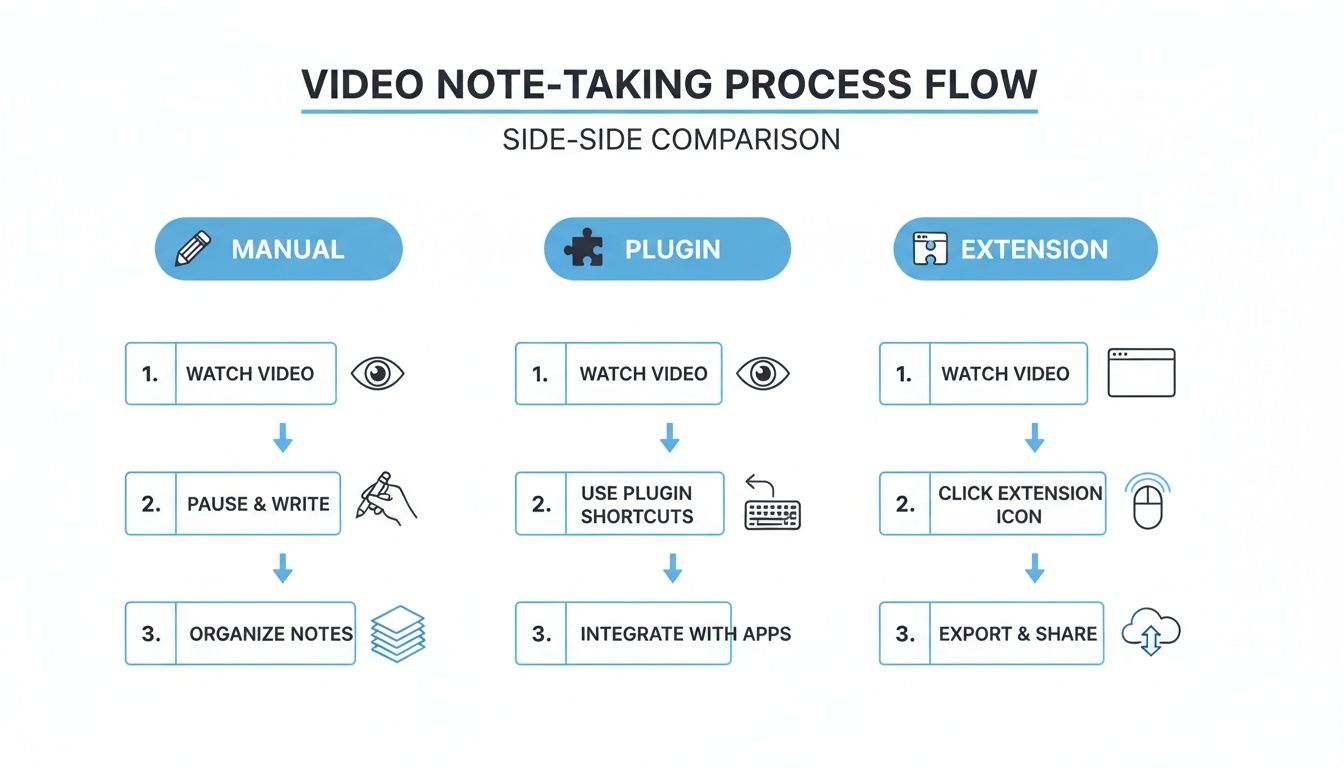
Итак, как запихнуть видео заметки в Obsidian? У вас есть несколько вариантов, и правильный выбор зависит от вашего стиля обучения и того, какой уровень неудобств вы готовы терпеть. Большинство рабочих процессов можно разделить на три категории. Понимание их плюсов и минусов — ключ к созданию системы, которой вы действительно будете пользоваться.
Давайте разберём практические плюсы и минусы каждого.
Это базовый метод: с одной стороны играет видео, с другой открыта заметка Obsidian. Вы смотрите, печатаете, ставите на паузу, делаете скриншоты, сохраняете файл и перетаскиваете его в заметку.
Привлекательность — полный контроль. Реальность — это нудный процесс с множеством помех. Частая пауза, переключение приложений и управление файлами ломают концентрацию. К тому же, ваши заметки и скриншоты не связаны с временной шкалой видео, что затрудняет поиск исходного контекста позже.
Следующий шаг для многих — плагин Obsidian, например Media Notes. Эти инструменты позволяют встроить видеоплеер прямо в заметку, вставив URL с таких сайтов, как YouTube или Vimeo. Это большой плюс для концентрации, так как всё находится в одном окне.
Но у этого подхода есть свои минусы. Плагины часто ограничены определёнными платформами и могут ломаться после обновлений сайтов. И что важнее — вы всё равно выполняете всю тяжёлую работу сами: печатаете вручную, ставите на паузу, пытаетесь зафиксировать временные метки. Они интегрируют плеер, но не автоматизируют веденье заметок.
Третий вариант — браузерное расширение, которое захватывает заметки во время просмотра на любом сайте — будь то Udemy, Coursera, YouTube или даже закрытый университетский портал. Инструменты вроде HoverNotes накладывают панель заметок прямо рядом с видео.
Этот подход значительно повышает эффективность и совместимость. Одним кликом (или горячей клавишей) вы можете сделать скриншот с временной меткой и вставить его в заметки. Лучшие инструменты в этой категории даже используют ИИ, чтобы создавать заметки, фиксируя как речь, так и текст на экране. По окончанию заметки сохраняются как чистые .md файлы прямо в ваш хранилище Obsidian.
"Заметки сохраняются как .md файлы прямо в ваш хранилище Obsidian, без проприетарных форматов или сервисов синхронизации — ваши заметки принадлежат вам."
Минус в том, что первичное сохранение происходит вне Obsidian. Но для многих эта философия «схватить сейчас, организовать позже» гораздо меньше мешает процессу обучения. Вы можете узнать, как правильно структурировать такие заметки с помощью метода Корнелла для видео заметок в нашем другом руководстве.
#Сравнение методов ведения видео заметок в Obsidian
В этой таблице сравниваются три метода. Подумайте, что для вас важнее — полный контроль, единое рабочее пространство или скорость?
Метод
Плюсы
Минусы
Лучшее применение
Ручной рабочий процесс
Полный контроль над форматом без дополнительной платы за ПО.
Очень медленно, много помех, нет связи со временной шкалой видео.
Короткие видео или пользователи, стремящиеся к абсолютному контролю.
Плагины Obsidian
Видео и заметки в одном окне, хорошая интеграция.
Ограниченная поддержка сайтов, зависит от поддержки плагина.
Пользователи, которые учатся преимущественно в YouTube и хотят закрытую среду.
Расширения для браузера
Работает на любом сайте, скриншоты с временными метками, автоматизация с ИИ.
Первичная фиксация происходит вне Obsidian.
Те, кто ценит скорость, эффективность и гибкость платформ.
Лучшая система — та, которая убирает максимум барьеров. Для большинства пользователей, работающих с разными видео источниками, непобедима гибкость браузерного расширения.
#Как настроить рабочий процесс отправки заметок прямо в Obsidian
Лучший рабочий процесс видео заметок — тот, что сводит к минимуму все преграды. Ручной импорт файлов или копирование текста создают мелкие препятствия и могут заставить забыть о привычке. Решение — настроить прямую отправку заметок в Obsidian.
С такой настройкой заметки автоматически оказываются там, где им и место, исключая скучные промежуточные шаги. Ключ — браузерное расширение, которое может писать файлы прямо на компьютер. Вы просто указываете для расширения папку внутри вашего хранилища Obsidian, создавая гладкий мост от браузера к базе знаний.
Для начала нужно узнать, где на вашем компьютере расположено хранилище Obsidian — это локальный путь к папке с вашими заметками.
Чтобы найти путь:
Откройте Obsidian.
В левом нижнем углу кликните иконку переключения хранилищ (выглядит как дверь сейфа).
Наведите курсор на своё хранилище, нажмите на меню с тремя точками и выберите "Показать хранилище в проводнике" (или "Показать в Finder" на Mac).
Откроется окно проводника с вашим хранилищем. Это и есть необходимый путь. В Windows он может выглядеть как C:\Users\YourName\Documents\Obsidian\MyVault.
Имейте под рукой путь к хранилищу, чтобы связать браузер с Obsidian. Для этой инструкции мы используем HoverNotes — расширение Chrome, которое может анализировать видео вместе с вами, создавать заметки при помощи ИИ и сохранять их как Markdown файлы напрямую на ваш компьютер.
После установки зайдите в настройки расширения и найдите опцию "Путь для сохранения по умолчанию". Вставьте туда путь вашего хранилища.
Совет: создайте внутри хранилища отдельную папку для таких заметок, например VideoNotes. Это поможет хранить сырые видео заметки отдельно от отредактированных, готовых. Итоговый путь может выглядеть как .../MyVault/Resources/VideoNotes. Задайте его — и всё готово. Теперь каждая сохранённая заметка моментально появится новой .md записью в этой папке.
Как видно, метод с расширением идёт напрямую к делу, падая заметками прямо в ваше хранилище.
Найдите видео на любой платформе — YouTube, Coursera, Udemy или запись лекции. Запустите расширение и дайте ему создать заметки. Вы можете добавить свои мысли или использовать инструмент обрезки, чтобы сделать скриншот конкретной диаграммы или блока кода.
В отличие от инструментов, оперирующих только с транскриптами, HoverNotes смотрит видео и фиксирует то, что действительно показано на экране. После завершения нажмите "сохранить".
Заметка, включая ваши дополнения и скриншоты с временными метками, попадает прямо в папку хранилища в виде чистого Markdown файла. Когда вы откроете Obsidian, она уже будет там.
Подход "схватить сейчас, организовать позже" позволяет оставаться погружённым в видео, зная, что ключевые моменты надёжно сохраняются в формате, который полностью принадлежит вам. Вы можете углубиться в подробности как связать HoverNotes и Obsidian в нашем полном руководстве по интеграции. Каждый скриншот содержит кликабельную временную метку — один клик и вы возвращаетесь к этому моменту видео.
Просто сбросить заметки в хранилище — это только первый шаг. Чтобы превратить этот необработанный материал в прочные знания, нужна система. Без неё ваше хранилище превратится в цифровой мусорник. Цель — вплести новые инсайты в вашу существующую сеть знаний.
#Используйте теги и метаданные для быстрого контекста
Теги — самый быстрый способ добавить контекст к заметке. Простая и последовательная система тегирования помогает мгновенно находить всё, что связано с темой, источником или проектом.
Начните с нескольких основных тегов для каждой видео заметки:
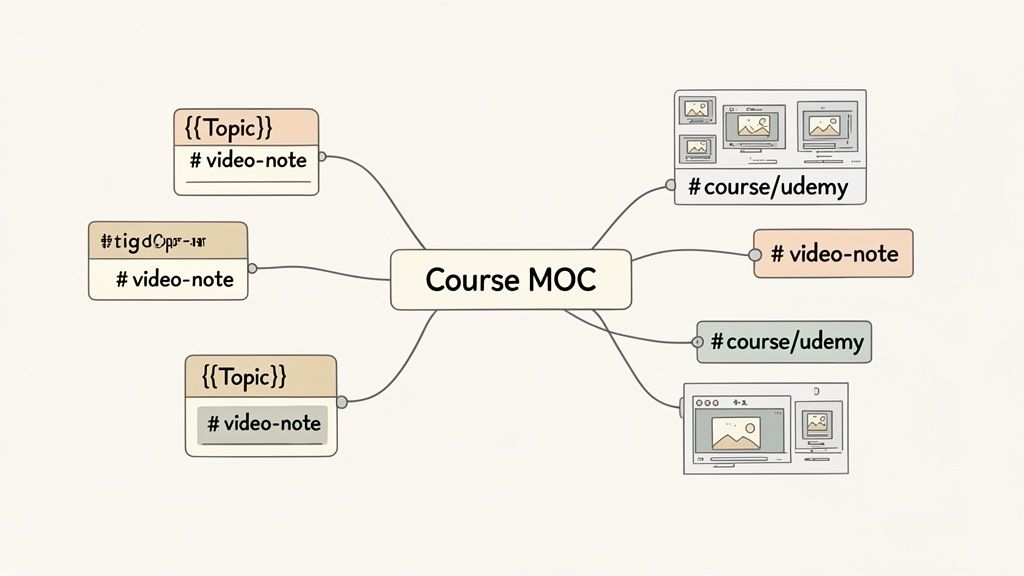
#video-note: общий тег, чтобы видеть все заметки из видео.
#source/youtube или #source/udemy: уточнение источника информации.
#course/aws-certification: для серии или онлайн-курса создайте отдельный тег, объединяющий все связанные лекции.
Использование вложенных тегов типа source/youtube обеспечивает чистую иерархию для поиска без жёсткого разделения на папки.
Здесь проявляется настоящая сила Obsidian: создание двунаправленных связей между заметками. По мере просмотра видео заметок ищите возможности связать концепции с другими заметками через синтаксис [[wiki-link]].
Например, если в видео упоминается «асинхронный JavaScript», и у вас уже есть заметка по этой теме, сделайте ссылку: [[asynchronous JavaScript]]. Если нет — создание ссылки порождает заглушку для новой заметки, которая подтолкнёт вас описать этот концепт позже.
Эта простая привычка превращает случайный набор заметок в настоящую базу знаний. Каждая новая ссылка заставляет увидеть, как новая информация связана с уже известной, углубляя понимание.
Проходя многосерийный видеокурс, создавайте центральный узел, который ссылается на все отдельные лекции. Обычно это называют Картой содержания (MOC).
Думайте о MOC как о самостоятельно созданном оглавлении. Создайте новую заметку — например [[AWS Certification Course MOC]] — и перечислите, связав каждую видео заметку по порядку из курса. Это даёт общий обзор программы, облегчая повторение. Подробнее об этом методе вы можете прочитать в нашем руководстве по созданию базы знаний.
Одна из самых полезных функций хорошего рабочего процесса ведения видео заметок — кликабельные скриншоты с временными метками. В Obsidian такие изображения становятся интерактивными порталами обратно к исходным материалам.
Если вы просматриваете заметку и не помните подробность, просто щёлкните по скриншоту. Инструмент вроде HoverNotes откроет исходное видео и перемотает к точному моменту. Это сокращает разрыв между конспектом и видеоматериалом, спасая от поиска нужного места вручную.
#Продвинутые советы по автоматизации и продуктивности
Когда система передачи видео заметок в Obsidian настроена, её можно сделать ещё быстрее и умнее. Несколько автоматизаций сократят ручную работу, позволяя сосредоточиться на контенте, а не на механике записи.
Цель — минимизировать когнитивную нагрузку во время обучения. Каждая секунда, потраченная на имена файлов или теги, — это секунда, не поглощённая изучаемым материалом.
#Автоматизируйте метаданные с помощью шаблонов Obsidian
Функция шаблонов Obsidian — настоящий прорыв. Используя основной плагин Templates или мощный комьюнити плагин Templater, вы можете автоматически добавлять единообразную структуру и метаданные к каждой видео заметке. Вместо повторного ввода одних и тех же данных, шаблон подставляет их за вас.
Простой шаблон видео заметки может включать:
URL источника: поле для ссылки на видео.
Канал/автор: чтобы отслеживать источник.
Дата создания: используя динамическую переменную типа {{date}}, которая заполняется автоматически.
Теги: автоматически добавляет #video-note и, возможно, тег #review.
Это гарантирует, что каждая заметка начинается с чистой и упорядоченной базы. Когда новый Markdown файл появляется в вашем хранилище, вы просто запускаете одну команду для применения шаблона.
#Освойте горячие клавиши, чтобы не терять концентрацию
Постоянное переключение между мышью и клавиатурой убивает фокус. При записи заметок с динамичного видео горячие клавиши — необходимость. HoverNotes создан именно для этого. Вы можете назначить шорткаты на основные действия, чтобы управлять процессом, не отрывая рук от клавиатуры.
"Горячие клавиши позволяют делать скриншоты и навигировать без потери концентрации."
Настройте пользовательские шорткаты для таких действий, как:
Сделать полноэкранный скриншот.
Вырезать конкретную область экрана (для захвата фрагмента кода или диаграммы).
Включить режим видео без отвлечений.
Воспроизведение, пауза и регулировка скорости видео.
Развитая мышечная память быстро окупается. Вы перестаёте думать о инструменте и концентрируетесь только на содержании. В сочетании с ИИ, который может делать заметки самостоятельно, вы полностью сосредоточены на понимании. Исследуйте разные приложения для заметок с ИИ, чтобы понять, как они вписываются в систему с акцентом на клавиатуру и локальное хранение.
#Несколько частых вопросов по видео заметкам в Obsidian
По мере настройки рабочего процесса часто возникают вопросы.
#Могу ли я действительно вести заметки с видео на сайтах вроде Coursera или Udemy?
Да. Хотя некоторые плагины Obsidian рассчитаны именно на YouTube, хорошее браузерное расширение работает на любой платформе. Инструменты вроде HoverNotes созданы так, чтобы функционировать на любом сайте с видеоплеером. Это значит, что одинаковый процесс применим к курсу Coursera, туториалу Udemy, классу LinkedIn Learning или закрытому университетскому порталу. Работает везде, где есть видео.
#В чём реальная разница между плагином и расширением?
Главное различие — место, где работает инструмент.
Плагин Obsidian работает внутри вашего хранилища. Вы вставляете URL видео в заметку, и он встраивает плеер. Всё остаётся в одном окне.
Браузерное расширение работает в вашем браузере. Оно позволяет создавать заметки во время просмотра на оригинальном сайте, затем сохраняет готовый Markdown файл напрямую в ваше хранилище Obsidian.
Подход расширения обычно гибче, поддерживает больше сайтов и включает функции, которые плагины не могут обеспечить, например режим видео без отвлечений.
#Как захватывать визуальный контент, например диаграммы или код?
Описывать сложные диаграммы или перепечатывать код медленно и с ошибками. Лучшее решение — инструмент, делающий скриншоты с временными метками. Когда видите важную формулу или код, нажимаете горячую клавишу.
Хороший рабочий процесс встраивает этот скриншот прямо в заметки Markdown. Ещё лучше, если клик по изображению вернёт вас в Obsidian к точному моменту видео, обеспечивая важный визуальный контекст, которого нельзя передать одним текстом.
Это принципиально для тех, кто ценит владение своими данными. Ставьте в приоритет инструменты, сохраняющие заметки простыми файлами Markdown (.md). Это делает ваши знания неуязвимыми для будущего и предотвращает привязку к проприетарным приложениям. Локальные инструменты сохраняют файлы прямо на ваш компьютер. Вы владеете файлами. Перемещайте их, делайте бэкапы, ищите — это просто Markdown. Ваши заметки — навсегда ваши.
Если вы используете Obsidian для обучения, HoverNotes сохраняет заметки сразу в ваше хранилище в виде чистых Markdown файлов. Функция скриншотов с временными метками экономит часы повторного просмотра. Вы можете попробовать бесплатно — 20 минут AI, без кредитной карты, на https://hovernotes.io. Актуальную информацию о тарифах смотрите на HoverNotes pricing page.
Узнайте, как создать базу знаний в Obsidian, которая превращает пассивный просмотр видео в активное обучение. Практическое руководство по настройке хранилища и ведению заметок.
Откройте для себя лучшие плагины Obsidian для обучения в 2026 году. Полный набор инструментов, включающий видеозапись, интервальное повторение, dataview и excalidraw для студентов.
Создайте мощный рабочий процесс для своих заметок Obsidian YouTube. Узнайте, как фиксировать, упорядочивать и связывать знания из видео, чтобы действительно запоминать то, что вы смотрите.