Преобразите свои онлайн-курсы с помощью более умной системы для заметок Udemy. Узнайте, как фиксировать визуальные детали, сохранять порядок и действительно запоминать то, что смотрите.
Автор HoverNotes Team•12 мин чтения
Вы наверняка сталкивались с этим. Вы смотрите курс Udemy залпом, ощущаете прилив удовлетворения, а через неделю всё уже кажется не таким уж чётким. Проблема не в курсе, а в разрыве между просмотром и запоминанием.
Эффективные Udemy заметки помогают преодолеть этот разрыв. Они превращают пассивный просмотр в постоянную, удобную для поиска базу знаний, которая принадлежит вам.
#Почему ваши текущие Udemy заметки не закрепляются
Закончить курс — это одно, а сделать знания частью своих навыков — совсем другое. Если ваша система — это случайная папка со скриншотами и недописанный текстовый файл, вы создаёте цифровой хаос, а не знания.
В видеообучении есть проблема с запоминанием. Люди смотрят, но не запоминают. Обычно причиной становятся несколько распространённых ловушек.
Постоянно ставить видео на паузу, переходить в текстовый редактор, печатать и снова возвращаться — это не процесс обучения, а жонглирование. Ручное ведение заметок во время просмотра видео — занятие сложное.
Каждый раз, переключаясь между задачами, вы теряете концентрацию. Вы уже не думаете о концепции, а просто пытаетесь поспевать. Так 30-минутный урок превращается в 60-минутную рутину, и вероятность забросить заметки значительно возрастает.
Покладаться на транскрипт курса кажется умным ходом, но для визуального материала это катастрофа. Визуальный контекст крайне важен. Транскрипты упускают ключевую информацию, такую как:
Код на экране: В транскрипте может быть «Теперь давайте рефакторим эту функцию», но там не покажут сам код. Вы пропускаете синтаксис и живую отладку.
Диаграммы и графики: Блестящее объяснение архитектуры системы на доске превращается в бесполезную массу текста.
Обзор программного обеспечения: Видеть, как эксперт управляется с интерфейсом — вот в чём вся суть. Транскрипт этого не передаст.
Покладаться на транскрипты — всё равно что читать ноты к песне, но никогда её не слушать. Вы понимаете структуру, но упускаете опыт.
Скриншоты кажутся продуктивными, но часто превращаются в цифровой мусор. Рабочий стол заполняется файлами c именами Screenshot_2024-05-16.png, полностью отделёнными от ваших заметок.
Через недели вы смотрите на один из них и думаете: «Зачем я это сохранил?» Настоящая цель — создать систему, где скриншоты, временные метки и письменные мысли хранятся вместе. Это важная часть лучших практик онлайн-обучения и помогает не быть пассивным зрителем.
#Более умная система для сохранения контента Udemy
Если после курса Udemy у вас на рабочем столе куча случайных скриншотов, давайте это исправим. Надёжная система — это переход от пассивного копирования к активному захвату знаний, к которым вы сможете обращаться годами.
Начинайте ещё до нажатия кнопки «воспроизвести». Подготовьте своё цифровое пространство. Закройте лишние вкладки в браузере и выделите отдельную папку на компьютере или новую базу данных в Notion для курса. Этот маленький ритуал подсказывает мозгу: время учиться.
Каждый метод заметок имеет свои плюсы и минусы в удобстве, запоминании и организации.
Метод
Плюсы
Минусы
Лучшее применение
Ручка и бумага
Отлично для запоминания (моторная связь).
Медленно; нельзя искать по тексту; сложно включать скриншоты/код.
Концептуальное обучение с диаграммами и ментальными картами.
Встроенные заметки Udemy
Удобно; временные метки ставятся автоматически.
Заметки «заперты» на платформе; ограничения форматирования.
Быстрые, временные напоминания во время лекции.
Ручные цифровые заметки
Гибко (Word, Notion и др.); содержимое ваше.
Много операций — постоянные паузы, набор текста, скриншоты.
Дисциплинированные учащиеся с налаженной системой ПКМ.
ИИ-поддержка
Минимум усилий; захват временных меток, скриншотов и заметок ИИ.
Требует расширения для браузера; зависит от внешнего инструмента.
Эффективные учащиеся, фокусирующиеся на содержании, а не процессе.
Хотя ручной подход даёт контроль, постоянные переключения иногда заставляют людей бросать заметки. Автоматизированный инструмент помогает преодолеть этот барьер.
Последовательность — ключ к успеху. Перед началом сделайте простой шаблон в Obsidian, Notion или в обычном Markdown файле. Это сэкономит время и сделает ваши заметки удобными для поиска.
Ваш шаблон может содержать такие разделы:
Ключевые концепции: маркированный список основных идей.
Фрагменты кода/диаграммы: место для встроенных скриншотов.
Личные инсайты: вопросы, связи и моменты «ага!».
Действия: что нужно отработать или исследовать.
Такая структура заставляет вас взаимодействовать с информацией, а не просто копировать её. Если хочется вдохновения, посмотрите разные методы ведения заметок и выберите подходящий.
Хороший шаблон превращает поток информации в базу знаний — фундамент для построения эффективного «второго мозга».
Самая большая преграда — утомительное переключение между паузой, вводом текста и скриншотами. Это ломает концентрацию. Тут на помощь приходит ИИ, чтобы заниматься заметками, а вы — понимать материал.
Такой инструмент, как HoverNotes, — это расширение для Chrome, которое смотрит видео вместе с вами, генерирует заметки ИИ и сохраняет их в формате Markdown напрямую в вашу файловую систему. Работает на любом сайте с видео, автоматически делая скриншоты с временными метками и вставляя их в заметки.
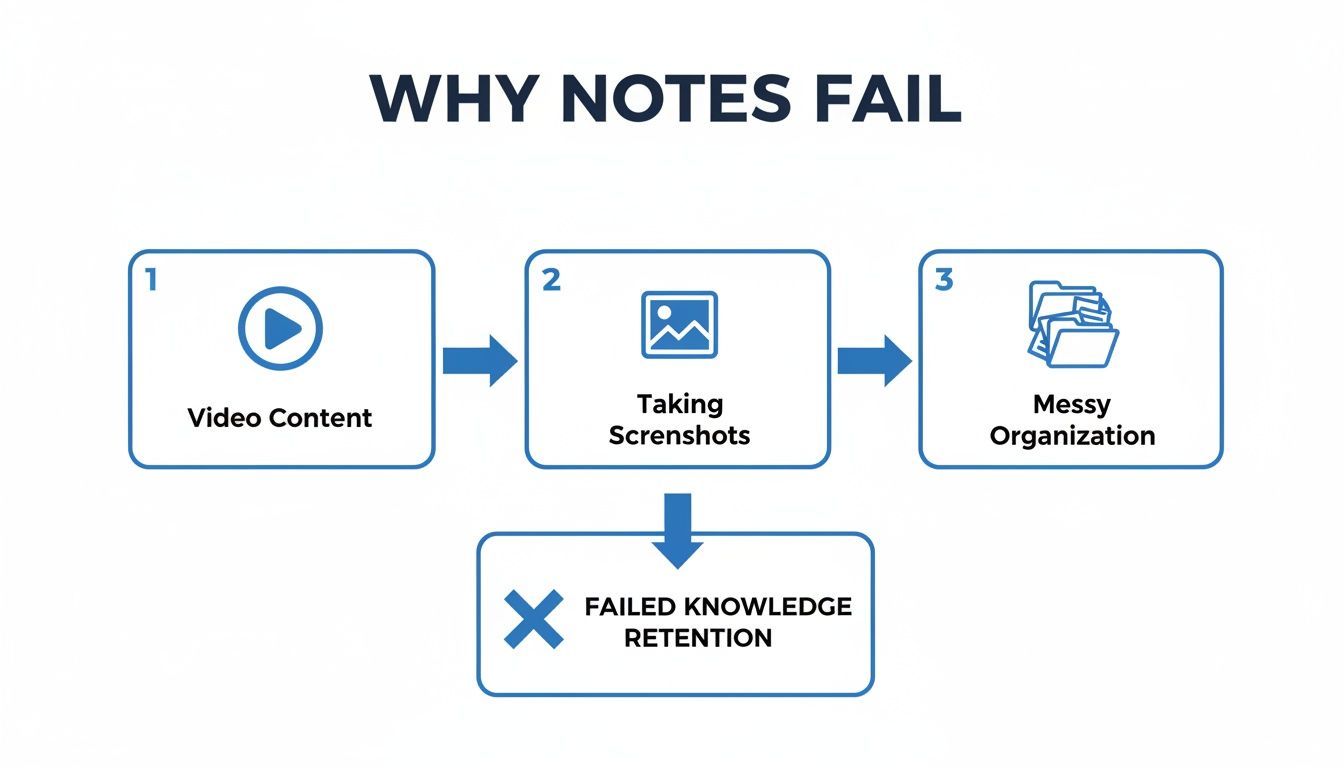
Это решает проблему, показанную ниже — хаотичный подход, приводящий к плохому запоминанию.
Без системы вы теряете контекст. Для пользователей Obsidian это особенно полезно, потому что файлы .md и изображения сохраняются прямо в вашем хранилище — заметки принадлежат вам. Эта система — не просто про лучшие заметки, а про надёжный механизм знаний. Подробнее об этом в нашем руководстве по созданию второго мозга.
Для любого технического курса Udemy — кодинга, дизайна, анализа данных — только текстовый транскрипт не подходит. Ценность в том, что на экране. Если вы не видите код, диаграмму или настройки интерфейса, заметки почти бесполезны.
Вы не научитесь Python, читая только транскрипт разговора о коде. Нужно видеть синтаксис. Вот где большинство методов ведения заметок рушатся. Постоянные паузы, скриншоты, сохранение и привязка к заметкам разрывают темп.
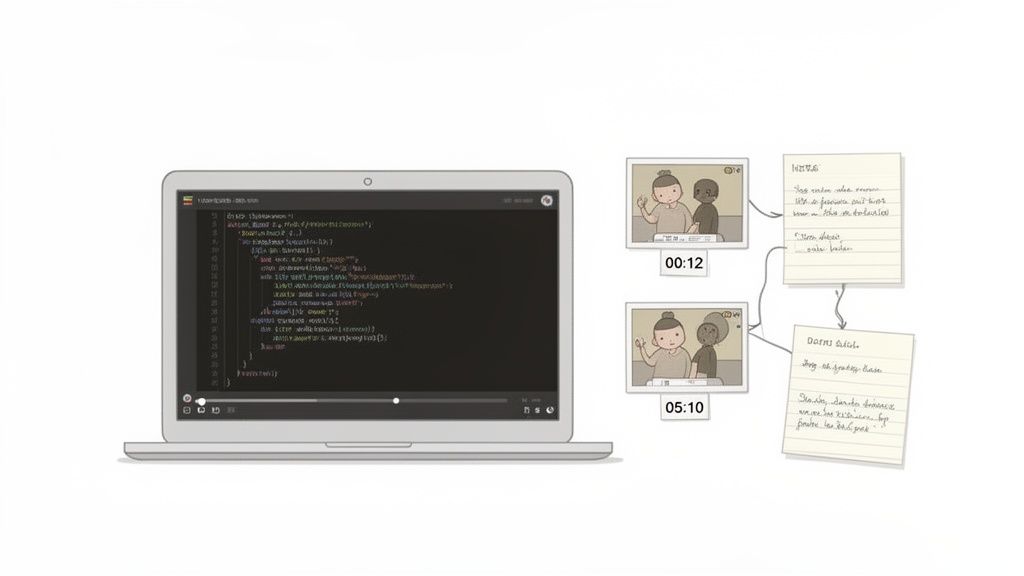
Самый эффективный инструмент — это скриншот с временной меткой. Это прямая, кликабельная ссылка в ваших заметках на точный момент видео.
Представьте, что через месяц вы просматриваете свои заметки. Видите сложный график, но не помните объяснение. С кликабельным скриншотом вы просто нажимаете на изображение, и видео Udemy тут же перематывается к нужному месту. Это экономит часы на поиски.
Каждый скриншот включает кликабельную временную метку — один клик, и вы возвращаетесь к этому моменту. Это превращает статичные изображения в интерактивное пособие.
В отличие от инструментов, которые работают только с транскриптами, HoverNotes смотрит видео и захватывает именно то, что есть на экране. Он автоматически вставляет эти кликабельные скриншоты в ваши заметки во время просмотра. Мы подробно объясняем этот подход в руководстве по захвату экрана с YouTube и других сайтов.
Не всегда нужно делать скриншот всего видеоэкрана. Часто достаточно вырезать конкретную часть — блок кода, формулу или одну диаграмму. Здесь пригодится функция снимка области.
Вместо того, чтобы брать весь экран и потом обрезать, вы сразу выбираете только нужную область. Это помогает держать заметки аккуратными и сфокусированными.
Для курсов по программированию: захватывайте только ту функцию, о которой идёт речь.
Для анализа данных: снимайте только конкретную визуализацию.
Для уроков дизайна: берите только панель слоёв или настройки инструмента.
Это небольшое улучшение серьёзно меняет дело. Ваши Udemy заметки наполняются ценными деталями без лишнего шума. Когда вы эффективно превращаете видео лекции в полезные заметки, результат обучения становится гораздо лучше.
#Как организовать ваши Udemy заметки в Obsidian и Notion
Создание отличных Udemy заметок — это лишь половина дела. Если заметки валяются в цифровой «ящике для хлама», они не становятся настоящим активом. Где вы храните заметки, так же важно, как и как их делаете.
Для серьёзных учащихся выделяются две платформы: Obsidian и Notion. Каждая идёт своим путём, но обе способны превратить разбросанные заметки в вторую, поисковую мозговую систему. Главное — выбрать одну и придерживаться её.
Obsidian — для тех, кто ценит владение своими данными. Это простые файлы Markdown (.md) на вашем компьютере — никаких закрытых форматов, никаких облаков с заложниками. Локальное хранение означает, что знания ваши навечно.
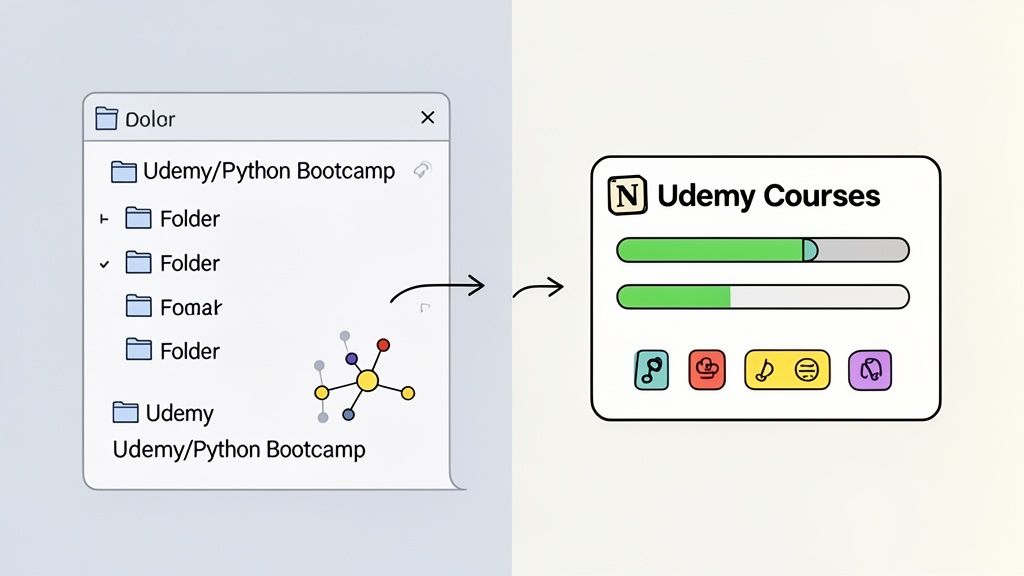
Самый простой способ управлять заметками Udemy в Obsidian — использовать простую структуру папок. Создайте главную папку, например 03-Learning/Udemy/, и добавляйте туда подпапки для каждого курса.
Здесь инструмент, как HoverNotes, показывает свои преимущества. Он сохраняет заметки ИИ и скриншоты с временными метками прямо в файловой системе в формате .md. Можно указать путь к вашему хранилищу Obsidian, и каждая заметка из видео Udemy оказывается на своём месте.
Файлы принадлежат вам. Перемещайте, делайте резервные копии, ищите по тексту — это обычные Markdown Файлы. Это главный принцип, делающий Obsidian устойчивым вариантом для долгосрочного управления знаниями.
Для аудитории Udemy, состоящей из разработчиков и профессионалов, каждый курс — это инвестиция. Интеграция заметок с системой вроде Obsidian гарантирует, что эта инвестиция окупится много лет.
Notion — это про создание структурированных баз данных и интегрированных панелей. Для курсов Udemy база данных — идеальный инструмент.
Создайте новую базу данных с названием "Udemy Courses." Каждая запись — отдельная страница, представляющая один курс. Добавьте свойства для отслеживания прогресса.
Основные свойства базы данных Notion:
Статус: выпадающий список с вариантами Not Started, In Progress и Completed.
Категория: множественный выбор тем, например Programming, Marketing или Design.
Преподаватель: простое текстовое поле.
URL: поле со ссылкой на страницу курса.
Во время записи заметок вставляйте их на страницу курса. Так как инструменты типа HoverNotes генерируют аккуратно отформатированный Markdown, ваши заметки чисто копируются в Notion со всеми заголовками, списками и изображениями на месте. Это превращает страницу курса в полноценную панель управления.
#Как превратить ваши заметки в знания, которые остаются
Цель создания Udemy заметок — не собрать красивый архив, а запомнить и применить выученное. Записать информацию легко, а вот сделать её прочными знаниями — это происходит после того, как вы закрыли видео.
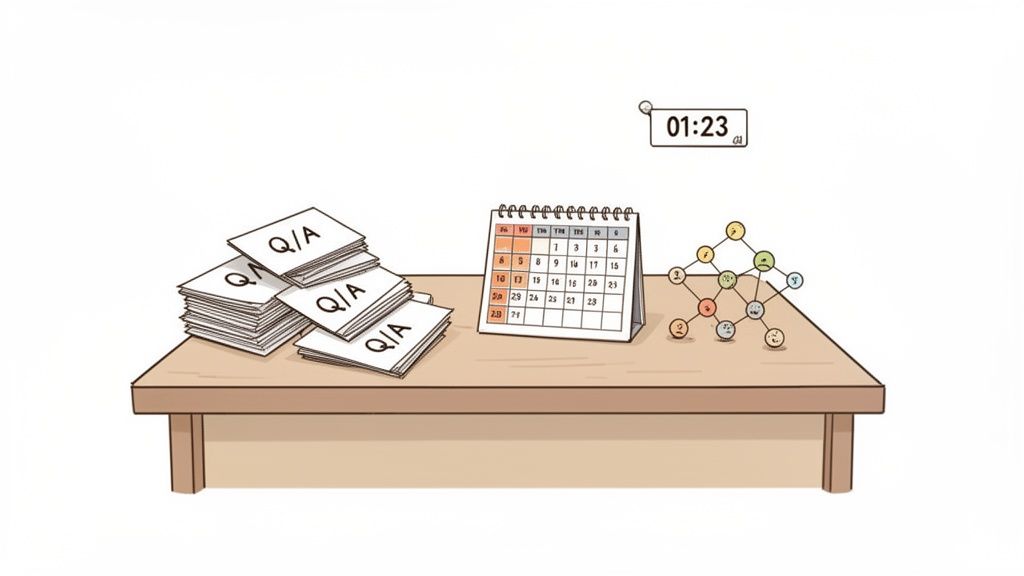
Ваши заметки — это живой инструмент. Самый эффективный способ их использования — через активное припоминание — доставать информацию из памяти, а не просто пассивно читать.
Вместо простого беглого просмотра применяйте заметки на практике. Закройте их и попытайтесь вслух объяснить ключевую идею.
Объясните "почему": заставьте себя рассказать, почему функция работает именно так, а не просто что она работает.
Используйте визуальные подсказки: взгляните на скриншот с диаграммой, отведите взгляд и нарисуйте её по памяти.
Найдите слабые места: те моменты, когда затрудняетесь — золото. Они показывают, что именно нужно повторить.
Этот простой приём превращает учёбу из пассивной рутины в активную работу мозга. Разница в усвоении действительно огромна. Подробнее эти методы описаны в нашем руководстве о том, как сделать учебное пособие.
Самый большой враг регулярного повторения — трение. Пролистывать часы видео, чтобы найти полминуты объяснения, утомительно. Здесь на помощь приходит умная система заметок, богатая контекстом.
Функция скриншотов с временными метками в таких инструментах, как HoverNotes, меняет игру. Один клик по картинке — и вы мгновенно перематываете видео к нужному моменту. Поиск, который раньше занимал минуты, теперь занимает секунды.
Эта простая функция устраняет досадное трение поиска, и это значительно увеличивает шансы на регулярный, быстрый просмотр заметок, что и делает знания прочными.
#Связывайте идеи: соединяйте новое с уже известным
Истинное понимание — не в сборе разрозненных фактов, а в переплетении новых знаний с тем, что вы уже знаете. При просмотре заметок Udemy постоянно задавайте себе вопросы:
Как эта концепция Python связана с курсом по JavaScript, который я проходил в прошлом году?
Встречал ли я подобную проблему дизайна в своих собственных проектах?
Может ли этот новый рабочий процесс улучшить процесс на работе?
Активно выстраивая такие связи, вы создаёте мудрость. Ваши Udemy заметки превращаются из простой расшифровки в сырьё для глубокого понимания и решения реальных задач.
Вот несколько популярных вопросов о том, как сделать заметки Udemy более эффективными, с практичными ответами.
#Можно ли делать заметки с курса Udemy на другом языке?
Да. Здесь особенно полезны инструменты ИИ. Вы можете смотреть технический курс на японском, а вам сгенерируют полный набор структурированных Udemy заметок на английском. Это снимает языковые барьеры и даёт доступ к лучшим инструкторам мира.
#Как лучше организовать заметки по нескольким курсам Udemy?
Последовательность — самый важный принцип.
Если вы пользователь Obsidian: создайте главную папку вроде /Udemy Courses в вашем хранилище. Для каждого курса — отдельная подпапка, например /Complete Python Bootcamp.
Для аудитории Notion: лучше всего подходит выделенная база данных "Курсы". Для каждого курса создаётся страница, куда вы складываете все заметки, резюме и ресурсы. Используйте свойства, такие как "Статус" или "Категория", для фильтрации и сортировки.
#Нужны ли платные инструменты для хороших заметок Udemy?
Не обязательно, но они сильно упрощают процесс. Старый способ — постоянно ставить видео на паузу и переключаться между программами. Это трение заставляет многих бросать заметки.
Многие программы имеют щедрый бесплатный начальный доступ. Некоторые расширения позволяют делать неограниченное количество ручных заметок, скриншотов с временной меткой и работать в режиме без отвлечений бесплатно. Обычно платить нужно только за автоматические функции ИИ.
#Как лучше всего захватывать фрагменты кода в заметках?
Используйте функцию "захвата области" или "snip". Это лучший вариант. Выделяете экранный блок с кодом, а не весь плеер видео. Так заметки остаются чистыми и сфокусированными.
Визуальный срез кода сохраняет контекст — форматирование, подсветку синтаксиса, окружение редактора. Видеть код ровно так, как его показывал преподаватель, гораздо полезнее для повторения.
Если вы строите базу знаний в Obsidian, HoverNotes сохраняет заметки и скриншоты в виде аккуратных Markdown файлов прямо в ваше хранилище. Вы можете попробовать бесплатно — в комплекте 20 минут ИИ-кредитов, карта не нужна. Узнайте актуальную информацию на странице цен HoverNotes.
Перестаньте забывать то, что изучаете на Coursera. Узнайте практический метод работы с заметками Coursera, который помогает создавать полезные и легко поддающиеся поиску записи для улучшения долговременного запоминания.
Испытываете трудности с ведением заметок в MOOC на Coursera или edX? Узнайте проверенный способ организации, запоминания и применения знаний из длительных курсов без выгорания.
Преобразите свои заметки из LinkedIn Learning из пассивного текста в мощный карьерный ресурс. Изучите практические методы для сбора, организации и использования своих знаний.