Die besten Apps zum Video-Notizenmachen für Studenten 2026
Entdecke die besten Notiz-Apps für Studierende. Unser Guide für 2026 vergleicht Tools für Video, Vorlesungen und Recherche, damit du klüger statt härter lernen kannst.
Von HoverNotes Team•18 Min. Lesezeit
Notizen machen ist ein wesentlicher Bestandteil des Lernens, doch die Methoden haben sich verändert. Vorlesungsaufzeichnungen, Online-Kurse von Udemy oder Coursera und YouTube-Tutorials sind mittlerweile genauso verbreitet wie Lehrbücher. Das Problem? Passives Anschauen von Videos führt oft zu schlechter Merkleistung. Manuelles Pausieren zum Tippen, umständliches handschriftliches Mitschreiben oder das chaotische Erfassen von Screenshots funktionieren einfach nicht. Um effektiv zu lernen, benötigt man ein Werkzeug, das auf die tatsächliche Arbeitsweise heutiger Studierender abgestimmt ist. Dieser Leitfaden stellt die besten Notiz-Apps für Studierende vor und konzentriert sich auf das, was für moderne Lernabläufe, insbesondere mit Video-Inhalten, wirklich zählt.
Wir verzichten auf allgemeine Empfehlungen und bieten eine klare, praktische Gegenüberstellung. Für jede App liefern wir eine objektive Analyse anhand von vier wesentlichen Kriterien:
Plattformunterstützung: Auf welchen Geräten und Webseiten ist die App nutzbar? Funktioniert sie auf beliebigen Video-Websites?
Exportmöglichkeiten: Kann man die Notizen einfach exportieren? Gehört einem das eigene Material in einem offenen Format wie Markdown?
Obsidian/Notion-Integration: Wie gut fügt sich die App in das bestehende System ein?
Preismodelle: Aktuelle Verfügbarkeiten, Einschränkungen und regionale Preise finden Sie auf der offiziellen Produktseite, die oben verlinkt ist.
Dieses Rundum-Paket richtet sich an ernsthafte Lernende, von Universitätsstudierenden und Softwareentwicklern bis hin zu Medizinstudierenden und Fachkräften, die sich auf Zertifikate vorbereiten. Finden wir die passende App, die Informationen nicht nur erfasst, sondern auch langfristig verständlich und abrufbar macht.
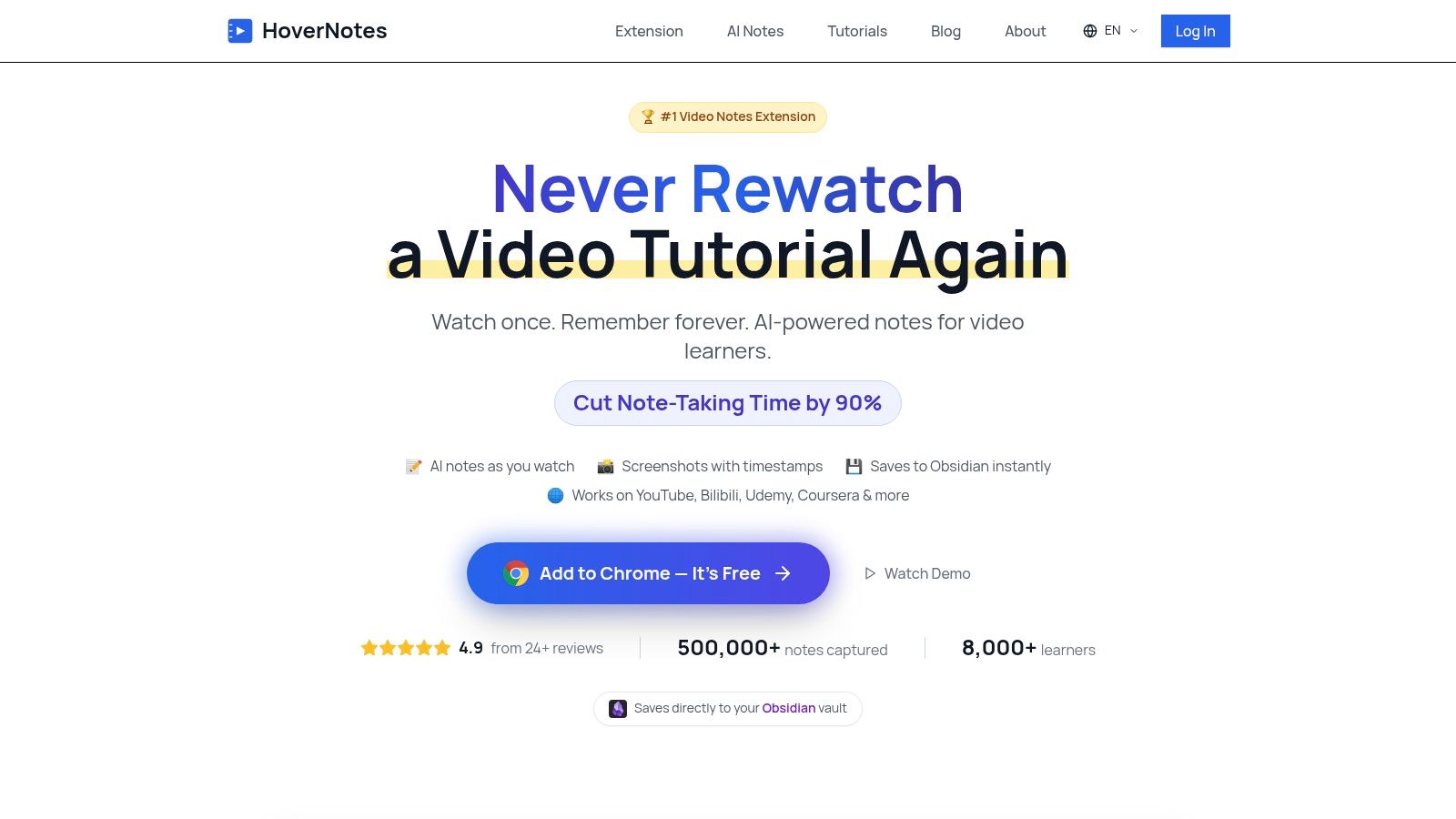
Für Studierende, die hauptsächlich durch Videos lernen, ist HoverNotes eine Chrome-Erweiterung, die Videos mitverfolgt, KI-gestützte Notizen erzeugt und diese als Markdown direkt im Dateisystem speichert. Sie wurde entwickelt, um das Problem der Video-Merkfähigkeit zu lösen: Man schaut sich eine zweistündige Vorlesung an, vergisst aber den Großteil bereits eine Woche später. HoverNotes begegnet dem, indem es in Echtzeit detaillierte, durchsuchbare Lernmaterialien erstellt.
Was diese App einzigartig macht, ist, dass sie nicht nur ein Transkript auswertet, sondern das Video tatsächlich Bild für Bild anschaut. Das ist essenziell für visuell anspruchsvolle Fachbereiche wie MINT oder Programmierung. Sie erfasst eingeblendeten Code, Diagramme und Gleichungen und bindet sie direkt in die Notizen ein. So spiegeln Ihre Lernunterlagen das Gezeigte genau wider und liefern visuellen Kontext, den reine Transkript-Tools vernachlässigen.
HoverNotes optimiert den gesamten Prozess des Lernens mit Videos und zählt zu den besten Notiz-Apps für Studierende, die Wert auf Effizienz und Datenhoheit legen.
Klickbare, zeitgestempelte Screenshots: Mit einem Klick erfassen Sie einen Screenshot des aktuellen Videobilds. Jedes Bild wird mit einem Zeitstempel versehen in die Notizen eingebettet, so dass Sie per Klick direkt zu genau diesem Videomoment springen können. Ideal, um komplexe Coding-Demonstrationen ohne lästiges Vorspulen erneut anzusehen.
Lokal und Obsidian-kompatibel: Die Notizen werden als einfache Markdown (.md-)Dateien direkt auf Ihrem Gerät gespeichert. So lassen sie sich nahtlos und nativ mit Obsidian, Logseq oder jedem beliebigen Texteditor verwenden. Ihre Daten gehören ausschließlich Ihnen, liegen auf Ihrem Gerät und sind offline verfügbar.
Universelle Plattformunterstützung: Funktioniert nahezu überall, wo ein Video läuft: Udemy, Coursera, YouTube, Hochschulportale und sogar lokale Videodateien.
Fokus-Modus: Gegen Ablenkungen hilft der Videomodus, indem das Video auf einer Seite und Ihre Notizen auf der anderen angezeigt werden. Anzeigen werden blockiert, sodass eine klare Lernumgebung entsteht.
Notion-freundlich: Notizen lassen sich mit formatierten Bildern problemlos in Notion kopieren und einfügen, was die Integration in ein bestehendes Notion-Dashboard erleichtert.
HoverNotes bietet ein Basis- und ein Upgrade-Modell, das einfach auszuprobieren ist.
Basiszugang: Neue Nutzer erhalten 20 Minuten KI-Notiz-Erstellungscredits, ohne Kreditkarte. Der Basiszugang umfasst außerdem unbegrenzte manuelle Notizen, unbegrenzte zeitgestempelte Screenshots und Zugang zum Fokus-Modus. Aktuelle Angebote finden Sie auf der HoverNotes-Preisseite.
Erweiterte Pläne: Zusätzliche KI-Kapazitäten und unbegrenzte Optionen sind erhältlich, die regionalen Preise stehen ebenfalls auf der aktuelle HoverNotes-Preisseite.
Sieht sich das Video an, nicht nur das Transkript, und erfasst so den visuellen Kontext.
Hauptsächlich eine Chrome-Erweiterung, also browserbasiert.
Speichert Notizen als lokale Markdown-Dateien, ideal für Obsidian-Nutzer und für Datenhoheit.
Für automatisierte Notizen sind KI-Credits erforderlich.
Funktioniert auf fast jeder Video-Webseite, nicht nur YouTube.
Keine Funktionen für handschriftliche Notizen.
Zeitgestempelte Screenshots erleichtern das gezielte Nacharbeiten bestimmter Videoabschnitte.
Ideal für: Studierende technischer Fachrichtungen, Obsidian-Nutzer, autodidaktische Lernende auf Plattformen wie Coursera und Udemy sowie alle, die aus Video eine dauerhaft durchsuchbare Wissensbasis erstellen wollen.
Für Studierende, die handschriftliche Notizen bevorzugen, vor allem auf einem iPad mit Apple Pencil, ist Goodnotes eine hervorragende Wahl. Es verwandelt das Tablet in ein digitales Notizbuch, ideal zum Anmerken von Vorlesungsfolien, Lösen von Matheaufgaben oder Skizzieren von Diagrammen. Die Stärke liegt in der natürlichen Stift-und-Papier-Erfahrung mit digitalen Vorteilen.
Goodnotes unterstützt PDF-Dateien sehr gut. Sie können eine 100-seitige Präsentation importieren und während der Vorlesung bearbeiten, Konzepte hervorheben und Randnotizen hinzufügen. Die Handschrifterkennung macht Ihre handschriftlichen Notizen durchsuchbar – ein wichtiges Feature, um gezielt Begriffe in allen Notizbüchern zu finden.
Goodnotes bietet ein Basis- und Upgrade-Modell. Der Basiszugang ist auf drei Notizbücher begrenzt. Das Upgrade schaltet unbegrenzte Notizbücher und volle plattformübergreifende Synchronisation frei. Apple-Nutzer können außerdem eine Einmallizenz für lebenslange Nutzung auf Apple Geräten erwerben. Details finden Sie auf der offiziellen Goodnotes-Preisseite.
Ideal für handschriftliche Notizen und Apple Pencil Nutzer.
Der Basiszugang ist stark eingeschränkt (3 Notizbücher).
Robuste PDF-Anmerkungen für Vorlesungsfolien.
Volle plattformübergreifende Synchronisation und Zusammenarbeit erfordern Abo.
Leistungsstarke Suche, die auch handschriftlichen Text einschließt.
KI-Funktionen sind separat kostenpflichtig.
Integrierte Lernwerkzeuge wie Karteikarten.
Export nach Markdown, z.B. für Obsidian, ist nicht optimal.
Praxis-Tipp: Goodnotes eignet sich besonders für stark visuelle Fächer wie Chemie, Physik oder Anatomie. Wer mehr über effektive Lerntechniken erfahren möchte, findet hilfreiche Strategien zum Thema wirtschaftliches Notizenmachen fürs Studium.
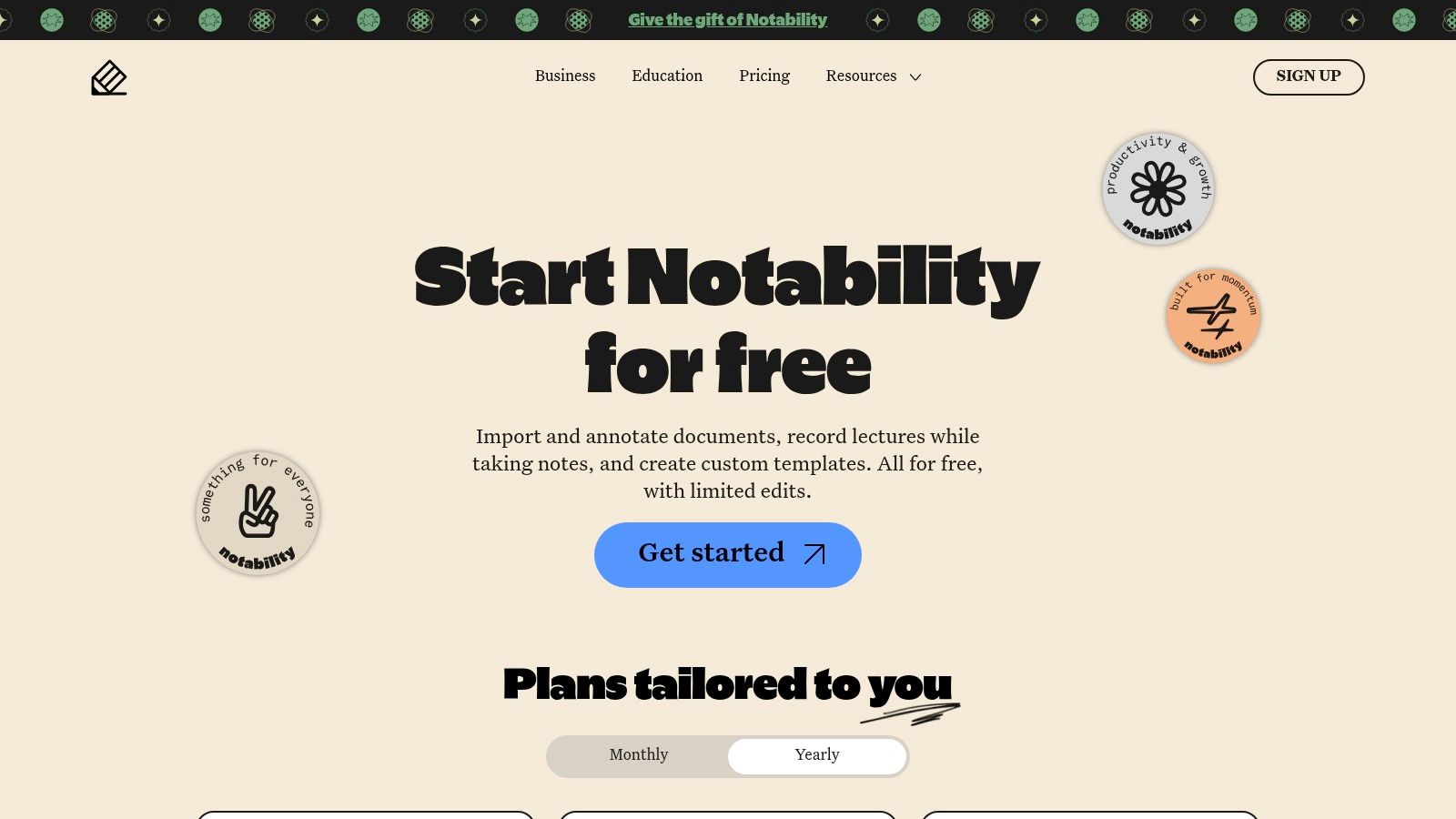
Notability vereint handschriftliche Notizen mit synchronisierten Audioaufnahmen. Diese Funktion revolutioniert Vorlesungen, da Sie jeden Teil Ihrer handschriftlichen Notizen antippen können, um genau die entsprechende Audio-Stelle abzuspielen. Es schafft so eine leistungsfähige Kombination aus Hören und Schreiben.
Die App bietet ein übersichtliches, schnelles Interface. Neben der Audio-Synchronisation unterstützt Notability PDF-Anmerkungen, getippte Notizen und kreative Werkzeuge wie digitale Sticker. KI-Funktionen wie Transkription und Zusammenfassung bei höheren Abostufen unterstreichen den All-in-One-Ansatz für iPad-Nutzer.
Synchronisierte Audioaufnahmen: Nehmen Sie Vorlesungen auf, während Sie schreiben, und tippen Sie später die Notizen an, um die zugehörige Aufnahme anzuhören.
Multimediale Notizen: Kombinieren Sie Handschrift, getippte Texte, Audio, Fotos und Web-Clips.
Integrierte Lernwerkzeuge: Wandeln Sie Notizen in Quizze und Karteikarten um.
KI-Unterstützung: Höhere Abos bieten KI-gestützte Funktionen wie Audio-Transkription und Notiz-Zusammenfassung.
Aufgeräumtes Design: Ein klares Layout, das den schnellen Start erleichtert.
Notability setzt auf ein Basis- und Aufrüst-Modell bei Abos. Der kostenfreie "Starter"-Plan enthält grundlegende Notizfunktionen. Die "Plus"- und "Pro"-Abos schalten unbegrenzte Bearbeitungen, plattformübergreifende Synchronisation und erweiterte KI-Funktionen frei. Detaillierte Informationen finden Sie auf der offiziellen Notability-Preisseite.
Hervorragende Audio-Sync-Funktion für Vorlesungen.
Erweiterte KI-Features setzen ein Upgrade-Abo voraus.
Schnelles, einfaches Interface.
Fokus auf Apple-Plattformen.
Großzügiger, kostenfreier Starter-Plan.
Export nach Markdown für Obsidian ist umständlich.
Eingebaute Lernwerkzeuge wie Karteikarten.
Mangel an tiefgreifenden Organisationsfunktionen.
Praxis-Tipp: Nutzen Sie die Audioaufnahme von Notability bei schnellen Vorlesungen. Konzentrieren Sie sich auf das Festhalten von Schlüsselkonzepten und Diagrammen. Später hören Sie bei Bedarf einzelne Notizen erneut und erhalten so gezielt die Erklärungen des Dozenten.
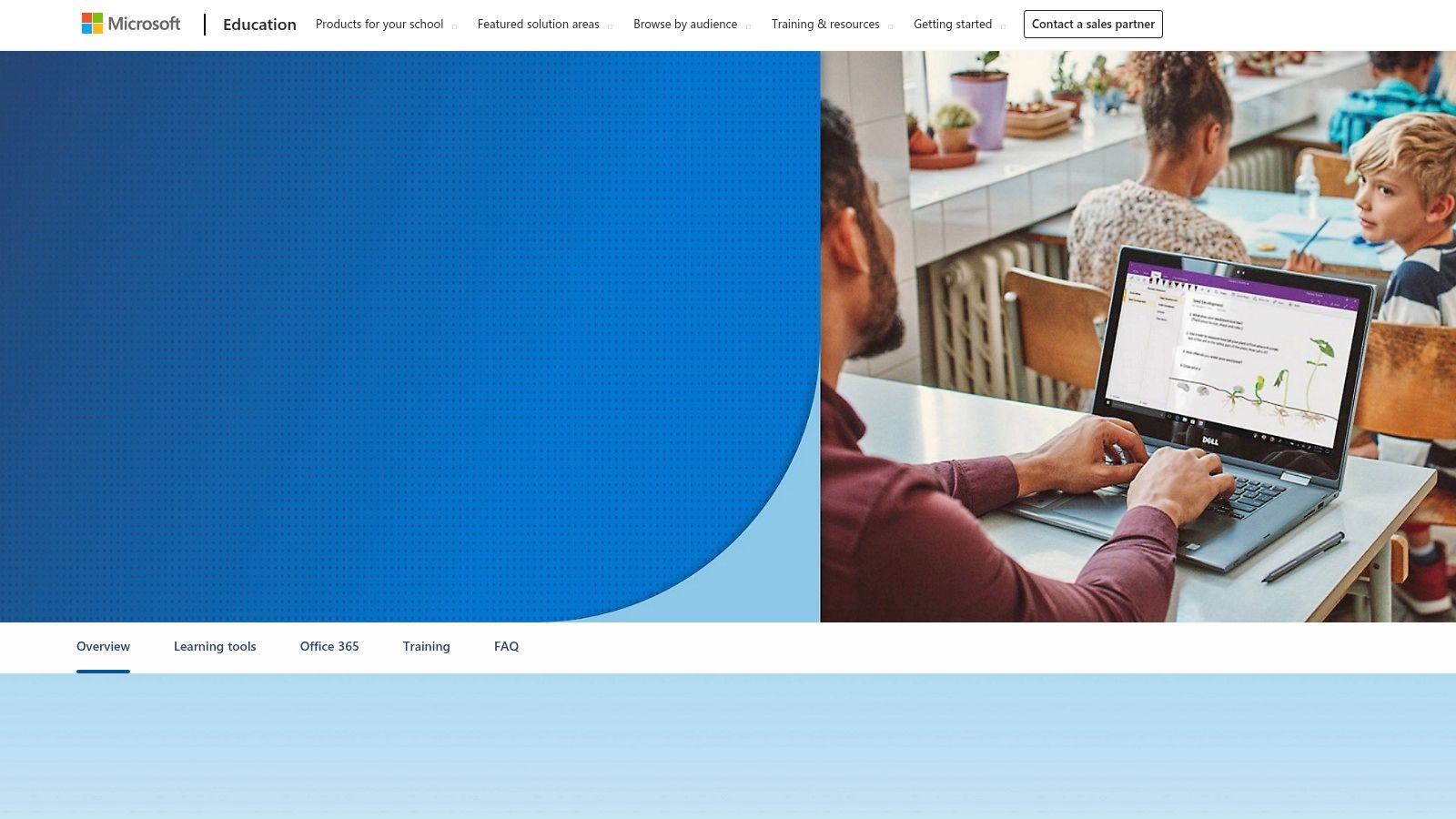
Für Studierende im Microsoft-Ökosystem ist OneNote ein leistungsstarkes Tool, das oft kostenlos über die Office 365 Education-Pläne der Schulen verfügbar ist. Es ähnelt einem digitalen Schnellhefter mit einer flexiblen Arbeitsfläche, auf der man tippen, schreiben, zeichnen und Medien an jeder Stelle einfügen kann. Damit eignet es sich hervorragend für die Organisation komplexer Projekte und die Kombination aus getippten Notizen und handschriftlichen Skizzen.
Der große Vorteil von OneNote ist die enge Verzahnung mit Microsoft 365. Sie können Word-Dokumente, Excel-Tabellen und PowerPoint-Folien direkt in Ihre Notizen einbetten. Für Gruppenarbeiten bietet die Funktion Class Notebook einen gemeinsamen Bereich, eine Inhaltsbibliothek und private Notizbücher für jeden einzelnen Studierenden.
OneNote ist grundsätzlich kostenfrei. Viele Studierende erhalten kostenlosen Zugang zur gesamten Office 365-Suite über ihre Hochschule. Die Berechtigung können Sie auf der offiziellen Microsoft OneNote Education-Seite überprüfen.
Für die meisten Studierenden ohne Zusatzkosten verfügbar.
Am besten geeignet, wenn Sie sich vollständig in das Microsoft 365-Ökosystem integrieren.
Exzellente plattformübergreifende Unterstützung mit zuverlässiger Synchronisation.
Export von Notizen in saubere Markdown-Formate für Obsidian ist schwierig.
Leistungsstarke Kollaborationsfunktionen, besonders das Class Notebook.
Die freie Arbeitsfläche kann manchmal unübersichtlich wirken.
Starke Stiftunterstützung für handschriftliche Notizen.
Die Benutzeroberfläche wirkt im Vergleich zu neueren Apps etwas veraltet.
Praxis-Tipp: Nutzen Sie den "An OneNote senden" Druckertreiber von OneNote auf Windows, um Webseiten und PDFs als statische Seiten im Notizbuch zu speichern. Wenn Sie mehr über Tools erfahren möchten, die diesen Prozess mit Video verbessern, sehen Sie sich unseren Beitrag zum speziellen Vorlesungsnotizen-Macher an.
Für Studierende, die einen umfassenden digitalen Arbeitsplatz suchen, kombiniert Notion Dokumente, Datenbanken, Wikis und Projektmanagement-Tools. Ideal, um alles von Vorlesungsnotizen und Leselisten bis zu Zeitplänen für Gruppenprojekte zentral zu organisieren.
Die Stärke von Notion liegt in seiner Flexibilität. Eine einfache Seite kann Notizen, Bilder und Video-Embed enthalten. Dieselbe Seite lässt sich aber auch in eine komplexe Datenbank mit individuellen Eigenschaften, Filtern und Ansichten (etwa Kalender oder Kanban) verwandeln. Studierende können so ein zentrales "Dashboard" für ihr gesamtes akademisches Leben schaffen.
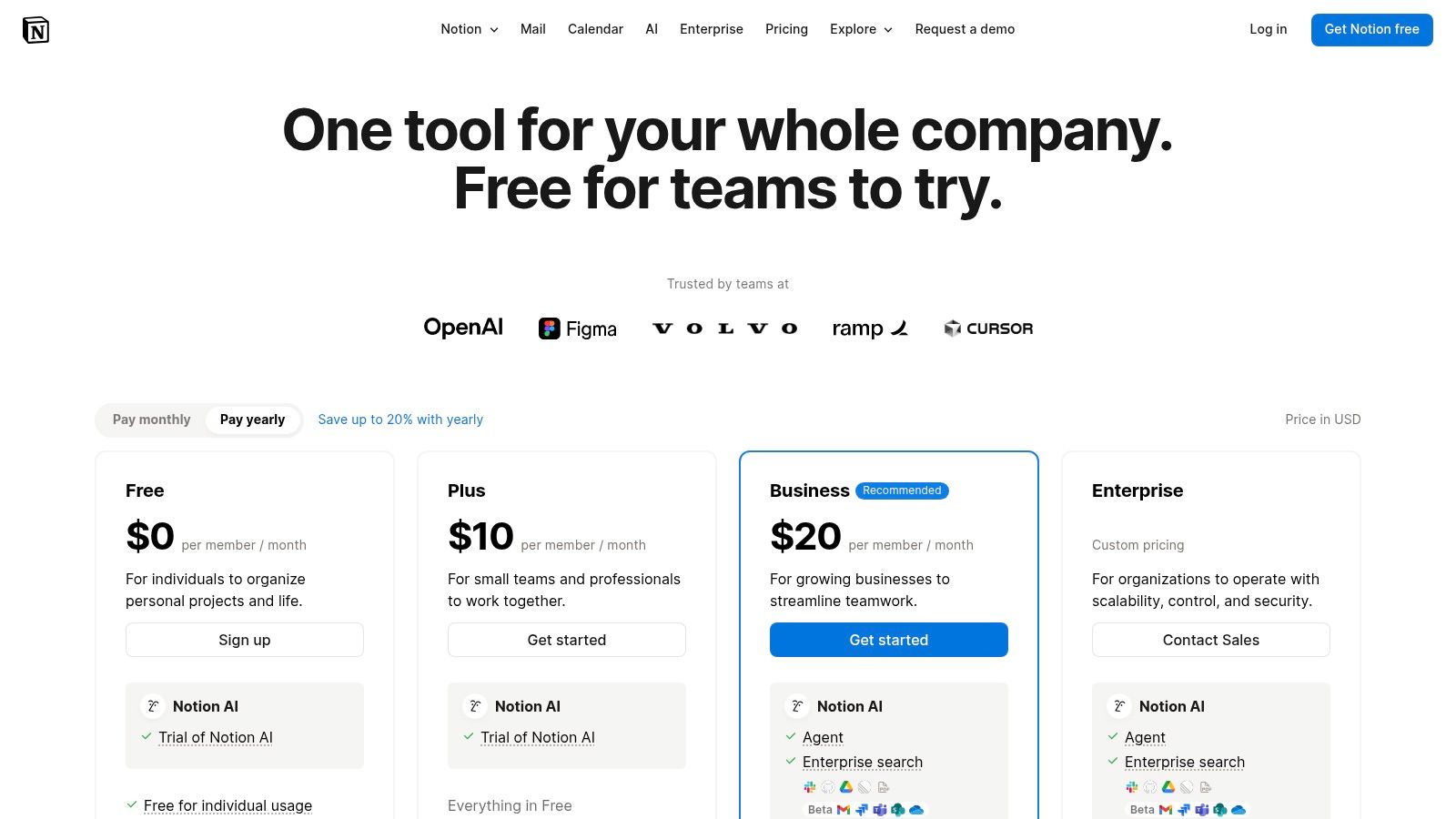
Notion bietet eine Basis- und erweiterte Modelle. Der Basiszugang ist großzügig, besitzt aber einige Limitierungen. Wichtig: Notion stellt den Plus-Plan für Studierende mit gültiger Schul-E-Mail-Adresse kostenlos bereit. Dieser Plan schaltet unbegrenzte Blöcke und größere Datei-Uploads frei. Mehr unter der offiziellen Notion-Preisseite.
Äußerst flexibel, um alle Aspekte des Studentenlebens zu organisieren.
Die Lernkurve kann steil sein.
Mächtige Datenbankfunktionen für strukturierte Informationen.
Die Offline-Funktionalität kann eingeschränkt sein.
Kostenloser Plus-Plan für Studierende ist besonders wertvoll.
Fehlen spezieller Funktionen für Handschrift und PDF-Anmerkungen.
Lebendige Community und riesiges Template-Ökosystem.
Kann langsamer wirken als einfachere Notiz-Apps.
Praxis-Tipp: Verwenden Sie die Datenbankfunktion von Notion, um eine zentrale To-do-Liste für alle Kurse zu erstellen. Fügen Sie Eigenschaften wie Kursname, Abgabedatum und Status hinzu. Für Videokurse ist eine effiziente Arbeitsweise wichtig; erfahren Sie mehr in unserem Leitfaden zum Wechsel von Notion zu HoverNotes für Tutorials.
Für Studierende, die ihre Notizen als ein vernetztes Wissensnetz sehen, ist Obsidian eine starke, langfristige Lösung. Es handelt sich um eine persönliche Wissensdatenbank, die lokal auf dem eigenen Rechner liegt. Basierend auf einfachen Markdown-Textdateien stellt Obsidian sicher, dass Sie Ihre Daten dauerhaft besitzen – eine der besten Optionen für den Aufbau eines dauerhaften "zweiten Gehirns".
Das Herzstück von Obsidian ist seine lokal-zentralisierte Philosophie. Ihre Notizen sind einfach Ordner mit .md-Dateien auf dem Computer. Durch Verknüpfungen zwischen Notizen entsteht ein "Wissensgraph", der visuell darstellt, wie verschiedene Konzepte zusammenhängen. Für die Forschungsarbeit ist das von unschätzbarem Wert, denn es hilft dabei, Verbindungen zwischen Vorlesungsnotizen und Lesesummaries zu entdecken.
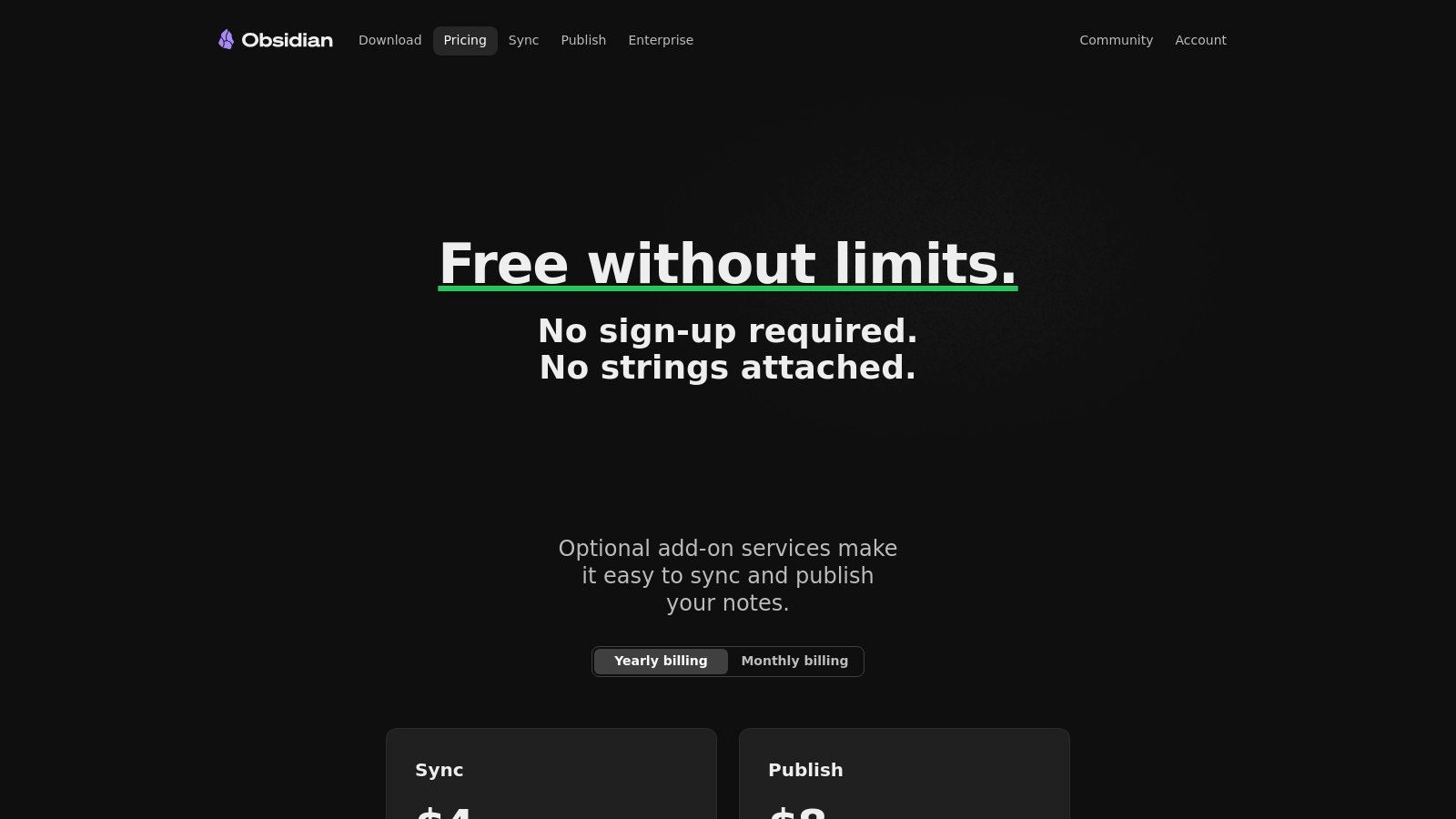
Die Kern-App Obsidian ist kostenfrei für private und Bildungszwecke auf Windows, macOS und Linux. Optionale kostenpflichtige Dienste sind Obsidian Sync für Ende-zu-Ende-verschlüsselte Synchronisation und Obsidian Publish, um Notizen als Webseite zu veröffentlichen. Aktuelle Preise finden Sie auf der offiziellen Obsidian-Preisseite.
Volle Datenhoheit und Privatsphäre durch lokale Markdown-Dateien.
Höhere Lernkurve als bei einfacheren Apps.
Sehr anpassbar dank riesiger Plugin-Bibliothek.
Die Kern-App bietet keine Echtzeit-Kollaboration.
Kostenlos für private Nutzung mit optionalem kostenpflichtigem Sync.
Keine native Handschrifterkennung; optimiert für Tastatur-Nutzung.
Ideal zum Aufbau einer langfristigen Wissensbasis.
Synchronisation erfordert Upgrade oder manuelle Einrichtung.
Praxis-Tipp: Obsidian harmoniert besonders gut mit Tools, die gut strukturierte Markdown-Notizen liefern. Für Video-Vorlesungen ist eine Erweiterung wie HoverNotes ideal, weil sie KI-generierte Notizen mit zeitgestempelten Screenshots automatisch als .md-Dateien speichert. So entsteht mühelos ein umfangreicher Lernleitfaden im Obsidian-Tresor. Mehr dazu in unserem kompletten Leitfaden zum Video-Notizenmachen in Obsidian.
Evernote ist ein Veteran im Bereich digitaler Notizen und funktioniert als "digitaler Aktenschrank." Es glänzt darin, Informationen aus Webseiten, Dokumenten, Bildern und handschriftlichen Notizen zu erfassen, zu organisieren und wiederzufinden. Für Studierende mit vielen Fächern und Forschungsprojekten bietet Evernote eine zentrale Anlaufstelle.
Seine Kernstärke liegt in der leistungsfähigen Suche und der Browser-Erweiterung Web Clipper. Studierende können Artikel oder Screenshots von jeder Webseite direkt in ihre Notizbücher übernehmen. Die Suchfunktion findet auch Text in PDFs, Office-Dokumenten und sogar Bildern, was das Tool besonders für intensives Recherchieren auszeichnet.
Evernote arbeitet mit einem Basis- und Upgrade-Modell. Der Einstieg ist stark limitiert und eher als Testversion geeignet. Upgrade-Pläne (Personal, Professional) schalten unbegrenzte Geräte, größere Notizgrößen und Offline-Zugriff frei. Aktuelle Preise finden Sie auf der offiziellen Evernote-Preisseite.
Ideal für das Erfassen von Web-Recherchen mit seinem Web Clipper.
Der Einstieg ist stark eingeschränkt.
Leistungsstarke Dokumentenübergreifende Suche.
Teurer als viele Wettbewerber.
Ausgereiftes und zuverlässiges Ökosystem.
Spezialfunktionen für Studierende wie Karteikarten fehlen.
Aktive Weiterentwicklung mit neuen KI-Features.
Export in reines Markdown ist komplex.
Praxis-Tipp: Verwenden Sie Evernote als Ihre zentrale Forschungsablage. Erstellen Sie für jeden Kurs ein eigenes Notizbuch und nutzen Sie den Web Clipper, um Artikel und PDFs abzulegen. Markieren Sie Notizen mit Schlagwörtern wie "exam_topic" für schnellere Wiederfindbarkeit. Mehr zur KI im Notizumfeld erfahren Sie in unserem Guide zu modernen KI-Notiz-Apps.
#Die 7 besten Notiz-Apps für Studierende — Funktionsvergleich
Produkt
Plattformunterstützung
Exportmöglichkeiten
Obsidian/Notion Integration
Preisgestaltung (für Studierende)
Ideale Einsatzgebiete
HoverNotes
Chrome-Erweiterung (beliebiges Video), lokale Dateien
Hervorragend (lokale .md-Dateien mit Bildern)
Hervorragend: Native Obsidian-Unterstützung, einfaches Kopieren und Einfügen zu Notion
Basis- und Upgrade-Modelle (20 min KI gratis), Upgrade-Pläne
Strukturierte, visuelle Notizen zu beliebigen Video-Inhalten (Kurse, Vorlesungen).
Goodnotes
Apple-zentriert, etwas Windows/Android-Unterstützung
Gut (PDF, Bilder)
Schwach: Nicht für Markdown-Export gedacht.
Basis- und Upgrade-Modelle (3 Notizbücher), Upgrade-Plan oder Einmalkauf
Handschriftliche Notizen, PDF-Anmerkungen, Diagramme auf dem iPad.
Notability
Apple-zentriert, Web-Viewer
Gut (PDF, RTF)
Schwach: Nicht für Markdown-Export gedacht.
Basis- und Upgrade-Modelle, Upgradekonto für volle Features
Vorlesungen mit synchronisierten Audio-Aufnahmen erfassen.
Microsoft OneNote
Hervorragend (alle Plattformen)
Schwach (proprietäres Format, PDF)
Schwach: Keine Integration in Markdown-Workflows.
Kostenlos mit den meisten Schul-Accounts
Organisation von Unterrichtsmaterialien im Microsoft 365 Umfeld.
Notion
Hervorragend (alle Plattformen)
Gut (Markdown, CSV)
Gut: Alternative Systeme, Notizen sind einfügbar.
Kostenloser Plus-Plan mit Schul-E-Mail
All-in-One-Arbeitsplatz für Notizen, Aufgaben und Projektmanagement.
Obsidian
Hervorragend (Desktop)
Hervorragend (lokale .md-Dateien)
Nativ: Markdown-basiertes System.
Kostenlos für Privatnutzung, optionale kostenpflichtige Sync
Webseiten erfassen und als digitale Aktenablage organisieren.
#Die richtige Wahl: App auf Ihren Lernstil abstimmen
Die "beste" App ist die, die am besten zu Ihren persönlichen Lerngewohnheiten passt. Das richtige Werkzeug sollte sich wie eine Erweiterung Ihres Denkens anfühlen und kein zusätzliches komplexes System sein, das Sie verwalten müssen. Ihre ideale Wahl hängt von einigen Fragen ab: Wie lernen Sie am besten? Wo befinden sich Ihre Kursinhalte? Und wem gehören Ihre Notizen?
Für den haptischen Lerner: Wenn Sie durch Schreiben lernen, besonders bei Fächern mit vielen Diagrammen oder Gleichungen, sind Goodnotes und Notability erste Wahl wegen ihrer nahtlosen Stiftintegration.
Für den universitätsintegrierten Studierenden: Wenn Ihre Hochschule Microsoft 365 bereitstellt, ist OneNote eine robuste und kostenlose Option zur Notizorganisation und Zusammenarbeit.
Für den "Zweiten-Hirn"-Architekten: Wer ein persönliches Wissensmanagement-System aufbauen möchte, findet in Notion oder Obsidian eine Heimat. Notion brilliert mit strukturierten Datenbanken und Projektmanagement. Obsidian bietet mit lokalem Markdown-Ansatz unvergleichliche Langlebigkeit und Datenschutz.
#Die unterschätzte Herausforderung: Lernen mit Video
Ein großer Teil der modernen Bildung findet heute auf Bildschirmen statt. Video-Vorlesungen und Online-Kurse stellen eine Herausforderung dar, für die herkömmliche Notizwerkzeuge nicht gemacht sind. Manuelles Pausieren, Tippen und Screenshot-Erfassen stört den Lernfluss.
Hier ist spezialisierte Software ein Muss. Das Problem beim Lernen mit Video ist, dass passives Anschauen zu geringem Erinnerungsvermögen führt. Aktives Engagement ist entscheidend. Video-optimierte Tools übernehmen die mechanischen Aufgaben, sodass Sie sich aufs Verstehen konzentrieren können. HoverNotes ist exakt darauf ausgelegt. Es analysiert nicht nur Transkripte, sondern sieht sich das Video an und erfasst wichtige visuelle Elemente wie Diagramme und Code. Jede Notiz wird automatisch mit Zeitstempel versehen, sodass Sie per Klick zur exakten Vorlesungsstelle springen können.
Wer viele Stunden Videoinhalte lernt, braucht einen dedizierten Video-Notiz-Macher als Verbindungsglied. Er vereinfacht das Erfassen und sorgt dafür, dass das Wissen nicht verloren geht. Die Notizen lassen sich sauber in Notion übertragen, falls sich dort alles sammelt, und wenn Sie Obsidian zum Lernen nutzen, speichert HoverNotes die Notizen direkt in Ihrem Tresor.
Ein großer Teil des Lernens findet mittlerweile über Video statt – eine spezielle App kann da den entscheidenden Unterschied machen. Selbst ohne KI lohnen sich Distraction-Free-Modus und Screenshots in HoverNotes für konzentriertes Lernen. Probieren Sie es kostenlos aus – 20 Minuten KI-Credits ohne Kreditkarte. Die aktuellen Optionen finden Sie auf der HoverNotes-Preisseite.
Nützliche Notizen sollten dich dazu bringen, etwas mit dem Material zu tun, statt lediglich mehr Text zu speichern. Das U.S. Institute of Education Sciences empfiehlt, das Lernen über die Zeit zu verteilen, Grafiken mit verbalen Erklärungen zu kombinieren, aktives Abrufen zu nutzen und tiefgehende Erklärungsfragen zu stellen (Praxisleitfaden). Eine peer-reviewte Übersichtsarbeit zur Forschung über Lernvideos betont außerdem, wichtige Informationen zu signalisieren, Lektionen in handhabbare Abschnitte aufzuteilen, Lernenden Kontrolle zu geben und Impulse für aktives Lernen hinzuzufügen (Übersichtsarbeit). Hier angewendet heißt das: an Konzeptgrenzen pausieren, nur die visuellen Belege erfassen, die du brauchst, eine Frage in eigenen Worten formulieren und sie später beantworten, bevor du die Quelle erneut abspielst. Diese Praktiken sind evidenzbasiert; eine universelle Behaltensquote für eine einzelne App oder einen einzelnen Workflow ist es nicht.
Müde von verstreuten Screenshots? Erfahre, wie du Screenshots aus Videos erstellst – mit Workflows, die Bilder mit deinen Notizen verbinden und dein Lernen verbessern.
Erfahren Sie, wie Sie die Cornell-Methode für Video-Notizen anwenden, um das Lernen von YouTube oder Coursera zu verbessern. Diese Anleitung bietet praktische Schritte und Vorlagen.
Erfahre, wie du effektiv mit Videos lernen kannst, wenn du ADHS hast. Dieser Leitfaden bietet gehirngerechte Strategien für Konzentration, Notizen und Erinnerungsvermögen.