Le migliori estensioni Chrome per l’apprendimento online | HoverNotes
Obsidian9 dicembre 2025•Updated: 16 luglio 2026
Le migliori estensioni Chrome per l’apprendimento online
Scopri le migliori estensioni Chrome per studenti. Aumenta la concentrazione, prendi appunti più intelligenti dai video e semplifica la ricerca con la nostra selezione dei migliori strumenti per l’apprendimento online.
Di HoverNotes Team•21 min di lettura
Il browser è più di una finestra su Internet: può diventare un ambiente di studio personalizzato. Per gli studenti, gli strumenti giusti fanno la differenza tra guardare contenuti in modo passivo e conservarli davvero nella memoria. Il problema principale dell’apprendimento tramite video su piattaforme come YouTube, Coursera o Udemy è la ritenzione. Guardi ore di tutorial, ma una settimana dopo non riesci a ricordare i concetti chiave. Succede perché prendere appunti a mano è scomodo: mettere continuamente in pausa, tornare indietro e cercare di catturare diagrammi con screenshot sparsi interrompe la concentrazione.
Questa guida presenta in dettaglio le migliori estensioni Chrome per studenti, selezionate per risolvere sfide di apprendimento specifiche. Parleremo di strumenti per prendere appunti dai video, mantenere la concentrazione, fare ricerca e gestire le citazioni. Ogni consiglio illustra le funzionalità principali, i casi d’uso ideali e i prezzi, con link diretti e screenshot. È una selezione curata di estensioni pratiche pensate per aiutarti a studiare in modo più efficace.
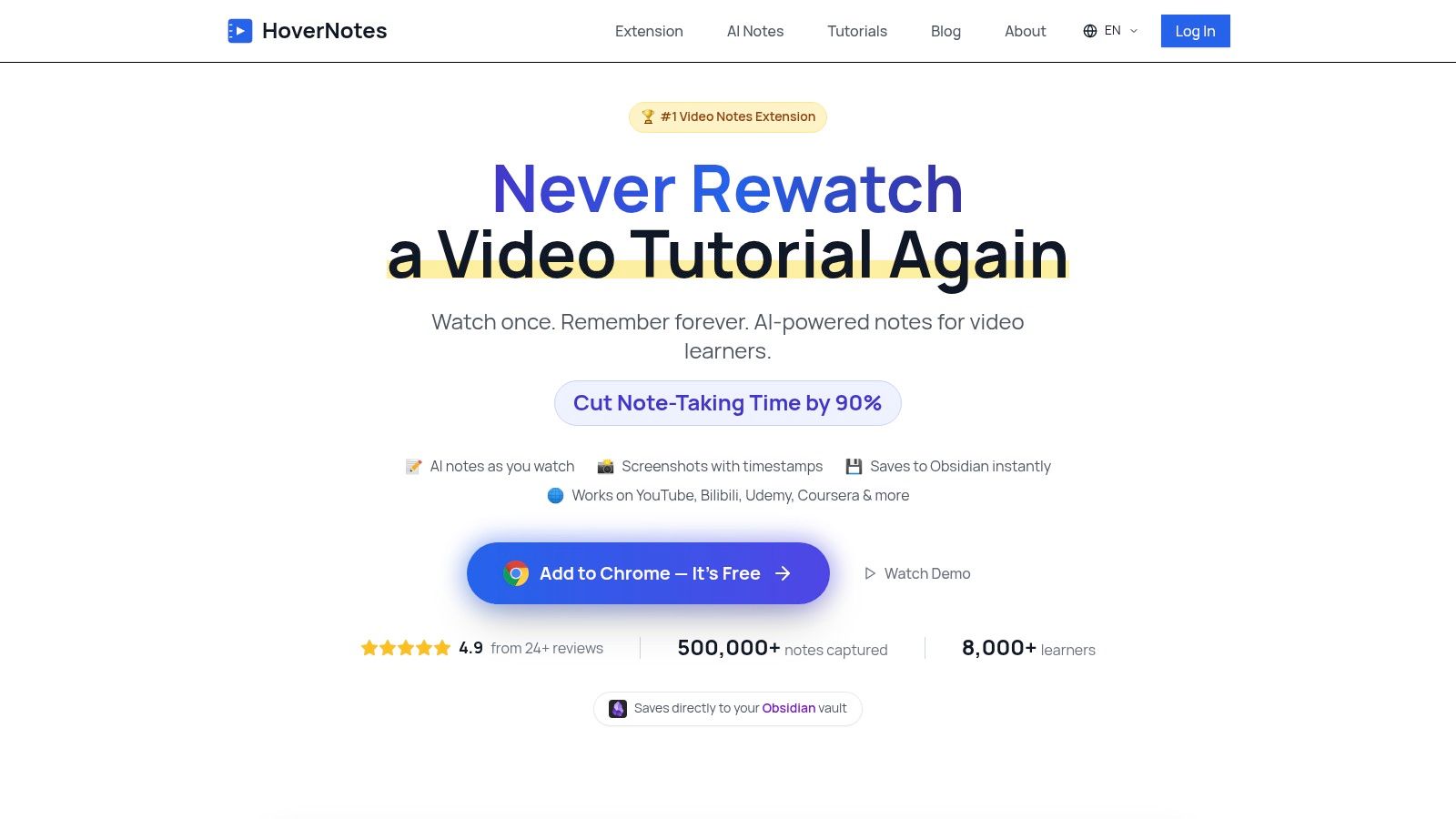
HoverNotes è un’estensione Chrome che guarda i video insieme a te, genera appunti con l’AI e li salva come Markdown direttamente nel tuo file system. È pensata per risolvere un problema fondamentale: è difficile ricordare ciò che si impara dai video, e fermarsi manualmente per scrivere appunti o fare screenshot è inefficiente. A differenza degli strumenti che si limitano ad analizzare le trascrizioni, HoverNotes osserva il video fotogramma per fotogramma per acquisire ciò che compare davvero sullo schermo: codice, diagrammi e dimostrazioni. Questo la rende essenziale per chiunque studi materie tecniche su YouTube, Udemy o portali universitari.
La sua funzione principale è la generazione di appunti strutturati con screenshot dotati di timestamp. Puoi cliccare su qualsiasi screenshot nei tuoi appunti per tornare esattamente a quel punto del video. Per gli studenti che usano Obsidian, HoverNotes offre un flusso di lavoro fluido e local-first. Gli appunti vengono salvati direttamente sul computer come semplici file .md, così la tua conoscenza resta tua per sempre. Puoi trovare maggiori informazioni su come HoverNotes si integra nell’ecosistema di app di uno studente sul loro blog.
È inclusa anche una modalità video senza distrazioni, che affianca il video ai tuoi appunti bloccando pubblicità e consigli. Con un accesso entry-level che non richiede carta di credito, un’ampia compatibilità con le piattaforme (funziona su qualsiasi sito con video) e una valutazione di 4,9/5, HoverNotes è uno strumento pratico per chi studia seriamente.
Analisi video con AI: Acquisisce sia le parole pronunciate sia gli elementi visivi sullo schermo, come codice e diagrammi.
Screenshot con timestamp: Cattura l’intero fotogramma o ritaglia una regione specifica; clicca sullo screenshot per tornare a quel preciso momento del video.
Esportazione local-first in Markdown: Salva gli appunti come file .md direttamente nel tuo file system, perfetti per Obsidian o Logseq. Gli appunti si copiano anche in modo pulito in Notion.
Modalità video senza distrazioni: Una visualizzazione divisa che blocca gli annunci del sito e mette gli appunti accanto al video.
Supporto universale per le piattaforme: Funziona su YouTube, Udemy, Coursera, LinkedIn Learning e persino con file video locali sul tuo computer.
Appunti multilingue: Guarda un video in una lingua e ottieni appunti generati dall’AI in un’altra.
Studenti di informatica: Acquisire frammenti di codice con evidenziazione della sintassi direttamente da un tutorial di programmazione.
Studenti STEM: Studiare diagrammi o equazioni complessi da lezioni registrate avendo il contesto visivo incorporato negli appunti.
Utenti di Obsidian e Logseq: Avere un modo diretto e privato per portare la conoscenza dai video nel proprio vault locale. I file sono tuoi: sono semplicemente Markdown.
Studenti di corsi online: Prepararsi alle certificazioni usando Udemy o Coursera e creare una guida di studio ricercabile senza dover mettere continuamente in pausa.
accesso entry-level: Include 20 minuti di crediti AI per iniziare (senza carta di credito), oltre a presa di appunti manuale illimitata, screenshot con timestamp e modalità video. Verifica le opzioni attuali nella pagina dei prezzi di HoverNotes.
piani upgraded: Offrono più crediti AI tramite acquisti una tantum o abbonamenti.
Apri un video su un sito come YouTube o su una piattaforma per corsi.
Fai clic sull’icona HoverNotes nella barra degli strumenti per aprire il pannello laterale.
Per le note IA, fai clic sul pulsante "Start AI Note Taking". Per le note manuali, inizia semplicemente a scrivere nell’editor e usa l’icona della fotocamera per gli screenshot.
Al termine, salva le note direttamente nella tua cartella locale oppure copiale e incollale in un’applicazione come Notion.
Il Web Store Chrome è il marketplace ufficiale per le estensioni del browser e il luogo più sicuro in cui trovarle. La sua categoria "Istruzione" è pensata per gli studenti e raccoglie migliaia di estensioni per la ricerca, la presa di appunti e la produttività. È la libreria di riferimento in cui quasi tutte le migliori estensioni Chrome per studenti vengono verificate e distribuite.
Lo store offre fiducia e trasparenza integrate. Ogni scheda mostra le valutazioni degli utenti, il numero totale di utenti, la data dell’ultimo aggiornamento e le autorizzazioni richieste dall’estensione. Questo ti aiuta a valutarne qualità e sicurezza prima dell’installazione. Per gli studenti che usano dispositivi gestiti dalla scuola, è anche l’hub da cui gli amministratori distribuiscono a tutti gli strumenti approvati.
Pur essendo un marketplace e non un singolo strumento, il suo ruolo nella scoperta e nella sicurezza è fondamentale. Invece di cercare nel web aperto rischiando download non sicuri, il Web Store Chrome offre un ambiente centralizzato e sottoposto a revisione.
Pro: La fonte più sicura per le estensioni, recensioni utenti dettagliate, installazione con un clic e aggiornamenti automatici.
Contro: La qualità varia molto; esistono alcune estensioni di bassa qualità o abbandonate. Gli account scolastici possono avere restrizioni sull’installazione.
Piani: Consulta la pagina ufficiale del prodotto collegata sopra per informazioni aggiornate su disponibilità, limiti e prezzi regionali.
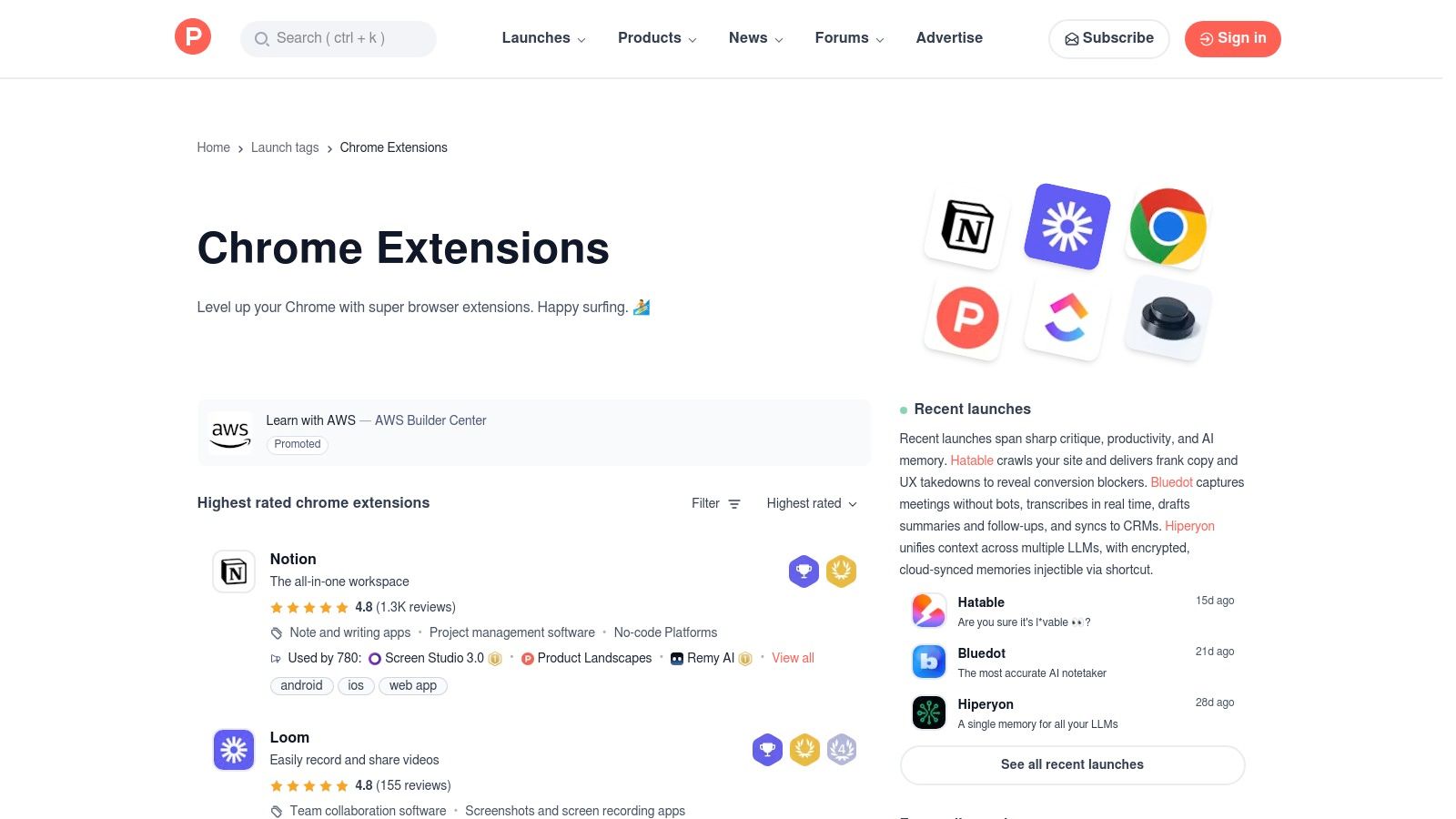
Per gli studenti in cerca di strumenti nuovi e innovativi, Product Hunt è la piattaforma community di riferimento. Il suo argomento "Estensioni Chrome" è una vetrina costantemente aggiornata di nuovi strumenti per browser, spesso prima che diventino mainstream. È un buon posto per scoprire utility emergenti per lo studio e la produttività, curate da appassionati di tecnologia e sviluppatori.
Product Hunt è prezioso per la sua riprova sociale. Le nuove estensioni vengono votate e discusse dagli utenti, offrendo indicazioni dirette sulle funzionalità e sui potenziali bug. Questo canale diretto con gli sviluppatori offre un livello di trasparenza che gli app store tradizionali non sempre eguagliano, aiutandoti a valutare alcune delle migliori estensioni Chrome per studenti sulla base del feedback della community.
Product Hunt mette in evidenza estensioni di nicchia e appena lanciate che risolvono problemi specifici degli studenti, da strumenti originali per prendere appunti dai video ad ausili avanzati per la ricerca. Qui spesso puoi trovare nuove e potenti estensioni per browser pensate per sviluppatori e studenti.
Pro: Ottimo per scoprire nuove estensioni, ricevere feedback diretto dalla community e interagire con gli sviluppatori.
Contro: Può dare priorità all’entusiasmo del momento rispetto alla stabilità; non tutte le estensioni sono supportate bene nel lungo periodo.
Piani: Consulta la pagina ufficiale del prodotto collegata sopra per informazioni aggiornate su disponibilità, limiti e prezzi regionali.
#4. Raccolta studenti del Web Store Chrome – Selezioni ufficiali per studenti
Il Web Store ufficiale Chrome di Google mantiene una raccolta per studenti pensata per scoprire estensioni dedicate allo studio, all’organizzazione, alla ricerca, all’accessibilità e alla concentrazione. Poiché le schede possono cambiare, usa la raccolta come punto di partenza invece di dare per scontato che ogni estensione in evidenza resti disponibile a tempo indeterminato.
Prima di installare un’estensione, controlla autorizzazioni, pratiche sulla privacy, cronologia degli aggiornamenti recenti e informazioni di supporto presenti in ogni scheda. La presenza in una raccolta è utile per la scoperta, ma non sostituisce la valutazione dell’idoneità di un’estensione per la tua scuola o per i tuoi dati personali.
Si tratta del catalogo di prima parte, quindi disponibilità e informazioni sugli sviluppatori sono più facili da verificare rispetto a una vecchia raccolta di terze parti. Offre inoltre un percorso diretto verso i dettagli aggiornati della scheda e le autorizzazioni.
Pro: Schede di prima parte, disponibilità aggiornata, autorizzazioni, informative sulla privacy e cronologia degli aggiornamenti.
Contro: Il posizionamento nello Store non è un’approvazione indipendente; devi comunque valutare privacy e adeguatezza.
Accesso: Accessibile per la navigazione al controllo del 16 luglio 2026; disponibilità e condizioni commerciali variano in base all'annuncio.
#5. Chrome‑Stats – Analisi delle estensioni per l’istruzione
Chrome-Stats è una piattaforma di analisi indipendente che aggiunge un livello basato sui dati al Web Store ufficiale Chrome. Tiene traccia di numero di installazioni, valutazioni e cronologia degli aggiornamenti, permettendoti di capire cosa è davvero popolare e ben mantenuto. La sua sezione "Education" mostra gli strumenti più utilizzati, offrendo uno sguardo quantitativo alle migliori estensioni Chrome per studenti sulla base di dati d’uso reali.
Questo sito è utile per confrontare estensioni simili. Invece di affidarti solo alle valutazioni a stelle, puoi controllare la crescita di un’estensione e la frequenza con cui gli sviluppatori pubblicano aggiornamenti. Questo ti aiuta a evitare di installare "abandonware" che potrebbe presentare falle di sicurezza o problemi di compatibilità. È uno strumento di ricerca di mercato per il tuo browser.
Chrome-Stats ti aiuta ad andare oltre il testo promozionale e a prendere decisioni informate basate sui dati. È una potente risorsa secondaria per scoprire estensioni affidabili e di qualità analizzandone lo storico delle prestazioni.
Pro: Scoperta basata sui dati, utile per confrontare popolarità e frequenza degli aggiornamenti, individua estensioni di tendenza e aggiornate di recente.
Contro: Non è uno store ufficiale: installa sempre dal link del Web Store ufficiale. L’interfaccia può risultare densa.
Piani: Consulta la pagina ufficiale del prodotto collegata sopra per informazioni aggiornate su disponibilità, limiti e prezzi regionali.
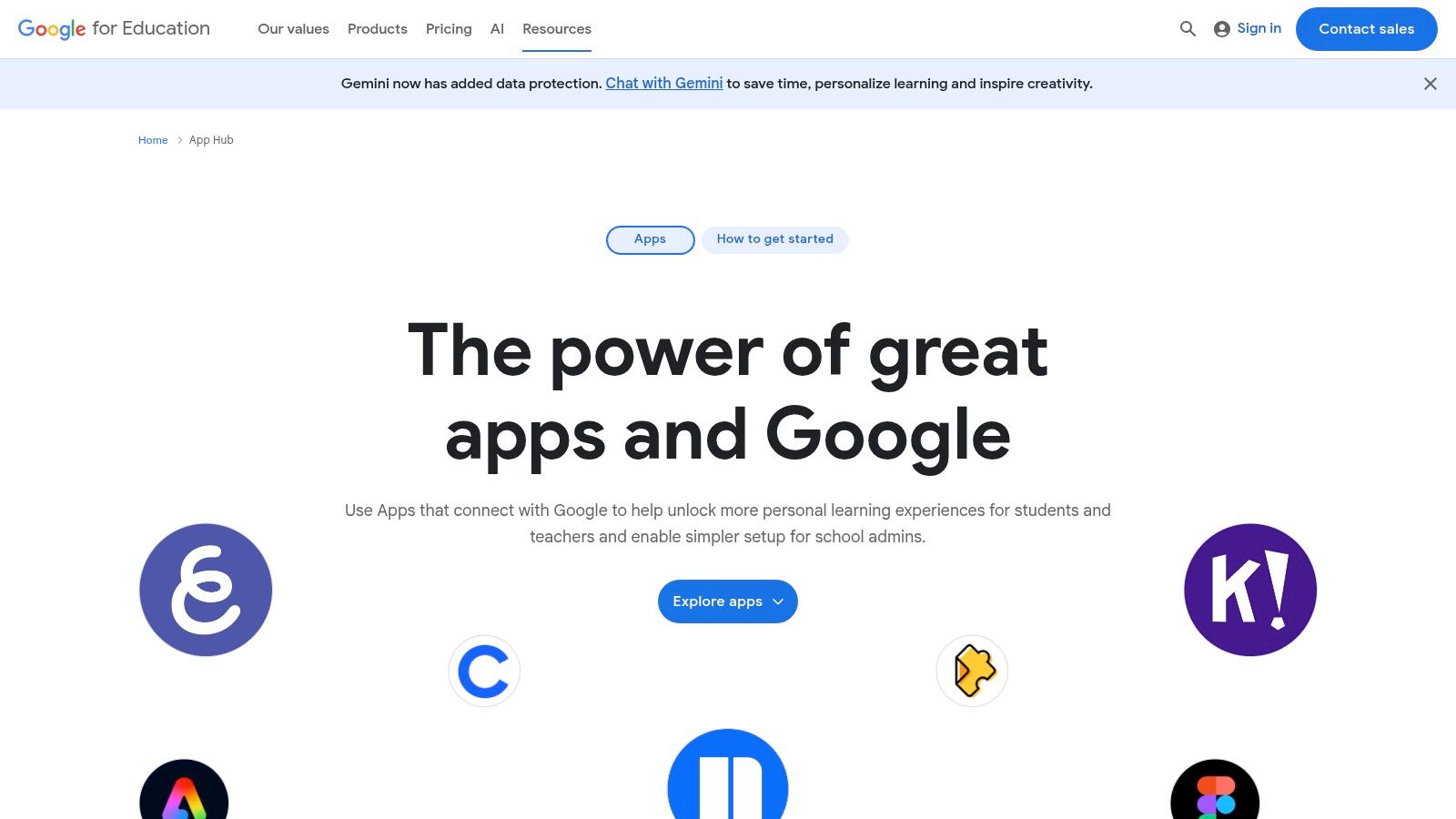
Google for Education App Hub è un catalogo curato di applicazioni e strumenti che si integrano direttamente con Google Classroom e Chromebook. Sebbene il Web Store Chrome sia vastissimo, l’App Hub è una directory mirata per la scuola primaria e secondaria e per l’istruzione superiore, con strumenti valutati per l’uso didattico.
Questa piattaforma fornisce informazioni dettagliate su come ogni app si integra con i servizi Google, per esempio tramite single sign-on (SSO) o funzionalità di componente aggiuntivo per Classroom. Offre inoltre filtri per standard di conformità come COPPA e GDPR, aiutando gli istituti a scegliere strumenti sicuri. Per gli studenti, rappresenta un punto di partenza affidabile per scoprire ausili all’apprendimento approvati per gli ambienti scolastici.
L’App Hub è pensato specificamente per lo stack tecnologico dell’istruzione, rendendo più semplice trovare strumenti affidabili e compatibili. Colma il divario tra scoperta e distribuzione, soprattutto negli ambienti gestiti dalle scuole.
Pro: Selezionato da Google per il settore educativo, offre dettagli chiari su integrazione e conformità, aiuta gli amministratori a pianificare le distribuzioni.
Contro: Non tutte le schede riguardano un’estensione Chrome; si tratta di un ecosistema di app più ampio. I link possono portare a pagine commerciali dei fornitori invece che a installazioni dirette.
Piani: Consulta la pagina ufficiale del prodotto collegata sopra per informazioni aggiornate su disponibilità, limiti e prezzi regionali.
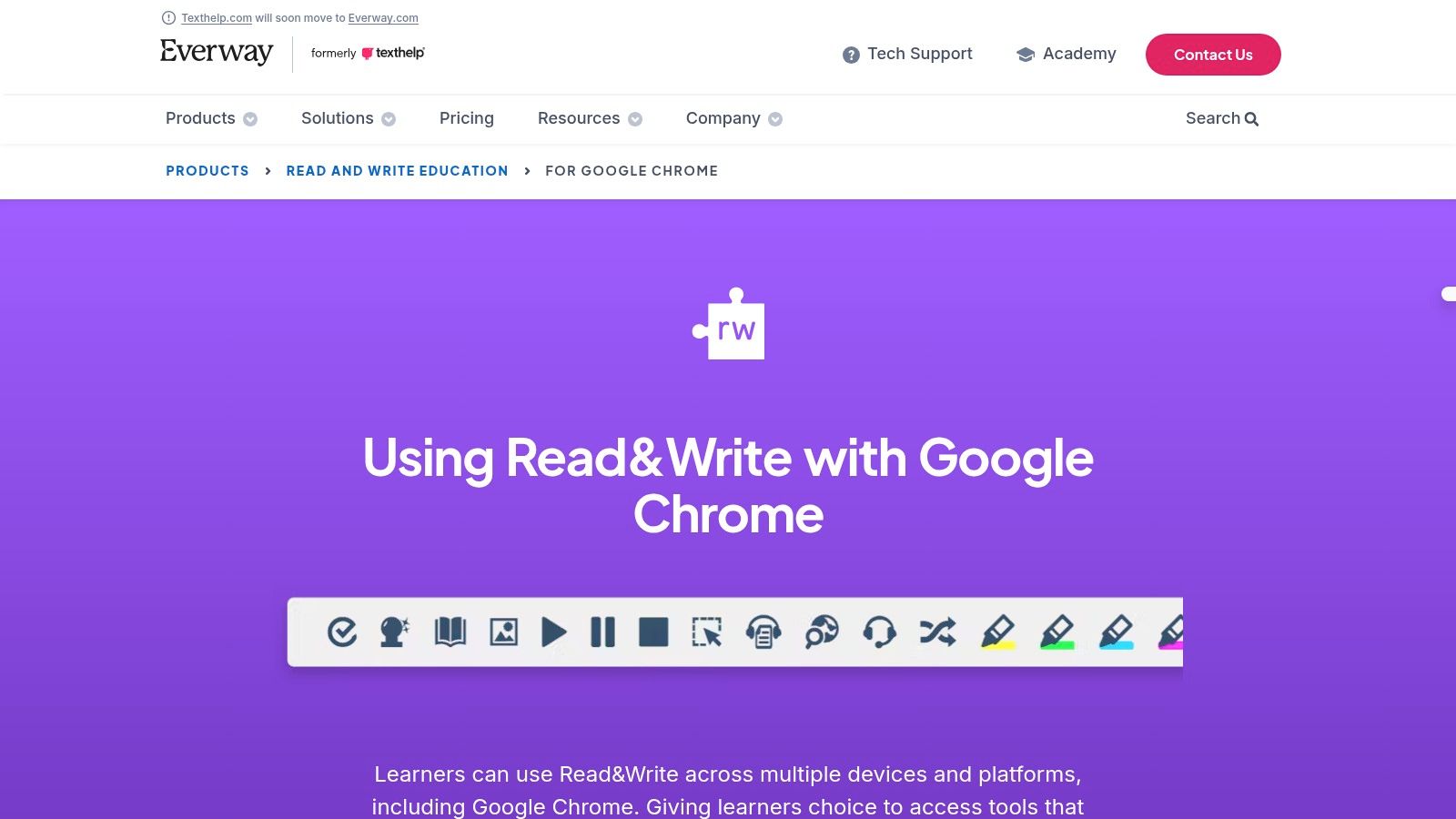
Read&Write di Texthelp è un’estensione di tecnologia assistiva progettata per rendere i contenuti digitali più accessibili. Offre una barra degli strumenti che si integra in Google Docs, Presentazioni, PDF e pagine web, fornendo supporto agli studenti con diverse esigenze di apprendimento. I suoi strumenti aiutano nella comprensione della lettura, nella scrittura e nello studio.
L’estensione si distingue perché riunisce una serie di strumenti in un unico posto. Gli utenti possono far leggere il testo ad alta voce con evidenziazione bicolore, usare la conversione voce-testo per la dettatura, cercare parole nei dizionari illustrati e utilizzare la predizione delle parole per facilitare la scrittura. Per lo studio, include strumenti per raccogliere le evidenziazioni da qualsiasi testo in un nuovo documento, con creazione automatica della bibliografia.
Read&Write è uno strumento estremamente potente per l’accessibilità e il supporto all’alfabetizzazione. Va oltre la semplice sintesi vocale, offrendo un kit di strumenti completo che affronta molteplici aspetti della lettura e della scrittura.
Pro: Integrazione profonda con Google Workspace, funzionalità di accessibilità complete e una prova di 30 giorni con tutte le funzioni.
Contro: Le funzionalità più utili richiedono un piano superiore dopo la prova. La distribuzione completa in un contesto scolastico richiede una configurazione amministrativa.
Piani: Consulta la pagina ufficiale del prodotto collegata sopra per informazioni aggiornate su disponibilità, limiti e prezzi regionali.
Grammarly è un assistente di scrittura che funziona come un correttore di bozze digitale quasi ovunque si digiti. Dalle email ai saggi in Google Docs, offre feedback in tempo reale su grammatica, ortografia, punteggiatura e chiarezza. Aiuta a rendere la scrittura più curata, individuando gli errori comuni prima dell’invio.
Grammarly è una delle migliori estensioni Chrome per studenti perché aiuta a migliorare le capacità di scrittura, non solo a correggere gli errori. L’estensione sottolinea i potenziali problemi e fornisce spiegazioni chiare, aiutando a comprendere le regole che li riguardano. Il suo rilevatore di tono analizza persino la scelta delle parole per aiutarti a risultare sicuro, cordiale o formale a seconda del pubblico.
Grammarly va oltre un semplice controllo ortografico, offrendo suggerimenti contestuali che migliorano la scrittura accademica. Si integra perfettamente nel flusso di lavoro quotidiano di uno studente, fornendo una rete di sicurezza costante contro refusi ed errori grammaticali.
Kami trasforma documenti statici come i PDF in spazi di apprendimento interattivi e collaborativi. Progettato per la classe, consente agli studenti di annotare, disegnare e commentare direttamente i compiti digitali. Colma il divario tra il lavoro su carta e la classe digitale, rendendo più semplice completare i compiti senza stampare nulla.
Kami si integra con i principali sistemi di gestione dell’apprendimento (LMS), come Google Classroom, Canvas e Schoology. Gli studenti possono aprire un compito dal proprio LMS, completarlo utilizzando gli strumenti di Kami, inclusi commenti testuali, audio e video, e consegnarlo direttamente. Questo semplifica il flusso di lavoro dei compiti sia per gli studenti sia per gli insegnanti.
Kami è molto più di un visualizzatore di PDF: è uno strumento per la classe digitale che rende gestibile l’apprendimento a distanza. La sua attenzione all’accessibilità e ai feedback in più formati supporta diversi stili di apprendimento e semplifica la comunicazione.
Pro: Integrazione profonda con Google Classroom e altre piattaforme LMS. Ampia gamma di strumenti di annotazione. Riduce l’uso della carta.
Contro: Le funzionalità più potenti sono disponibili solo con i piani superiori. Il suo valore principale emerge quando viene adottato a livello di intero istituto.
Piani: Consulta la pagina ufficiale del prodotto collegata sopra per informazioni aggiornate su disponibilità, limiti e prezzi regionali.
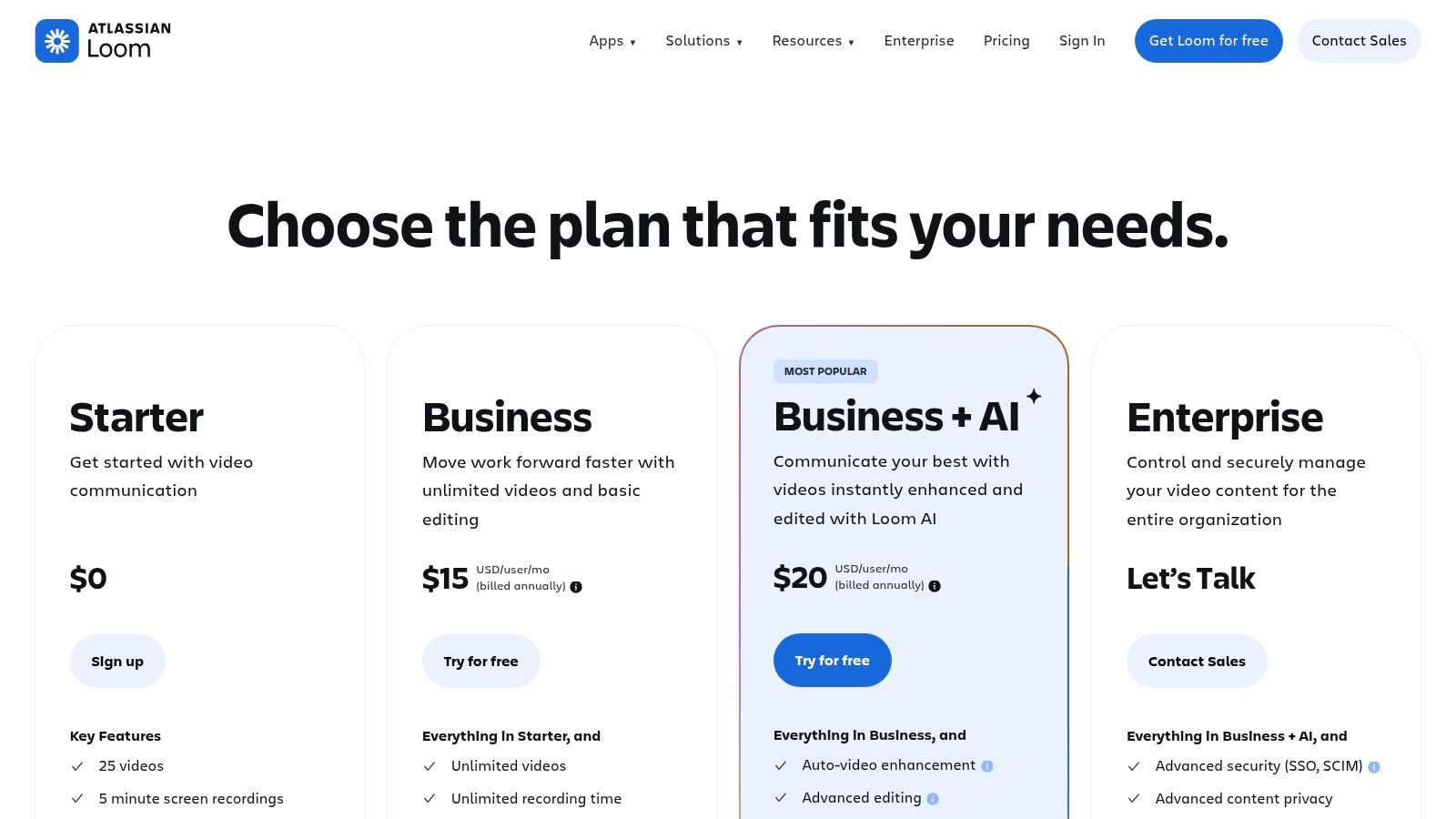
Loom è un’estensione Chrome per creare e condividere brevi messaggi video. Per gli studenti, è un modo efficiente per registrare lo schermo, la webcam o entrambi, così da spiegare un concetto, presentare un progetto o dare un feedback a un compagno. Invece di scrivere una lunga email, puoi registrare un breve video con voce fuori campo e condividerlo tramite un semplice link.
Loom si distingue per rapidità e semplicità. La registrazione parte con un solo clic e, appena finisci, il video è subito pronto per essere condiviso: non serve alcun rendering né caricamento. Sebbene Loom serva a creare video, i piani di fascia più alta includono funzionalità di IA in grado di generare appunti e riassunti, in modo simile ad altri strumenti di riassunto video con IA. È particolarmente utile per dimostrazioni visive in materie come programmazione o design.
Loom semplifica la comunicazione visiva, un aspetto fondamentale nell’apprendimento a distanza. Permette agli studenti di mostrare chiaramente il proprio lavoro e i propri processi di pensiero, facilitando la richiesta di aiuto o la collaborazione su compiti di gruppo senza dover programmare riunioni in diretta.
Pro: Estremamente veloce e facile da usare per creare video dimostrativi e feedback video. Gli sconti EDU lo rendono conveniente.
Contro: Le funzionalità avanzate di IA sono disponibili solo con i piani superiori. L’accesso di base prevede limiti sulla durata e sul numero dei video.
Piani: Consulta la pagina ufficiale del prodotto collegata sopra per informazioni aggiornate su disponibilità, limiti e prezzi regionali.
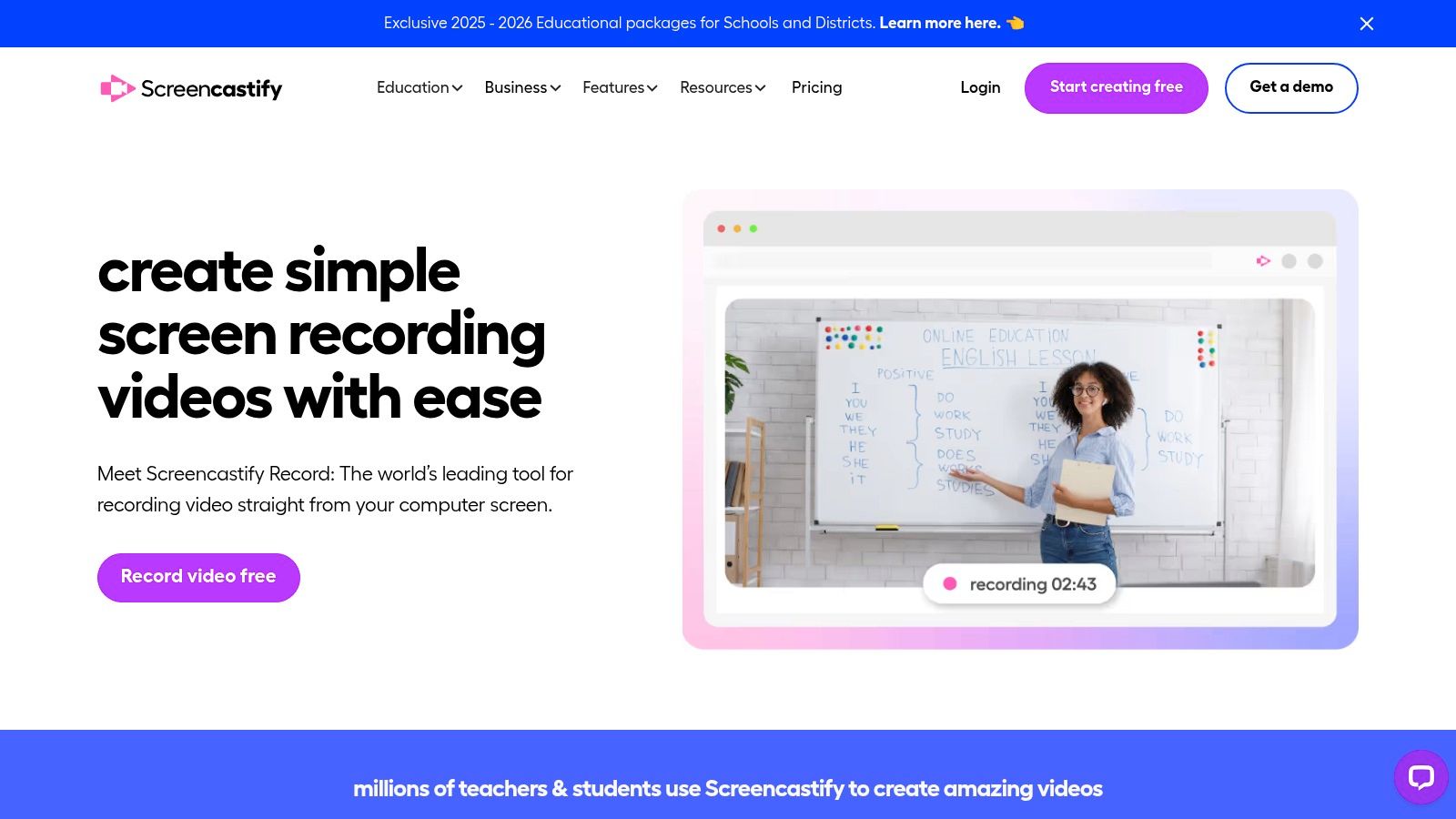
Screencastify è un popolare registratore dello schermo progettato per il mondo dell’istruzione. Consente a studenti e insegnanti di registrare facilmente lo schermo, la webcam o una singola scheda del browser. Per gli studenti, è uno strumento potente per creare presentazioni, mostrare un processo per un progetto di gruppo o registrare una domanda da inviare a un docente.
Si distingue per la perfetta integrazione con Google Drive, dove le registrazioni vengono salvate automaticamente. La piattaforma include anche funzionalità per domande interattive ed è progettata per rispettare standard di privacy specifici per l’istruzione, come FERPA e COPPA. Sebbene molti strumenti possano registrare lo schermo, l’attenzione di Screencastify alla semplicità e alle funzionalità adatte alla scuola lo rende una delle migliori estensioni Chrome per studenti. Usarlo in modo efficace può anche aiutarti a creare appunti visivi migliori, un argomento che puoi approfondire scoprendo come trascrivere un video YouTube a fini di studio.
Screencastify semplifica la creazione di compiti basati su video e la comunicazione. La sua integrazione diretta con l’ecosistema Google elimina gli ostacoli tecnici, permettendo agli studenti di concentrarsi sui contenuti.
Pro: Facile da usare, salvataggio automatico direttamente su Google Drive, forte attenzione alla conformità specifica per il settore educativo.
Contro: L’accesso di base presenta limitazioni significative sulla durata dei video e sullo spazio di archiviazione. L’editing avanzato richiede un piano superiore.
Piani: Consulta la pagina ufficiale del prodotto collegata sopra per informazioni aggiornate su disponibilità, limiti e prezzi regionali.
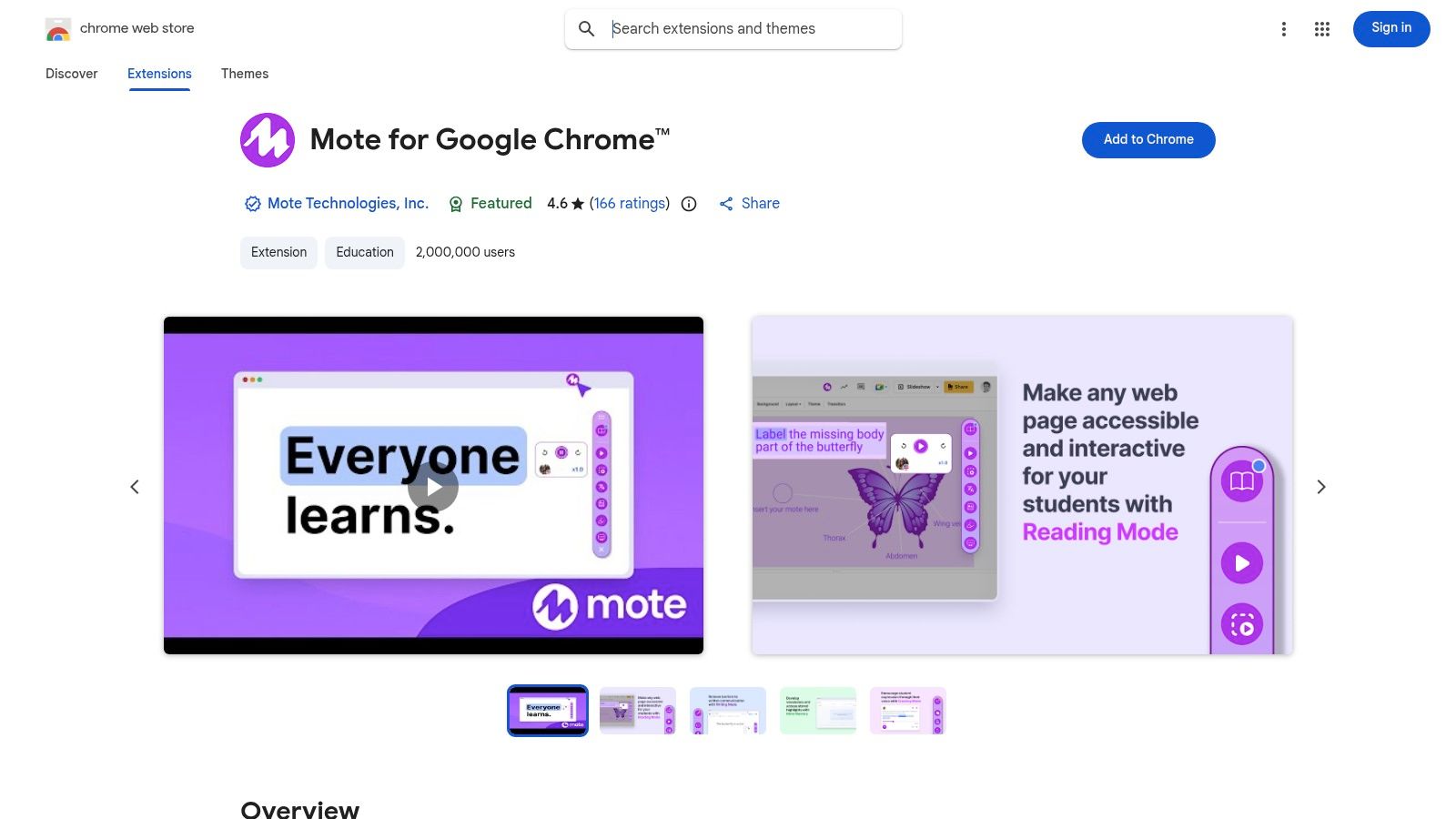
Mote integra le note vocali direttamente nell’ecosistema Google. Questa estensione pensata per la didattica consente a insegnanti e studenti di registrare e condividere commenti audio in Google Docs, Slides e Classroom. Invece di digitare commenti lunghi, gli utenti possono esprimere a voce i propri pensieri, rendendo il feedback più personale, sfumato ed efficiente.
Mote si distingue per il suo impegno verso l’accessibilità. Ogni nota vocale può essere trascritta automaticamente, fornendo sottotitoli conformi agli standard WCAG 2.1 AA. Questo garantisce che i commenti siano accessibili agli studenti con esigenze di apprendimento diverse. Per l’adozione a livello di intero istituto, Mote offre guide di distribuzione chiare per gli amministratori Google.
Mote aggiunge un tocco umano al feedback digitale, facendo risparmiare tempo e migliorando la chiarezza. Va oltre la comunicazione basata sul testo, permettendo di trasmettere tono ed enfasi in modo più efficace in un ambiente di apprendimento.
Pro: Accelera il processo di feedback, è utile per le classi multilingue e offre prezzi per il segmento K-12 ben documentati.
Contro: Le funzionalità avanzate, come le trascrizioni illimitate, richiedono piani superiori. Funziona al meglio all’interno dell’ecosistema Google.
Piani: Consulta la pagina ufficiale del prodotto collegata sopra per informazioni aggiornate su disponibilità, limiti e prezzi regionali.
L’obiettivo non è installare tutti gli strumenti disponibili. Si tratta di scegliere alcune estensioni che risolvano i tuoi specifici colli di bottiglia nell’apprendimento. Questa panoramica ha coperto una serie di strumenti, dagli aiuti per la scrittura come Grammarly agli assistenti specializzati per la cattura dello schermo. Il tuo browser è un ambiente di apprendimento personalizzabile che puoi costruire per supportare le tue esigenze.
Uno stack di apprendimento efficace è modellato sulle tue abitudini di studio. Se vieni continuamente distratto dai consigli di YouTube, un blocco delle distrazioni è essenziale. Se fai fatica a gestire le citazioni, Zotero Connector ti farà risparmiare ore. Per prima cosa, individua i tuoi principali punti di attrito — le attività ripetitive, le distrazioni — e poi trova uno strumento che affronti direttamente quel problema. Non aggiungere un’estensione solo perché è popolare; aggiungila perché risolve un problema reale per te.
Quando scegli tra le migliori estensioni Chrome per studenti, tieni a mente questi principi:
Impatto sulle prestazioni: Ogni estensione utilizza risorse di sistema. Sii selettivo e rivedi periodicamente ciò che hai installato. Se il browser rallenta, prova a disattivare gli strumenti che usi meno.
Privacy e autorizzazioni: Prima di fare clic su "Aggiungi a Chrome," controlla le autorizzazioni richieste dall’estensione. Un semplice’app per prendere appunti ha davvero bisogno di leggere tutta la tua cronologia di navigazione? Dai priorità agli strumenti che rispettano i tuoi dati.
Integrazione nel flusso di lavoro: Gli strumenti migliori si inseriscono nel tuo processo esistente. Se usi Obsidian, un’estensione che salva le note in un formato cloud proprietario crea lavoro in più. Cerca strumenti che esportino in formati comuni come Markdown o che offrano un semplice copia e incolla nelle tue app preferite, come Notion.
La giusta combinazione di estensioni Chrome può trasformare il tuo browser in un assistente di apprendimento personalizzato. L’obiettivo è ridurre il carico cognitivo, automatizzare le attività ripetitive e creare un ambiente focalizzato in cui puoi interagire a fondo con il materiale. Curando il tuo stack di apprendimento, costruisci un sistema che ti aiuta a imparare in modo più efficace e a ricordare le informazioni anche molto tempo dopo la fine della lezione.
Per gli studenti che imparano dai tutorial video e usano sistemi di gestione della conoscenza come Obsidian o Notion, il contesto visivo è importante. HoverNotes è un’estensione Chrome che guarda i video insieme a te, genera note con l’IA e le salva come file Markdown direttamente sul tuo computer. Poiché osserva lo schermo invece di limitarsi a leggere una trascrizione, cattura il codice e i diagrammi che altri strumenti non rilevano. Le note si copiano in modo pulito in Notion se è lì che tieni tutto, e puoi provarla gratuitamente per vedere come gli screenshot con timestamp e la modalità senza distrazioni migliorano il tuo flusso di lavoro.
Gli appunti utili dovrebbero farti fare qualcosa con il materiale, non limitarsi ad archiviare altro testo. L’U.S. Institute of Education Sciences raccomanda di distribuire l’apprendimento nel tempo, combinare grafica e spiegazioni verbali, usare il recupero attivo e porre domande esplicative approfondite (guida pratica). Una revisione peer-reviewed della ricerca sui video didattici sottolinea inoltre l’importanza di segnalare le informazioni rilevanti, suddividere le lezioni in segmenti gestibili, dare agli studenti il controllo e aggiungere stimoli di apprendimento attivo (revisione). Applicato qui, questo significa mettere in pausa ai confini dei concetti, acquisire solo l’evidenza visiva necessaria, scrivere una domanda con parole tue e rispondere in seguito prima di rivedere la fonte. Queste pratiche sono basate su evidenze; una percentuale universale di ritenzione per una singola app o un singolo flusso di lavoro non lo è.
Smettila di dimenticare ciò che guardi. Questa guida propone metodi supportati dalla scienza per migliorare la tua capacità di memorizzazione durante l'apprendimento video, utilizzando il richiamo attivo e tecniche di presa di appunti più intelligenti.
Descubre la ciencia cognitiva detrás de por qué olvidas la mayor parte del contenido de los videos educativos y aprende cómo la toma de notas activa y estratégica puede transformar tu retención.
Impara i modi migliori per acquisire schermate da YouTube per i tuoi appunti di studio. Questa guida copre metodi manuali, strumenti del browser e come organizzare le acquisizioni.