Die besten Chrome-Erweiterungen für Online-Learning | HoverNotes
Obsidian9. Dezember 2025•Updated: 16. Juli 2026
Die besten Chrome-Erweiterungen für Online-Learning
Entdecke die besten Chrome-Erweiterungen für Studierende. Steigere deine Konzentration, mache dir intelligentere Notizen aus Videos und vereinfache deine Recherche mit unseren Top-Empfehlungen fürs Online-Lernen.
Von HoverNotes Team•19 Min. Lesezeit
Dein Browser ist mehr als nur ein Fenster ins Internet; er kann zu einer individuell angepassten Lernumgebung werden. Für Studierende machen die richtigen Tools den Unterschied zwischen passivem Anschauen von Inhalten und aktivem Behalten. Das größte Problem beim Lernen mit Videos auf Plattformen wie YouTube, Coursera oder Udemy ist die langfristige Verankerung des Gelernten. Man sieht sich stundenlang Tutorials an, kann sich eine Woche später aber nicht mehr an zentrale Konzepte erinnern. Das liegt daran, dass manuelles Mitschreiben mühsam ist: Ständiges Pausieren, Zurückspulen und der Versuch, Diagramme mit verstreuten Screenshots festzuhalten, reißen dich aus der Konzentration.
Dieser Leitfaden stellt die besten Chrome-Erweiterungen für Studierende vor, ausgewählt, um konkrete Lernprobleme zu lösen. Wir behandeln Tools für Videonotizen, Fokus, Recherche und Zitationsverwaltung. Jede Empfehlung erläutert die wichtigsten Funktionen, ideale Einsatzbereiche und Preise, ergänzt durch direkte Links und Screenshots. Dies ist eine kuratierte Liste praktischer Erweiterungen, die dir helfen soll, effektiver zu lernen.
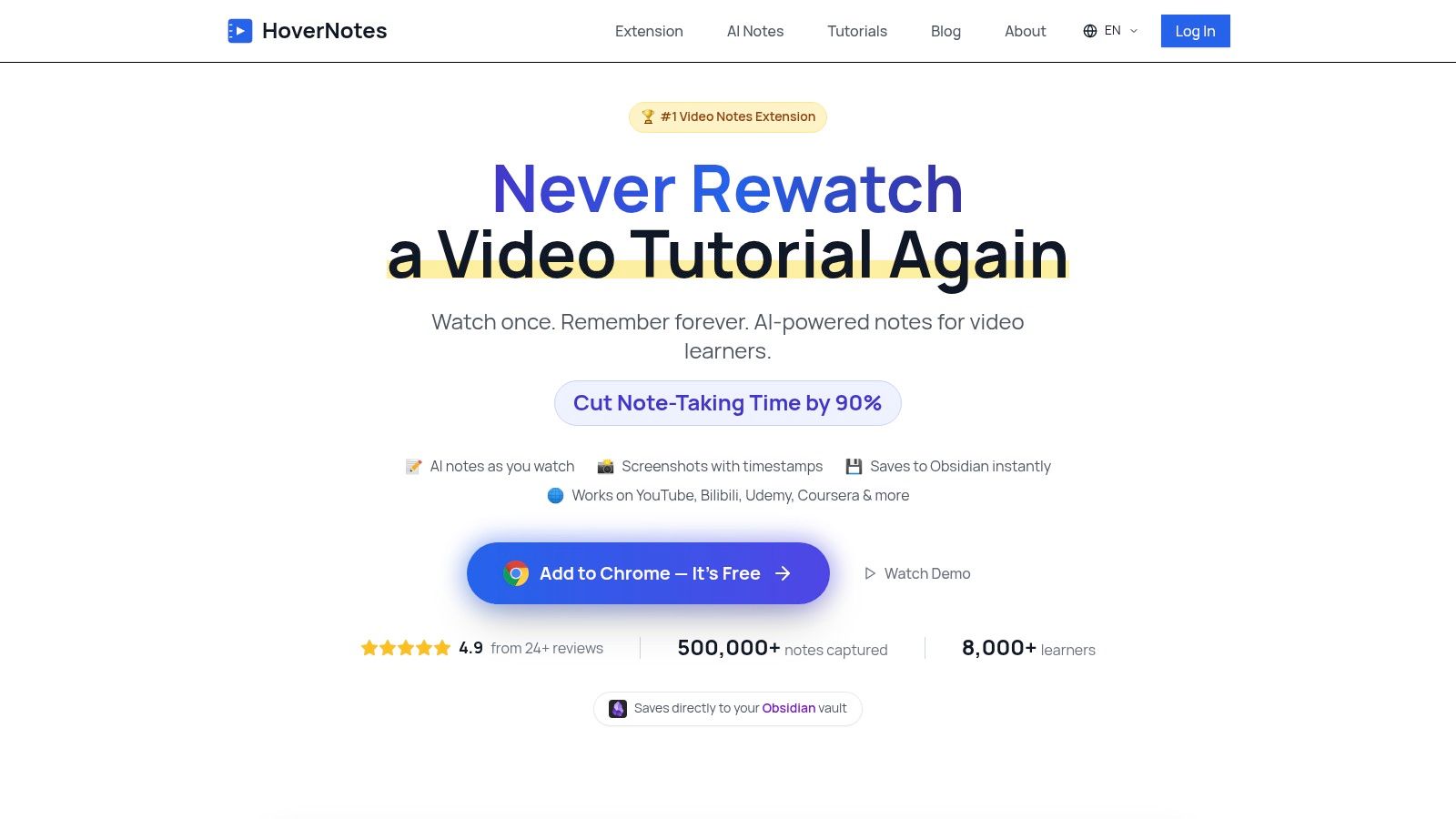
HoverNotes ist eine Chrome-Erweiterung, die Videos mit dir ansieht, KI-Notizen erstellt und sie als Markdown direkt in deinem Dateisystem speichert. Sie wurde entwickelt, um ein grundlegendes Problem zu lösen: Es ist schwer, sich zu merken, was man aus Videos lernt, und das manuelle Pausieren zum Tippen von Notizen oder Erstellen von Screenshots ist ineffizient. Anders als Tools, die nur Transkripte auswerten, betrachtet HoverNotes das Video Bild für Bild, um zu erfassen, was tatsächlich auf dem Bildschirm zu sehen ist – Code, Diagramme und Demonstrationen. Das macht es unverzichtbar für alle, die technische Themen auf YouTube, Udemy oder Universitätsportalen lernen.
Die zentrale Funktion besteht darin, strukturierte Notizen mit Screenshots inklusive Zeitstempel zu erstellen. Du kannst in deinen Notizen auf jeden Screenshot klicken, um genau zu diesem Moment im Video zurückzuspringen. Für Studierende, die Obsidian nutzen, bietet HoverNotes einen nahtlosen, lokal ausgerichteten Workflow. Notizen werden direkt auf deinem Computer als einfache .md-Dateien gespeichert, sodass dein Wissen dauerhaft dir gehört. Weitere Informationen dazu, wie HoverNotes in das App-Ökosystem von Studierenden passt, findest du im Blog.
Ebenfalls enthalten ist ein ablenkungsfreier Videomodus, der Video und Notizen nebeneinander anzeigt und gleichzeitig Werbung sowie Empfehlungen blockiert. Mit einem Einstiegszugang, der keine Kreditkarte erfordert, breiter Plattformkompatibilität (funktioniert auf jeder Website mit Video) und einer Bewertung von 4,9/5 ist HoverNotes ein praktisches Tool für alle, die ernsthaft lernen wollen.
KI-Videoanalyse: Erfasst sowohl gesprochene Inhalte als auch visuelle Elemente auf dem Bildschirm, etwa Code und Diagramme.
Screenshots mit Zeitstempel: Erfasse das gesamte Bild oder schneide einen bestimmten Bereich aus; klicke auf den Screenshot, um zu genau diesem Moment im Video zurückzuspringen.
Lokaler Markdown-Export: Speichert Notizen als .md-Dateien direkt in deinem Dateisystem, ideal für Obsidian oder Logseq. Notizen lassen sich außerdem sauber in Notion kopieren.
Ablenkungsfreier Videomodus: Eine geteilte Ansicht, die Website-Werbung blockiert und deine Notizen neben dem Video platziert.
Universelle Plattformunterstützung: Funktioniert auf YouTube, Udemy, Coursera, LinkedIn Learning und sogar mit lokalen Videodateien auf deinem Computer.
Mehrsprachige Notizen: Sieh dir ein Video in einer Sprache an und erhalte KI-generierte Notizen in einer anderen.
Informatikstudierende: Syntaxhervorgehobene Codeausschnitte direkt aus einem Programmier-Tutorial erfassen.
MINT-Studierende: Komplexe Diagramme oder Gleichungen aus aufgezeichneten Vorlesungen lernen und den visuellen Kontext direkt in den Notizen benötigen.
Obsidian- & Logseq-Nutzer: Eine direkte, private Möglichkeit suchen, Videowissen in ihren lokalen Vault zu übertragen. Die Dateien gehören dir – es sind einfach Markdown.
Teilnehmer von Onlinekursen: Sich mit Udemy oder Coursera auf Zertifizierungen vorbereiten und einen durchsuchbaren Lernleitfaden erstellen müssen, ohne ständig zu pausieren.
Einstiegszugang: Enthält zum Start 20 Minuten KI-Guthaben (keine Kreditkarte erforderlich) sowie unbegrenztes manuelles Mitschreiben, Screenshots mit Zeitstempel und den Videomodus. Aktuelle Optionen findest du auf der HoverNotes-Preisseite.
Upgraded-Pläne: Bieten mehr KI-Guthaben über Einmalkäufe oder Abonnements.
Öffne ein Video auf einer Website wie YouTube oder auf einer Kursplattform.
Klicke in deiner Symbolleiste auf das HoverNotes-Symbol, um die Seitenleiste zu öffnen.
Klicke für KI-Notizen auf die Schaltfläche "Start AI Note Taking". Für manuelle Notizen beginnst du einfach im Editor zu tippen und nutzt das Kamerasymbol für Screenshots.
Wenn du fertig bist, speichere die Notizen direkt in deinem lokalen Ordner oder kopiere sie in eine Anwendung wie Notion.
Der Chrome Web Store ist der offizielle Marktplatz für Browsererweiterungen und der sicherste Ort, um sie zu finden. Seine Kategorie "Bildung" ist auf Studierende zugeschnitten und listet Tausende Erweiterungen für Recherche, Notizen und Produktivität. Das ist die grundlegende Bibliothek, in der nahezu alle besten Chrome-Erweiterungen für Studierende geprüft und bereitgestellt werden.
Der Store bietet integriertes Vertrauen und Transparenz. Jeder Eintrag zeigt Nutzerbewertungen, die Gesamtzahl der Nutzer, das Datum der letzten Aktualisierung und die Berechtigungen, die eine Erweiterung benötigt. So kannst du Qualität und Sicherheit vor der Installation besser einschätzen. Für Studierende auf schulisch verwalteten Geräten ist er außerdem die zentrale Stelle, über die Administratoren genehmigte Tools für alle bereitstellen.
Auch wenn es sich um einen Marktplatz und nicht um ein einzelnes Tool handelt, ist seine Rolle für Auffindbarkeit und Sicherheit entscheidend. Statt das offene Web zu durchsuchen und unsichere Downloads zu riskieren, bietet der Chrome Web Store eine zentrale, geprüfte Umgebung.
Vorteile: Sicherste Quelle für Erweiterungen, ausführliche Nutzerbewertungen, Installation mit einem Klick und automatische Updates.
Nachteile: Die Qualität schwankt stark; es gibt einige minderwertige oder aufgegebene Erweiterungen. Schulische Konten können Installationsbeschränkungen haben.
Tarife: Auf der oben verlinkten offiziellen Produktseite findest du aktuelle Informationen zu Verfügbarkeit, Limits und regionalen Preisen.
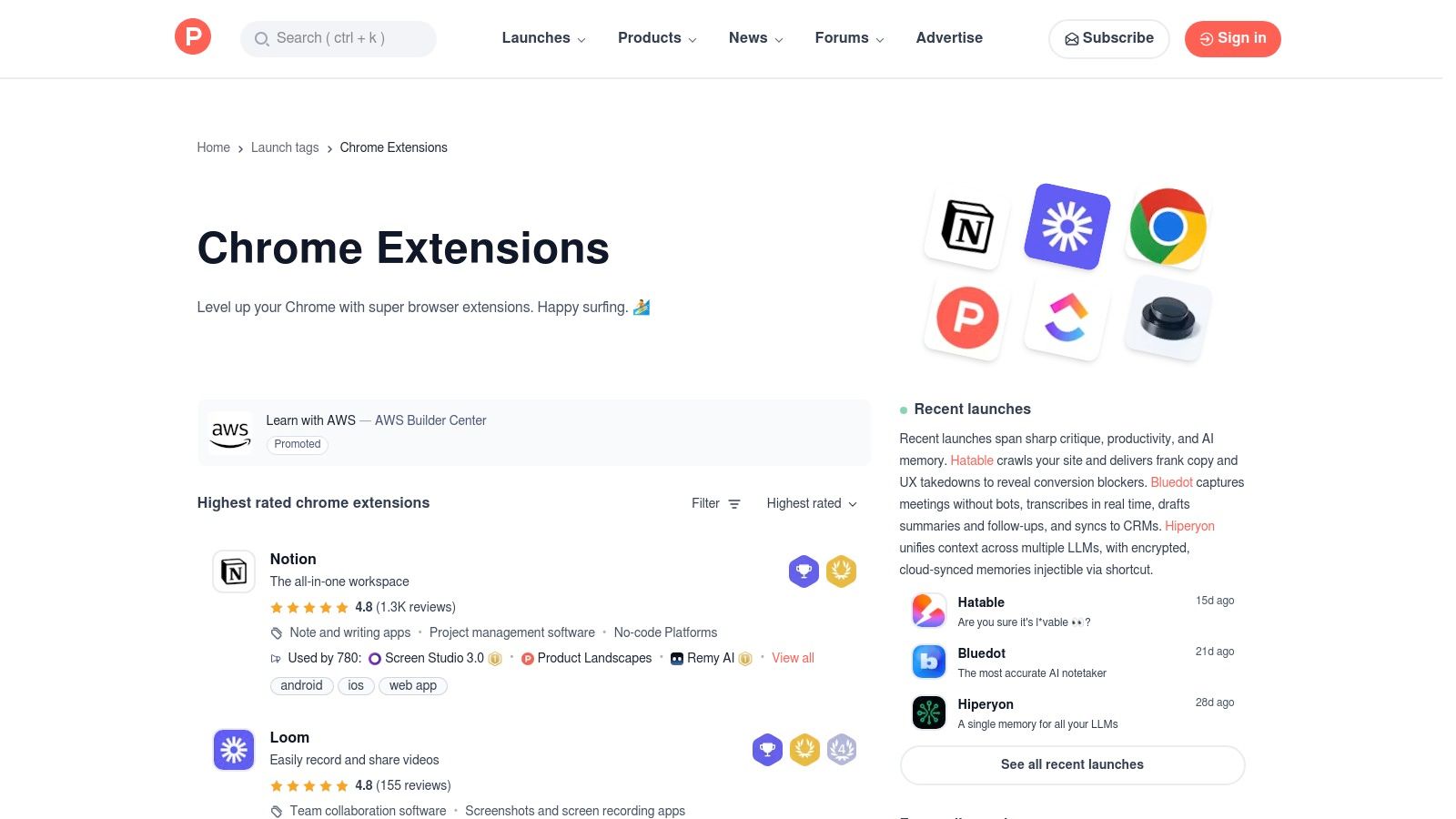
Für Studierende, die nach neuen und innovativen Tools suchen, ist Product Hunt die erste Anlaufstelle in der Community. Das Thema "Chrome-Erweiterungen" ist eine laufend aktualisierte Präsentation neuer Browsertools, oft noch bevor sie den Mainstream erreichen. Es ist ein guter Ort, um aufkommende Hilfsprogramme für Studium und Produktivität zu finden, kuratiert von Technikbegeisterten und Entwicklern.
Product Hunt ist wegen seiner sozialen Bestätigung wertvoll. Neue Erweiterungen werden von Nutzern hochgevotet und diskutiert, was direkte Einblicke in Funktionen und mögliche Fehler liefert. Dieser direkte Draht zu Entwicklern bietet ein Maß an Transparenz, das traditionelle App-Stores nicht immer erreichen, und hilft dir, einige der besten Chrome-Erweiterungen für Studierende anhand von Community-Feedback zu beurteilen.
Product Hunt bringt Nischen-Erweiterungen und neu gestartete Erweiterungen ans Licht, die konkrete Probleme von Studierenden lösen – von besonderen Video-Notiztools bis hin zu fortgeschrittenen Recherchehilfen. Häufig findest du hier leistungsstarke neue Browser-Erweiterungen für Entwickler und Lernende.
Vorteile: Hervorragend, um neue Erweiterungen zu entdecken, direktes Feedback aus der Community zu erhalten und mit Entwicklern in Kontakt zu treten.
Nachteile: Kann Hype über Stabilität stellen; nicht alle Erweiterungen werden langfristig gut unterstützt.
Tarife: Auf der oben verlinkten offiziellen Produktseite findest du aktuelle Informationen zu Verfügbarkeit, Limits und regionalen Preisen.
#4. Chrome Web Store Student Collection – Offizielle Empfehlungen für Studierende
Der offizielle Chrome Web Store von Google führt eine Sammlung für Studierende, in der sich Erweiterungen für Lernen, Organisation, Recherche, Barrierefreiheit und Konzentration entdecken lassen. Da sich Einträge ändern können, solltest du die Sammlung als Ausgangspunkt nutzen und nicht davon ausgehen, dass jede hervorgehobene Erweiterung dauerhaft verfügbar bleibt.
Prüfe vor der Installation bei jedem Eintrag die Berechtigungen, Datenschutzpraktiken, den jüngsten Update-Verlauf und die Support-Informationen. Ein Platz in einer Sammlung ist für die Entdeckung hilfreich, ersetzt aber nicht die Prüfung, ob eine Erweiterung für deine Schule oder deine persönlichen Daten geeignet ist.
Dies ist der Erstanbieter-Katalog, daher lassen sich Verfügbarkeit und Entwicklerangaben leichter überprüfen als in einer alten Zusammenstellung von Drittanbietern. Außerdem erhältst du einen direkten Weg zu aktuellen Eintragsdetails und Berechtigungen.
Vorteile: Erstanbieter-Einträge, aktuelle Verfügbarkeit, Berechtigungen, Datenschutzhinweise und Update-Verlauf.
Nachteile: Eine Platzierung im Store ist keine unabhängige Empfehlung; du musst Datenschutz und Eignung weiterhin selbst prüfen.
Zugang: Zum Durchsuchen offen bei Überprüfung am 16. Juli 2026; Verfügbarkeit und kommerzielle Bedingungen variieren je nach Eintrag.
#5. Chrome‑Stats – Analysen zu Bildungserweiterungen
Chrome-Stats ist eine unabhängige Analyseplattform, die eine datenbasierte Ebene über den offiziellen Chrome Web Store legt. Sie verfolgt Installationszahlen, Bewertungen und den Update-Verlauf, sodass du erkennen kannst, was wirklich beliebt und gut gepflegt ist. Der Bereich „Education“ zeigt die meistgenutzten Tools und bietet damit einen quantitativen Blick auf die besten Chrome-Erweiterungen für Studierende auf Basis realer Nutzungsdaten.
Diese Website ist nützlich, um ähnliche Erweiterungen miteinander zu vergleichen. Statt dich nur auf Sternebewertungen zu verlassen, kannst du prüfen, wie stark eine Erweiterung wächst und wie oft ihre Entwickler Updates veröffentlichen. So vermeidest du die Installation von „Abandonware“, die Sicherheitslücken oder Kompatibilitätsprobleme haben kann. Es ist ein Marktforschungstool für deinen Browser.
Chrome-Stats hilft dir, über Marketingtexte hinauszuschauen und datenbasierte, fundierte Entscheidungen zu treffen. Es ist eine leistungsstarke ergänzende Ressource, um hochwertige und zuverlässige Erweiterungen zu entdecken, indem ihre Leistungsentwicklung analysiert wird.
Vorteile: Datenbasierte Entdeckung, hilfreich zum Vergleichen von Beliebtheit und Update-Häufigkeit, identifiziert trendende und kürzlich aktualisierte Erweiterungen.
Nachteile: Kein offizieller Store – installiere immer über den offiziellen Web-Store-Link. Die Oberfläche kann sehr informationsdicht sein.
Tarife: Auf der oben verlinkten offiziellen Produktseite findest du aktuelle Informationen zu Verfügbarkeit, Limits und regionalen Preisen.
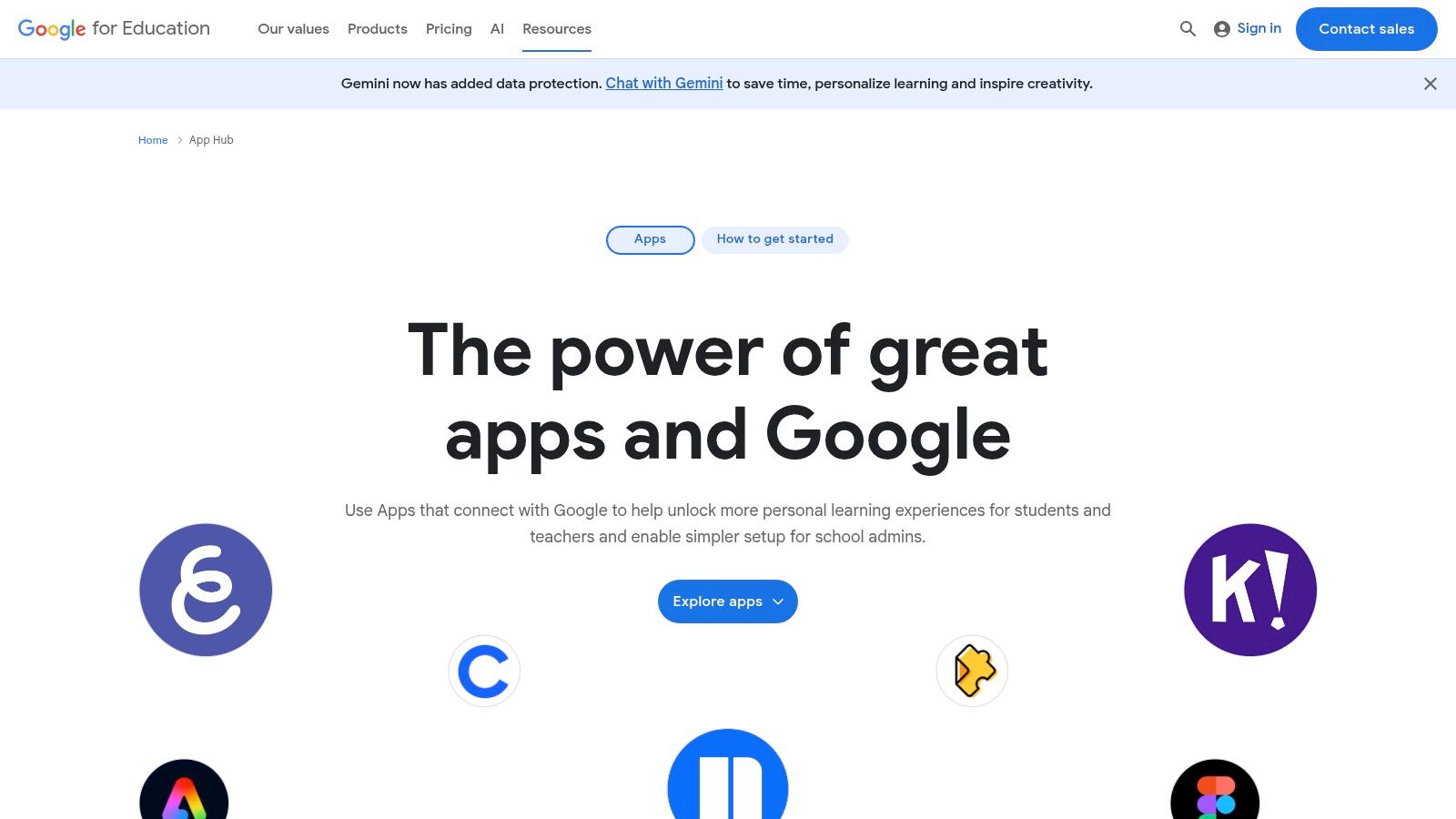
Der Google for Education App Hub ist ein kuratierter Katalog von Anwendungen und Tools, die direkt mit Google Classroom und Chromebooks integriert sind. Während der Chrome Web Store sehr umfangreich ist, bietet der App Hub ein fokussiertes Verzeichnis für K-12 und Hochschulbildung und stellt Tools vor, die für den Einsatz im Bildungsbereich geprüft wurden.
Diese Plattform bietet detaillierte Informationen dazu, wie jede App mit Google-Diensten integriert ist, etwa über Single Sign-on (SSO) oder Funktionen als Classroom-Add-on. Außerdem bietet sie Filter für Compliance-Standards wie COPPA und DSGVO, was Institutionen bei der Auswahl sicherer Tools hilft. Für Studierende ist sie ein vertrauenswürdiger Ausgangspunkt, um Lernhilfen zu entdecken, die für schulische Umgebungen zugelassen sind.
Der App Hub ist speziell auf den Bildungstechnologie-Stack zugeschnitten und erleichtert es, zuverlässige und kompatible Tools zu finden. Er schließt die Lücke zwischen Entdeckung und Bereitstellung, insbesondere in schulisch verwalteten Umgebungen.
Vorteile: Von Google für den Bildungsbereich kuratiert, bietet klare Angaben zu Integration und Compliance und hilft Administratoren bei der Planung von Bereitstellungen.
Nachteile: Nicht jeder Eintrag ist eine Chrome-Erweiterung; es handelt sich um ein breiteres App-Ökosystem. Links können zu Verkaufsseiten von Anbietern statt zu direkten Installationen führen.
Tarife: Auf der oben verlinkten offiziellen Produktseite findest du aktuelle Informationen zu Verfügbarkeit, Limits und regionalen Preisen.
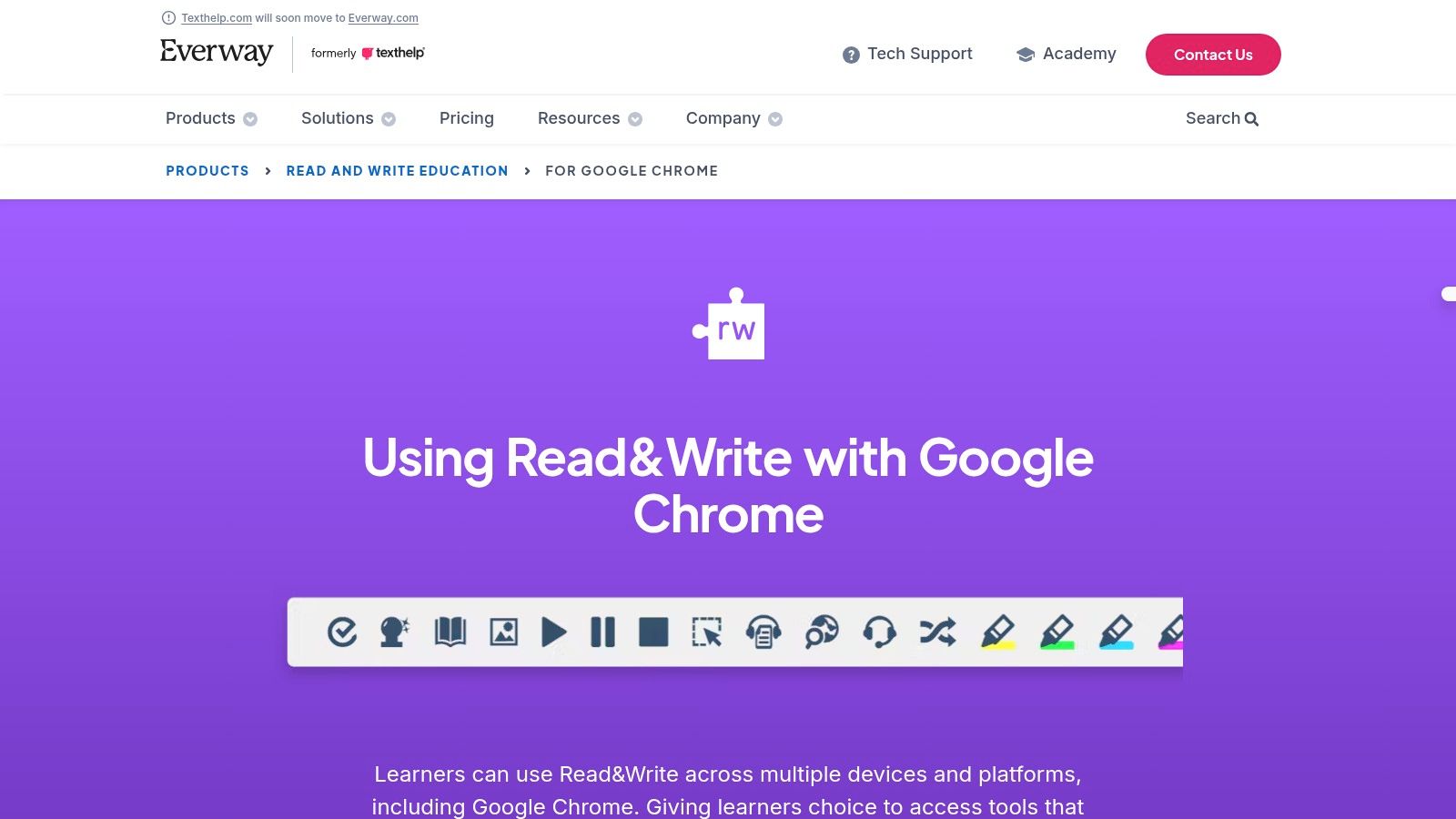
Read&Write von Texthelp ist eine Erweiterung für unterstützende Technologien, die digitale Inhalte besser zugänglich machen soll. Sie stellt eine Symbolleiste bereit, die sich in Google Docs, Slides, PDFs und Webseiten integriert und Lernende mit unterschiedlichen Lernbedürfnissen unterstützt. Die Werkzeuge helfen beim Leseverständnis, Schreiben und Lernen.
Die Erweiterung überzeugt, weil sie eine ganze Sammlung von Werkzeugen an einem Ort bietet. Nutzer können sich Text mit zweifarbiger Hervorhebung vorlesen lassen, Sprache-zu-Text für Diktate verwenden, Wörter in Bildwörterbüchern nachschlagen und Wortvorhersagen als Schreibhilfe nutzen. Für das Lernen enthält sie Werkzeuge, mit denen sich Markierungen aus beliebigen Texten in einem neuen Dokument sammeln lassen, inklusive automatischer Bibliografieerstellung.
Read&Write ist ein Kraftpaket für Barrierefreiheit und die Förderung von Lese- und Schreibkompetenz. Es geht über einfache Text-to-Speech-Funktionen hinaus und bietet ein ganzheitliches Toolkit, das mehrere Aspekte des Lesens und Schreibens abdeckt.
Vorteile: Tiefe Integration in Google Workspace, umfassende Funktionen für Barrierefreiheit und eine 30-tägige Testversion mit vollem Funktionsumfang.
Nachteile: Die nützlichsten Funktionen erfordern nach der Testphase einen höherwertigen Tarif. Eine vollständige Bereitstellung im schulischen Umfeld erfordert eine administrative Einrichtung.
Tarife: Auf der oben verlinkten offiziellen Produktseite findest du aktuelle Informationen zu Verfügbarkeit, Limits und regionalen Preisen.
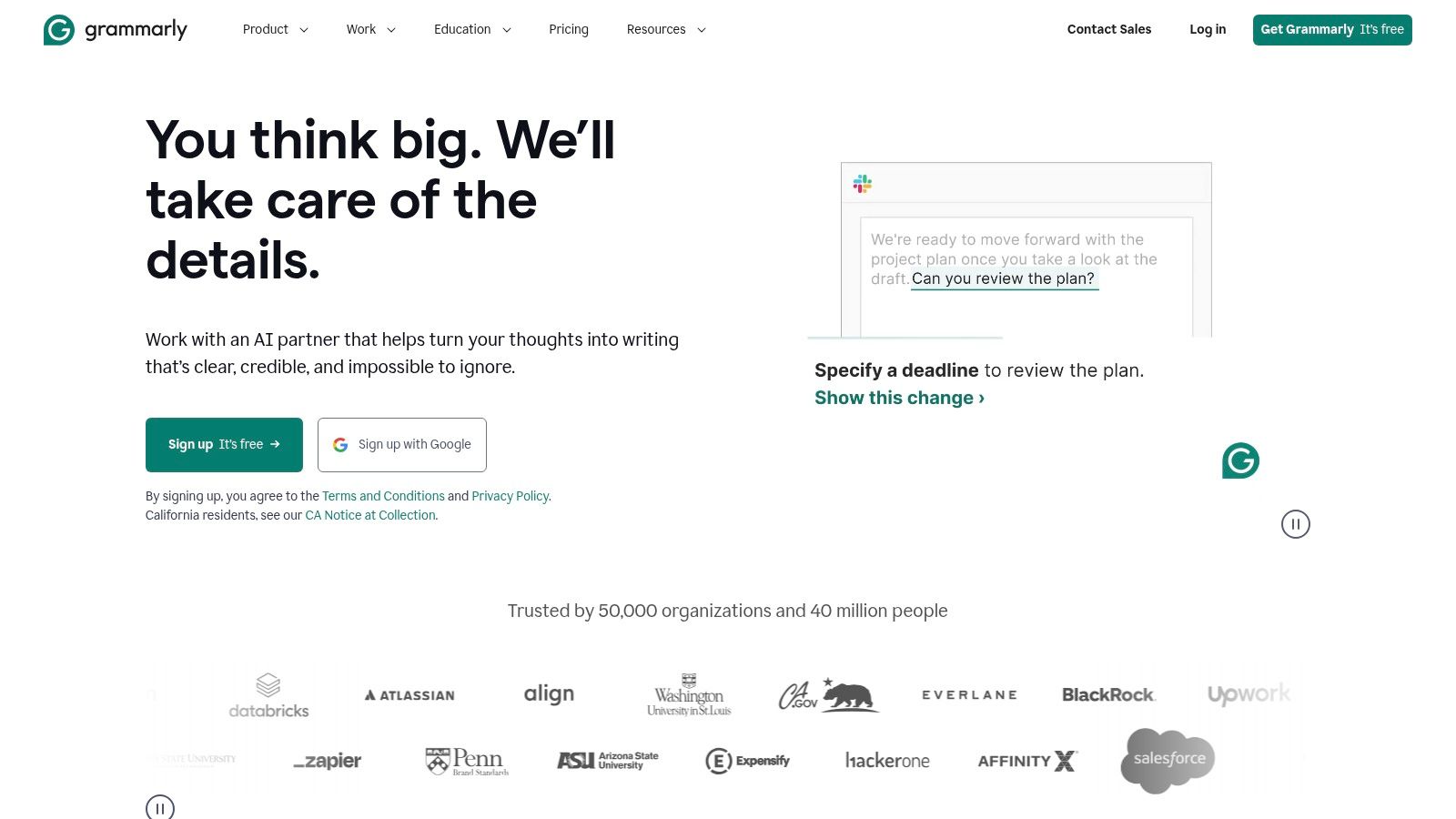
Grammarly ist ein Schreibassistent, der fast überall dort als digitaler Korrekturleser dient, wo man tippt. Von E-Mails bis hin zu Aufsätzen in Google Docs gibt er in Echtzeit Rückmeldungen zu Grammatik, Rechtschreibung, Zeichensetzung und Verständlichkeit. Er hilft dabei, Texte zu glätten und häufige Fehler zu erkennen, bevor man sie einreicht.
Grammarly ist eine der besten Chrome-Erweiterungen für Studierende, weil es hilft, Schreibfähigkeiten zu verbessern, statt nur Fehler zu beheben. Die Erweiterung unterstreicht mögliche Probleme und liefert klare Erklärungen, damit man die Regeln dahinter versteht. Der Tonalitätsdetektor analysiert sogar die Wortwahl und hilft dabei, je nach Zielgruppe selbstbewusst, freundlich oder formell zu klingen.
Grammarly geht über eine einfache Rechtschreibprüfung hinaus und bietet kontextbezogene Vorschläge, die akademisches Schreiben verbessern. Es fügt sich nahtlos in den täglichen Arbeitsablauf von Studierenden ein und bietet ein verlässliches Sicherheitsnetz gegen Tippfehler und Grammatikfehler.
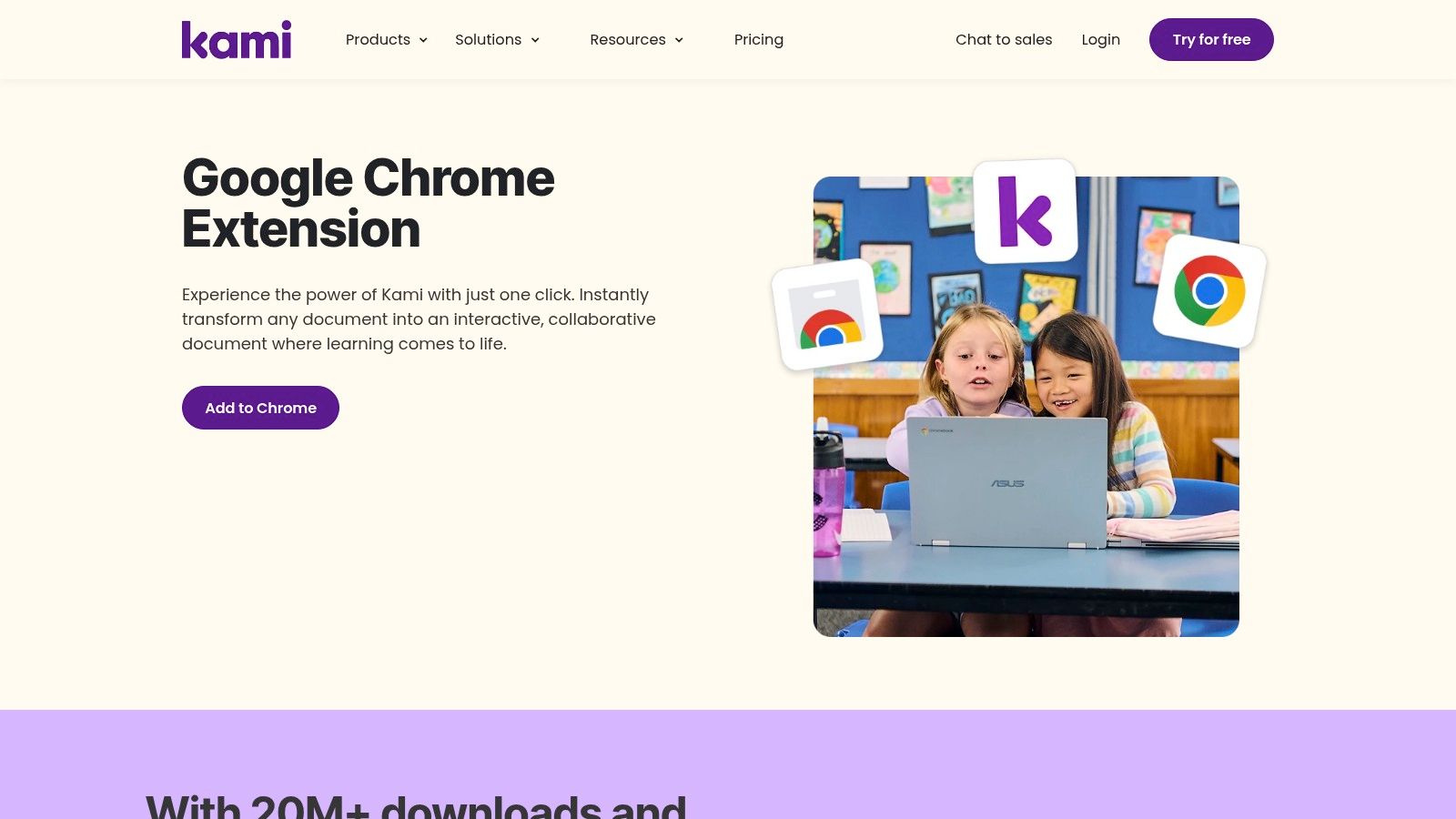
Kami verwandelt statische Dokumente wie PDFs in interaktive, kollaborative Lernräume. Für den Unterricht entwickelt, ermöglicht es Schülerinnen und Schülern, digitale Aufgaben direkt zu annotieren, zu zeichnen und zu kommentieren. Es schlägt die Brücke zwischen papierbasiertem Arbeiten und dem digitalen Klassenzimmer und erleichtert das Erledigen von Aufgaben, ohne etwas ausdrucken zu müssen.
Kami integriert sich in wichtige Learning-Management-Systeme (LMS) wie Google Classroom, Canvas und Schoology. Lernende können eine Aufgabe aus ihrem LMS öffnen, sie mit Kamis Werkzeugen bearbeiten – einschließlich Text-, Audio- und Videokommentaren – und sie direkt abgeben. Das vereinfacht den Aufgaben-Workflow sowohl für Schülerinnen und Schüler als auch für Lehrkräfte.
Kami ist mehr als ein PDF-Viewer; es ist ein digitales Klassenzimmer-Tool, das Fernunterricht handhabbar macht. Der Fokus auf Barrierefreiheit und Feedback in mehreren Formaten unterstützt unterschiedliche Lernstile und vereinfacht die Kommunikation.
Vorteile: Tiefe Integration mit Google Classroom und anderen LMS-Plattformen. Umfangreiche Anmerkungswerkzeuge. Reduziert den Papierverbrauch.
Nachteile: Die leistungsstärksten Funktionen sind nur in höherwertigen Tarifen verfügbar. Der größte Nutzen zeigt sich, wenn es schulweit eingesetzt wird.
Tarife: Auf der oben verlinkten offiziellen Produktseite findest du aktuelle Informationen zu Verfügbarkeit, Limits und regionalen Preisen.
Loom ist eine Chrome-Erweiterung zum Erstellen und Teilen kurzer Videonachrichten. Für Studierende ist es eine effiziente Möglichkeit, den Bildschirm, die Webcam oder beides aufzuzeichnen, um ein Konzept zu erklären, ein Projekt zu präsentieren oder einem Kommilitonen Feedback zu geben. Statt eine lange E-Mail zu schreiben, können Sie ein kurzes Video mit Voiceover aufnehmen und es über einen einfachen Link teilen.
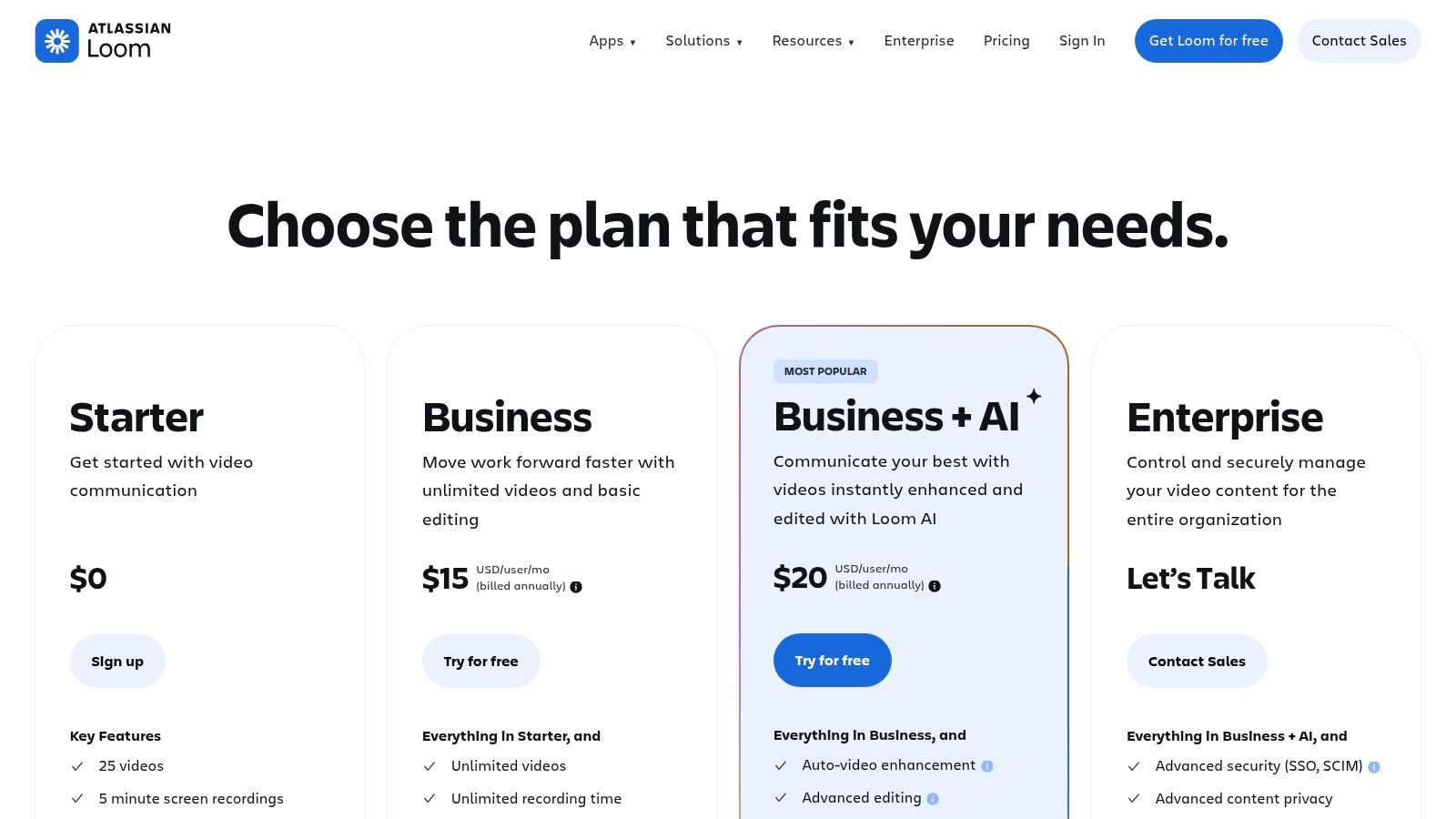
Loom zeichnet sich durch Schnelligkeit und Einfachheit aus. Die Aufnahme startet mit einem einzigen Klick, und das Video ist sofort nach dem Beenden bereit zum Teilen – ohne Rendering oder Upload. Während Loom zum Erstellen von Videos gedacht ist, enthalten die höherwertigen Tarife KI-Funktionen, die Notizen und Zusammenfassungen erzeugen können, ähnlich wie andere KI-Videozusammenfasser. Besonders nützlich ist es für visuelle Demonstrationen in Fächern wie Programmierung oder Design.
Loom vereinfacht die visuelle Kommunikation, die für Fernunterricht entscheidend ist. Es ermöglicht Studierenden, ihre Arbeit und Denkprozesse klar zu zeigen, sodass sie leichter Hilfe erhalten oder bei Gruppenaufgaben zusammenarbeiten können, ohne Live-Meetings ansetzen zu müssen.
Vorteile: Extrem schnell und einfach zum Erstellen von Schritt-für-Schritt-Erklärungen und Feedback-Videos. EDU-Rabatte machen es erschwinglich.
Nachteile: Erweiterte KI-Funktionen sind nur in höherwertigen Tarifen verfügbar. Der Einstiegstarif begrenzt Videolänge und Anzahl der Videos.
Tarife: Auf der oben verlinkten offiziellen Produktseite findest du aktuelle Informationen zu Verfügbarkeit, Limits und regionalen Preisen.
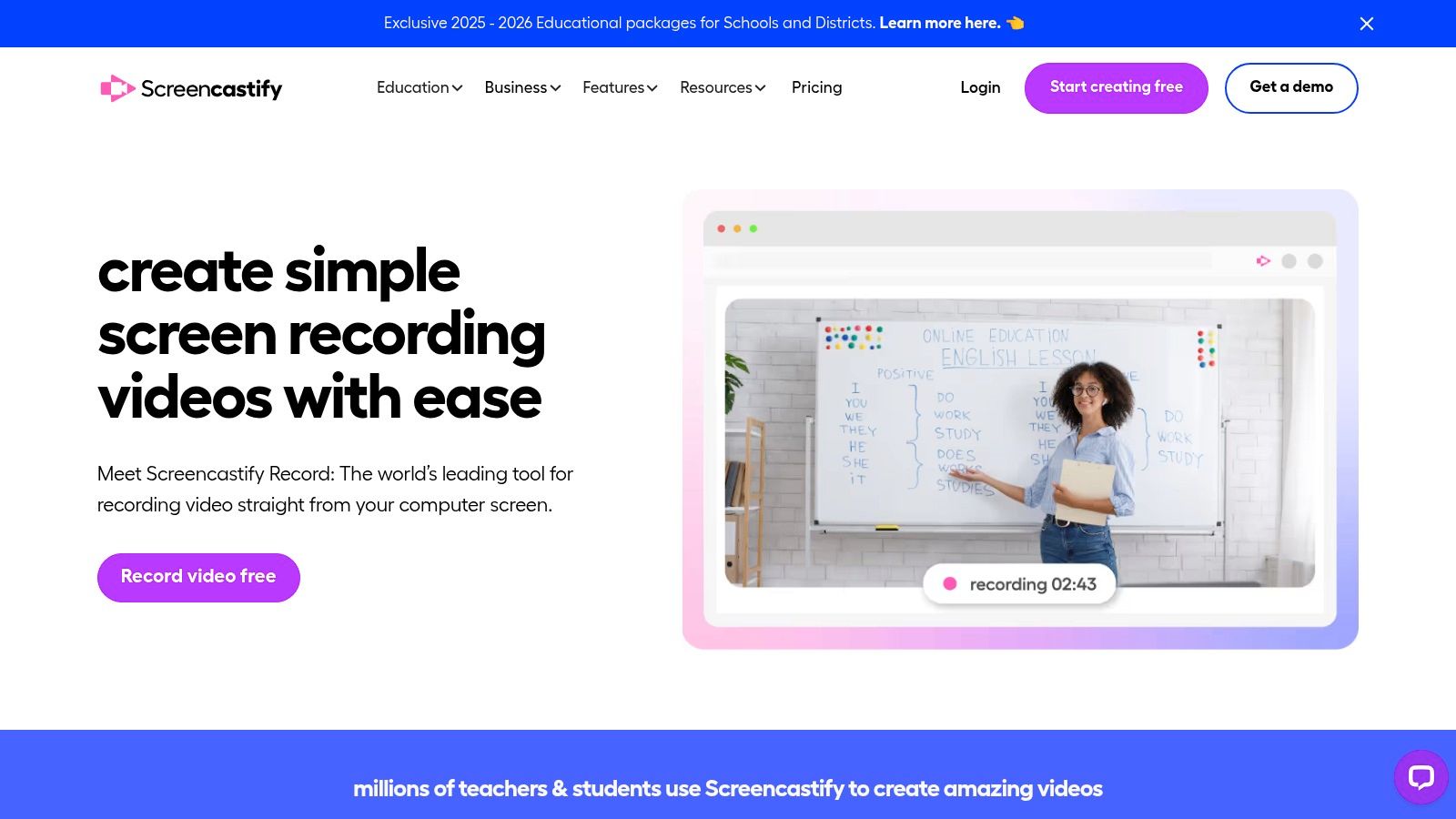
Screencastify ist ein beliebter Bildschirmrekorder, der für den Bildungsbereich entwickelt wurde. Damit können Studierende und Lehrkräfte einfach ihren Bildschirm, ihre Webcam oder einen einzelnen Browser-Tab aufzeichnen. Für Studierende ist dies ein leistungsstarkes Tool, um Präsentationen zu erstellen, einen Ablauf für ein Gruppenprojekt zu demonstrieren oder eine Frage an eine Lehrperson aufzunehmen.
Es überzeugt durch die nahtlose Integration mit Google Drive, wo Aufnahmen automatisch gespeichert werden. Die Plattform bietet außerdem interaktive Fragefunktionen und ist darauf ausgelegt, bildungsspezifische Datenschutzstandards wie FERPA und COPPA einzuhalten. Zwar können viele Tools den Bildschirm aufnehmen, doch Screencastifys Fokus auf Einfachheit und schulfreundliche Funktionen macht es zu einer der besten Chrome-Erweiterungen für Studierende. Der effektive Einsatz kann Ihnen außerdem helfen, bessere visuelle Notizen zu erstellen – ein Thema, über das Sie mehr erfahren können, wenn Sie erkunden, wie man zu Lernzwecken ein YouTube-Video transkribiert.
Screencastify vereinfacht die Erstellung videobasierter Aufgaben und die Kommunikation. Die direkte Integration in das Google-Ökosystem beseitigt technische Hürden, sodass Studierende sich auf ihre Inhalte konzentrieren können.
Vorteile: Einfach zu bedienen, speichert automatisch direkt in Google Drive, starker Fokus auf bildungsspezifische Compliance.
Nachteile: Der Einstiegstarif ist bei Videolänge und Speicherplatz deutlich eingeschränkt. Erweiterte Bearbeitung erfordert einen höherwertigen Tarif.
Tarife: Auf der oben verlinkten offiziellen Produktseite findest du aktuelle Informationen zu Verfügbarkeit, Limits und regionalen Preisen.
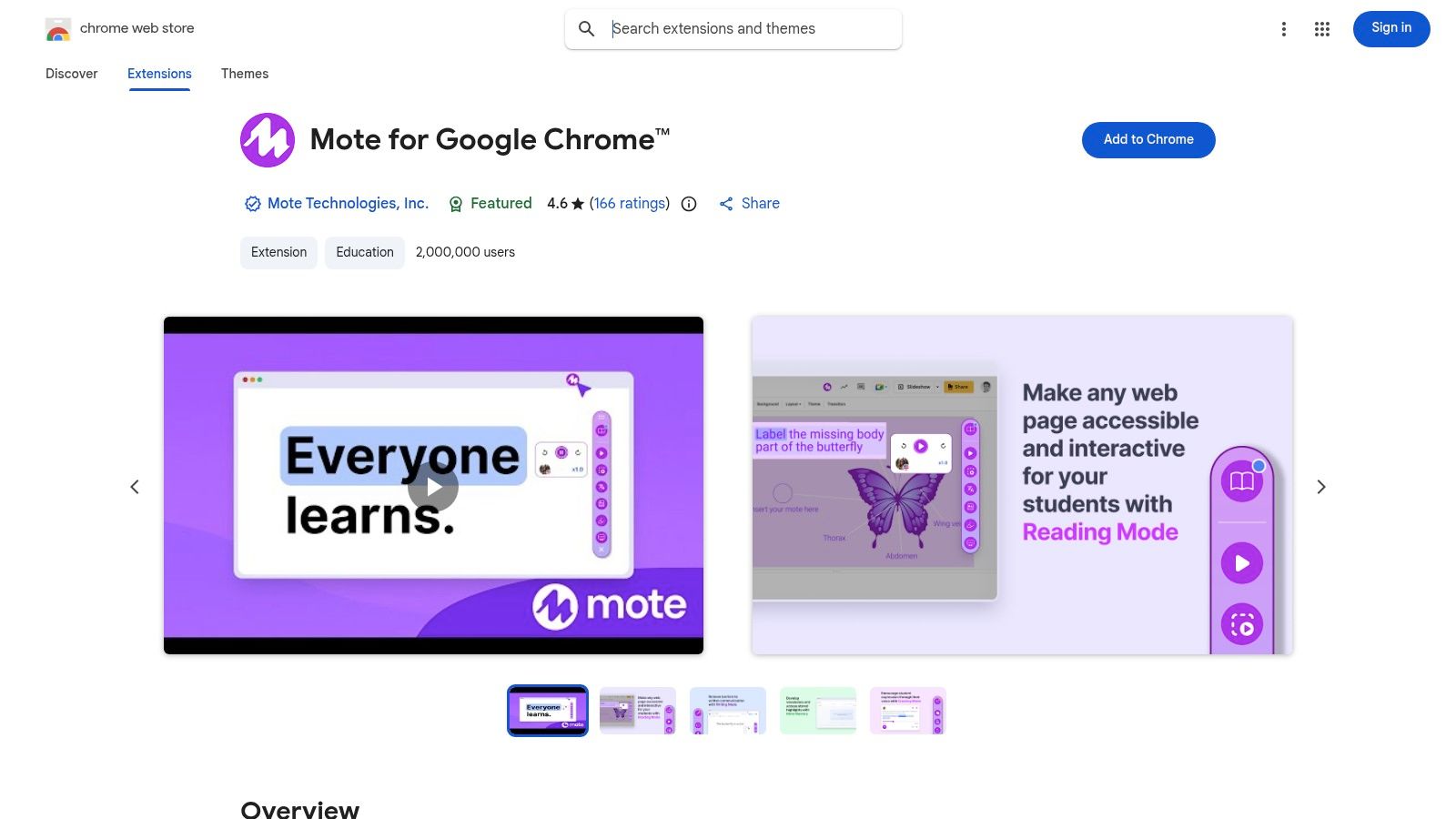
Mote integriert Sprachnotizen direkt in das Google-Ökosystem. Diese auf den Unterricht ausgerichtete Erweiterung ermöglicht es Lehrkräften und Studierenden, Audiokommentare in Google Docs, Slides und Classroom aufzuzeichnen und zu teilen. Statt lange Kommentare zu tippen, können Nutzer ihre Gedanken einsprechen, wodurch Feedback persönlicher, nuancierter und effizienter wird.
Mote zeichnet sich durch sein Engagement für Barrierefreiheit aus. Jede Sprachnotiz kann automatisch transkribiert werden und liefert Untertitel, die den WCAG-2.1-AA-Standards entsprechen. So wird sichergestellt, dass Kommentare für Studierende mit unterschiedlichen Lernbedürfnissen zugänglich sind. Für die schulweite Einführung stellt Mote klare Bereitstellungsleitfäden für Google-Administratoren bereit.
Mote verleiht digitalem Feedback eine menschliche Note, spart Zeit und sorgt zugleich für mehr Klarheit. Es geht über reine Textkommunikation hinaus und macht es möglich, Tonfall und Betonung in einer Lernumgebung wirkungsvoller zu vermitteln.
Vorteile: Beschleunigt den Feedbackprozess, ist hilfreich in mehrsprachigen Klassenräumen und bietet gut dokumentierte Preise für K-12.
Nachteile: Erweiterte Funktionen wie unbegrenzte Transkriptionen erfordern höherwertige Tarife. Funktioniert am besten innerhalb des Google-Ökosystems.
Tarife: Auf der oben verlinkten offiziellen Produktseite findest du aktuelle Informationen zu Verfügbarkeit, Limits und regionalen Preisen.
Das Ziel besteht nicht darin, jedes verfügbare Tool zu installieren. Es geht darum, einige wenige Erweiterungen auszuwählen, die Ihre konkreten Lernengpässe lösen. Diese Übersicht hat eine Reihe von Tools behandelt, von Schreibhilfen wie Grammarly bis hin zu spezialisierten Helfern für Bildschirmaufnahmen. Ihr Browser ist eine anpassbare Lernumgebung, die Sie so gestalten können, dass sie Ihre Bedürfnisse unterstützt.
Ein wirkungsvoller Lern-Stack ist auf Ihre Lerngewohnheiten zugeschnitten. Wenn Sie sich ständig von YouTube-Empfehlungen ablenken lassen, ist ein Ablenkungsblocker unverzichtbar. Wenn Ihnen das Verwalten von Zitaten schwerfällt, spart Ihnen Zotero Connector Stunden. Identifizieren Sie zuerst Ihre größten Reibungspunkte – die wiederkehrenden Aufgaben, die Ablenkungen – und suchen Sie dann ein Tool, das genau dieses Problem direkt angeht. Installieren Sie eine Erweiterung nicht nur, weil sie beliebt ist; installieren Sie sie, weil sie für Sie ein echtes Problem löst.
Wenn Sie aus den besten Chrome-Erweiterungen für Studierende auswählen, sollten Sie diese Grundsätze im Blick behalten:
Auswirkungen auf die Leistung: Jede Erweiterung nutzt Systemressourcen. Wählen Sie sorgfältig aus und prüfen Sie regelmäßig, was Sie installiert haben. Wenn Ihr Browser langsamer wird, versuchen Sie, weniger genutzte Tools zu deaktivieren.
Datenschutz und Berechtigungen: Bevor Sie auf „Zu Chrome hinzufügen“ klicken, prüfen Sie, welche Berechtigungen eine Erweiterung anfordert. Muss eine einfache Notiz-App wirklich Ihren gesamten Browserverlauf lesen? Bevorzugen Sie Tools, die Ihre Daten respektieren.
Integration in den Arbeitsablauf: Die besten Tools fügen sich in Ihren bestehenden Prozess ein. Wenn Sie Obsidian verwenden, sorgt eine Erweiterung, die Notizen in einem proprietären Cloud-Format speichert, für zusätzliche Arbeit. Suchen Sie nach Tools, die in gängige Formate wie Markdown exportieren oder ein einfaches Kopieren und Einfügen in Ihre bevorzugten Apps wie Notion ermöglichen.
Die richtige Kombination von Chrome-Erweiterungen kann Ihren Browser in einen personalisierten Lernassistenten verwandeln. Ziel ist es, die kognitive Belastung zu verringern, wiederkehrende Aufgaben zu automatisieren und eine fokussierte Umgebung zu schaffen, in der Sie sich intensiv mit dem Material auseinandersetzen können. Indem Sie Ihren eigenen Lern-Stack kuratieren, bauen Sie ein System auf, das Ihnen hilft, effektiver zu lernen und Informationen noch lange nach der Vorlesung zu behalten.
Für Studierende, die mit Video-Tutorials lernen und Wissensmanagementsysteme wie Obsidian oder Notion verwenden, ist visueller Kontext wichtig. HoverNotes ist eine Chrome-Erweiterung, die Videos mit Ihnen anschaut, KI-Notizen erstellt und sie als Markdown-Dateien direkt auf Ihrem Computer speichert. Da sie den Bildschirm betrachtet, statt nur ein Transkript zu lesen, erfasst sie Code und Diagramme, die anderen Tools entgehen. Notizen lassen sich sauber nach Notion kopieren, falls Sie dort alles sammeln, und Sie können es kostenlos ausprobieren, um zu sehen, wie die Screenshots mit Zeitstempel und der ablenkungsfreie Modus Ihren Arbeitsablauf verbessern.
Nützliche Notizen sollten dich dazu bringen, etwas mit dem Material zu tun, statt lediglich mehr Text zu speichern. Das U.S. Institute of Education Sciences empfiehlt, das Lernen über die Zeit zu verteilen, Grafiken mit verbalen Erklärungen zu kombinieren, aktives Abrufen zu nutzen und tiefgehende Erklärungsfragen zu stellen (Praxisleitfaden). Eine peer-reviewte Übersichtsarbeit zur Forschung über Lernvideos betont außerdem, wichtige Informationen zu signalisieren, Lektionen in handhabbare Abschnitte aufzuteilen, Lernenden Kontrolle zu geben und Impulse für aktives Lernen hinzuzufügen (Übersichtsarbeit). Hier angewendet heißt das: an Konzeptgrenzen pausieren, nur die visuellen Belege erfassen, die du brauchst, eine Frage in eigenen Worten formulieren und sie später beantworten, bevor du die Quelle erneut abspielst. Diese Praktiken sind evidenzbasiert; eine universelle Behaltensquote für eine einzelne App oder einen einzelnen Workflow ist es nicht.
Hör auf, zu vergessen, was du dir ansiehst. Dieser Leitfaden bietet wissenschaftlich fundierte Methoden, um deine Gedächtnisleistung beim Lernen mit Videos durch aktives Abrufen und klügere Notizen zu verbessern.
Entdecken Sie die kognitionswissenschaftlichen Gründe, warum Sie den Großteil von Video-Lerninhalten vergessen, und erfahren Sie, wie aktives, strategisches Notieren Ihre Merkfähigkeit nachhaltig verbessern kann.
Erfahren Sie die besten Methoden, um von YouTube Bildschirmaufnahmen für Ihre Lernnotizen zu machen. Dieser Leitfaden behandelt manuelle Verfahren, Browser-Tools und wie Sie Ihre Aufnahmen organisieren.