Beste Chrome-Erweiterungen für Video-Lernen | HoverNotes
General10. Dezember 2025•Updated: 16. Juli 2026
Beste Chrome-Erweiterungen für Video-Lernen
Eine praktische Liste der besten Chrome-Erweiterungen für mehr Produktivität. Für Studierende, Entwickler und Lernende, die sich besser konzentrieren, schneller lernen und mehr erledigen wollen.
Von HoverNotes Team•19 Min. Lesezeit
Stundenlang Videotutorials ansehen, aber Schwierigkeiten, das Gelernte im Gedächtnis zu behalten? Du bist nicht allein. Lernen per Video hat ein Problem mit der Wissensspeicherung. Wir sehen uns die Inhalte an, doch die Informationen bleiben nicht haften. Der Chrome Web Store ist voller „Produktivitäts“-Erweiterungen, doch die meisten lösen nicht dieses spezifische, entscheidende Problem für Studierende, Selbstlernende und Wissensarbeiter.
Dieser Leitfaden bringt Klarheit ins Durcheinander. Wir haben eine praktische Liste von Chrome-Erweiterungen zusammengestellt, die darauf ausgerichtet sind, dein Videolernen effizienter und wirkungsvoller zu machen. Du findest Werkzeuge zum besseren Notieren, zur Steuerung der Videowiedergabe und zum Blockieren von Ablenkungen. Das Ziel ist nicht nur, mehr Videos zu schauen, sondern mehr aus dem Gesehenen zu lernen.
Jede hier vorgestellte Erweiterung löst ein echtes Problem. Wir erläutern, was sie tut, für wen sie gedacht ist und welche praktischen Vor- und Nachteile sie hat. Wir stellen Tools vor, die dir helfen, nicht nur das Gesprochene, sondern auch das festzuhalten – also Codeschnipsel, Diagramme und Bildschirmdemonstrationen, die reine Transkripte übersehen. Lass uns zu den Werkzeugen kommen, mit denen passives Anschauen zum aktiven Lernen wird.
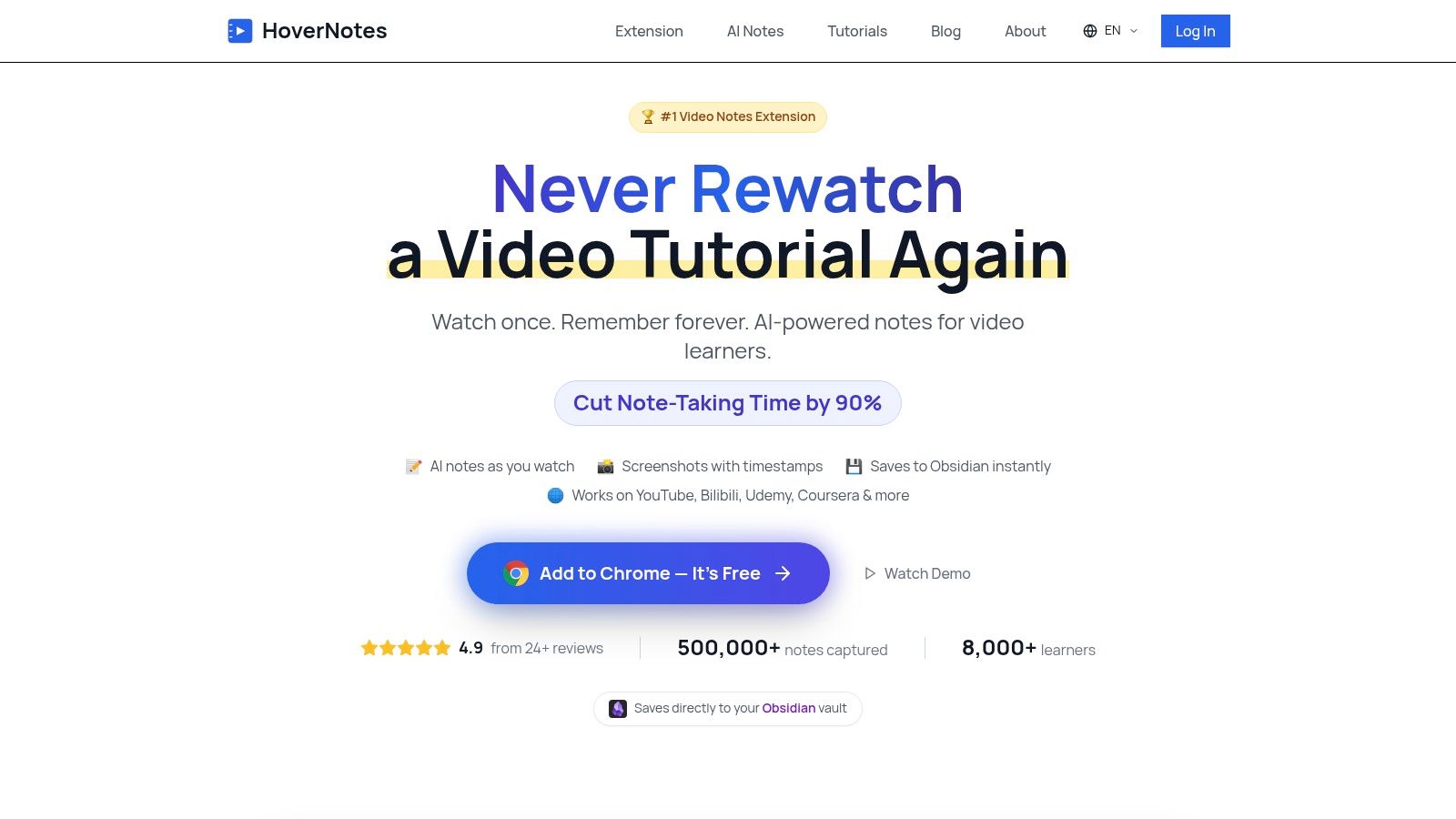
Notizen von Videos manuell zu machen ist mühsam – ständig Pausen drücken, zurückspulen und Screenshots versuchen festzuhalten, die dann verstreut und kontextlos bleiben. HoverNotes ist eine Chrome-Erweiterung, die Videos gemeinsam mit dir schaut, KI-gestützte Notizen erstellt und diese als Markdown direkt in deinem Dateisystem speichert. Sie wurde entwickelt, um das Speicherproblem zu lösen, indem sie das Notizenmachen nahtlos gestaltet.
Im Gegensatz zu Tools, die nur Transkripte auswerten, schaut HoverNotes das Video Bild für Bild an – so wie ein Mensch es tun würde. Dadurch fängt sie den visuellen Kontext ein, den reine Transkript-Tools übersehen, wie Diagramme, auf dem Bildschirm sichtbaren Code und Demonstrationen – unerlässlich für technische Lerninhalte.
Der Workflow ist praxisorientiert. Jeder Screenshot enthält einen anklickbaren Zeitstempel – ein Klick führt dich genau zu diesem Moment im Video zurück. Der „Videomodus“ blendet Werbeanzeigen aus und platziert deine Notizen direkt neben dem Inhalt, damit du dich konzentrieren kannst. Für Obsidian-Nutzer ist das eine perfekte Lösung. Die Notizen werden als .md-Dateien direkt in deinem Obsidian-Vault gespeichert, so gehört dir dein Wissen für immer. Die Notizen lassen sich außerdem sauber mit Formatierung in Notion kopieren und einfügen. Auch ohne KI kannst du den Editor und die Screenshot-Tools kostenlos nutzen. Du kannst mit der HoverNotes Chrome-Erweiterung starten; die Einstiegsversion bietet 20 Minuten KI-Guthaben ganz ohne Kreditkarte. Die aktuellen Optionen findest du auf der HoverNotes-Preisseite.
Hauptfunktionen:
Visuelle KI-Analyse: Verfolgt das Video, um Bildschirmcode, Diagramme und andere visuelle Elemente zu erfassen.
Lokales Markdown: Speichert Notizen als .md-Dateien direkt auf deinem Computer, ideal für Obsidian oder Logseq.
Zeitgestempelte Screenshots: Ein Klick auf einen Screenshot führt zurück zur exakten Videostelle.
Universelle Videounterstützung: Funktioniert überall dort, wo Videos laufen – auf Kursplattformen wie Udemy und Coursera, YouTube und sogar lokale Videodateien.
Ablenkungsfreier Modus: Blendet Werbung aus und zeigt Video und Notizen nebeneinander an.
Vorteile
Nachteile
Erfasst visuellen Kontext, den reine Audio-Transkripte nicht erfassen.
Leichte UX-Einschränkungen, z. B. gelegentliches erneutes Auswählen eines Obsidian-Vault-Pfads.
Lokale Markdown-Dateien bedeuten volle Datenkontrolle ohne Cloud-Synchronisation.
Intensive KI-Nutzung kann durch Limits in kostenlosen oder niedrigeren Tarifen eingeschränkt sein.
Zeitgestempelte Screenshots sparen Stunden beim erneuten Nachschauen von Inhalten.
Manche Nutzer berichten über gelegentliche doppelte Passagen in KI-generierten Notizen.
Funktioniert auf jeder Webseite mit Videos, nicht nur auf einigen wenigen Hauptplattformen.
Fehlender visueller Marker auf der Videotimeline für bereits erfasste Momente.
Editor, Screenshots und der ablenkungsfreie Modus sind auch ohne KI kostenlos nutzbar.
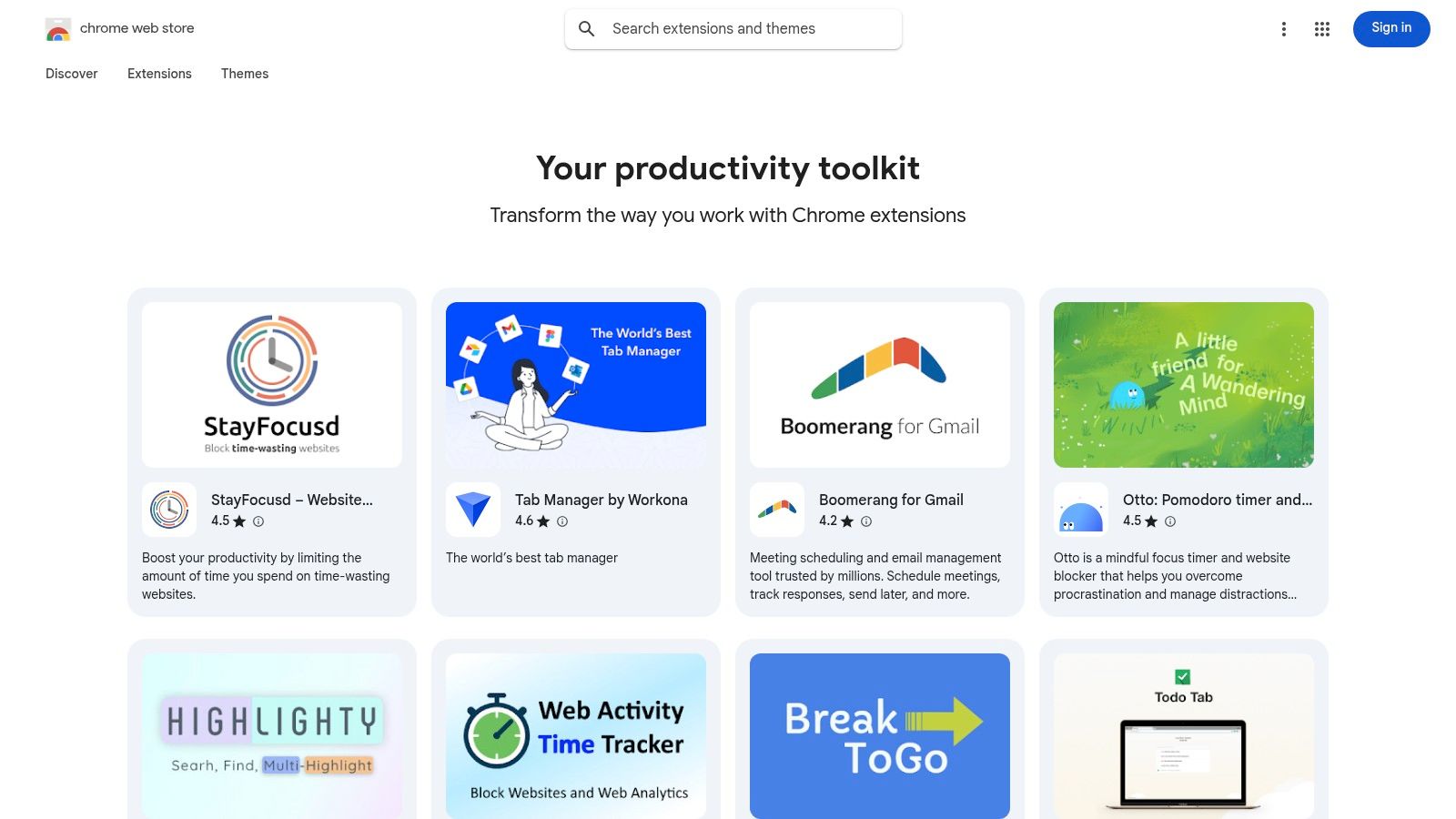
Bevor wir uns einzelne Erweiterungen ansehen, ist der beste Startpunkt die Quelle selbst: der offizielle Chrome Web Store von Google. Er ist die sicherste und direkteste Möglichkeit, Tools für Videolernen und Produktivität zu finden. Der Store liefert wichtige Informationen wie Nutzerzahlen, Bewertungen, letzte Aktualisierungsdaten und erforderliche Berechtigungen, um die Qualität und Sicherheit einer Erweiterung besser einschätzen zu können.
Die kuratierte Sammlung „Dein Produktivitätswerkzeugkasten“ der Plattform ist besonders hilfreich, da sie von Redakteuren empfohlene Erweiterungen für Fokus, Aufgabenmanagement und mehr hervorhebt. Trotz der enormen Auswahl, die überwältigend wirken und das Risiko von Klonen bergen kann, bleibt sie die maßgebliche und sicherste Anlaufstelle. Für Studierende und lebenslange Lernende gewährleistet der Start hier Zugang zu einer großen Vielfalt an Tools.
Ideal für
Studierende, Fachleute und alle, die die Browserfunktionalität fürs Lernen verbessern möchten.
Hauptmerkmal
Kuration und umfassende Metadaten zur Prüfung von Sicherheit und Qualität der Erweiterungen.
Vorteile
Sicherste Installationsquelle, riesige Auswahl, ausführliche Nutzerbewertungen und -rankings.
Nachteile
Unterschiedliche Qualität der Angebote; sorgfältige Prüfung notwendig, um Klone und veraltete Tools zu vermeiden.
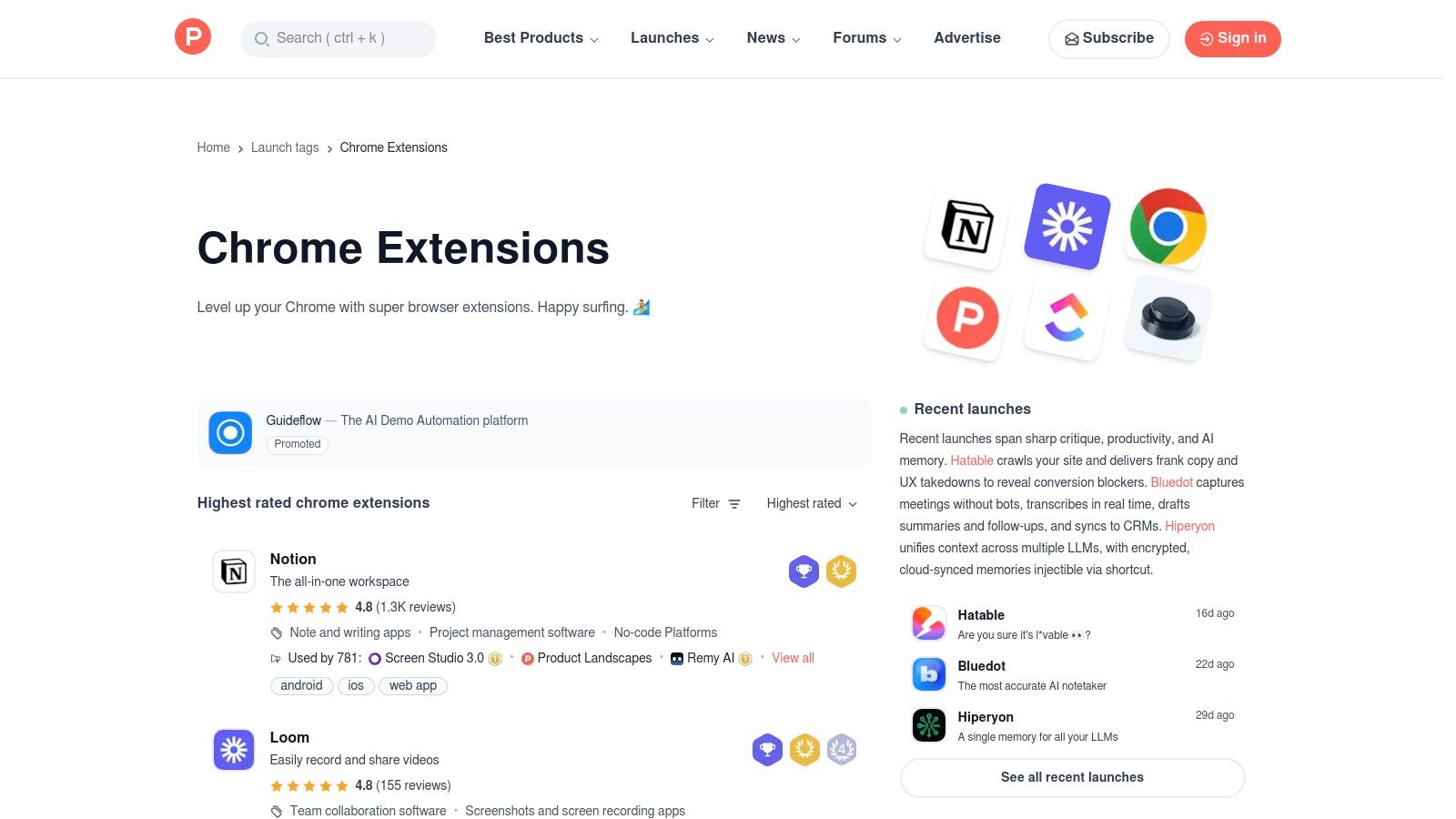
Wenn der Chrome Web Store die etablierte Bibliothek ist, ist Product Hunt der Ort, an dem du neue und spannende Angebote zuerst findest. Diese communitygetriebene Plattform zeigt Entwicklern, die ihre neuesten Tools vorstellen – darunter viele innovative Chrome-Erweiterungen fürs Lernen, noch bevor sie bekannt werden. So eignet sich Product Hunt hervorragend, um einzigartige Werkzeuge für Nischenprobleme zu entdecken.
Der Wert entsteht durch die Rückmeldungen der Nutzer in Form von Upvotes und Kommentaren. Du kannst oft direkt mit den Entwicklern in Kontakt treten und sehen, was frühe Anwender begeistert. Während es selbst keine Installationsquelle ist (es verweist auf den Web Store), ist es der beste Platz, um vielversprechende neue Tools für fokussiertes Arbeiten und Wissensmanagement zu entdecken – besonders, wenn du skeptisch gegenüber Marketing bist und auf Peer-Validierung vertraust.
Ideal für
Frühanwender und Lernende, die innovative oder neu erschienene Erweiterungen suchen.
Hauptmerkmal
Community-Upvotes und Kommentare zeigen vielversprechende neue Tools und liefern frühzeitiges Feedback.
Vorteile
Ideal, um neue und unabhängige Produktivitätswerkzeuge zu entdecken, direkter Austausch mit Schöpfern.
Nachteile
Kein direkter Store; aufgelistete Produkte können weniger ausgereift oder noch in der Beta-Phase sein.
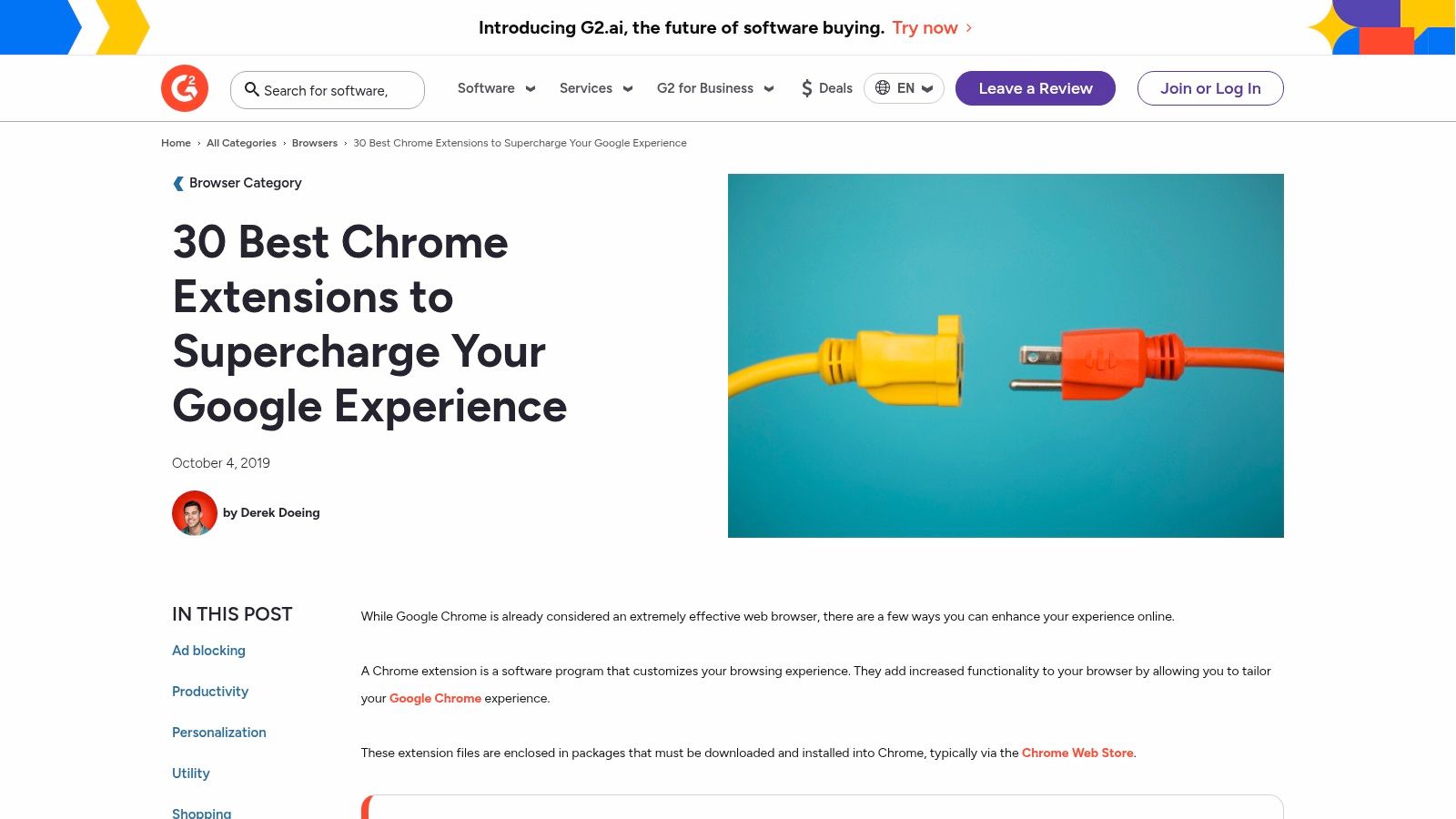
Wer Wert auf von Nutzern bewährte Glaubwürdigkeit legt, findet in G2 eine hilfreiche Ressource, um Produktivitätserweiterungen zu entdecken. Anders als ein normaler App-Store bietet G2 Empfehlungen im Rahmen von Geschäftsanwendungsfällen und aggregierten Bewertungen von verifizierten Profis. So verstehst du besser, wie sich ein Tool im echten Umfeld bewährt.
Ihre redaktionellen Leitfäden, wie „30 Best Chrome Extensions“, ordnen Tools funktional, zum Beispiel Tab-Verwaltung oder Website-Blocker, wodurch sich Lösungen für spezifische Probleme leicht finden lassen. Auch wenn die Listen für ein Business-Publikum zusammengestellt sind, sind viele Produktivitätswerkzeuge genauso wertvoll für Studierende und Selbstlernende. Ein Nachteil: Die Informationen können etwas hinter den neuesten Produkt-Updates zurückbleiben, weshalb sie gut für die Vorauswahl vor dem Besuch des offiziellen Chrome Web Stores geeignet sind.
Ideal für
Fachleute, Teams und alle, die Tools anhand von Business-Nutzerbewertungen bewerten möchten.
Hauptmerkmal
Redaktionelle Zusammenstellungen und Leitfäden, gestützt auf aggregierte, verifizierte Nutzerbewertungen.
Vorteile
Bietet glaubwürdige Einblicke für Geschäftskunden, hilfreiche Kategorisierung nach Produktivitätsbereichen.
Nachteile
Informationen können hinter den neuesten Produktversionen zurückbleiben und sind weniger auf Einzelnutzer fokussiert.
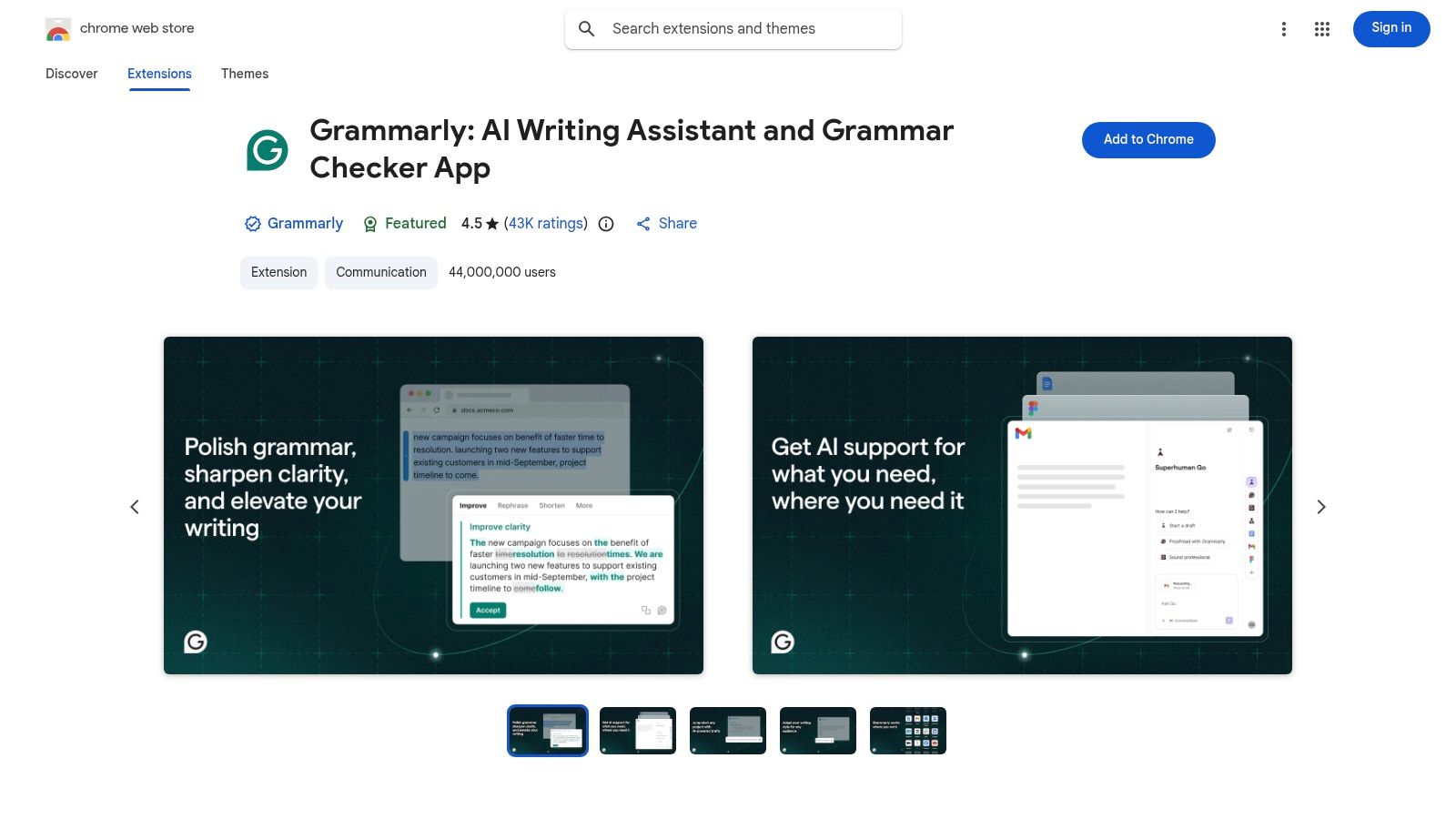
Für alle, die schriftliche Inhalte erstellen – von Vorlesungsnotizen bis Essays und E-Mails – ist Grammarly ein unverzichtbares Werkzeug. Es geht weit über eine einfache Rechtschreibprüfung hinaus und liefert in Echtzeit Vorschläge zur Verbesserung von Korrektheit, Klarheit und Tonfall. So wird deine Kommunikation gepflegt und wirkungsvoll, ohne ständiges manuelles Korrekturlesen. Die Erweiterung integriert sich nahtlos in unzählige Webseiten, in denen du Notizen machst oder schreibst, einschließlich Notion und Google Docs.
Die Erweiterung bietet Hilfestellung direkt an der Eingabestelle, was erheblich Zeit spart. Während der Basistarif schon häufige Fehler erkennt, schalten Premiumpläne Funktionen wie generative KI zum Entwerfen und Umschreiben, erweiterte Tonanpassungen und Plagiatsprüfungen frei. Für Lernende, die eine Wissensbasis aus Videoinhalten aufbauen, sorgt Grammarly für klare und gut formulierte Notizen.
Ideal für
Studierende, Fachleute, Autoren und alle, die klaren und fehlerfreien Text online verfassen müssen.
Hauptmerkmal
KI-gestützte Echtzeitvorschläge zu Grammatik, Rechtschreibung, Stil und Ton direkt im Browser.
Vorteile
Hervorragende Hilfestellung im Editor auf vielen Seiten, starker Basistarif, einfache Bedienung.
Nachteile
Die besten Funktionen stecken hinter einem kostenpflichtigen Plan; breite Zugriffsrechte für Seitenanalyse sind erforderlich.
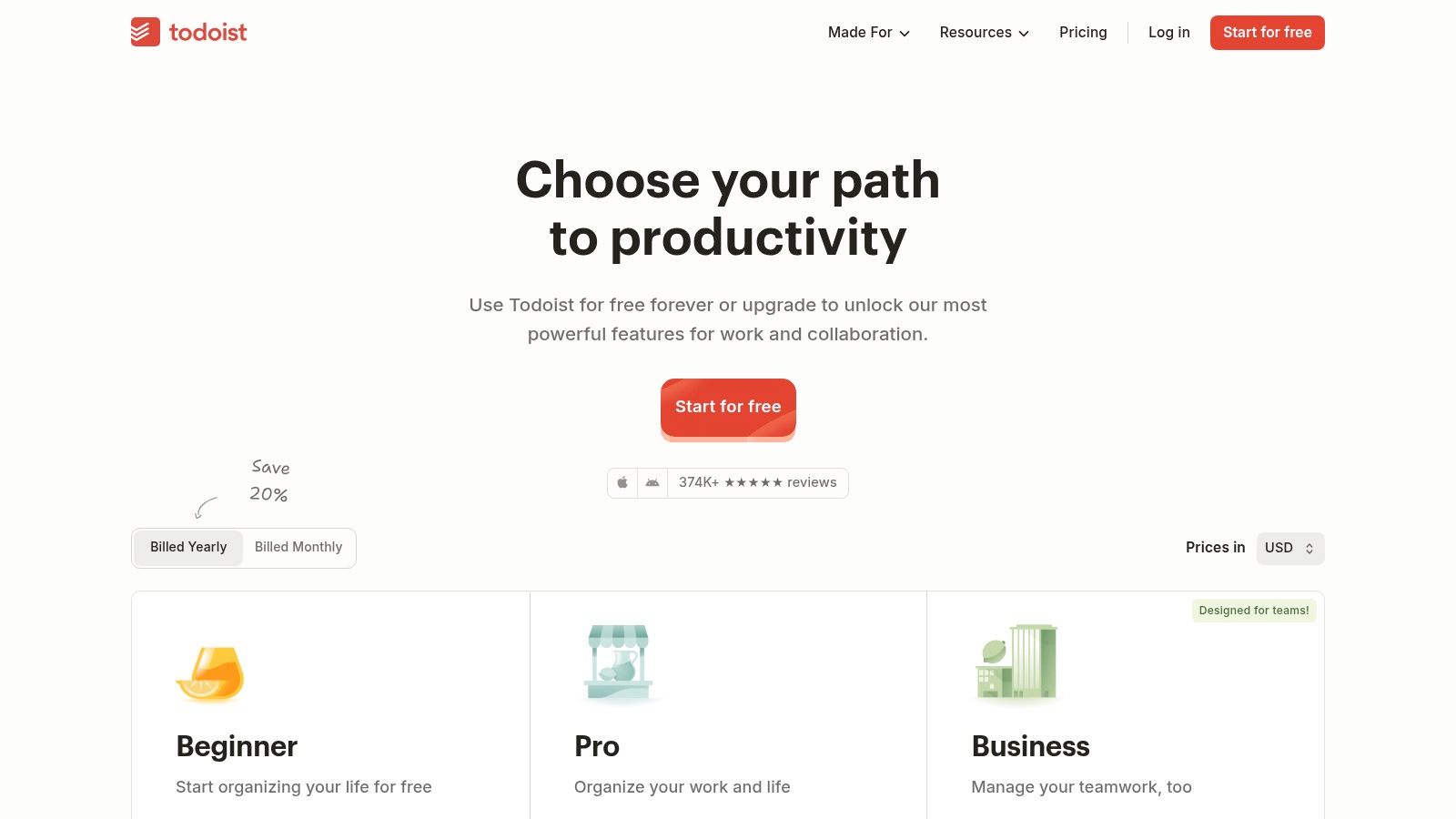
Todoist ist ein bewährter Aufgabenmanager, und seine Browser-Erweiterung ist zentral für seine Nützlichkeit. Sie fängt Aufgaben genau dann ein, wenn sie entstehen. Mit zwei Klicks kannst du Webseiten als Aufgaben hinzufügen oder beliebigen Text markieren und direkt in dein Postfach schicken. So wird dein Browser Teil deines Planungssystems.
Seine Stärke liegt in der Einfachheit. Die Quick-Add-Funktion versteht natürliche Sprache, sodass "Watch machine learning lecture every Tuesday #Coursera" automatisch eine wiederkehrende Aufgabe im richtigen Projekt anlegt. Für Studierende, die mehrere Videokurse und Abgabetermine verwalten, ist dieses sofortige Erfassen von Aufgaben sehr wertvoll. Fortgeschrittene Features wie Erinnerungen erfordern ein Upgrade, die Kernfunktion ist aber hervorragend für die Lernorganisation.
Ideal für
Studierende, Berufstätige und alle, die Aufgaben direkt aus dem Web erfassen und organisieren wollen.
Hauptmerkmal
Natürliche Spracheingabe für Quick Add und die Möglichkeit, jede Webseite oder jeden Text sofort als Aufgabe umzuwandeln.
Vorteile
Schnelle und reibungslose Aufgabenerfassung, aufgeräumtes Interface und Apps für alle Plattformen.
Nachteile
Kernfunktionen wie Erinnerungen erfordern einen kostenpflichtigen Plan.
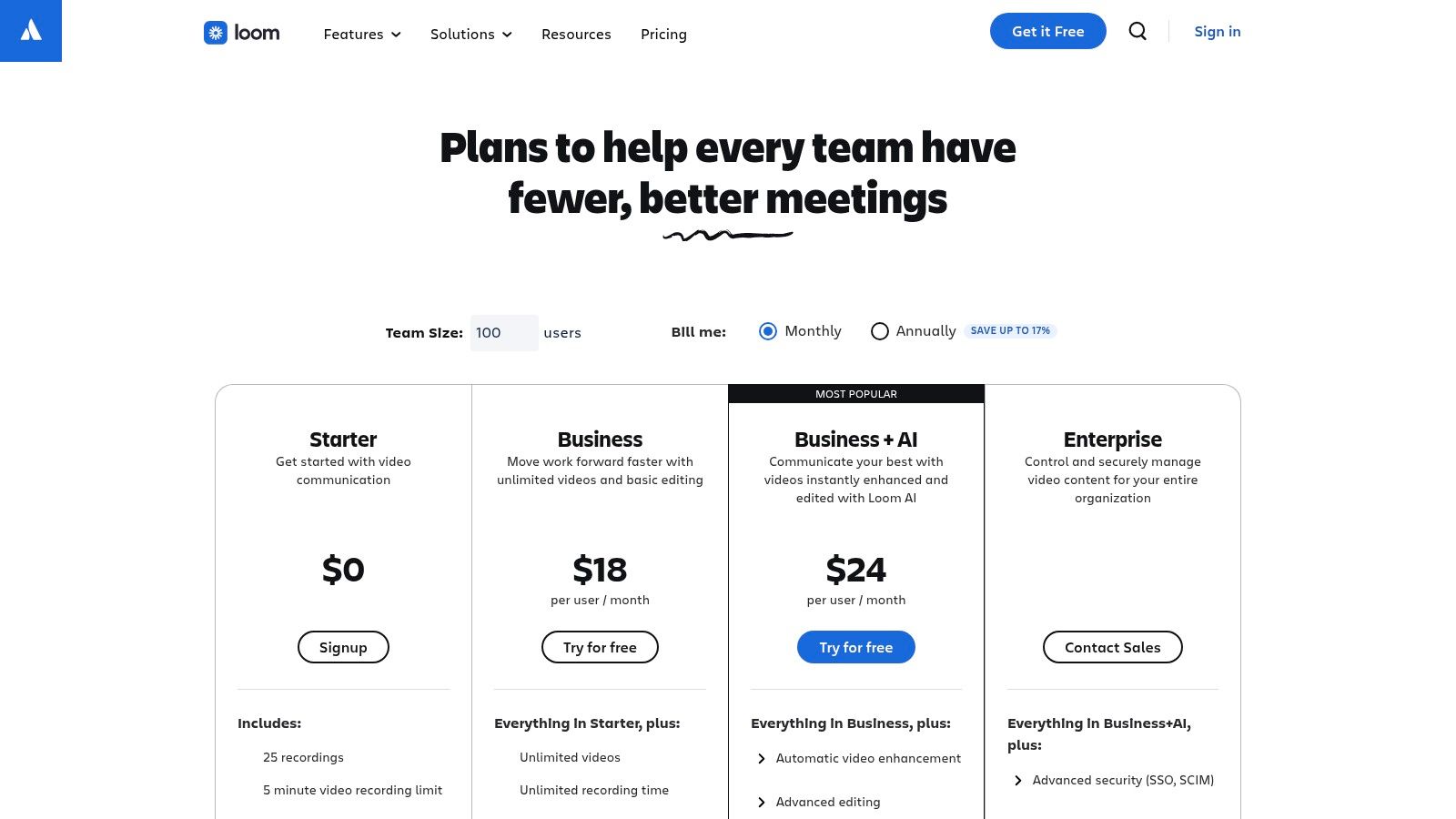
Loom macht Bildschirmaufnahmen einfach und schnell. Statt lange Mails zu schreiben oder Meetings zu planen, kannst du mit einem Klick deinen Bildschirm, die Kamera und das Mikrofon aufnehmen und sofort einen Link teilen. Dieses Verfahren ist ideal, um kurze Tutorials zu erstellen, technische Fragen zu stellen oder visuelles Feedback zu geben.
Die Plattform vereinfacht den gesamten Prozess von der Aufnahme bis zum Teilen, hostet das Video und bietet Kommentare und Benachrichtigungen an. Das macht Loom zu einem kraftvollen Werkzeug, um komplexe Themen visuell zu klären. Obwohl der Basistarif schon viel kann, sind erweiterte Funktionen wie KI-gestützte Zusammenfassungen höheren Stufen vorbehalten. Für Lernende, die eigene Videos erstellen oder mit Lerngruppen zusammenarbeiten wollen, ist Loom eine praktische Wahl. Für automatische Analysen bestehender Videos empfiehlt sich ggf. ein spezieller KI-Video-Zusammenfasser.
Ideal für
Remote-Teams, Lehrende, Studierende und alle, die schnelles visuelles Feedback oder Erklärungen bieten möchten.
Hauptmerkmal
Ein-Klick-Aufnahme von Bildschirm, Kamera und Mikrofon mit sofort generierbarem Link.
Vorteile
Sehr schneller Aufnahme-zu-Teilen-Workflow, ideal für asynchrone Kommunikation, weit verbreitet.
Nachteile
Fortgeschrittene Bearbeitung und KI-Features erfordern ein Upgrade; die Erweiterung ist Chrome-spezifisch.
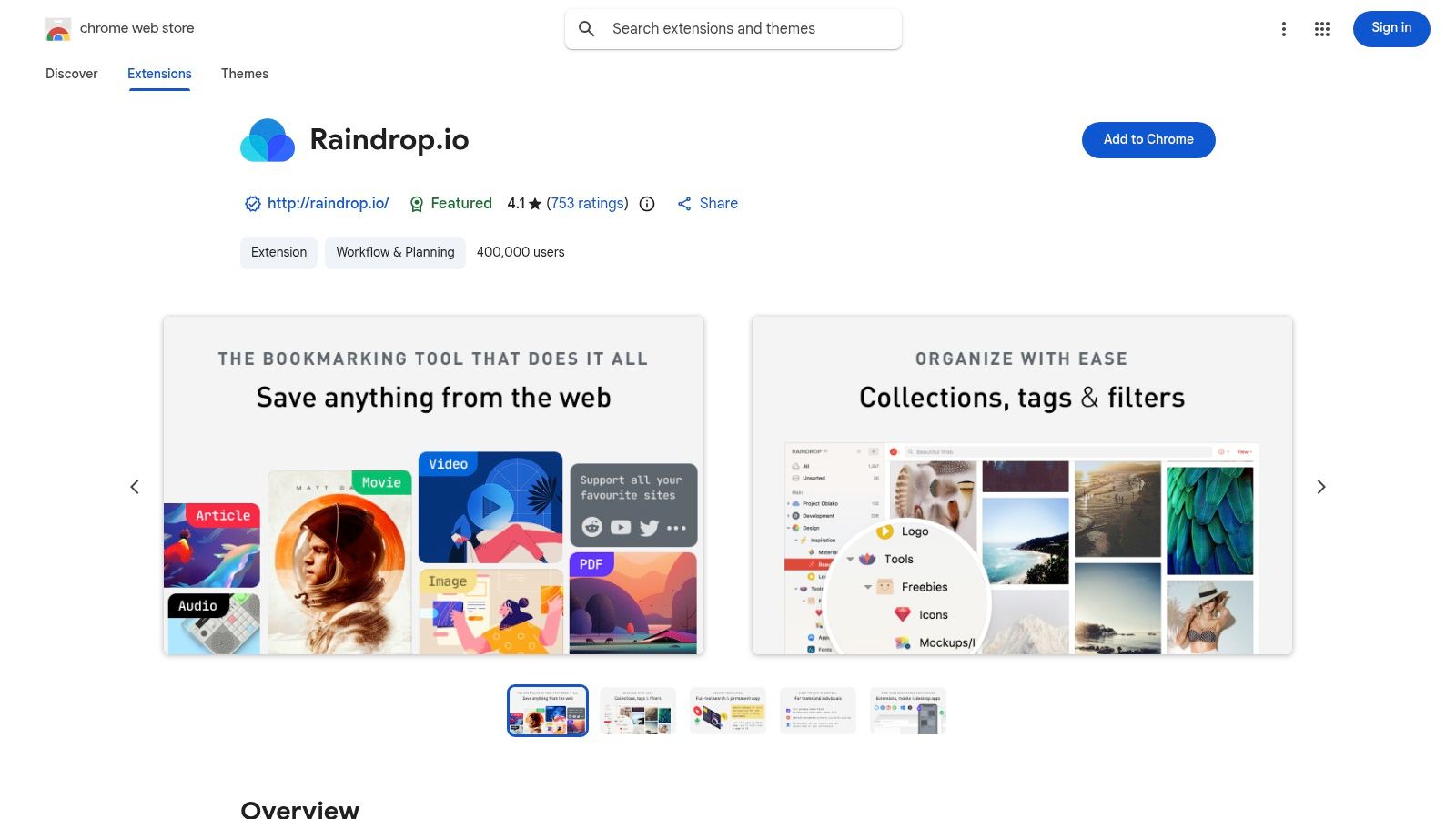
Raindrop.io verwandelt simple Lesezeichen in ein Teil eines persönlichen Wissenssystems. Statt einer chaotischen Liste bietet es eine visuell organisierte Bibliothek, in der du Artikel, Videos, PDFs und Bilder deiner Lernreise speichern kannst. Das starke Tags- und Sammlungs-System verwandelt gespeicherte Links in eine durchsuchbare, kuratierte Datenbank für Recherche und Langzeitprojekte.
Das Seitenpanel der Erweiterung erlaubt dir, Inhalte zu betrachten und zu speichern, ohne den aktuellen Tab zu verlassen. Es integriert zudem Hervorhebungen und Annotationen, mit denen du wichtige Erkenntnisse festhalten kannst. Während es beim Sammeln von Ressourcen hervorragend ist, ergänzt die Kombination mit einem dedizierten Notiztool fürs Video den Lernworkflow vollständig. Die Volltextsuche über alle gespeicherten Inhalte, einschließlich PDFs und Webseiten, macht das Wiederfinden sehr effizient.
Ideal für
Forschende, Studierende und alle, die eine langfristige persönliche Wissensbasis aus Webinhalten aufbauen.
Hauptmerkmal
Fortschrittliche Organisation mit Sammlungen, Tags, Filtern und Volltextsuche über alle gespeicherten Inhalte.
Vorteile
Hervorragende plattformübergreifende Synchronisierung, ansprechende Oberfläche, leistungsfähige Such- und Organisationstools.
Nachteile
Kernfunktionen wie permanente Kopien von Seiten und verschachtelte Sammlungen erfordern ein Pro-Abonnement.
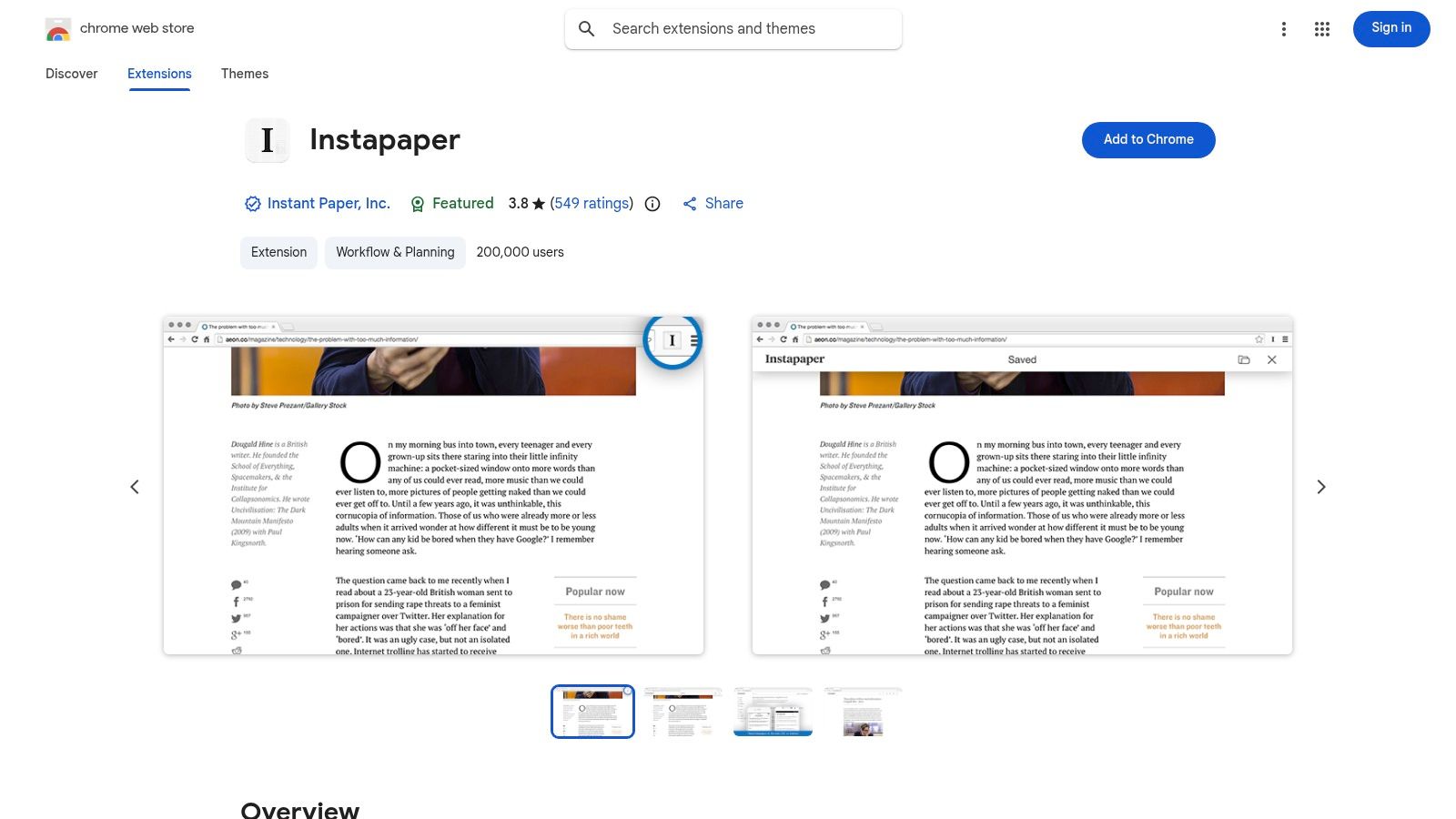
Für Lernende, die häufig Artikel und Forschungspapiere sammeln, bietet Instapaper einen unverzichtbaren Dienst: das Entrümpeln des Webs für konzentriertes Lesen. Mit der Chrome-Erweiterung kannst du jede Webseite mit einem Klick speichern, wobei eine bereinigte Text- und Bildversion in deine Leseliste kommt. So werden unübersichtliche Seiten in ein sauberes Format verwandelt, perfekt für vertieftes Lesen ohne Werbung oder Pop-ups.
Instapaper überzeugt durch Einfachheit und exzellente plattformübergreifende Synchronisation, inklusive einer Kindle-Integration, die Artikel automatisch an den E-Reader sendet. Während die Grundfunktion das Speichern von Artikeln ist, schaltet die Premium-Version Features wie Volltextsuche und unbegrenzte Notizen frei und wird so zu einem leichten Forschungsarchiv. Für Studierende, die Quellen sammeln, oder Entwickler, die Tutorials speichern, ist es ein verlässliches Mittel, um jederzeit und offline auf Lesestoff zuzugreifen.
Ideal für
Forschende, Studierende und alle, die Webinhalte ohne Ablenkungen lesen wollen.
Hauptmerkmal
Ein-Klick-Speicherung in eine saubere, werbefreie Leseliste mit starker plattformübergreifender und Kindle-Unterstützung.
Vorteile
Einfaches und zuverlässiges Speichern, ideal für ablenkungsfreies Lesen, starke Kindle-Integration.
Nachteile
Erweiterte Funktionen wie Volltextsuche in gespeicherten Artikeln erfordern ein kostenpflichtiges Instapaper-Abo.
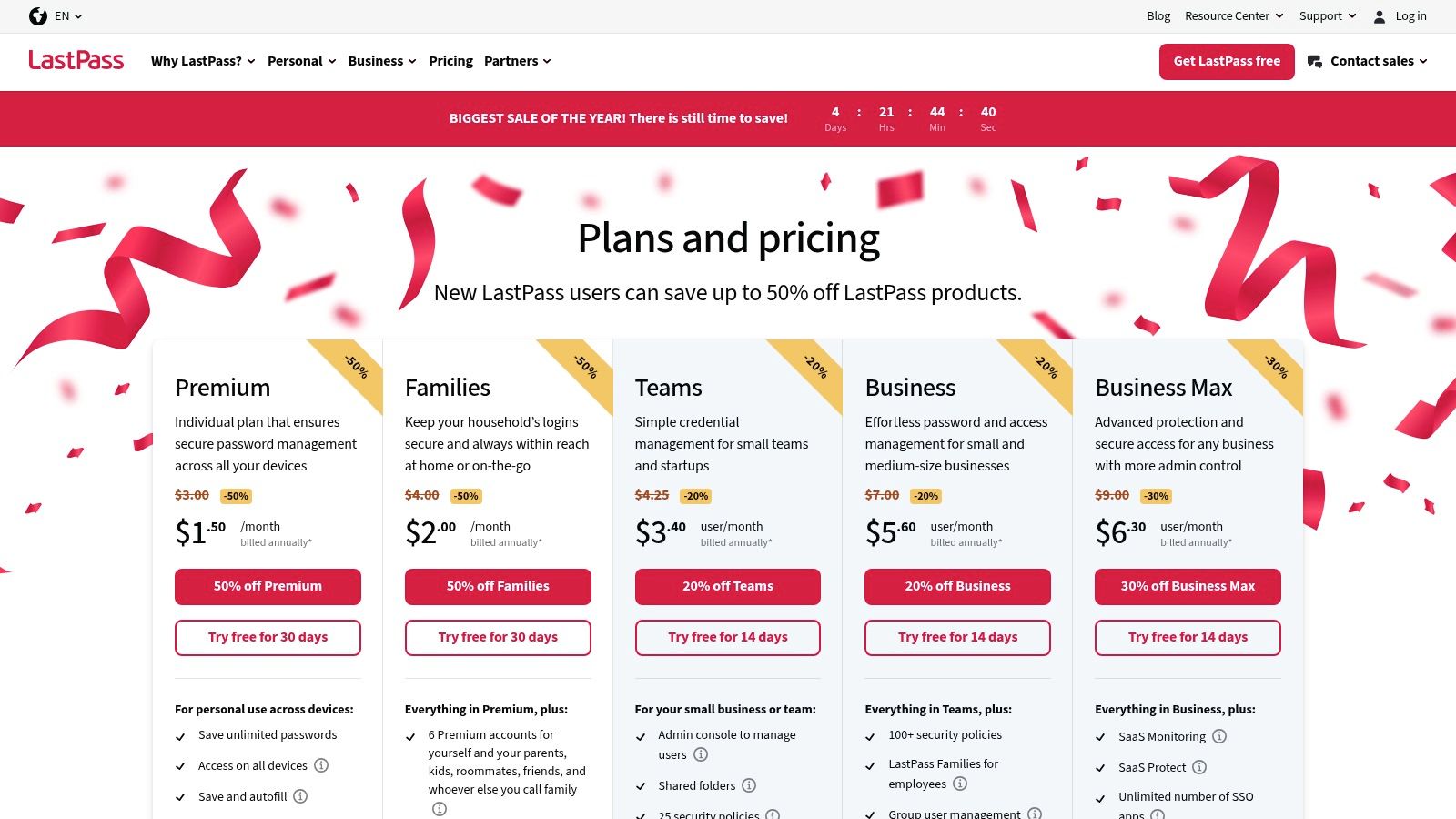
Passwörter zu vergessen oder überall dasselbe schwache Passwort zu verwenden, ist nicht nur mental belastend, sondern auch ein Sicherheitsrisiko. LastPass automatisiert diesen Prozess, indem es deine Zugangsdaten sicher speichert und auf Webseiten automatisch ausfüllt. Diese Automatisierung spart Zeit und Nerven und beseitigt einen häufigen Frustfaktor beim Zugriff auf verschiedene Lernplattformen.
Zwar gibt es viele Passwortmanager, doch LastPass ist eine ausgereifte und weit verbreitete Lösung mit leistungsfähigem Autofill. Für Lernende mit Dutzenden Konten für Kursplattformen, Software und Recherche-Websites ist er unverzichtbar. Die Möglichkeit, für jeden Dienst sichere, komplexe und einzigartige Passwörter zu generieren, ohne sie merken zu müssen, schafft Freiraum fürs Lernen statt Fernsehen ums Konto.
Ideal für
Studierende, Fachleute und alle, die viele Online-Konten auf verschiedenen Geräten verwalten.
Hauptmerkmal
Sicherer Passwort-Tresor mit starkem Generator und zuverlässigem Ein-Klick-Autofill.
Vorteile
Hervorragendes Autofill und Freigabefunktionen, verfügbar für alle großen Browser und Mobilplattformen.
Nachteile
Die besten plattformübergreifenden Synchronisierungsfunktionen erfordern ein Upgrade; der Basistarif ist eingeschränkter.
#11. Momentum – Produktivitäts-Dashboard für neue Tabs
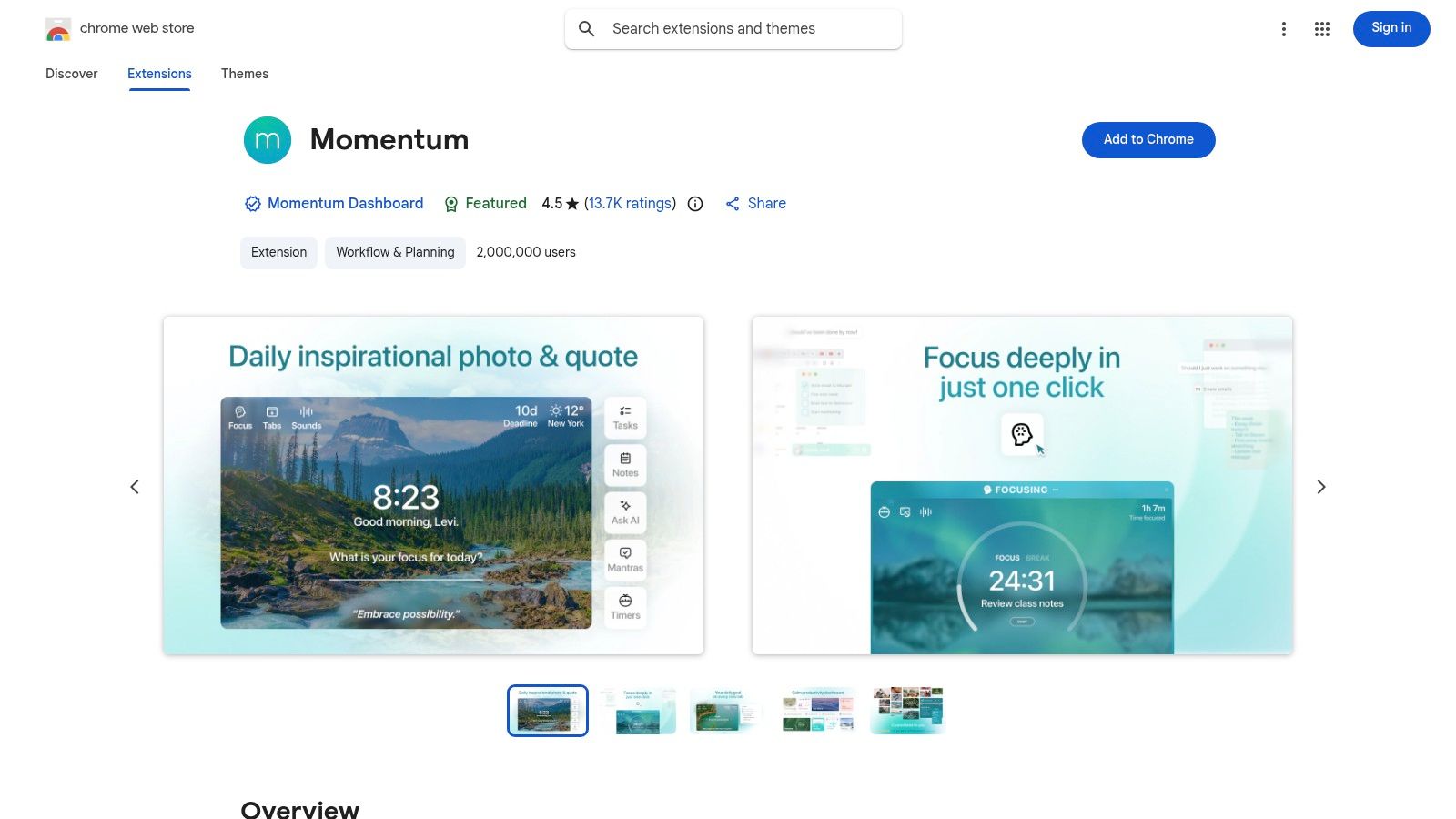
Momentum verwandelt deine sonst ablenkungsreiche neue Tab-Seite in ein ruhiges, fokussiertes Dashboard. Statt einer Suchleiste begrüßt dich ein schönes Foto und eine einfache Aufforderung, dein Hauptfokus für den Tag zu nennen. Diese sanfte Erinnerung hilft, deine Aufmerksamkeit beim Öffnen eines Tabs neu zu zentrieren, mindert zielloses Surfen und hält dein Hauptziel präsent. Es ist ein nützliches Tool, um Ablenkungen an der Wurzel zu packen.
Die Stärke der Erweiterung liegt in der Einfachheit. Der Basistarif umfasst den täglichen Fokus, eine einfache To-do-Liste und Wetter-Updates. Mächtigere Features wie Integration mit Aufgabenmanagern (Asana, Todoist) sind kostenpflichtigen Plänen vorbehalten, doch die Kernfunktionalität gibt dir einen Fokus-Boost ohne jegliche Konfiguration. Für Lernende kann dieses Tool als unkompliziertes System zur Studienziele-Erinnerung dienen.
Ideal für
Alle, die die Standard-Neuer-Tab-Seite durch ein sanftes, ansprechendes Fokus-Tool ersetzen wollen.
Hauptmerkmal
Tägliche Fokusaufforderung bei jedem neuen Tab kombiniert mit inspirierenden Hintergründen und Zitaten.
Vorteile
Schönes und beruhigendes Design, einfach einzurichten, reduziert Ablenkungen beim Öffnen neuer Tabs effektiv.
Nachteile
Wichtige Integrationen und erweiterte Features wie Gewohnheitstracking erfordern ein Momentum Plus Abonnement.
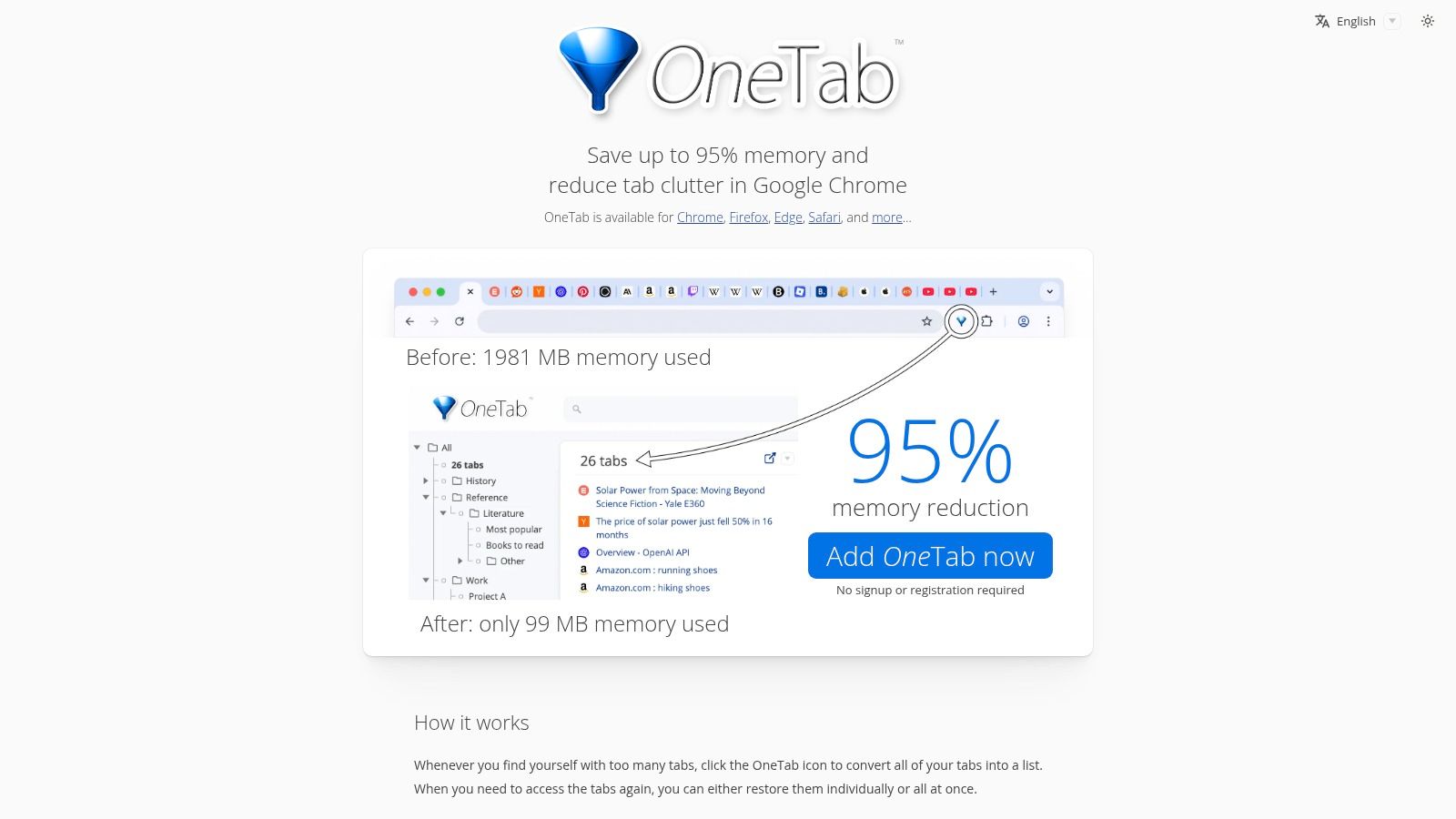
Für Lernende, die nach einer Recherche-Session mit Dutzenden offener Tabs dastehen, ist OneTab eine klassische, minimalistische Lösung für Browserchaos. Mit einem Klick fasst es alle offenen Tabs in einer einzigen, speicherschonenden Liste zusammen. Das entrümpelt nicht nur deinen Arbeitsbereich, sondern reduziert auch den RAM-Verbrauch deines Browsers erheblich – hilfreich, wenn dein Gerät bei intensiven Studien langsamer wird.
Die Stärke von OneTab liegt in seiner Einfachheit und einem datenschutzorientierten Konzept: Es sendet keine URLs deiner Tabs an Server. Tabs lassen sich einzeln oder komplett wiederherstellen. Zwar fehlen fortgeschrittene Funktionen wie automatische Tab-Gruppierung, doch seine leichte Bedienung macht es perfekt, um eine Recherche- oder Video-Lernsitzung schnell zu speichern, ohne dein System zu überlasten.
Ideal für
Studierende, Forschende und alle, die regelmäßig mit zu vielen offenen Tabs arbeiten.
Hauptmerkmal
Ein-Klick-Konsolidierung aller offenen Tabs in eine einfache Liste zur Speicherersparnis.
Vorteile
Extrem leichtgewichtig, reduziert Browser-RAM deutlich, privatsphärenorientiert.
Nachteile
Sehr minimalistisches Feature-Set; keine erweiterten Sortier- oder automatische Gruppierungsfunktionen.
4,9/5 Bewertung, über 8.000 Installationen, strukturierte Echtzeit-Notizen; kleine UX-Spezialfälle bekannt
Verwandelt Videos in dauerhafte, durchsuchbare Notizen; erfasst visuelle Elemente (Code, Diagramme), die Transkripte übersehen; lokal-first für Datenschutz
Täglicher Fokus + minimalistisches Dashboard zur Steigerung der Aufmerksamkeit
Gelegenheitsnutzer für Produktivität
Kostenlos; Plus Tarif für Integrationen & Extras
OneTab – Tab-Manager
Tabs zusammenfassen & wiederherstellen, Listen exportieren/importieren, als Webseite teilen, datenschutzorientiert
Extrem leichtgewichtig; wirkungsvoller Speichersparer
Einfache Reduktion von Tab-Überlastung mit lokale Privatsphäre
Power-Tab-Nutzer, Forschende
Kostenlos
#Einen intelligenteren Browser für das Lernen aufbauen
Du hast jetzt eine Liste praktischer Erweiterungen, die das Lernen aus Videos produktiver machen. Wir haben Tools für Tab-Management, Aufgabenorganisation und Artikelspeicherung behandelt. Jedes davon kann helfen, deinen Browser zu einer fokussierteren Lernumgebung zu formen.
Es geht nicht darum, jede dieser Erweiterungen zu installieren. Ein überladener Browser wird langsam und kontraproduktiv. Stattdessen solltest du deinen größten Engpass identifizieren und genau das Tool wählen, das dieses spezifische Problem löst.
Für viele Selbstlernende ist der Engpass, Wissen aus Videoinhalten zu behalten. Wir verbringen Stunden auf YouTube, Udemy und Coursera, und vergessen dennoch wichtige Konzepte nur wenige Tage später. Manuelles Pausieren zum Mitschreiben stört den Flow, und reine Transkript-Tools erfassen wichtige Informationen nicht: den Code auf dem Bildschirm, das Diagramm oder die gezeigte spezielle Technik. Hier ist ein speziell entwickeltes Tool unerlässlich.
Eine Erweiterung, die fürs aktive Videolernen konzipiert ist, kann deine Wissensspeicherung grundlegend verbessern. Sie schließt die Lücke zwischen passivem Zuschauen und aktivem Mitmachen und sorgt dafür, dass deine investierte Lernzeit sich auszahlt. Indem sie das Notizenmachen direkt in das Videoerlebnis integriert, schaffst du ein reichhaltiges, kontextuelles und dauerhaftes Wissensarchiv. Für Lernende, die Wert auf Datenhoheit legen und Plattformen wie Obsidian nutzen, ist ein lokal-first-Tool essenziell. Deine Notizen sollten dir gehören, in einem universellen Format gespeichert und für immer zugänglich sein. Die richtige Erweiterung zu wählen bedeutet nicht nur kurzfristige Effizienz, sondern ein intelligenteres System für lebenslanges Lernen aufzubauen.
Wenn deine größte Herausforderung darin besteht, Videotutorials in nachhaltiges Wissen zu verwandeln, kann eine genau für diesen Zweck gebaute Erweiterung einen großen Unterschied machen. HoverNotes erzeugt KI-gestützte Notizen aus jedem Video, komplett mit zeitgestempelten Screenshots, und speichert sie als Markdown-Dateien lokal auf deinem Computer – passt perfekt in Obsidian- oder Notion-Workflows. Allein die Funktion für zeitgestempelte Screenshots spart stundenlanges Nachschauen.
Entdecken Sie die besten Obsidian-Plugins für das Lernen im Jahr 2026. Ein vollständiges Set, das Videoaufnahme, spaced repetition, Dataview und Excalidraw für Studierende umfasst.
Erstelle einen leistungsstarken Workflow für deine Obsidian YouTube Notizen. Lerne, wie du Wissen aus Videos festhältst, organisierst und verknüpfst, damit du dir wirklich merkst, was du ansiehst.
Entdecken Sie das beste Obsidian-Video-Plugin für Ihren Workflow. Wir vergleichen die besten Optionen zum Erstellen zeitgestempelter Notizen aus YouTube, Udemy und lokalen Videos.