12 Beste Udemy Chrome-Erweiterungstools für ernsthafte Lernende | HoverNotes
General8. Dezember 2025•Updated: 16. Juli 2026
12 Beste Udemy Chrome-Erweiterungstools für ernsthafte Lernende
Entdecke die besten Udemy Chrome Erweiterungstools, um dein Lernen zu verbessern. Optimiere die Videowiedergabe, erstelle KI-gestützte Notizen, übersetze Untertitel und bleibe konzentriert.
Von HoverNotes Team•20 Min. Lesezeit
Udemy ist eine großartige Plattform, um neue Fähigkeiten zu erlernen, aber die Standardoberfläche kann einschränkend sein. Wahrscheinlich hast du schon die Frustration erlebt, ständig pausieren zu müssen, um eine Notiz zu machen, nur um dann den Faden zu verlieren. Oder du hast versucht, dich an ein Diagramm aus einem Video zu erinnern, das du letzte Woche gesehen hast, aber die Erinnerung ist weg. Das ist ein häufiges Problem beim Lernen mit Videos: bloßes Zuschauen führt zu schlechter Behaltensleistung. Manuelles Notieren ist umständlich – Fenster jonglieren ist nervig, und Screenshots landen in einem zufälligen Ordner, losgelöst vom Kontext.
Eine gute Udemy Chrome-Erweiterung kann dieses passive Zuschauen in einen aktiven, effizienten Lernworkflow verwandeln. Diese Liste stellt 12 praktische Erweiterungen vor, die genau diese Probleme lösen. Wir betrachten Tools für alles – vom Hinzufügen von zweisprachigen Untertiteln und präzisen Wiedergabesteuerungen bis hin zu detailreichen, KI-gestützten Notizen, die visuelle Inhalte verstehen. Jeder Eintrag enthält Installationslinks, Screenshots, eine Übersicht der Funktionen sowie eine ehrliche Betrachtung der Vor- und Nachteile, damit du das passende Tool für deine konkreten Bedürfnisse findest.
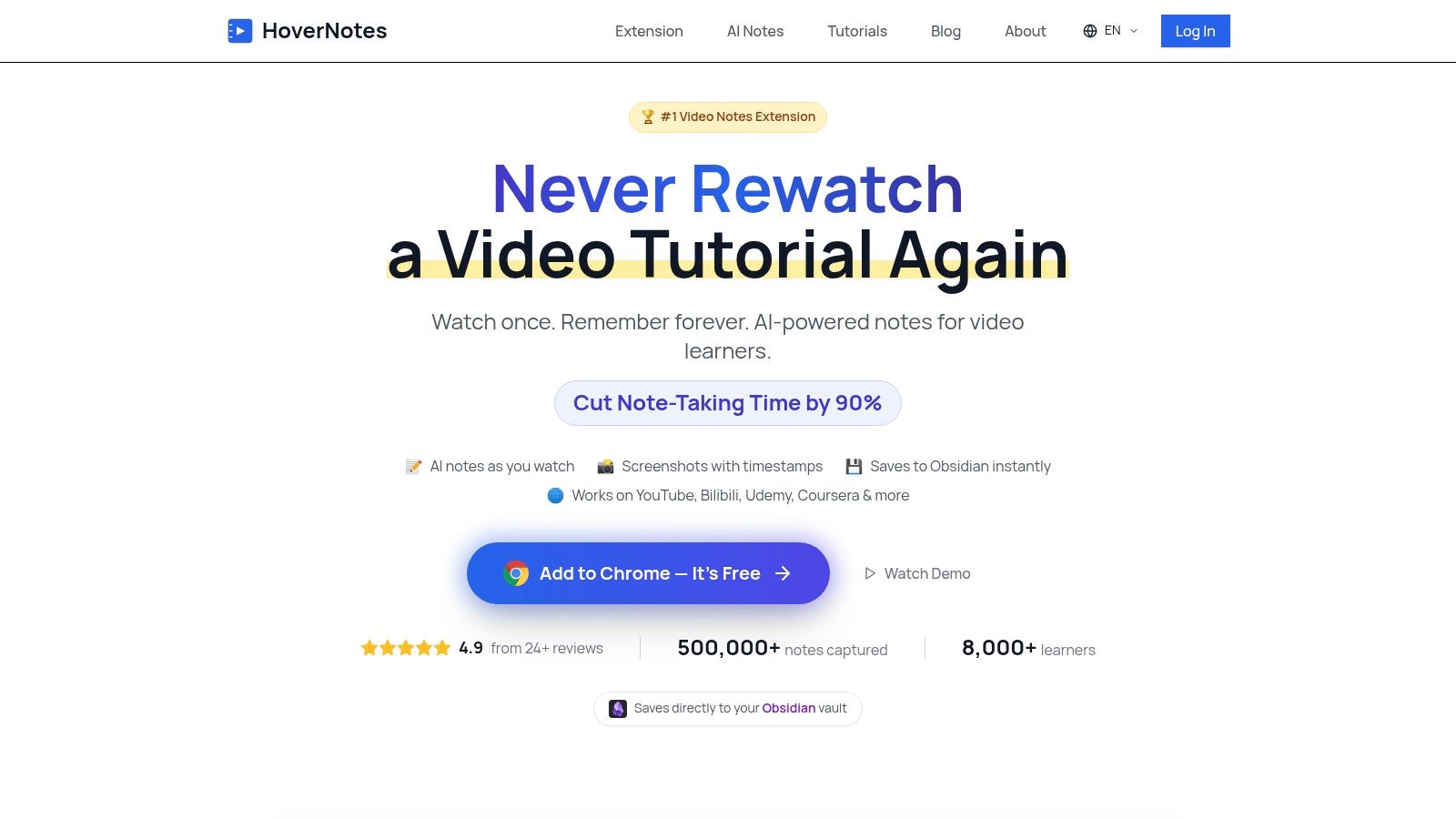
HoverNotes verwandelt passive Videoansicht auf Udemy in aktive Wissensgenerierung. Es ist eine Chrome-Erweiterung, die Videos mitverfolgt, KI-Notizen erstellt und diese als Markdown direkt im Dateisystem abspeichert. Damit ist sie eine solide Udemy Chrome-Erweiterung für alle, die ernsthaft lernen – besonders in technischen Bereichen, wo Details auf dem Bildschirm entscheidend sind.
Im Gegensatz zu Tools, die nur Transkripte auswerten, beobachtet HoverNotes das Video, um wirklich die sichtbaren Inhalte zu erfassen. Es versteht den visuellen Kontext und greift Code-Schnipsel (mit Syntax-Hervorhebung), Diagramme und Formeln direkt aus den Videobildern ab. Bei Udemy-Kursen zu Programmierung, Data Science oder Design reicht ein Transkript allein nicht aus, um die wichtigsten Informationen zu erfassen.
HoverNotes ist für aktive Lerner gemacht, die Videounterricht in eine dauerhafte, persönliche Wissensbasis verwandeln wollen. Seine Hauptstärke liegt darin, visuellen Kontext zu erfassen, den reine Transkript-Tools komplett übersehen.
Die Integration in Personal Knowledge Management (PKM)-Systeme ist ein zentrales Merkmal. Die Erweiterung speichert Notizen als einfache Markdown (.md)-Dateien direkt auf deinem Computer, was sie ideal für Obsidian- und Logseq-Nutzer macht. Dieser lokal-fokussierte Ansatz bedeutet, dass du deine Notizen besitzt; sie sind nicht an einen Cloud-Service gebunden. Jede Notiz enthält anklickbare, zeitmarkierte Screenshots – ein Klick bringt dich genau an die Stelle in der Udemy-Vorlesung zurück, was beim Wiederholen komplexer Themen unschätzbar ist.
KI-gestützte Notizen mit Bildschirmverständnis: Erzeugt automatisch strukturierte Notizen aus dem gesprochenen Vortrag und den sichtbaren Inhalten. Perfekt, um Codebeispiele in Python-Kursen oder Diagramme in Systemdesign-Vorlesungen zu erfassen.
Zeitmarkierte, anklickbare Screenshots: Erfasse vollständige Screenshots oder schneide einen bestimmten Bereich aus dem Video aus. Der Klick auf das Bild in deinen Notizen bringt dich zurück zu genau diesem Moment im Player.
Direkte Obsidian & PKM-Integration: Notizen werden als .md-Dateien direkt in deinem Obsidian-Tresor gespeichert. Kein proprietäres Format oder synchronisierter Service – deine Notizen gehören dir.
Ablenkungsfreier Modus: Platziert deine Notizen direkt neben dem Video und blockiert Udemy-Werbung und empfohlene Videos, damit du dich konzentrieren kannst.
Funktioniert über Udemy hinaus: Nutze es auf YouTube, Coursera, Uni-Portalen und sogar lokalen Videodateien auf deinem Rechner.
HoverNotes bietet ein Einstiegspaket und erweiterte Optionen an. Der Einstieg erlaubt manuelles Notieren, unbegrenzt zeitmarkierte Screenshots und den ablenkungsfreien Modus. Neue Nutzer erhalten 20 Minuten kostenlose KI-Guthaben für automatisiertes Notieren – keine Kreditkarte erforderlich. Aktuelle Optionen findest du auf der HoverNotes-Preisseite.
Dieses Tool passt hervorragend zu Entwicklern, Studierenden und ernsthaften Lernenden, die Obsidian, Notion oder andere PKM-Tools nutzen. Wenn du müde bist von ständigen Pausen und Rückspulen auf Udemy, automatisiert HoverNotes die lästigen Teile, sodass du dich auf das Verstehen konzentrieren kannst. Mehr dazu, wie HoverNotes dein Udemy-Studium verbessert, erfährst du im Blog.
#2. Udemy Dual Subtitles – Subtitle Translator (Chrome Web Store)
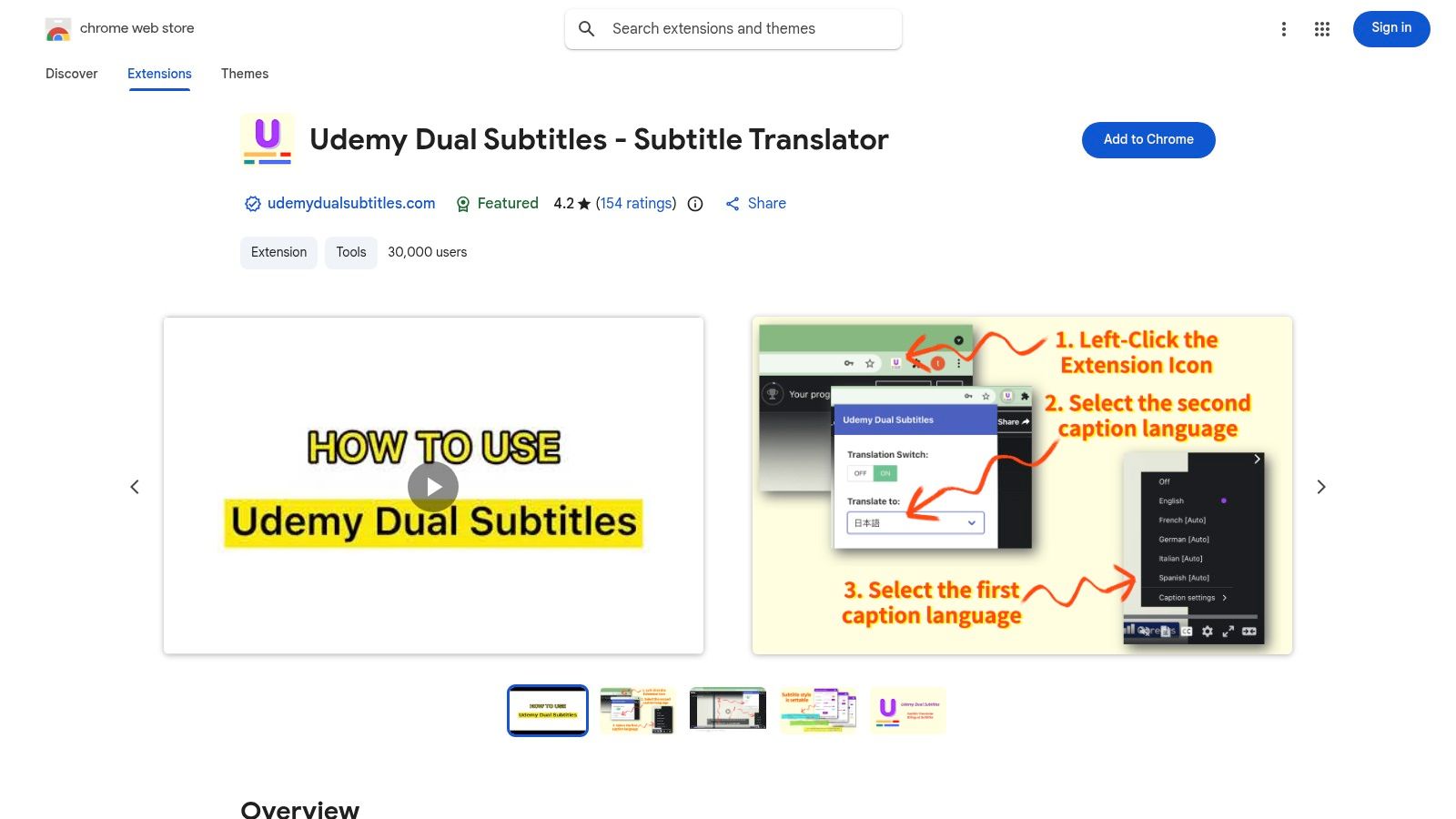
Wenn du einen Kurs in einer Fremdsprache machst, ist Udemy Dual Subtitles ein unverzichtbares Tool. Diese beliebte Udemy-Chrome-Erweiterung löst ein häufiges Problem: komplexe Themen zu verstehen, wenn die Audio nicht in deiner Muttersprache ist. Sie zeigt zwei Untertitelsets gleichzeitig – die Originalsprache und eine Echtzeit-Übersetzung – direkt im Udemy-Player an. So kannst du dem originalen Ton folgen und hast parallel eine vertraute Sprachreferenz.
Die Einrichtung ist minimal, und die Erweiterung merkt sich deine Einstellungen videoübergreifend. Außerdem kannst du offizielle Untertitel als Textdateien herunterladen, was offline nützlich ist. Die Wirksamkeit hängt allerdings ganz davon ab, ob der Kurs offizielle Untertitel bietet, und die Übersetzungsqualität kann schwanken. Obwohl diese Erweiterung für zweisprachigen Text super ist, kann sie den visuellen Kontext wie Code oder Diagramme auf dem Bildschirm nicht erfassen. Für umfassenderes Lernen kannst du KI-generierte Videonotizen mit Screenshots nutzen, etwa mit HoverNotes, das die visuellen Inhalte selbst analysiert.
#3. Udemy Subtitle Translator – Yakuu (Chrome Web Store)
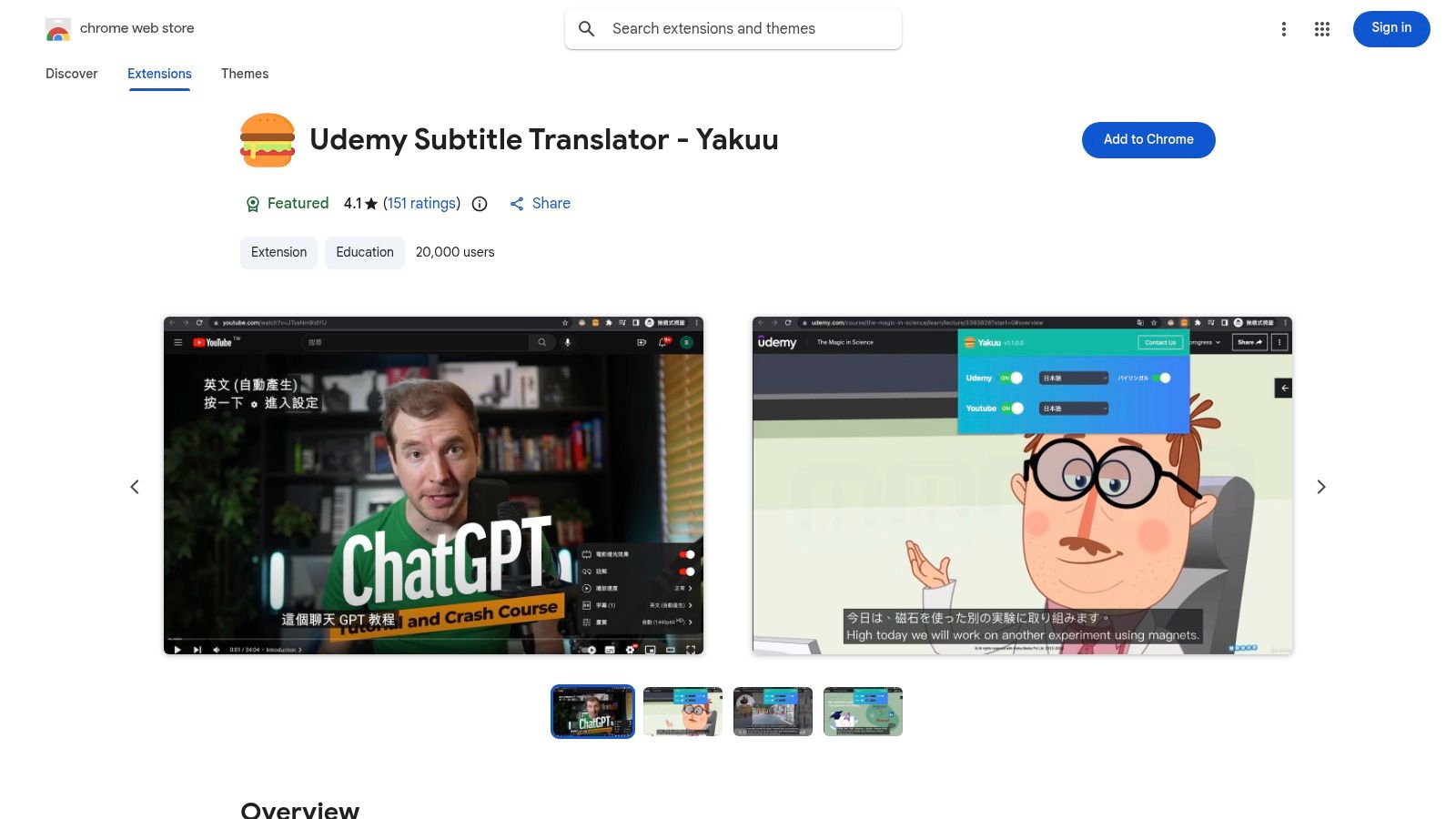
Für Lernende, die sowohl Udemy als auch YouTube nutzen, bietet Udemy Subtitle Translator von Yakuu eine konsistente Erfahrung mit zweisprachigen Untertiteln. Diese etablierte Udemy-Chrome-Erweiterung liefert zweisprachige Untertitel, was es einfacher macht, Material in einer noch zu lernenden Sprache zu verstehen. Sie legt Übersetzungen neben die Originaltexte, sodass du sofort eine Referenz hast, ohne pausieren zu müssen.
Die Erweiterung ist bekannt für ihren einfachen "Aktivieren und Ansehen"-Workflow und multiple Anzeigemodi, die auch im Vollbild gut funktionieren. Sie erkennt automatisch und zeigt Untertitel in deiner Landessprache, wenn vorhanden. Allerdings verarbeitet sie nur Untertitel. Für das Erfassen von Bildschirminhalten, Codeschnipseln oder Diagrammen brauchst du ein Tool wie HoverNotes, das Videobilder analysiert und umfassende Notizen mit zeitmarkierten Screenshots erstellt, damit du den visuellen Kontext nicht verpasst.
Wenn du auf mehreren Plattformen lernst, bietet Video CC Translator eine vielseitige All-in-One-Lösung. Diese Udemy-Chrome-Erweiterung funktioniert auf Udemy, YouTube, Udacity und anderen, und sorgt überall für eine konsistente Untertitelübersetzung. Sie nutzt Übersetzungsdienste wie Google Translate und DeepL, um Echtzeit-Untertitel in deiner Sprache zu generieren, die sich für bessere Lesbarkeit verschieben und stylen lassen. Diese breite Kompatibilität ist super, wenn du ein einziges Tool für Video-Untertitel in deinem Lern-Ökosystem willst.
Während die Multi-Plattform-Unterstützung eine Stärke ist, fehlt der auf Udemy spezialisierte Feinschliff. Die Oberfläche ist für alle unterstützten Seiten gebaut, was weniger integriert wirkt als eine Erweiterung nur für Udemy. Außerdem beschränkt sich die Funktion darauf, vorhandene geschlossene Untertitel zu übersetzen; visuelle Kursinhalte kannst du damit nicht erfassen oder besser verstehen. Dafür ist ein Tool wie HoverNotes nötig, das Videobilder analysiert und Notizen mit zeitmarkierten Screenshots generiert.
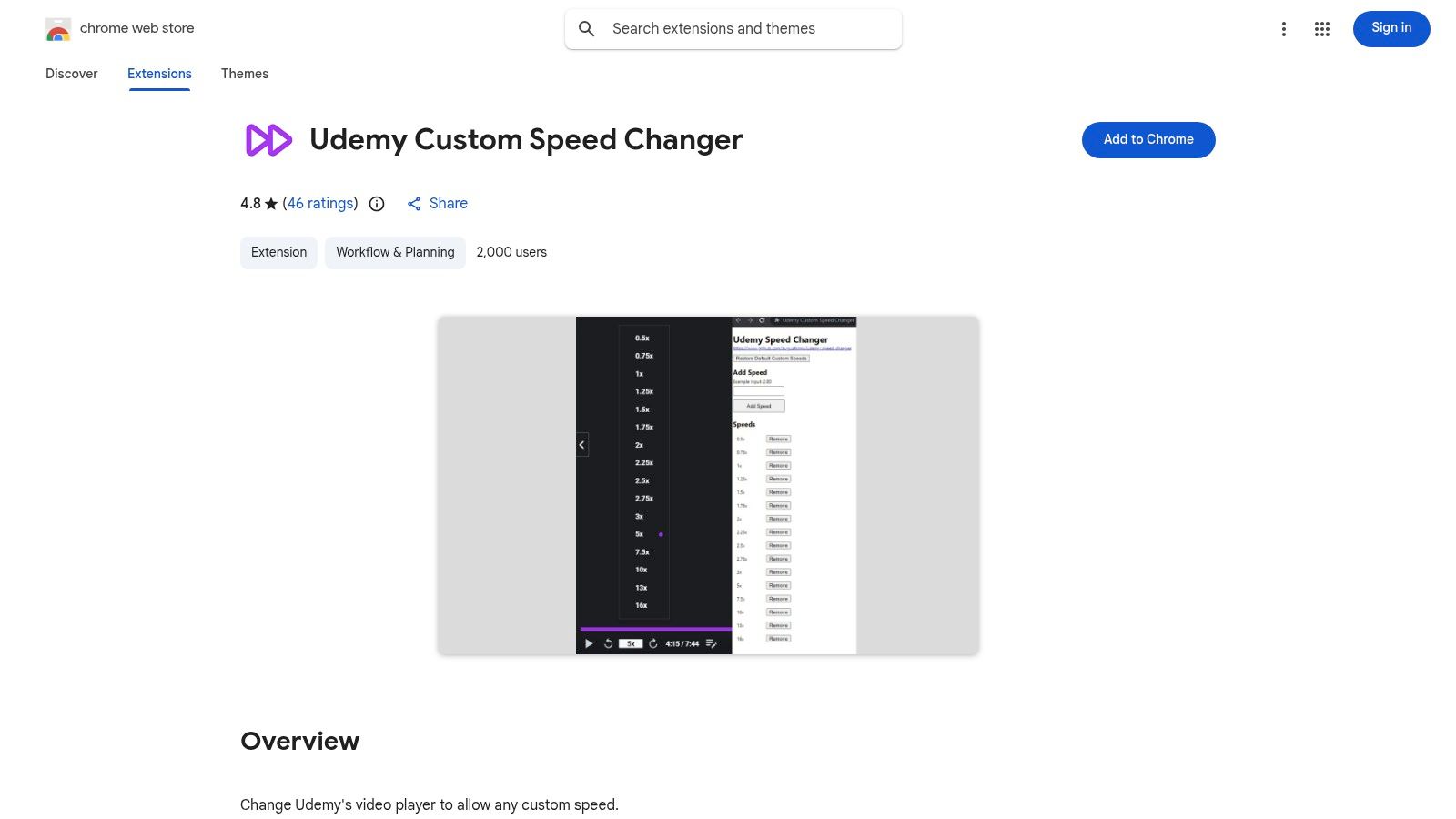
Die integrierten Wiedergabegeschwindigkeitsregler von Udemy sind auf einige vorgegebene Stufen begrenzt. Für Lernende, die ihre Geschwindigkeit feiner abstimmen wollen, bietet Udemy Custom Speed Changer die gewünschte granulare Steuerung. Diese schlanke Udemy-Chrome-Erweiterung bringt eine umfassende Liste an benutzerdefinierten Geschwindigkeiten, von kleinen Bruchteilen bis zu 16-fach. Perfekt, um bekannte Inhalte schnell zu überfliegen oder technische Passagen entschleunigt zu bearbeiten.
Die Erweiterung macht genau eine Sache und beherrscht sie gut. Du kannst die Liste der Geschwindigkeiten an deine Lernsituation anpassen. Obwohl sie bei der Geschwindigkeitssteuerung glänzt, deckt sie keine weiteren Lernaspekte wie Notizenmachen ab. Lernende, die fortschrittliche Wiedergabesteuerung mit leistungsfähigen Notizfunktionen kombinieren wollen, sind mit Tools wie HoverNotes besser bedient. Dort gibt es Geschwindigkeitskontrollen plus zeitmarkierte Screenshots und KI-Notizen, die das Behalten fördern, nicht nur das schnelle Konsumieren.
Ideal für: Lernende, die präzise Wiedergabegeschwindigkeiten wollen, die über die Udemy-Voreinstellungen hinausgehen.
Kernfunktion: Fügt eine anpassbare Liste von Wiedergabegeschwindigkeiten bis zu 16-fach im Udemy-Player hinzu.
Vorteile: Leichtgewichtig, erfüllt seinen Zweck sehr gut. Die anpassbare Geschwindigkeitsliste ist ein tolles Feature.
Nachteile: Funktionalität beschränkt sich auf die Steuerung der Wiedergabegeschwindigkeit. Bei der ersten Nutzung kann ein Hard-Refresh nötig sein, damit alles korrekt angezeigt wird.
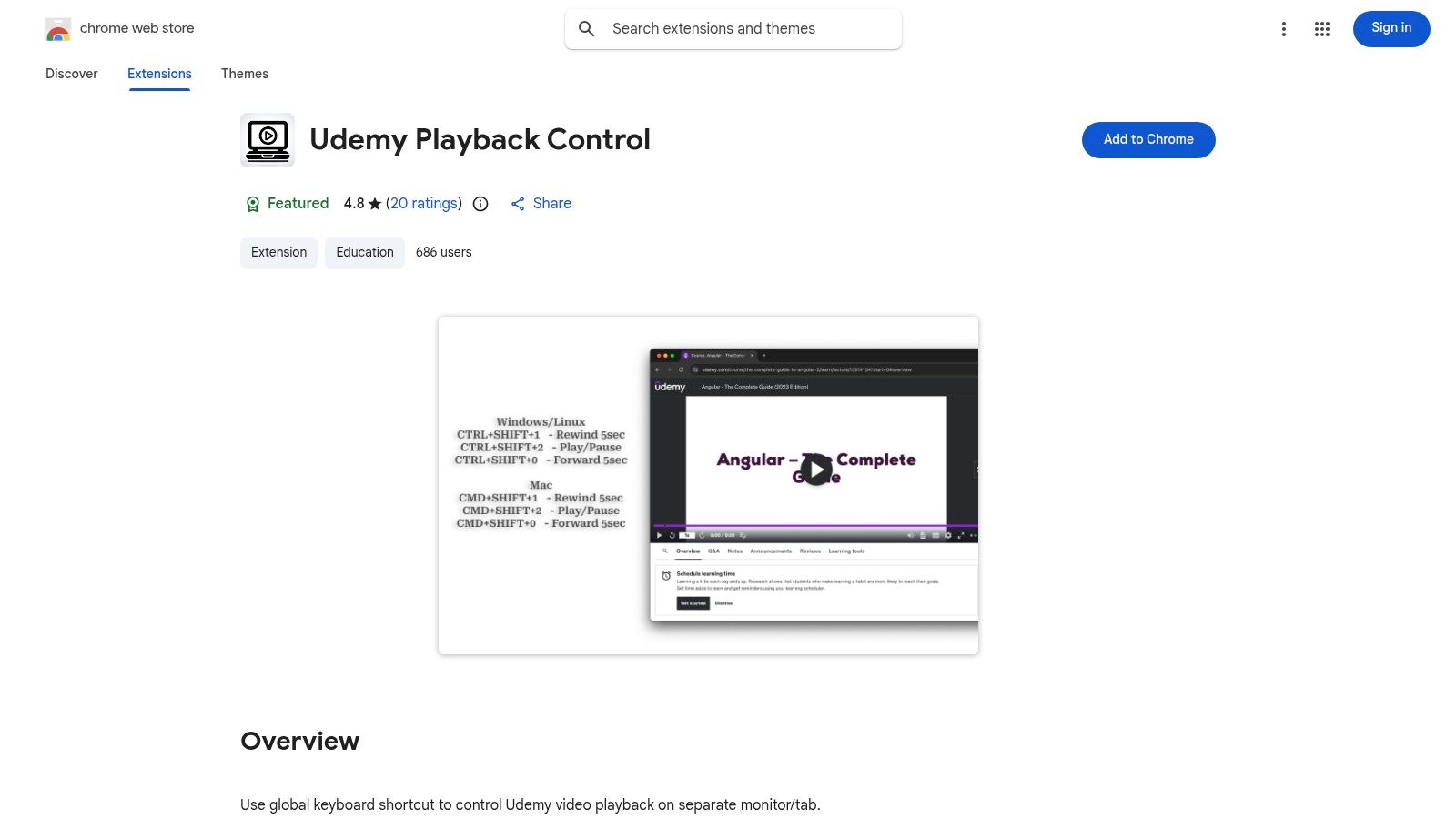
Für Lernende mit Multi-Monitor-Setup – zum Beispiel, wenn sie eine Programmier-Anleitung auf einem Bildschirm verfolgen und gleichzeitig auf dem anderen Code schreiben – ist Udemy Playback Control ein großer Produktivitätsschub. Diese spezialisierte Udemy-Chrome-Erweiterung bietet globale Tastenkombinationen, mit denen du Videos abspielen, pausieren oder vorspulen kannst, ohne zwischen Tabs zu wechseln oder das Udemy-Fenster anklicken zu müssen. So entfällt ein häufiges Ablenkungsproblem und du bleibst fokussiert.
Die Erweiterung ist schlank und erfüllt ihren einzigen Zweck gut. Ihr Wert liegt darin, Kontextwechsel zu minimieren. Ihre Hauptbeschränkung ist, dass sie nur zuverlässig funktioniert, wenn nur ein einzigen Udemy-Tab geöffnet ist, was Nutzer mit mehreren gleichzeitigen Kursen als Nachteil empfinden könnten. Während diese Erweiterung für die Hintergrund-Wiedergabesteuerung perfekt ist, bieten Tools wie HoverNotes ausführlichere Video-Steuerungsfunktionen plus umfangreiches Notieren für ein integriertes aktives Lernen.
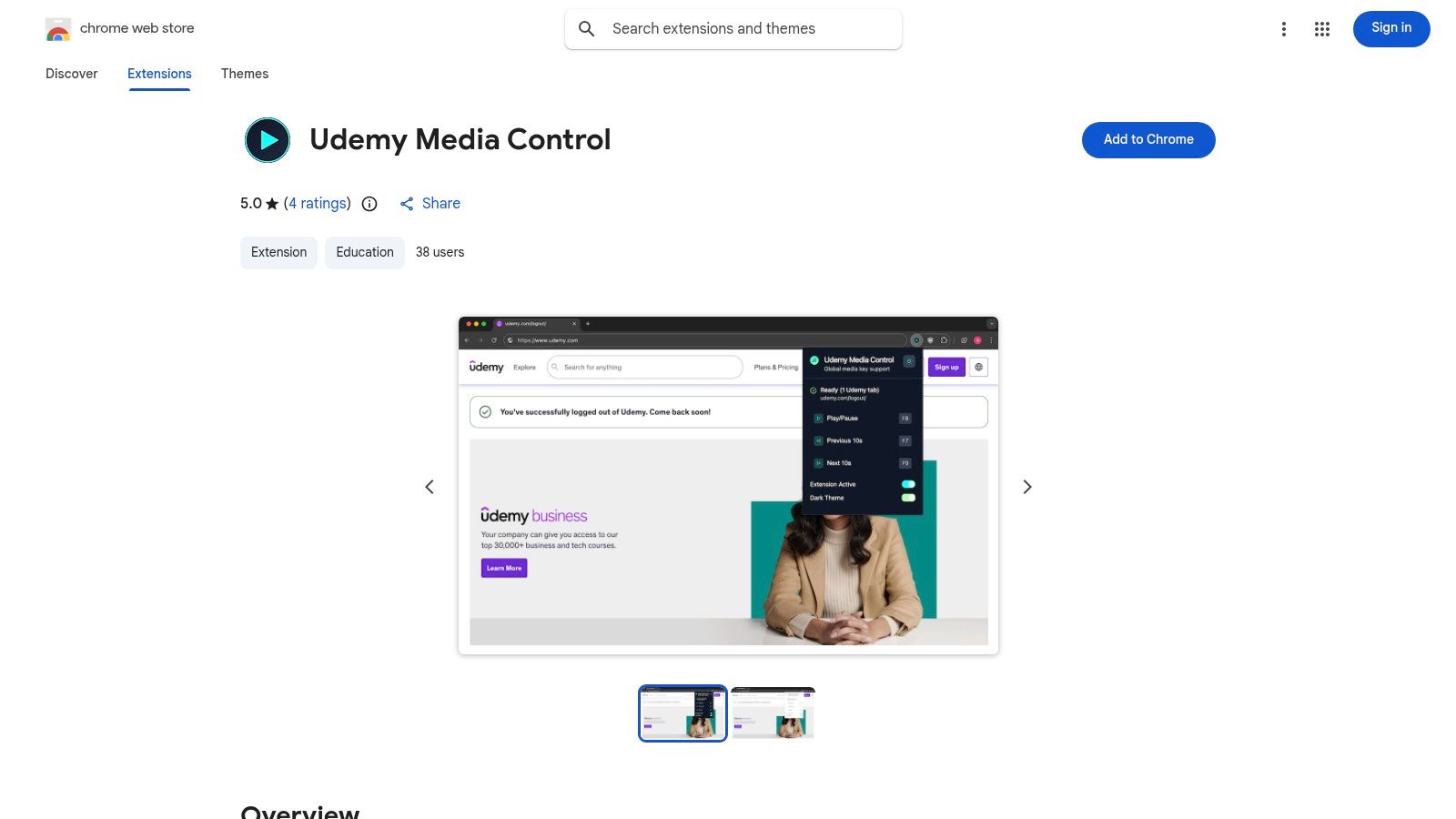
Für Lernende, die auf Hardware-Tastenkombinationen setzen, ist Udemy Media Control eine einfache, aber wirkungsvolle Udemy-Chrome-Erweiterung. Sie erlaubt die Nutzung der physischen Medientasten deiner Tastatur (Play/Pause – F8, Rückspulen – F7, Vorspulen – F9) zur Steuerung der Videowiedergabe. Nützlich, um schnell zu pausieren und Notizen zu machen oder zurückzuspulen, ohne die Hände von der Tastatur zu nehmen.
Die Erweiterung erkennt, welcher Browser-Tab ein aktives Udemy-Video hat, sodass deine Medientasten immer das richtige Video steuern. Es ist keine Einrichtung nötig. Obwohl sie ein vertrautes Bedienkonzept zurückbringt, ist die Funktionalität ausschließlich auf die Wiedergabesteuerung beschränkt. Manuelles Steuern der Wiedergabe zum Notieren kann mühsam sein. Fortgeschrittene Tools bieten eine andere Lösung: HoverNotes verfügt nicht nur über eigene Tastenkürzel zur Wiedergabesteuerung, sondern automatisiert auch das Notieren mit KI und zeitmarkierten Screenshots. So werden visuelle Informationen erfasst und Probleme wie der Udemy Screenshot-Schwarzer-Bildschirm-Fehler gelöst.
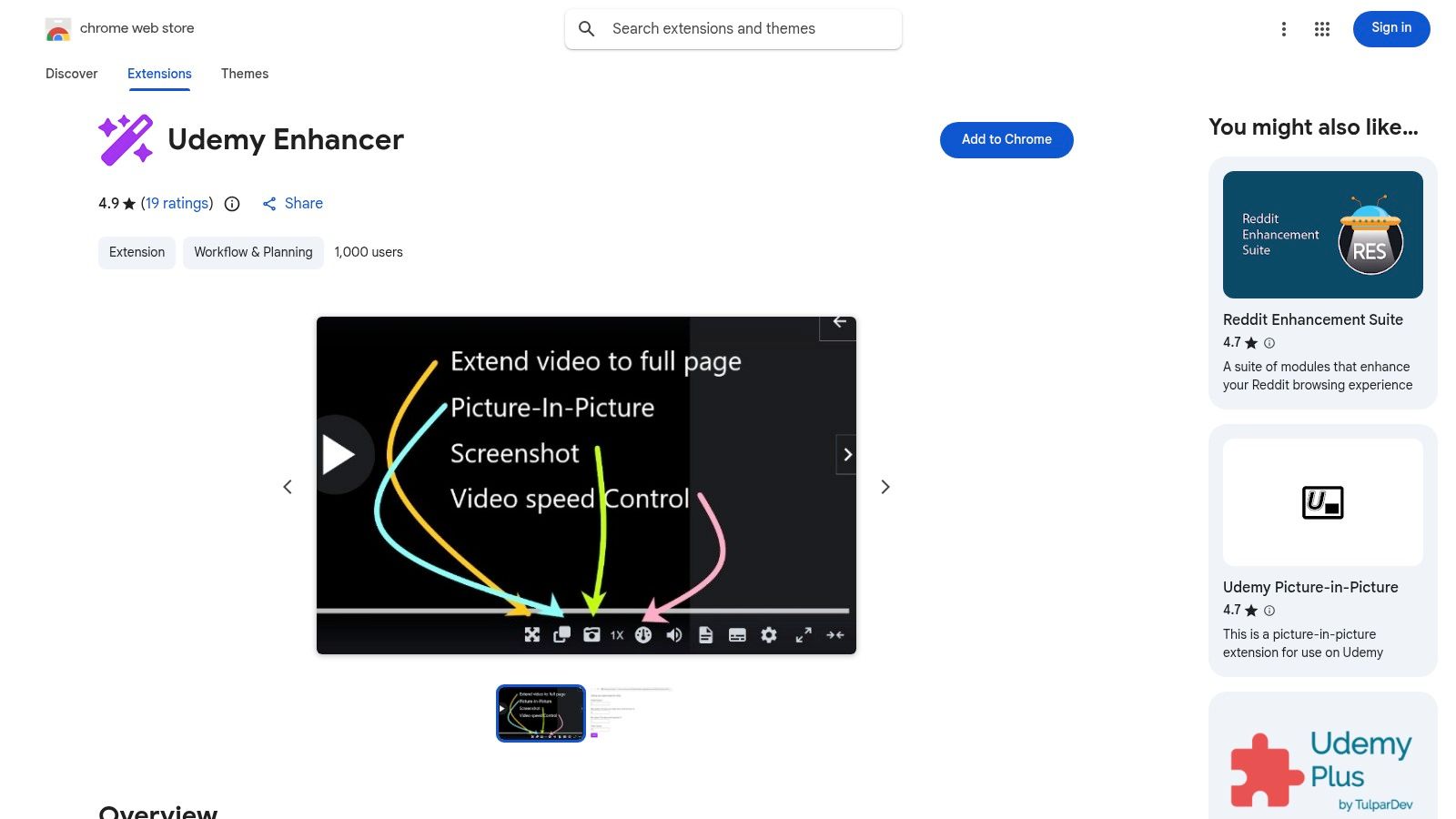
Udemy Enhancer ist eine vielseitige, Open-Source-Udemy-Chrome-Erweiterung, die als Multifunktionswerkzeug für den Video-Player der Plattform dient. Sie bündelt mehrere Komfort-Features in einem Paket: Kinomodus, Bild-in-Bild (PiP) für Multitasking und feinere Kontrolle der Wiedergabegeschwindigkeit über die Udemy-Standardwerte hinaus.
Ein besonders praktisches Feature ist das Aufnehmen von Screenshots eines ausgewählten Bildbereichs direkt aus dem Video, perfekt, um Codeschnipsel oder Diagramme festzuhalten. Allerdings sind die Screenshots weder zeitmarkiert noch in einen Notiz-Workflow integriert. Für Lernende, die visuelle Aufnahmen mit Kontext-Notizen verbinden müssen, ist ein spezielles Tool effektiver. Dazu gibt es mehr in unserem Leitfaden zur Verbesserung deines Udemy-Lernens. Der größte Nachteil der Erweiterung ist ihre Abhängigkeit von der Player-Struktur von Udemy; bei Seitenupdates kann es temporär zu Ausfällen kommen.
#9. Udemy Subtitle Reader (Chrome Web Store + Offizielle Webseite)
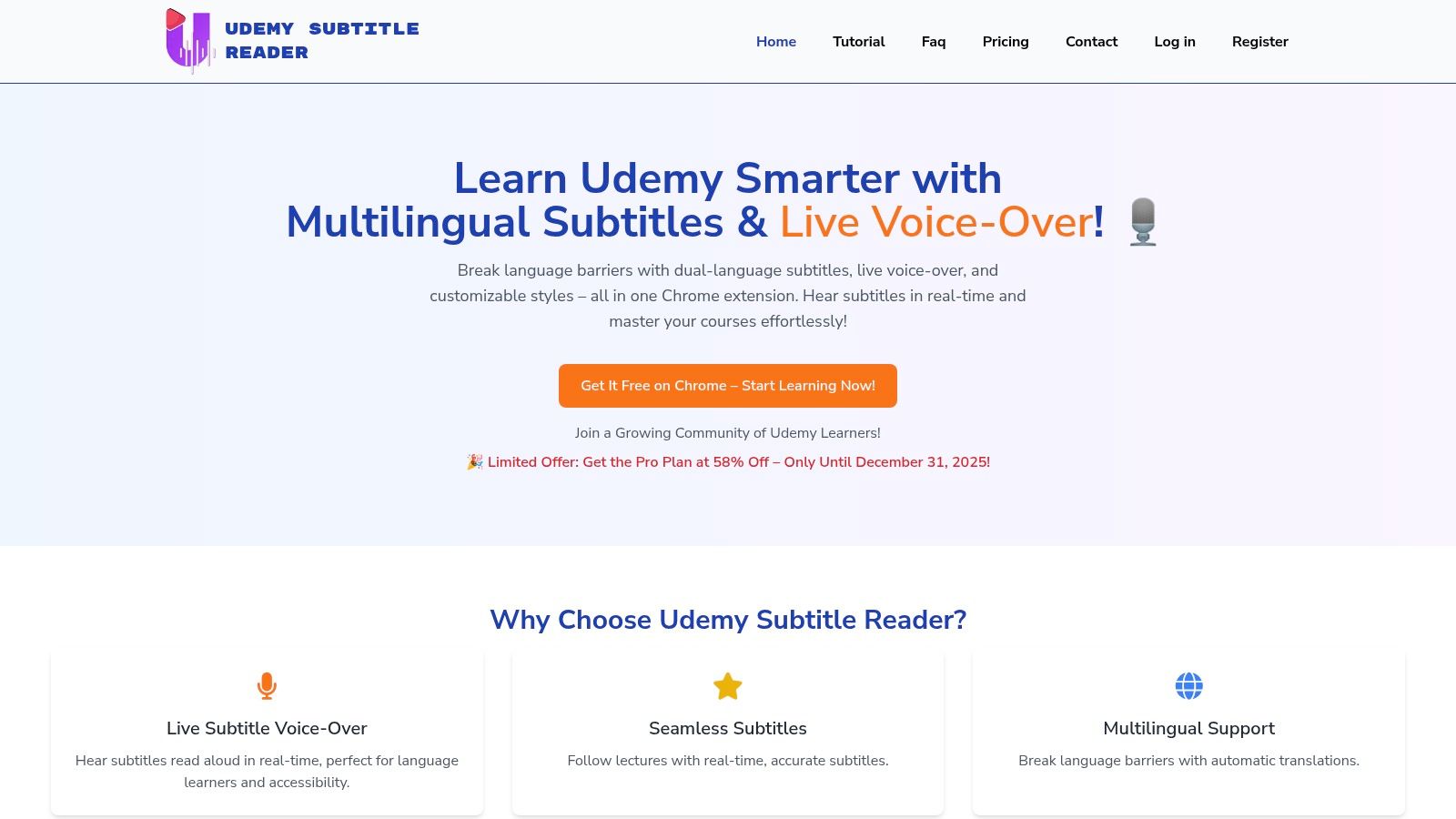
Udemy Subtitle Reader ist eine vielseitige Udemy-Chrome-Erweiterung, die mehrere nützliche Funktionen bündelt. Sie integriert zweisprachige Untertitel, Untertitel-Downloads und eine Live-Text-zu-Sprache (TTS) Vorlesefunktion. Perfekt für Lernende, die Untertitel in zwei Sprachen lesen und gleichzeitig anhören möchten – ein großer Vorteil für auditiv Lernende oder jene, die ihre Aussprache verbessern wollen.
Im Gegensatz zu einfacheren Tools wird Udemy Subtitle Reader durch eine offizielle Marketingseite mit klarer Dokumentation unterstützt. Der Fokus liegt jedoch ganz auf Text- und auditiven Inhalten aus den Untertiteln. Lernende, die auch Bildschirminformationen wie Code, Diagramme oder UI-Elemente erfassen müssen, brauchen einen anderen Ansatz. Tools wie HoverNotes sind hier überlegen, da sie Videobilder Frame für Frame ansehen und visuelle Details als zeitmarkierte Screenshots in Notizen einbinden.
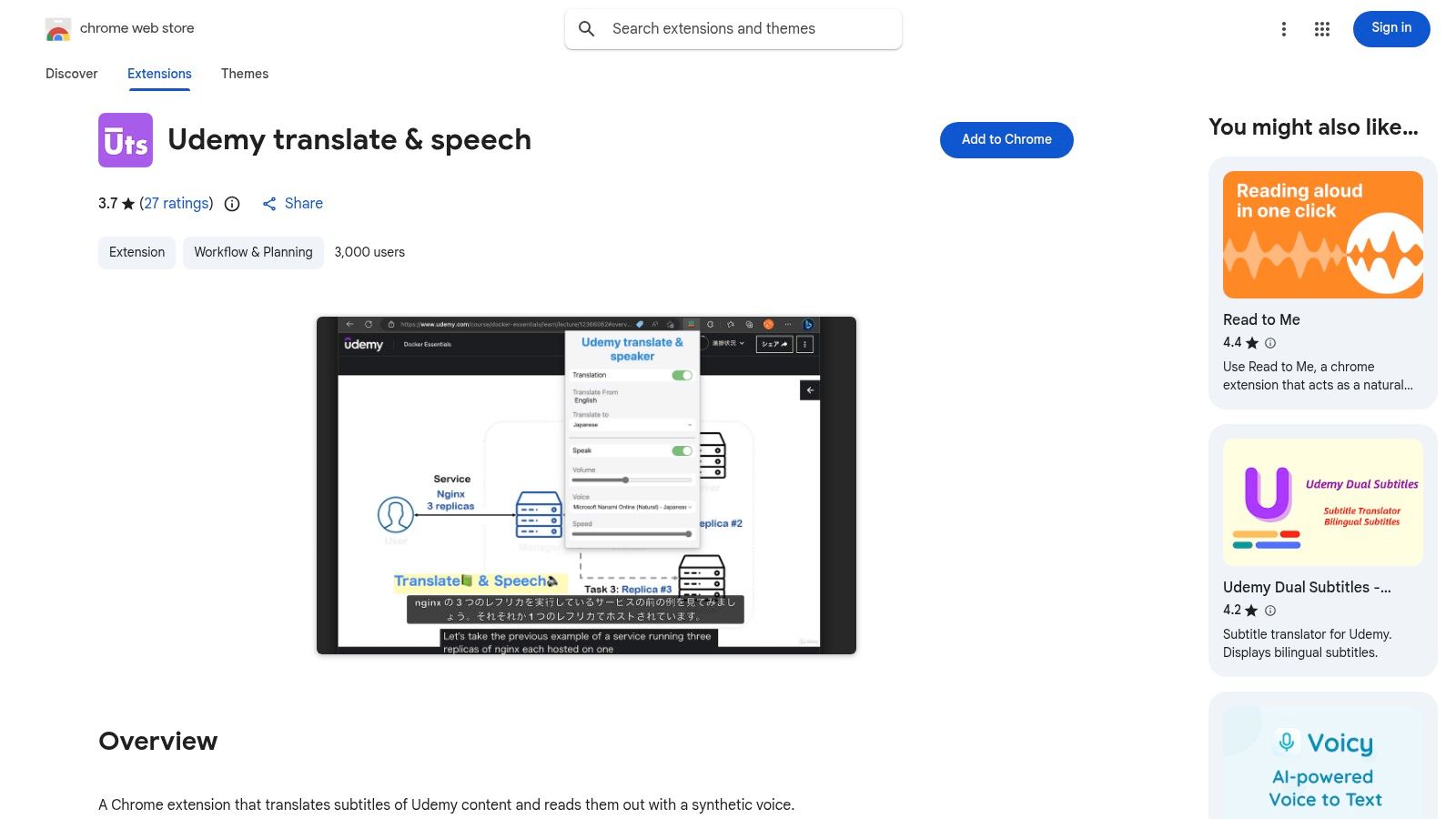
Für Lernende, die auditives Verstärken brauchen oder Barrierefreiheitsfunktionen wünschen, bietet Udemy translate & speech einen einzigartigen, audiozentrierten Ansatz. Diese Udemy-Chrome-Erweiterung verbessert das Lernerlebnis, indem sie Untertitel übersetzt und mit Text-zu-Sprache (TTS) vorliest. Das ist ideal für freihändiges Wiederholen oder für Nutzer mit Seheinschränkungen. Es gibt Optionen für unterschiedliche synthetische Stimmen und einstellbare Wiedergabegeschwindigkeiten.
Die Erweiterung funktioniert auf den Standarddomänen von Udemy und Udemy Business. Ihre Wirksamkeit hängt doppelt ab: von der Verfügbarkeit offizieller Untertitel und von der Qualität der maschinellen Übersetzung und der synthetischen Stimme. Ein roboterhaft klingendes TTS oder ungenaue Übersetzungen können das Verständnis erschweren. Dieses Tool ist rein auditiv und erfasst keine visuellen Elemente wie Diagramme oder Code. Zur Speicherung visueller Informationen bietet HoverNotes eine umfassendere Lösung, indem es Notizen mit zeitmarkierten Screenshots erzeugt.
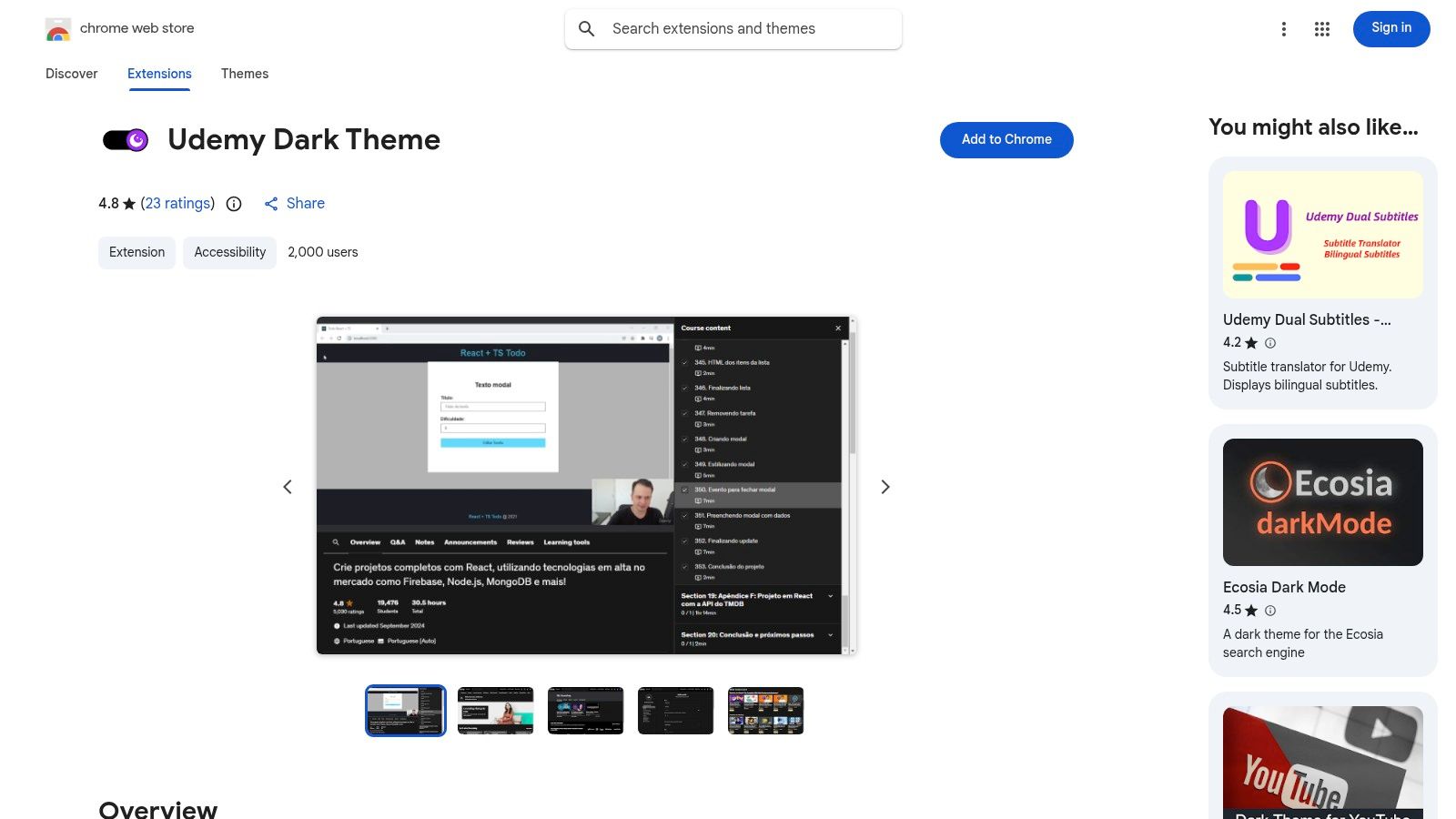
Lange Lernsessions, besonders nachts, können die Augen belasten. Die Udemy Dark Theme-Erweiterung ist eine einfache Lösung, die die helle Oberfläche der Plattform in eine angenehmere dunkle Farbpalette verwandelt. Diese Udemy-Chrome-Erweiterung macht genau eins gut: Sie aktiviert einen globalen Dark Mode über die gesamte Udemy-Webseite – vom Kurs-Dashboard bis zum Video-Player. Ein simples, "einmal einschalten und vergessen"-Tool für alle, die stundenlang auf der Plattform sind.
Die Erweiterung funktioniert über einen einfachen Schalter in der Browser-Toolbar. Ihre Beliebtheit und viele positive Bewertungen sprechen für ihre Zuverlässigkeit. Die Entwickler pflegen zudem ein offenes GitHub-Repository für Community-Feedback. Wie bei allen Styling-Erweiterungen kann es allerdings vorkommen, dass sie hinter offiziellen Udemy UI-Updates hinterherhinkt, was zu fehlerhafter Darstellung einiger Elemente führen kann, bis ein Update erscheint. Ein tolles Tool für den visuellen Komfort, aber zur Verbesserung des eigentlichen Lernprozesses brauchst du eine funktionalere Erweiterung.
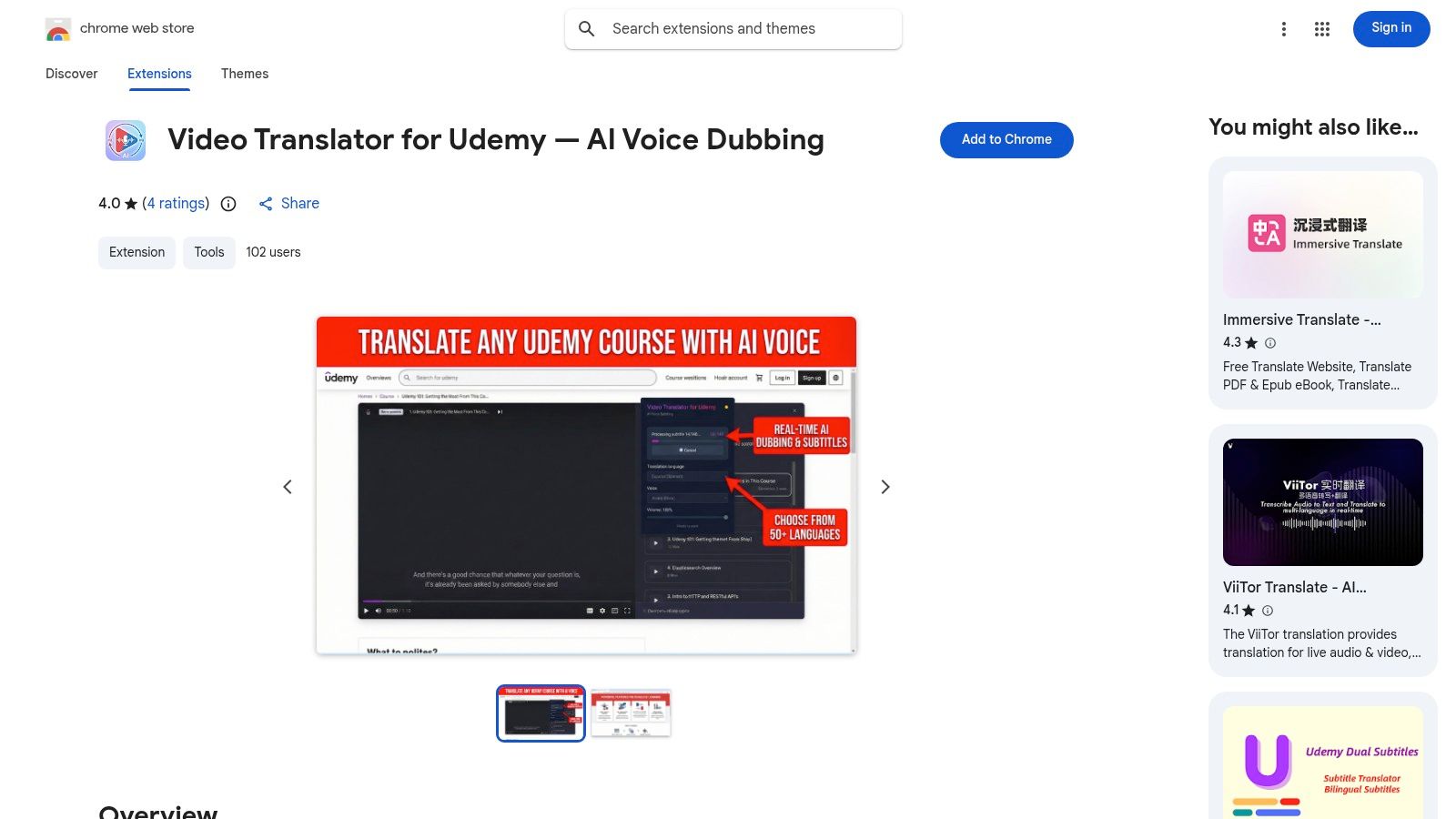
#12. Video Translator for Udemy — AI Voice Dubbing (Chrome Web Store)
Für Lernende, die das Lesen von Untertiteln als ablenkend empfinden, bietet Video Translator for Udemy eine einzigartige Lösung. Statt Textunterschriften zeigt diese Udemy-Chrome-Erweiterung KI-generiertes Echtzeit-Voice-Dubbing. Sie übersetzt den Vortragston automatisch in deine gewählte Sprache, sodass du den Kurs anhören kannst, als wäre er in deiner Muttersprache aufgenommen. Das ist ein großer Vorteil, um Informationen aufzunehmen, ohne die kognitive Belastung des Lesens und Übersetzens.
Die Erweiterung ermöglicht es, die Lautstärke zwischen Original- und Synchron-Audio anzupassen, was praktisch ist, um den Originalausdruck zu prüfen. Während die Voice-to-Voice-Übersetzung beeindruckend ist, kann die KI-Genauigkeit bei branchenspezifischem Jargon variieren. Es ist ein exzellentes Tool zum Verstehen gesprochener Inhalte, aber es adressiert nicht die visuellen Lernaspekte. Für ein umfassenderes Studienhilfsmittel, das Audio- und visuelle Infos einfängt, generiert ein Tool wie HoverNotes KI-gestützte Notizen mit zeitmarkierten Screenshots.
Effektives Online-Lernen erfordert eine bewusste Strategie für Engagement und Behaltensleistung. Die Tools in dieser Liste sind nicht nur kleine Helferchen. Jede Udemy Chrome-Erweiterung kann ein Baustein in einem personalisierten Lern-"Stack" sein, der gezielt Probleme bei Video-basiertem Lernen löst.
Wir haben Erweiterungen betrachtet, die Sprachbarrieren abbauen, wie Udemy Dual Subtitles, die globales Wissen zugänglicher machen. Wir sahen Tools wie Udemy Custom Speed Changer, mit denen du die Wiedergabegeschwindigkeit präzise an deinen Rhythmus anpassen kannst. Diese sind entscheidend, um das Anschauen zu optimieren. Sie lösen unmittelbare Probleme, wie die Notwendigkeit, komplexe Erklärungen nochmal anzuhören oder Untertitel in der Muttersprache zu lesen.
Doch die Optimierung des Sehens ist nur die halbe Miete. Die größte Herausforderung beim Online-Lernen ist nicht das Anschauen des Videos; sondern sich Wochen später noch daran zu erinnern, was drin war. Hier musst du deinen Stack von passiven Sehhilfen auf aktive Wissensaufnahme ausrichten.
Der Unterschied zwischen einem Gelegenheitslerner und einem ernsthaften Lerner liegt oft im System zum Behalten von Informationen. Eine Dark-Theme-Erweiterung macht nächtliche Lernsessions angenehmer für die Augen, hilft aber nicht, einen wichtigen Codeausschnitt im Vorstellungsgespräch abzurufen. Darum ist die wirkungsvollste Ergänzung deines Udemy-Werkzeugkastens eine solide Notizerweiterung.
Das passende Tool hängt von deinem konkreten Problem ab.
Wenn du eine Sprache lernst, ist eine Zweisprach-Untertitel-Erweiterung unverzichtbar.
Wenn du Entwickler bist, der auf einem zweiten Monitor programmiert, sind globale Hotkey-Erweiterungen essentiell, um den Workflow aufrechtzuerhalten.
Wenn dein Hauptproblem das Behalten komplexer, visueller Informationen ist, ist ein spezialisiertes Notiztool, das Videos versteht, das wichtigste Werkzeug.
Hier wird der Unterschied klar: Viele Erweiterungen verbessern den Udemy Player, aber nur wenige setzen am Kernproblem Behaltensleistung an. Für Lernende, die ein Personal Knowledge Management (PKM) System wie Obsidian oder Notion nutzen und Wert darauf legen, ihre Daten zu besitzen, ist HoverNotes eine starke Option. Seine Fähigkeit, Videos "mitzuschauen" und visuellen Kontext mit zeitmarkierten Screenshots zu erfassen, spricht die Schmerzpunkte ernsthafter Lerner direkt an.
Seine lokal-fokussierte Architektur stellt sicher, dass deine Notizen einfache Markdown-Dateien auf deinem Computer sind. Du besitzt sie für immer. Das entspricht dem Prinzip, eine belastbare persönliche Wissensbasis aufzubauen. Während andere Erweiterungen die Zeit auf Udemy verbessern, bereichert dieses Tool das Wissen, das du davon mitnimmst.
Letztendlich ist die beste Udemy Chrome-Erweiterung diejenige, die am meisten Reibung aus deinem Lernprozess nimmt. Identifiziere dein größtes Hindernis. Liegt es bei Sprache, Fokus, Wiedergabesteuerung oder Wissensbehalt? Baue deinen Stack Tool für Tool auf, beginnend mit dem, das dein dringendstes Problem löst.
Wenn dein Ziel ist, aus deinen Udemy-Kursen eine dauerhafte Wissensbasis zu bauen und sie nicht nur zu konsumieren, wurde HoverNotes genau für diesen Zweck entwickelt. Es funktioniert auf jeder Videoplattform, speichert zeitmarkierte Screenshots und KI-generierte Notizen als Markdown-Dateien direkt auf deinem Computer für die Nutzung in Obsidian oder Notion. Allein die Zeitmarken-Screenshot-Funktion spart dir Stunden des nochmaligen Anschauens.
Erstelle einen leistungsstarken Workflow für deine Obsidian YouTube Notizen. Lerne, wie du Wissen aus Videos festhältst, organisierst und verknüpfst, damit du dir wirklich merkst, was du ansiehst.
Entdecken Sie das beste Obsidian-Video-Plugin für Ihren Workflow. Wir vergleichen die besten Optionen zum Erstellen zeitgestempelter Notizen aus YouTube, Udemy und lokalen Videos.
Entdecke luna-notes-alternative-die-überall-funktioniert: eine praktische Alternative zu Luna Notes, die geräteübergreifend funktioniert und sich ideal für ernsthafte Lernende eignet.