12 Công Cụ Mở Rộng Udemy Chrome Tốt Nhất Cho Người Học Chuyên Nghiệp
Khám phá các công cụ mở rộng Udemy Chrome hàng đầu để nâng cao việc học của bạn. Cải thiện phát lại video, ghi chú AI, dịch phụ đề và duy trì sự tập trung.
Bởi HoverNotes Team•30 phút đọc
Udemy là một nền tảng tuyệt vời để học các kỹ năng mới, nhưng giao diện mặc định của nó có thể khá hạn chế. Có lẽ bạn đã từng trải qua cảm giác khó chịu khi phải liên tục tạm dừng để ghi chú rồi lại mất vị trí đang xem. Hoặc có thể bạn đã cố gắng nhớ lại một sơ đồ trong video bạn đã xem tuần trước, nhưng ký ức đó đã biến mất. Đây là một vấn đề phổ biến trong việc học qua video: việc xem thụ động dẫn đến khả năng ghi nhớ kém. Việc ghi chú thủ công thì vụng về — việc chuyển đổi qua lại giữa các cửa sổ rất phiền nhiễu, và những bức ảnh chụp màn hình thường bị lưu vào thư mục ngẫu nhiên, tách biệt khỏi ngữ cảnh của chúng.
Một tiện ích mở rộng Udemy Chrome tốt có thể biến việc xem thụ động thành một quy trình học tập tích cực và hiệu quả. Danh sách này phân tích 12 tiện ích mở rộng thực tế được thiết kế để giải quyết các vấn đề trên. Chúng ta sẽ xem xét các công cụ từ việc thêm phụ đề song ngữ, kiểm soát phát lại chính xác đến việc ghi chú chi tiết được hỗ trợ bởi AI hiểu được thông tin hình ảnh. Mỗi mục bao gồm liên kết cài đặt, ảnh chụp màn hình, phân tích tính năng và cái nhìn trung thực về ưu nhược điểm, giúp bạn tìm đúng công cụ phù hợp với nhu cầu cụ thể của mình.
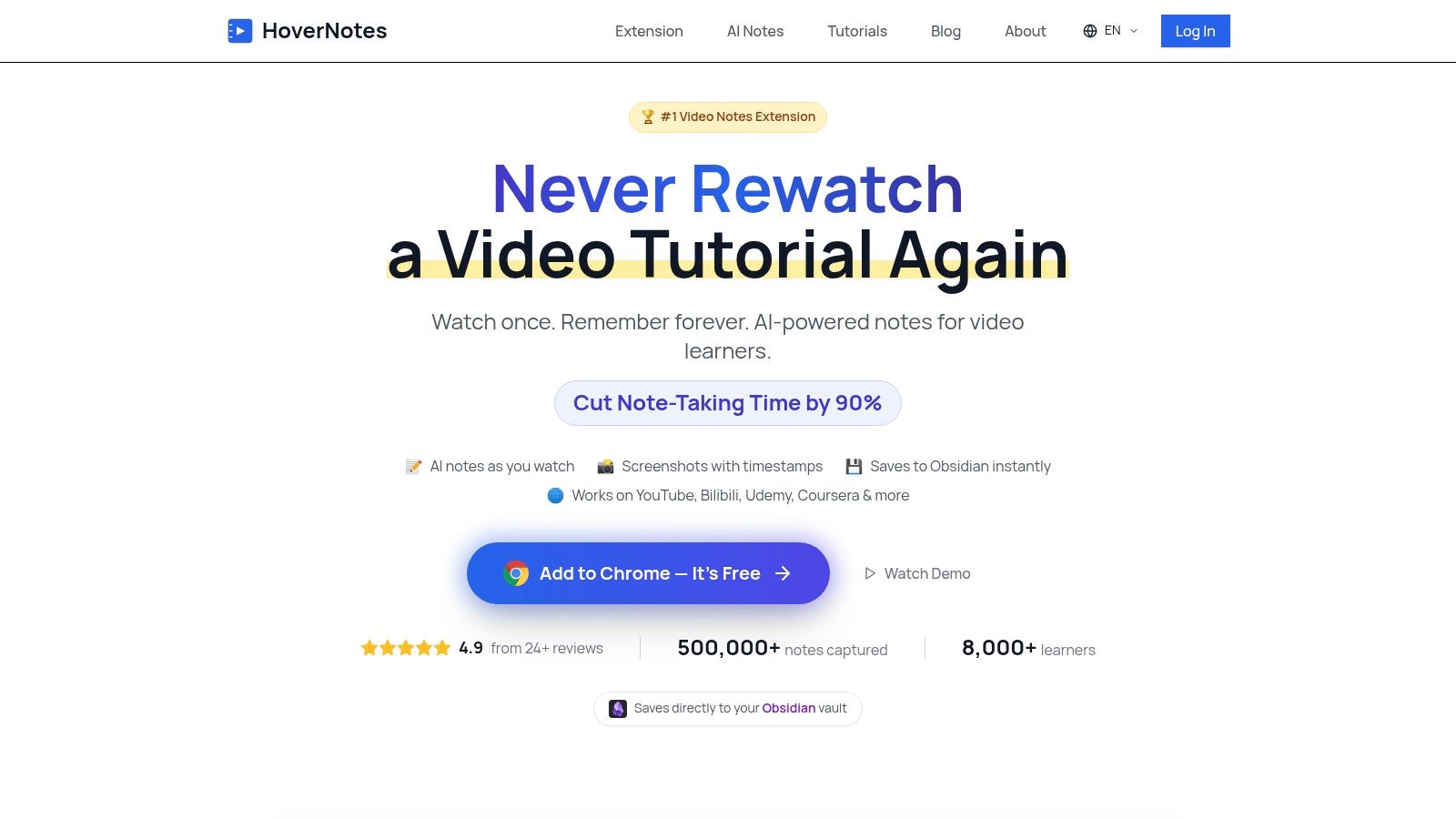
HoverNotes biến việc xem video thụ động trên Udemy thành việc tạo dựng kiến thức tích cực. Đây là tiện ích mở rộng Chrome theo dõi video cùng bạn, tạo ghi chú AI và lưu chúng dưới dạng Markdown trực tiếp vào hệ thống tệp của bạn. Điều này khiến nó trở thành một tiện ích mở rộng Udemy Chrome vững chắc cho bất kỳ ai học tập nghiêm túc, đặc biệt là trong các lĩnh vực kỹ thuật nơi các chi tiết trên màn hình rất quan trọng.
Không giống các công cụ chỉ phân tích bản ghi âm, HoverNotes xem video để nắm bắt chính xác những gì hiển thị trên màn hình. Nó hiểu ngữ cảnh hình ảnh, lấy đoạn mã (có tô màu cú pháp), sơ đồ và công thức trực tiếp từ khung hình video. Đối với các khóa học Udemy về lập trình, khoa học dữ liệu hoặc thiết kế, bản ghi âm đơn thuần bỏ lỡ những thông tin quan trọng nhất.
HoverNotes được thiết kế cho những học viên chủ động muốn biến các bài giảng video thành một cơ sở kiến thức cá nhân lâu dài. Điểm mạnh chính của nó là ghi lại bối cảnh hình ảnh mà các công cụ chỉ dựa vào bản ghi âm thì hoàn toàn bỏ qua.
Tích hợp với hệ thống Quản lý Kiến thức Cá nhân (PKM) là một tính năng then chốt. Tiện ích mở rộng lưu ghi chú dưới dạng tệp Markdown (.md) đơn giản trực tiếp trên máy tính của bạn, rất lý tưởng cho người dùng Obsidian và Logseq. Cách tiếp cận ưu tiên lưu trữ cục bộ này có nghĩa bạn hoàn toàn sở hữu ghi chú; chúng không bị khóa trong dịch vụ đám mây nào. Mỗi ghi chú bao gồm ảnh chụp màn hình có thể nhấp với dấu thời gian — chỉ cần một cú nhấp chuột là bạn được đưa trở lại chính xác khoảnh khắc đó trong bài giảng Udemy, điều này cực kỳ quý giá để ôn tập các chủ đề phức tạp.
Ghi chú AI Nhìn Thấy Màn Hình: Tự động tạo ghi chú có cấu trúc từ cả bài giảng nói và hình ảnh trên màn hình. Hoàn hảo để lấy ví dụ mã trong khóa học Python hoặc sơ đồ trong bài giảng thiết kế hệ thống.
Ảnh Chụp Màn Hình Có Thẻ Thời Gian, Có Thể Nhấp: Chụp toàn bộ màn hình hoặc chọn vùng cụ thể trong video. Nhấp vào ảnh trong ghi chú sẽ đưa bạn trở lại đúng khoảnh khắc đó trên trình phát.
Tích Hợp Trực Tiếp Với Obsidian & PKM: Ghi chú được lưu dưới dạng tệp .md trực tiếp vào kho lưu trữ Obsidian của bạn. Không có định dạng độc quyền hay dịch vụ đồng bộ—ghi chú thuộc về bạn.
Chế Độ Không Phân Tâm: Đặt ghi chú sát bên video và chặn quảng cáo, video đề xuất của Udemy giúp bạn tập trung hơn.
Hoạt Động Ngoài Udemy: Dùng được trên YouTube, Coursera, các cổng đại học, thậm chí video lưu trên máy tính của bạn.
HoverNotes có mô hình truy cập cơ bản và nâng cấp. Truy cập cơ bản bao gồm ghi chú thủ công, ảnh chụp màn hình dấu thời gian không giới hạn và chế độ không phân tâm. Người dùng mới nhận 20 phút tín dụng AI miễn phí để thử tạo ghi chú tự động, không cần thẻ tín dụng. Xác nhận các tùy chọn hiện tại tại trang giá HoverNotes.
Công cụ này rất phù hợp với lập trình viên, sinh viên và bất kỳ người học nghiêm túc nào dùng Obsidian, Notion hoặc các công cụ PKM khác. Nếu bạn đã mệt mỏi với vòng lặp liên tục dừng và tua lại trên Udemy, HoverNotes tự động hóa những phần nhàm chán để bạn tập trung hiểu nội dung. Đọc thêm về cách HoverNotes nâng cao việc học Udemy trên blog của họ.
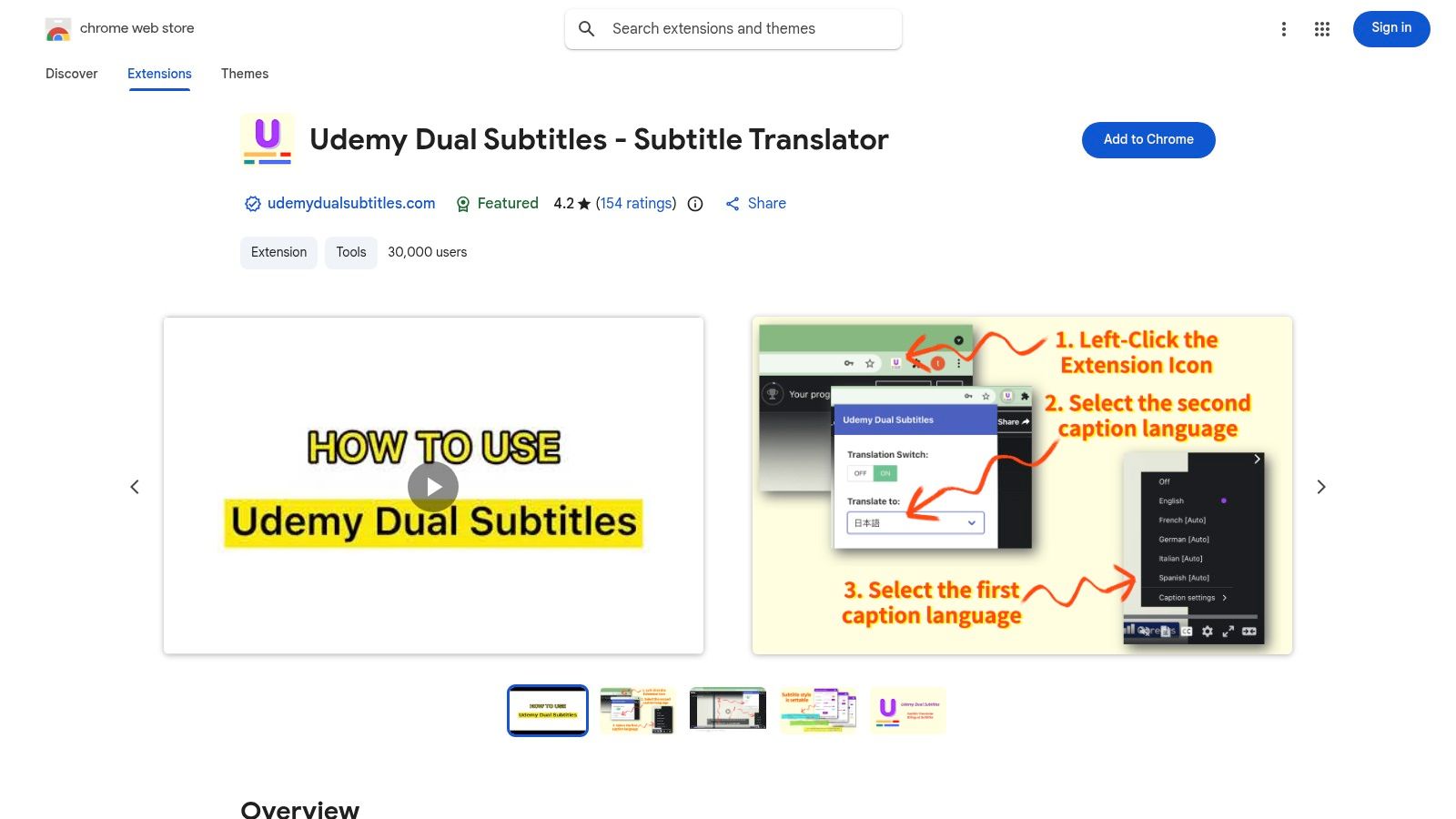
#2. Udemy Dual Subtitles – Trình dịch phụ đề (Cửa hàng Web Chrome)
Nếu bạn đang học một khóa học bằng ngôn ngữ không phải tiếng mẹ đẻ, Udemy Dual Subtitles là công cụ thiết yếu. Tiện ích mở rộng Chrome udemy phổ biến này giải quyết một vấn đề thường gặp: hiểu các chủ đề phức tạp khi âm thanh không phải là ngôn ngữ đầu tiên của bạn. Nó hiển thị hai bộ phụ đề cùng lúc—ngôn ngữ gốc và bản dịch thời gian thực—ngay trong trình phát Udemy. Điều này giúp bạn theo dõi âm thanh gốc trong khi có tham chiếu bằng ngôn ngữ bạn thoải mái.
Việc thiết lập rất đơn giản, và tiện ích nhớ cài đặt của bạn qua các video. Nó cũng cho phép tải phụ đề chính thức dưới dạng tệp văn bản, hữu ích để ôn tập khi không kết nối mạng. Tuy nhiên, hiệu quả hoàn toàn phụ thuộc vào việc khóa học có phụ đề chính thức hay không, và chất lượng dịch có thể dao động. Tiện ích này tuy tốt cho văn bản song ngữ, nhưng không thể nắm bắt ngữ cảnh hình ảnh như đoạn mã hoặc sơ đồ trên màn hình. Để học toàn diện hơn, bạn có thể sử dụng ghi chú video tạo bởi AI có kèm ảnh chụp màn hình tại đây với công cụ như HoverNotes, cái tự phân tích nội dung hình ảnh.
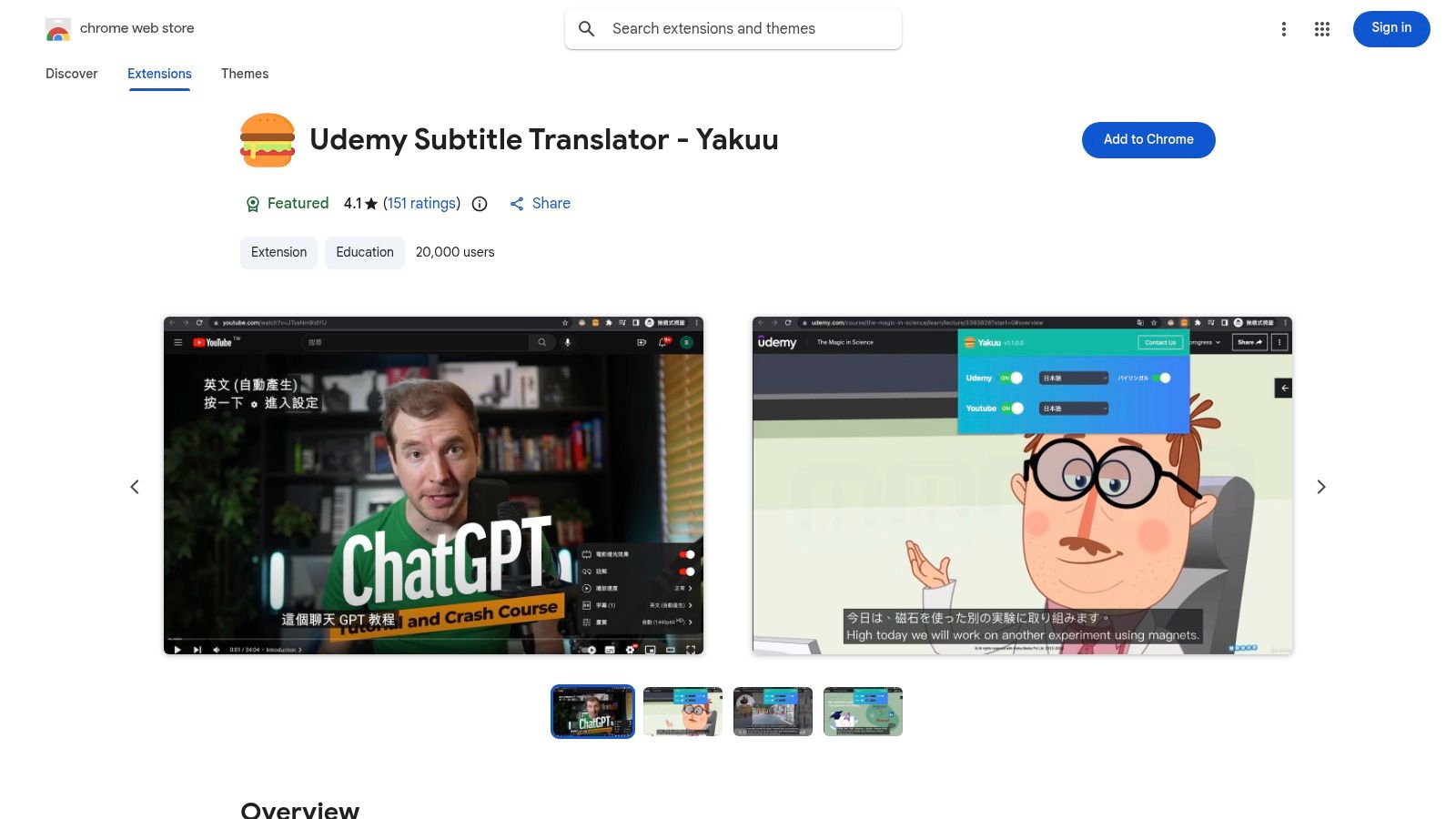
#3. Udemy Subtitle Translator – Yakuu (Cửa hàng Web Chrome)
Dành cho người học dùng đồng thời Udemy và YouTube, Udemy Subtitle Translator của Yakuu cung cấp trải nghiệm phụ đề song ngữ đồng nhất. Tiện ích mở rộng Chrome udemy có tên tuổi này cho phép hiển thị phụ đề hai ngôn ngữ, giúp dễ dàng theo dõi tài liệu trong một ngôn ngữ bạn đang học. Nó đặt bản dịch song song cùng phụ đề gốc, cho phép bạn tham khảo ngay mà không phải dừng lại tra từ.
Tiện ích nổi tiếng với quy trình "bật rồi xem" đơn giản và các chế độ hiển thị đa dạng phù hợp khi xem toàn màn hình. Nó tự động nhận diện và hiển thị phụ đề bản địa khi có sẵn. Tuy nhiên, nó chỉ xử lý phụ đề. Nó không giúp bạn ghi nhận văn bản trên màn hình, đoạn mã hay sơ đồ. Để làm được điều đó, bạn cần một công cụ như HoverNotes, phân tích khung hình video để tạo ghi chú toàn diện với ảnh chụp màn hình có dấu thời gian, giúp bạn không bỏ lỡ bối cảnh hình ảnh.
Nếu bạn học trên nhiều nền tảng, Video CC Translator cung cấp giải pháp đa dụng, tất-cả-trong-một. Tiện ích mở rộng Chrome udemy này hoạt động trên Udemy, YouTube, Udacity và nhiều nơi khác, cung cấp trải nghiệm dịch phụ đề đồng nhất khắp nơi. Nó dùng các backend như Google Translate và DeepL để tạo phụ đề dịch thời gian thực, có thể điều chỉnh vị trí và phong cách hiển thị cho dễ đọc. Tính tương thích rộng này rất hữu ích nếu bạn muốn một công cụ duy nhất xử lý phụ đề video trong hệ sinh thái học tập của mình.
Dù hỗ trợ đa nền tảng là lợi thế, thiết kế chung chung khiến nó thiếu một số tối ưu riêng cho Udemy. Giao diện xây dựng cho tất cả các trang hỗ trợ, nên đôi khi không tích hợp chặt chẽ như tiện ích chỉ cho Udemy. Tính năng cũng chỉ giới hạn trong việc dịch phụ đề có sẵn; nó không giúp bạn nắm bắt hay hiểu thông tin hình ảnh trong khóa học. Để làm điều đó, bạn cần một công cụ như HoverNotes, phân tích từng khung hình video để tạo ghi chú chi tiết có ảnh chụp màn hình dấu thời gian.
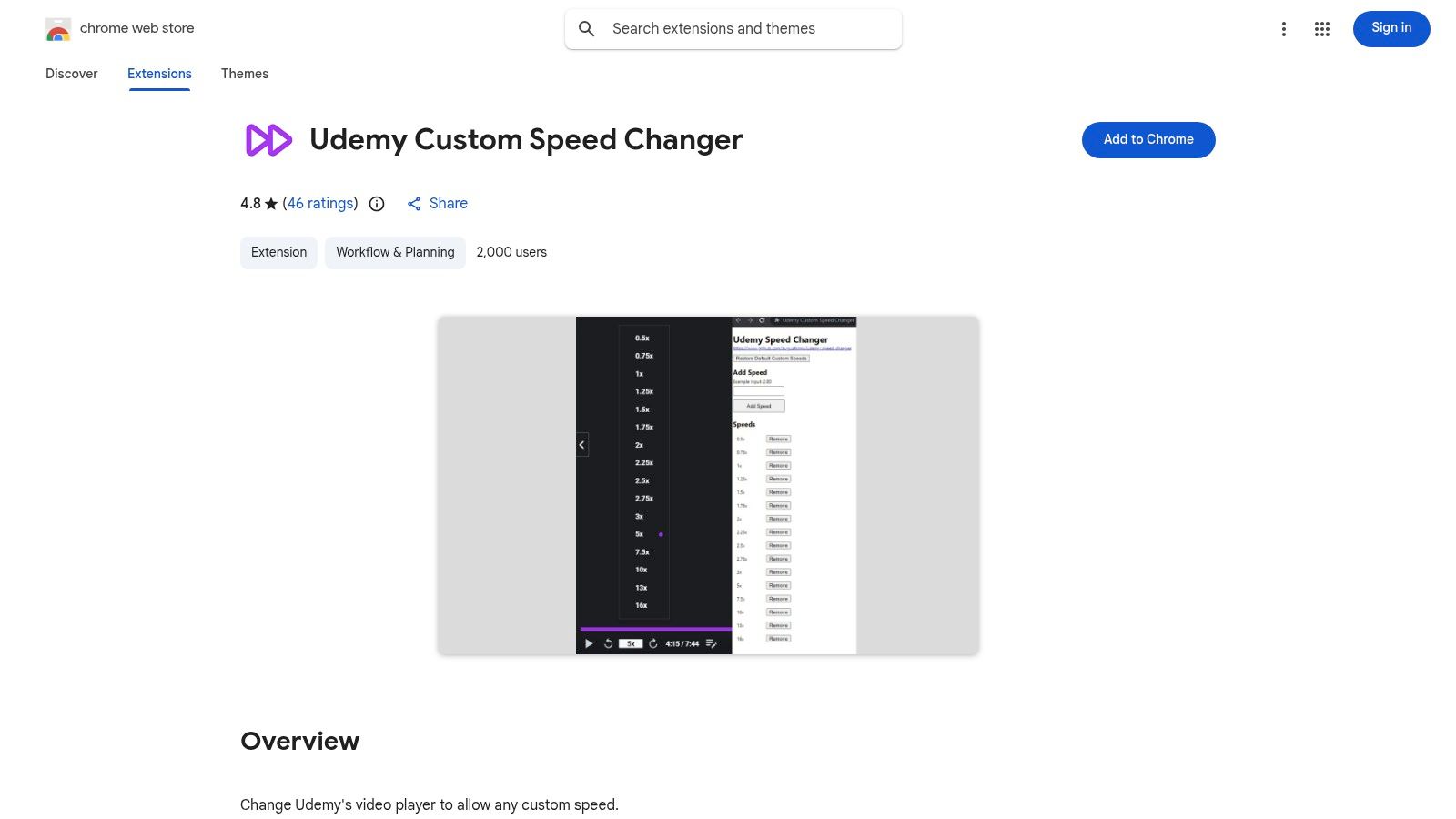
#5. Udemy Custom Speed Changer (Cửa hàng Web Chrome)
Các tùy chọn điều chỉnh tốc độ phát của Udemy giới hạn ở vài mức cài sẵn. Với người học muốn điều chỉnh tốc độ xem chi tiết hơn, Udemy Custom Speed Changer cung cấp mức kiểm soát chi tiết mà trình phát gốc thiếu. Tiện ích mở rộng Chrome udemy nhẹ này thêm danh sách tốc độ tùy chỉnh đầy đủ, từ các bước nhỏ đến 16 lần tốc độ. Rất lý tưởng để nhanh chóng xem lại nội dung quen thuộc hoặc làm chậm phần kỹ thuật khó hiểu.
Tiện ích chỉ làm một việc và làm rất tốt. Bạn có thể tùy chỉnh danh sách tốc độ cho phù hợp thói quen học. Tuy mạnh về điều khiển tốc độ, nó không giải quyết các khía cạnh khác như ghi chú. Người học cần cả điều khiển phát lại nâng cao và ghi chú mạnh mẽ có thể chọn công cụ như HoverNotes. Nó cung cấp tốc độ điều chỉnh, chụp ảnh màn hình có dấu thời gian và ghi chú AI, đáp ứng nhu cầu giữ lại thông tin chứ không chỉ tiêu thụ nội dung nhanh hơn.
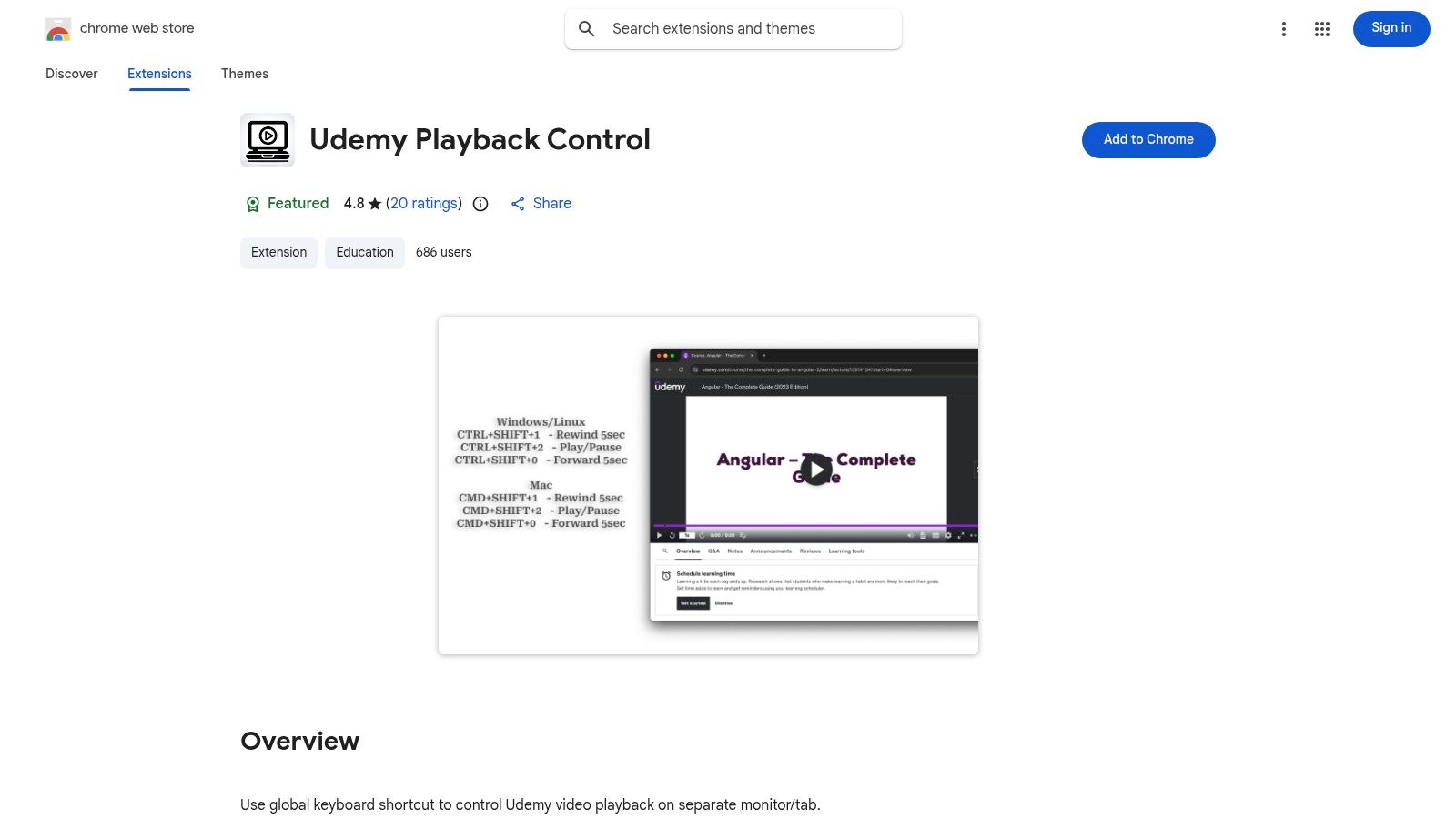
Đối với người học dùng nhiều màn hình — như xem hướng dẫn lập trình trên màn hình này trong khi viết code trên màn hình kia — Udemy Playback Control là công cụ tăng năng suất đáng kể. Tiện ích mở rộng Chrome udemy này cung cấp phím tắt toàn cục cho phép bạn phát, tạm dừng hoặc tua video mà không cần đổi tab hoặc bấm vào cửa sổ Udemy. Điều này loại bỏ điểm gây cản trở phổ biến, giúp bạn giữ tập trung.
Tiện ích mở rộng nhẹ, làm tốt chức năng duy nhất. Giá trị của nó là giảm thiểu chuyển đổi ngữ cảnh. Tuy nhiên, hạn chế chính là nó chỉ hoạt động ổn định khi chỉ có một tab Udemy đang mở, điều này có thể không tiện cho người dùng mở nhiều khóa học cùng lúc. Dù rất tốt trong kiểm soát phát lại nền, các công cụ như HoverNotes cung cấp các tính năng điều khiển video nâng cao kết hợp với ghi chú toàn diện, mang lại giải pháp tích hợp hơn cho học tập chủ động.
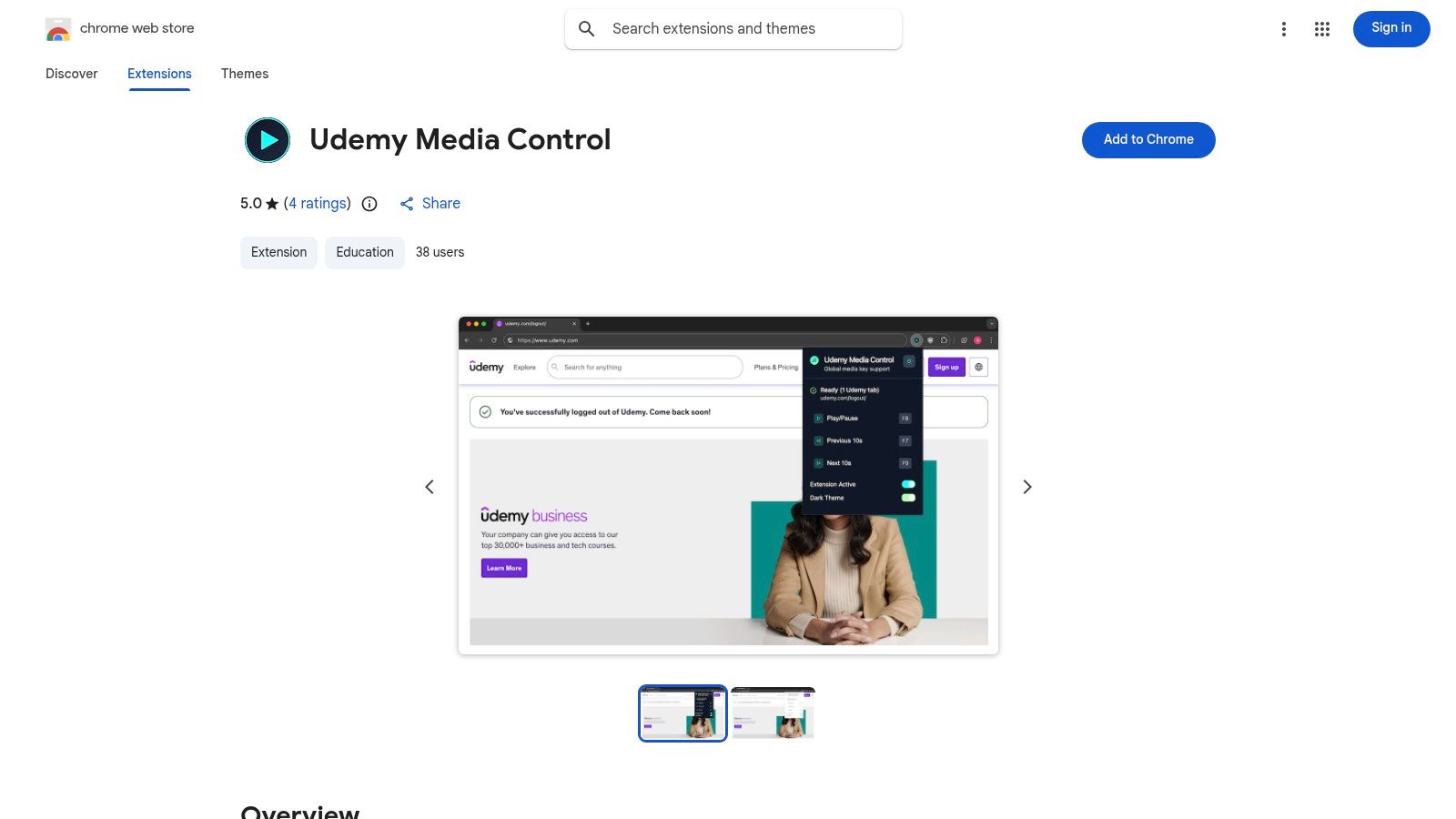
Dành cho người học thích phím tắt vật lý, Udemy Media Control là tiện ích mở rộng Chrome udemy đơn giản nhưng mạnh mẽ. Nó cho phép hỗ trợ phím media phần cứng, giúp bạn sử dụng phím phát/tạm dừng (F8), tua lùi (F7) và tua tới (F9) tích hợp trên bàn phím để điều khiển video. Tính năng này rất hữu ích khi bạn muốn tạm dừng nhanh để ghi chú hoặc tua lại mà không cần rời tay khỏi bàn phím.
Tiện ích phát hiện tab trình duyệt đang phát video Udemy, đảm bảo phím media điều khiển đúng nội dung. Không cần cài đặt gì thêm. Mặc dù khôi phục cách điều khiển quen thuộc, chức năng chỉ giới hạn trong phát lại. Việc điều khiển thủ công phát lại để ghi chú có thể mất thời gian. Các công cụ nâng cao cung cấp giải pháp khác. Chẳng hạn, HoverNotes không chỉ có phím tắt điều khiển phát lại mà còn tự động hóa việc ghi chú với AI và ảnh chụp màn hình dấu thời gian. Điều này giúp bạn ghi nhận thông tin hình ảnh và khắc phục những vấn đề như vấn đề ảnh chụp màn hình bị đen của Udemy.
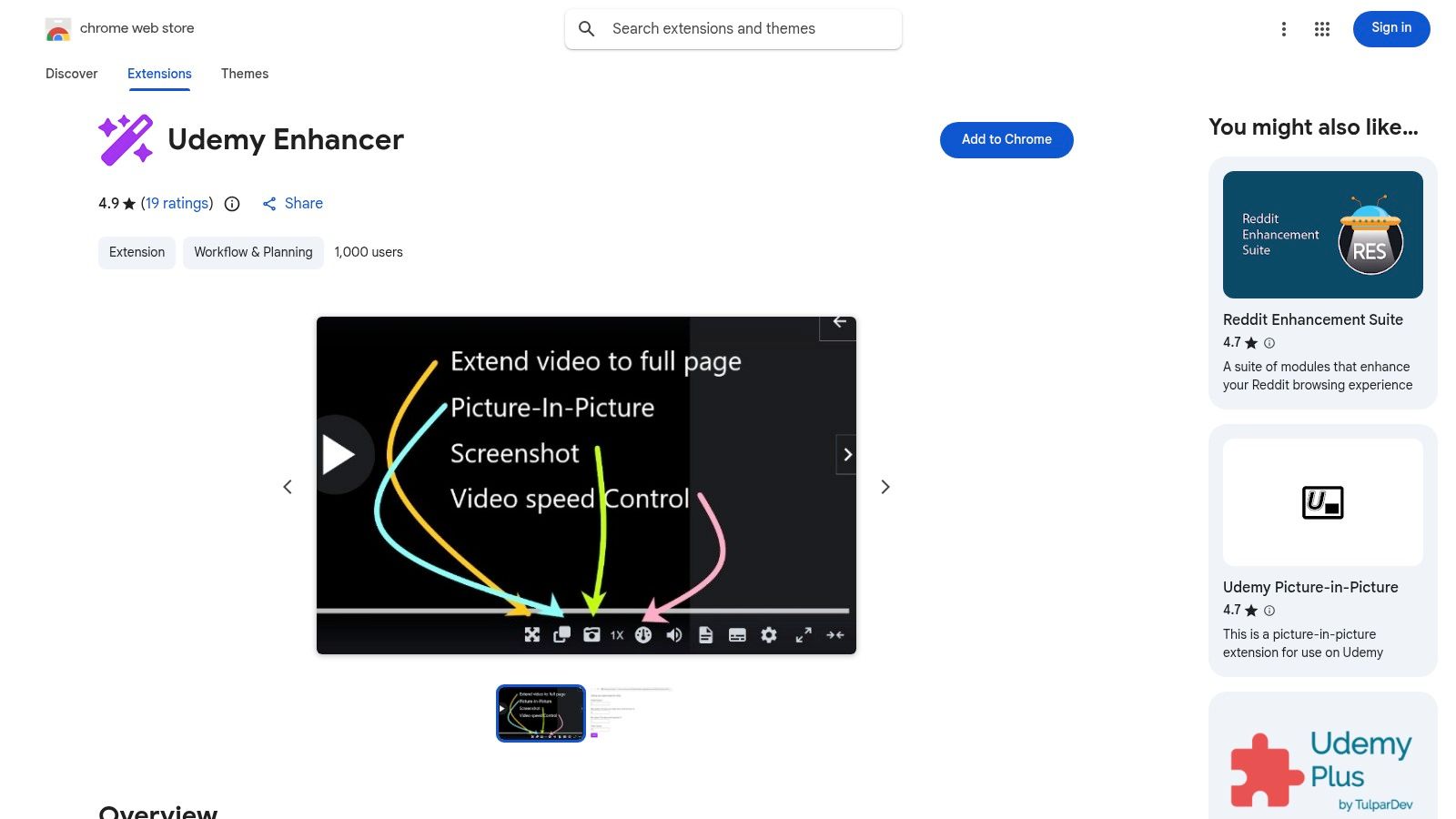
Udemy Enhancer là tiện ích mở rộng Chrome udemy đa năng, mã nguồn mở, hoạt động như bộ dụng cụ cho trình phát video trên nền tảng. Nó gom nhiều tính năng cải thiện trải nghiệm: chế độ rạp chiếu, hình trong hình (PiP) để đa nhiệm, và kiểm soát tốc độ phát tinh vi hơn mức mặc định của Udemy.
Một trong những tính năng thực tế nhất là chụp ảnh màn hình vùng chọn trực tiếp từ video, rất tiện để ghi lại đoạn mã hoặc sơ đồ. Tuy nhiên, ảnh chụp không có dấu thời gian hay tích hợp với hệ thống ghi chú. Với người học muốn kết nối ảnh chụp hình ảnh với ghi chú ngữ cảnh, công cụ chuyên dụng sẽ hiệu quả hơn. Bạn có thể tìm hiểu thêm cách bổ trợ trong hướng dẫn tăng cường học tập Udemy. Nhược điểm chính của tiện ích là phụ thuộc vào cấu trúc trình phát Udemy; khi Udemy cập nhật, một số tính năng có thể tạm thời không hoạt động.
#9. Udemy Subtitle Reader (Cửa hàng Web Chrome + Trang chính thức)
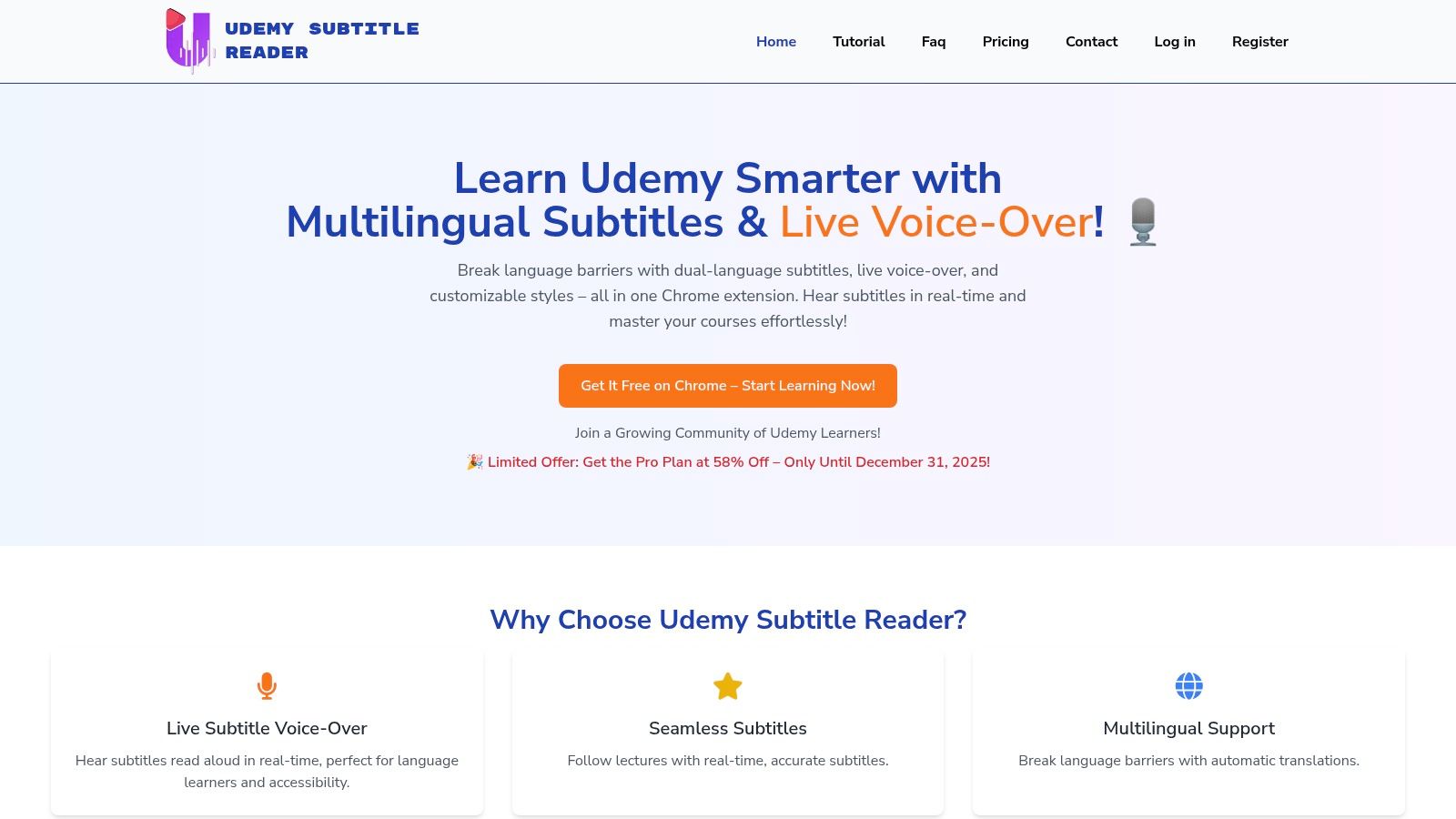
Udemy Subtitle Reader là tiện ích mở rộng Chrome udemy đa tính năng, gom nhiều chức năng hữu ích trong một gói. Nó tích hợp phụ đề đôi, tải phụ đề xuống, và chức năng đọc phụ đề trực tiếp bằng giọng nói (TTS). Điều này lý tưởng cho người học muốn đọc phụ đề hai ngôn ngữ và nghe chúng đọc lên, hỗ trợ mạnh mẽ cho học viên nghe và cải thiện phát âm.
Khác với các công cụ đơn giản, Udemy Subtitle Reader được hỗ trợ bởi trang tiếp thị chính thức với tài liệu rõ ràng. Tuy nhiên, nó tập trung hoàn toàn vào nội dung chữ và âm thanh từ phụ đề. Với người học muốn ghi lại thông tin trên màn hình như mã, sơ đồ hoặc yếu tố giao diện, cần phương pháp khác. Công cụ như HoverNotes cho phép theo dõi video từng khung hình, cho bạn chụp chi tiết hình ảnh và nhúng chúng vào ghi chú có dấu thời gian.
#10. Udemy translate & speech (Cửa hàng Web Chrome)
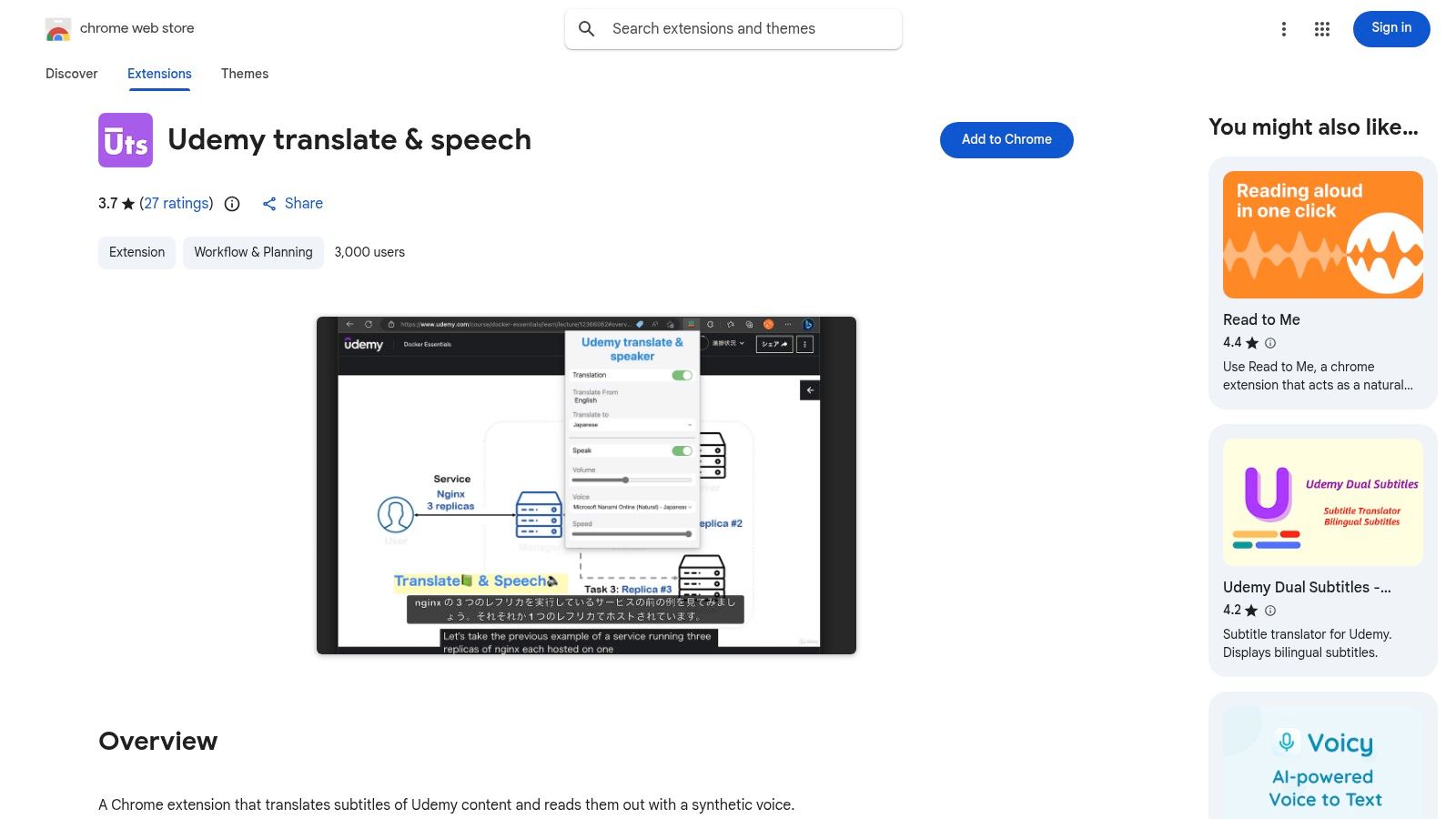
Dành cho người học cần hỗ trợ nghe hoặc có yêu cầu về tiếp cận, Udemy translate & speech cung cấp phương pháp tập trung vào âm thanh độc đáo. Tiện ích mở rộng Chrome udemy này nâng cao trải nghiệm học bằng cách dịch phụ đề và đọc to bằng công nghệ chuyển văn bản thành giọng nói (TTS). Rất hữu ích để xem lại bằng tay rảnh hoặc cho người dùng khiếm thị. Tiện ích có nhiều lựa chọn giọng tổng hợp và điều chỉnh tốc độ phát.
Tiện ích hoạt động trên các miền chuẩn Udemy và Udemy Business. Hiệu quả phụ thuộc kép vào việc có phụ đề chính thức và chất lượng dịch máy cùng giọng tổng hợp. TTS nghe như robot hoặc dịch kém có thể gây khó hiểu. Đây là công cụ thuần âm thanh, không ghi lại sơ đồ hay mã trên màn hình. Để giữ lại thông tin hình ảnh, HoverNotes cung cấp giải pháp toàn diện hơn với ghi chú gồm ảnh chụp màn hình dấu thời gian.
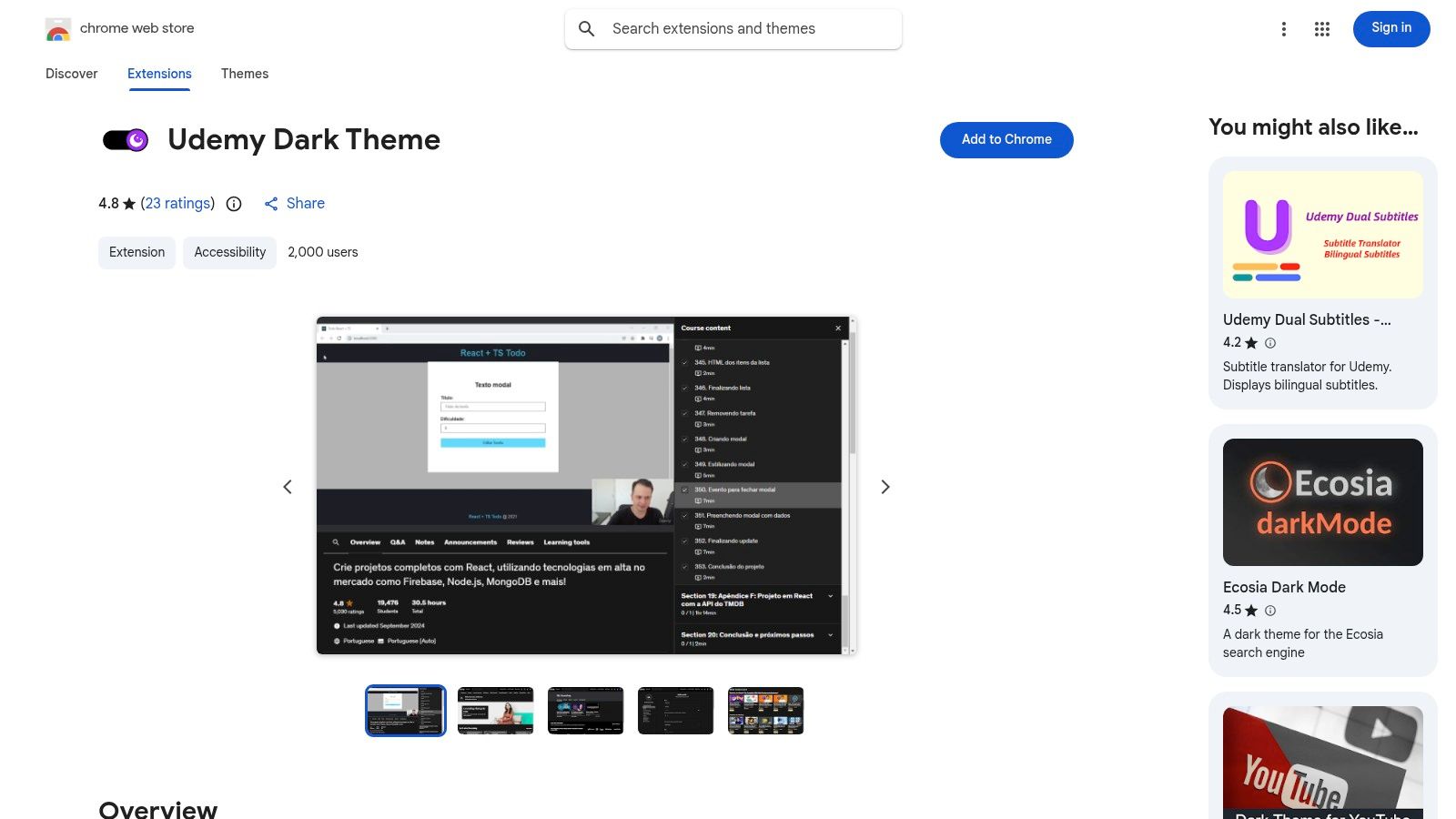
Học lâu, nhất là vào ban đêm, dễ gây mỏi mắt. Tiện ích Udemy Dark Theme là giải pháp đơn giản, biến giao diện sáng của nền tảng thành tông màu tối dịu mắt hơn. Tiện ích mở rộng Chrome udemy này làm tốt một việc: áp dụng chế độ tối toàn diện cho toàn bộ trang Udemy, từ bảng điều khiển khóa học đến trình phát video. Là công cụ đơn giản, thiết lập một lần và quên dành cho người dùng dành nhiều giờ trên nền tảng.
Tiện ích hoạt động qua nút bật tắt đơn giản trên thanh công cụ trình duyệt của bạn. Được yêu thích và đánh giá cao vì độ tin cậy. Nhà phát triển duy trì kho GitHub mở để tiếp nhận góp ý cộng đồng. Tuy nhiên, như bất kỳ công cụ thay đổi giao diện bên thứ ba nào, đôi khi bị chậm cập nhật so với UI chính thức của Udemy, dẫn đến vài phần tử hiển thị sai cho đến khi tiện ích được cập nhật. Đây là công cụ xuất sắc cho sự thoải mái thị giác, nhưng để cải thiện thực sự quá trình học, bạn cần tiện ích có nhiều chức năng hơn.
#12. Video Translator for Udemy — AI Voice Dubbing (Cửa hàng Web Chrome)
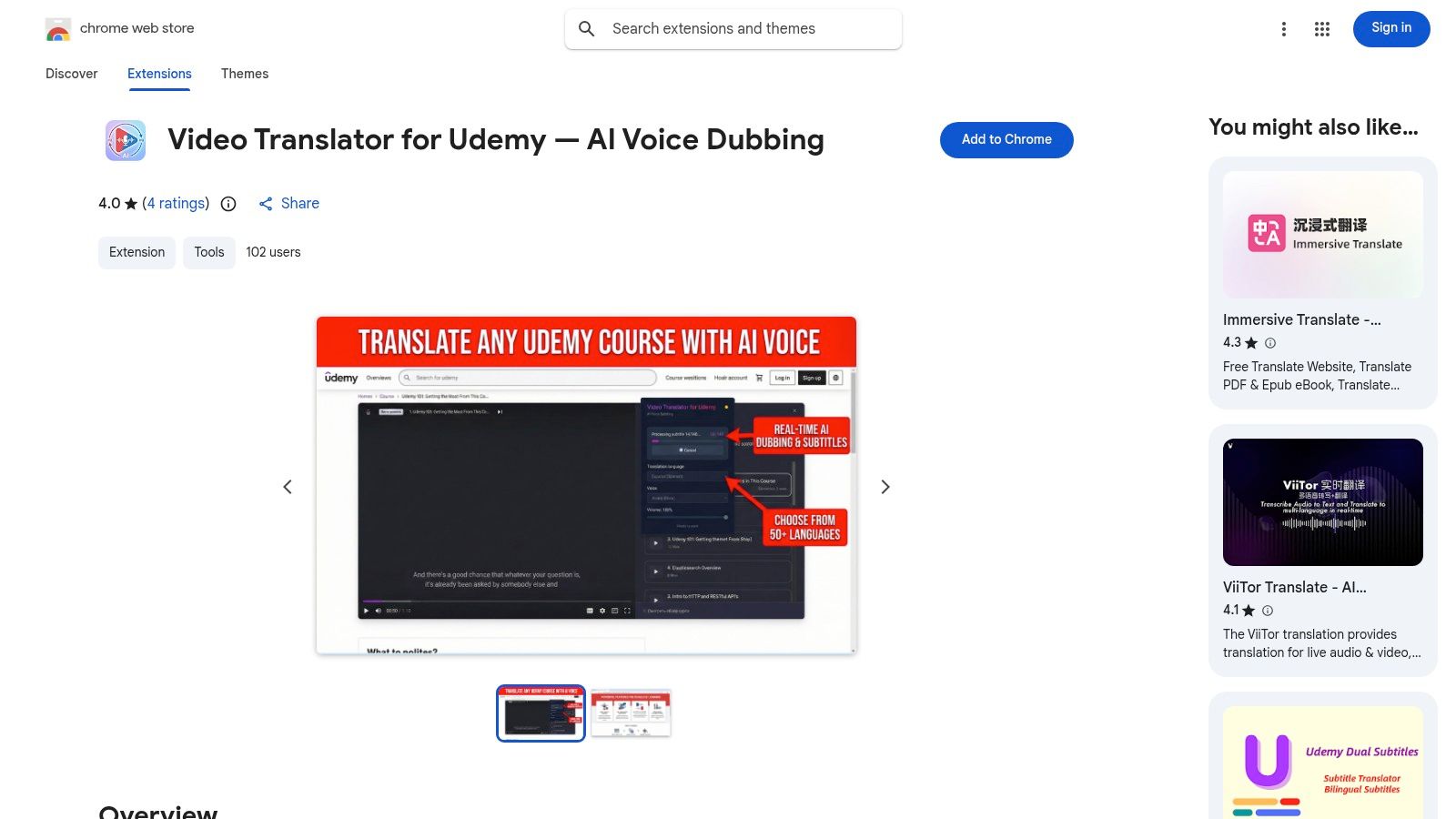
Dành cho người học thấy đọc phụ đề gây phân tâm, Video Translator for Udemy cung cấp giải pháp độc đáo. Thay vì hiển thị phụ đề văn bản, tiện ích mở rộng Chrome udemy này cung cấp lồng tiếng AI theo thời gian thực. Nó dịch âm thanh giảng viên sang ngôn ngữ bạn chọn ngay lập tức, cho phép bạn nghe khóa học như thể được thu âm bằng tiếng mẹ đẻ. Đây là lợi thế lớn giúp tiếp thu thông tin mà không phải mất năng lực nhận thức khi đọc và dịch.
Tiện ích cho phép bạn điều chỉnh âm lượng giữa âm thanh gốc và lồng tiếng, rất tiện để kiểm tra câu chữ gốc. Dù khả năng dịch thoại sang thoại rất ấn tượng, độ chính xác của AI có thể dao động với thuật ngữ chuyên ngành. Đây là công cụ tuyệt vời để hiểu nội dung nói, nhưng không giải quyết các khía cạnh hình ảnh trong học tập. Để hỗ trợ học toàn diện cả âm thanh và hình ảnh, công cụ như HoverNotes tạo ghi chú AI kèm ảnh chụp màn hình có dấu thời gian.
Học trực tuyến hiệu quả đòi hỏi chiến lược chủ động tương tác và giữ lại kiến thức. Các công cụ trong danh sách này không chỉ là những tiện lợi nhỏ. Mỗi tiện ích mở rộng Udemy Chrome có thể là một phần trong bộ công cụ học cá nhân, được thiết kế để giải quyết những vấn đề cụ thể trong hình thức học qua video.
Chúng tôi đã đề cập đến các tiện ích giúp phá bỏ rào cản ngôn ngữ như Udemy Dual Subtitles, làm cho kiến thức toàn cầu dễ tiếp cận hơn. Đã có những công cụ như Udemy Custom Speed Changer cho phép bạn kiểm soát tốc độ phát để đồng bộ với nhịp học của mình. Đây là những công cụ quan trọng tối ưu trải nghiệm xem. Chúng giải quyết những khó khăn trước mắt như phải nghe lại đoạn giải thích phức tạp hay đọc phụ đề bằng tiếng mẹ đẻ.
Tuy nhiên, tối ưu xem chỉ là một nửa cuộc chơi. Thách thức lớn nhất trong học trực tuyến không phải là xem video, mà là nhớ được nội dung sau nhiều tuần. Đây là lúc bạn cần chuyển bộ công cụ từ chỉ hỗ trợ xem qua sang công cụ lưu giữ kiến thức chủ động.
Sự khác biệt giữa người học bình thường và người học nghiêm túc thường là hệ thống lưu giữ thông tin. Tiện ích giao diện tối giúp đỡ mắt khi học khuya, nhưng nó không giúp bạn nhớ lại một đoạn mã quan trọng khi phỏng vấn. Đây là lý do bổ sung hữu ích nhất cho bộ công cụ Udemy của bạn là tiện ích ghi chú hiệu quả.
Công cụ phù hợp phụ thuộc vào vấn đề bạn muốn giải quyết.
Nếu bạn học ngôn ngữ, thì tiện ích phụ đề song ngữ là bắt buộc.
Nếu bạn là lập trình viên code trên màn hình phụ, các tiện ích phím tắt toàn cục là thiết yếu để duy trì nhịp làm việc.
Nếu thách thức chính của bạn là giữ lại thông tin phức tạp, mang tính hình ảnh, thì công cụ ghi chú chuyên biệt hiểu video là thành phần quan trọng nhất.
Đây là điểm phân biệt rõ ràng. Nhiều tiện ích cải thiện trình phát Udemy, nhưng chỉ một vài tập trung giải quyết cốt lõi việc lưu giữ kiến thức. Với người dùng hệ thống quản lý kiến thức cá nhân (PKM) như Obsidian hoặc Notion và muốn sở hữu dữ liệu của mình, HoverNotes là lựa chọn mạnh mẽ. Khả năng "theo dõi" video và ghi lại bối cảnh hình ảnh với ảnh chụp màn hình có dấu thời gian trực tiếp giải quyết các điểm khó khăn của người học nghiêm túc.
Kiến trúc ưu tiên lưu trữ cục bộ đảm bảo ghi chú là tệp Markdown thuần túy trên máy bạn. Bạn sở hữu chúng mãi mãi. Điều này phù hợp với nguyên tắc xây dựng kho kiến thức cá nhân bền vững. Những tiện ích khác cải thiện thời gian bạn ở trên Udemy, nhưng công cụ như thế này làm giàu kiến thức bạn mang đi.
Cuối cùng, tiện ích Udemy Chrome tốt nhất là công cụ giảm được nhiều nhất sự cản trở trong quá trình học của bạn. Xác định nút thắt lớn nhất của bạn là gì. Ngôn ngữ, tập trung, điều khiển phát lại hay lưu giữ kiến thức? Xây dựng bộ công cụ từng bước, bắt đầu với công cụ giải quyết vấn đề cấp bách nhất.
Nếu mục tiêu của bạn là xây dựng kho kiến thức lâu dài từ khóa học Udemy, không chỉ xem qua, thì HoverNotes được thiết kế cho mục đích đó. Nó hoạt động trên mọi nền tảng video, lưu ảnh chụp màn hình có dấu thời gian và ghi chú AI dưới dạng tệp Markdown trực tiếp trên máy để dùng trong Obsidian hoặc Notion. Tính năng ảnh chụp màn hình có dấu thời gian giúp bạn tiết kiệm hàng giờ xem lại.
Khám phá ứng dụng ghi chú video tốt nhất cho quy trình làm việc của bạn. Chúng tôi so sánh các công cụ hàng đầu dành cho sinh viên và chuyên gia sử dụng Obsidian, Notion, và các khóa học trực tuyến.
Tìm hiểu cách học hiệu quả từ các video Udemy với những chiến lược thực tiễn, dựa trên khoa học để ngừng xem thụ động và bắt đầu ghi nhớ những gì bạn học được.