12 Melhores Ferramentas de Extensão Udemy Chrome para Aprendizes Dedicados | HoverNotes
General8 de dezembro de 2025•Updated: 16 de julho de 2026
12 Melhores Ferramentas de Extensão Udemy Chrome para Aprendizes Dedicados
Descubra as principais ferramentas de extensão Udemy Chrome para aprimorar seu aprendizado. Melhore a reprodução de vídeos, faça anotações com IA, traduza legendas e mantenha o foco.
Por HoverNotes Team•24 min de leitura
Udemy é uma excelente plataforma para aprender novas habilidades, mas sua interface padrão pode ser limitada. Você provavelmente já sentiu o incômodo de ter que pausar constantemente para escrever uma anotação, só para perder o ponto onde estava. Ou talvez tenha tentado lembrar de um diagrama de um vídeo que viu na semana passada, mas a memória desapareceu. Esse é um problema comum no aprendizado por vídeo: assistir passivamente leva a uma baixa retenção. Fazer anotações manualmente é trabalhoso — trocar entre janelas é uma dor, e as capturas de tela acabam em uma pasta aleatória, desconectadas do seu contexto.
Uma boa extensão Udemy para Chrome pode transformar esse modo passivo de assistir em um fluxo de aprendizado ativo e eficiente. Esta lista detalha 12 extensões práticas criadas para resolver esses problemas. Vamos analisar ferramentas que vão desde adicionar legendas bilíngues e controles precisos de reprodução até capturar anotações detalhadas com inteligência artificial que entende informações visuais. Cada item inclui links para instalação, capturas de tela, descrição de funcionalidades e uma análise honesta dos prós e contras para ajudar você a encontrar a ferramenta certa para suas necessidades específicas.
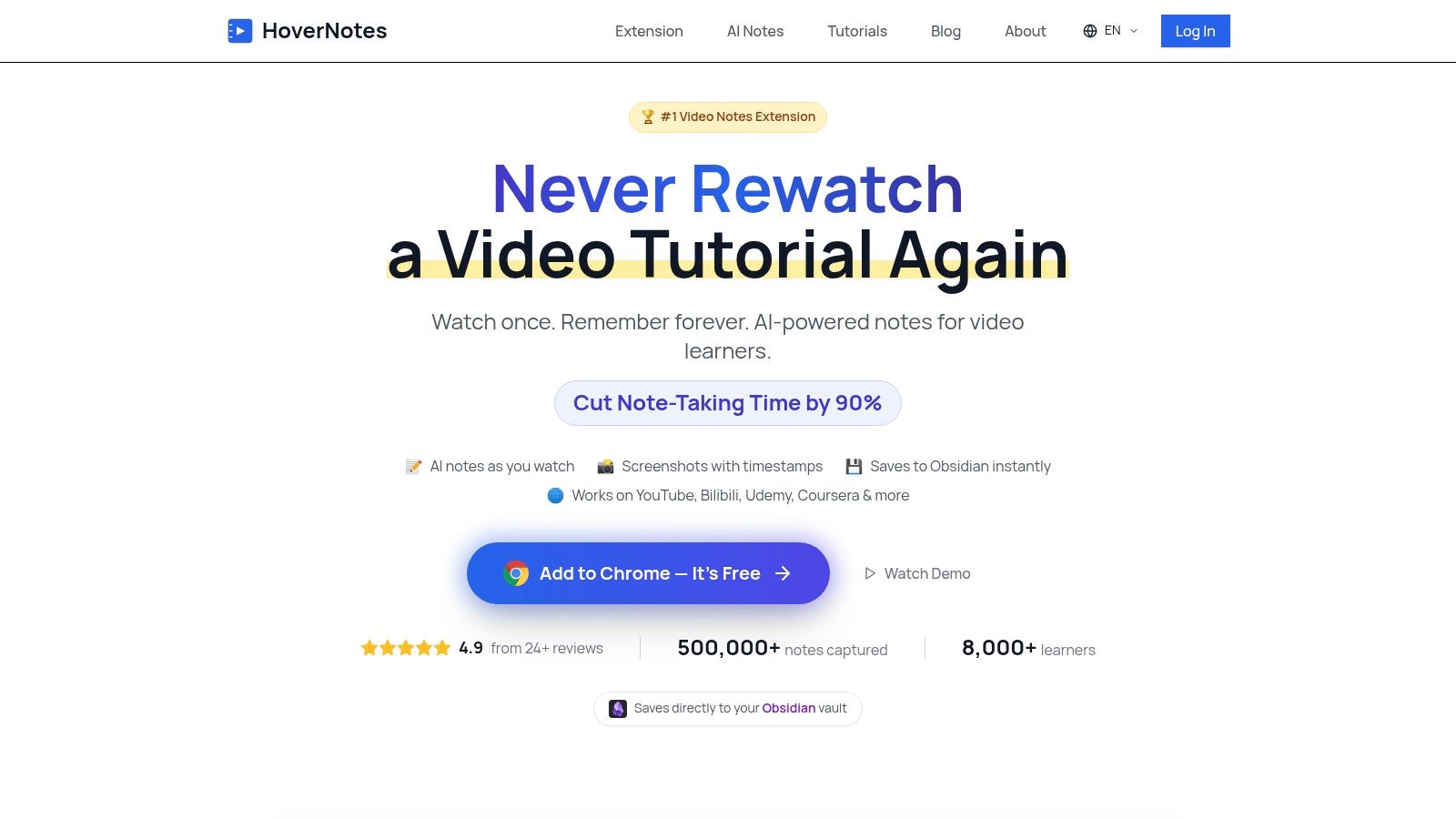
HoverNotes transforma a simples visualização passiva de vídeos na Udemy em criação ativa de conhecimento. É uma extensão Chrome que acompanha os vídeos com você, gera anotações com IA e as salva como arquivos Markdown diretamente no seu sistema. Isso a torna uma sólida extensão Udemy para Chrome para qualquer pessoa que leva o aprendizado a sério, especialmente em áreas técnicas onde os detalhes na tela são essenciais.
Diferente de ferramentas que apenas analisam transcrições, o HoverNotes "assiste" ao vídeo para capturar o que realmente está na tela. Ele entende o contexto visual, coletando trechos de código (com realce de sintaxe), diagramas e fórmulas diretamente dos quadros do vídeo. Para cursos Udemy sobre programação, ciência de dados ou design, uma transcrição sozinha perde a informação mais importante.
HoverNotes é feito para aprendizes ativos que querem transformar aulas em vídeo em uma base permanente de conhecimento pessoal. Sua principal força é capturar o contexto visual que ferramentas só de transcrição deixam escapar completamente.
Sua integração com sistemas de Gestão de Conhecimento Pessoal (PKM) é um diferencial chave. A extensão salva as anotações como arquivos simples Markdown (.md) diretamente no seu computador, tornando-a ideal para usuários de Obsidian e Logseq. Essa abordagem local significa que você é dono das suas anotações; elas não ficam presas a um serviço na nuvem. Cada nota inclui capturas de tela clicáveis e com carimbo de tempo — um clique retorna exatamente para aquele momento na aula Udemy, o que é inestimável para revisar tópicos complexos.
Anotações com IA que "enxergam" a tela: gera automaticamente notas estruturadas tanto a partir da palestra falada quanto dos elementos visuais na tela. Perfeito para pegar exemplos de código em um curso de Python ou diagramas em uma aula de design de sistemas.
Capturas de tela clicáveis com carimbo de tempo: faz a captura completa da tela ou recorta uma área específica do vídeo. Clicar na imagem nas suas notas leva você de volta àquele momento exato no player.
Integração direta com Obsidian e PKM: as anotações são salvas como arquivos .md direto no seu cofre Obsidian. Sem formatos proprietários ou serviços de sincronização — suas notas pertencem a você.
Modo sem distrações: coloca suas anotações ao lado do vídeo e bloqueia anúncios e vídeos recomendados da Udemy para você focar.
Funciona além da Udemy: use em YouTube, Coursera, portais universitários e até mesmo arquivos de vídeo locais no seu computador.
HoverNotes oferece um modelo com opção básica e planos avançados. A opção básica inclui anotações manuais, capturas ilimitadas com carimbo de tempo e modo sem distrações. Novos usuários ganham 20 minutos gratuitos de créditos de IA para testar as anotações automáticas, sem precisar de cartão de crédito. Confira as opções atuais na página de preços HoverNotes.
Essa ferramenta é ideal para desenvolvedores, estudantes e qualquer aprendiz sério que use Obsidian, Notion ou outras ferramentas PKM. Se você está cansado do ciclo constante de pausar e voltar vídeos na Udemy, o HoverNotes automatiza as partes chatas para você focar em entender o material. Leia mais sobre como o HoverNotes melhora seus estudos Udemy no blog deles.
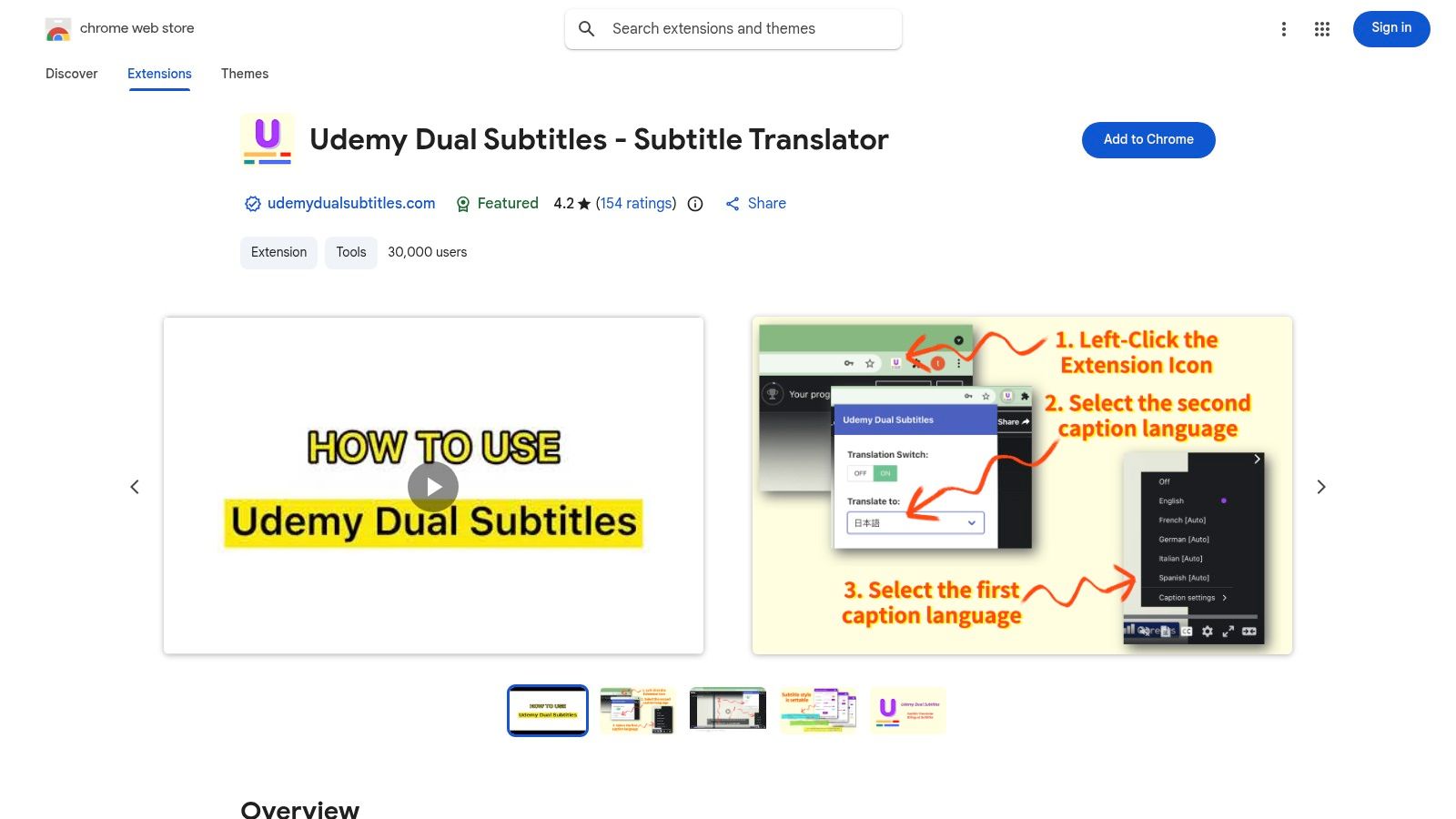
#2. Udemy Dual Subtitles – Subtitle Translator (Loja Web Chrome)
Se você está fazendo um curso em uma língua que não é a sua nativa, o Udemy Dual Subtitles é uma ferramenta essencial. Essa popular extensão para navegador do Udemy resolve um problema comum: entender tópicos complexos quando o áudio não está no seu primeiro idioma. Ela exibe duas legendas simultaneamente — o idioma original e uma tradução em tempo real — direto no player Udemy. Isso permite acompanhar o áudio original enquanto tem uma referência numa língua com a qual você se sente confortável.
A configuração é mínima, e a extensão lembra suas preferências entre vídeos. Também permite baixar as legendas oficiais como arquivos de texto, útil para revisar offline. Porém, sua eficácia depende totalmente do curso ter legendas oficiais e a qualidade da tradução pode variar. Embora seja ótima para texto bilíngue, ela não captura o contexto visual como códigos ou diagramas na tela. Para um aprendizado mais completo, é possível gerar anotações com IA e capturas de tela usando uma ferramenta como o HoverNotes, que analisa o conteúdo visual em si.
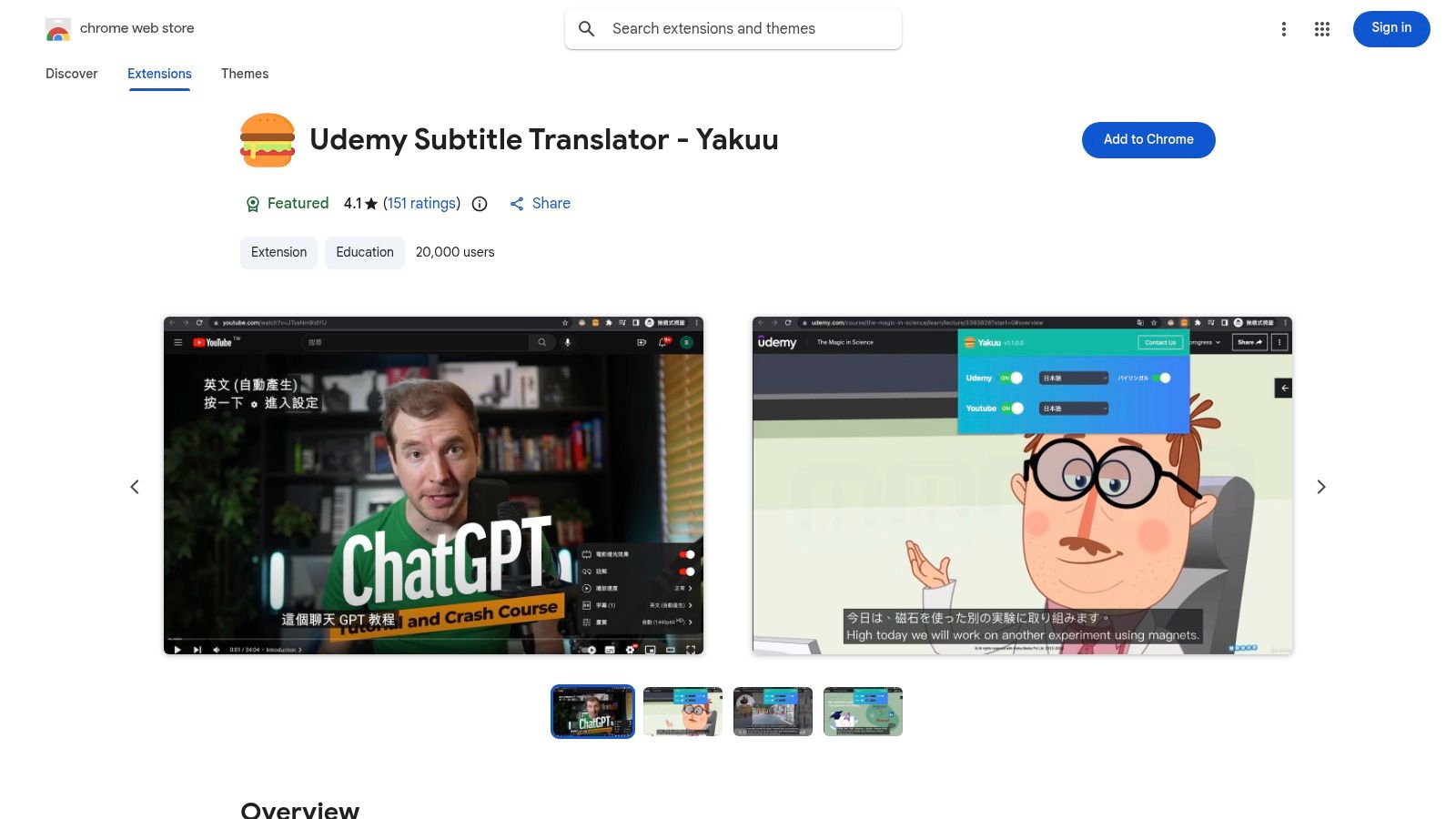
#3. Udemy Subtitle Translator – Yakuu (Loja Web Chrome)
Para alunos que usam tanto Udemy quanto YouTube, o Udemy Subtitle Translator da Yakuu oferece uma experiência consistente de legendas bilíngues. Essa extensão consolidada para Chrome no Udemy fornece legendas em dois idiomas, facilitando acompanhar material em uma língua que você ainda está aprendendo. Ela sobrepõe as legendas traduzidas junto às originais, dando uma referência imediata sem precisar pausar para buscar palavras.
A extensão é conhecida pelo fluxo simples de "ativar e assistir" e pelos múltiplos modos de exibição que funcionam bem no modo tela cheia. Ela detecta e mostra automaticamente as legendas em seu idioma local quando disponíveis. Entretanto, ela só lida com legendas e não ajuda a capturar texto, códigos ou diagramas na tela. Para isso, você precisa de uma ferramenta como o HoverNotes, que analisa os quadros do vídeo para gerar notas completas com capturas de tela com hora marcada, garantindo que o contexto visual não se perca.
Se você aprende em múltiplas plataformas, o Video CC Translator oferece uma solução versátil e tudo em um. Essa extensão para Chrome funciona em Udemy, YouTube, Udacity e mais, fornecendo uma experiência uniforme de tradução de legendas em todo lugar. Ela usa mecanismos como Google Tradutor e DeepL para gerar legendas em tempo real no seu idioma, podendo reposicionar e estilizar para melhor legibilidade. Essa ampla compatibilidade é ótima para quem quer uma única ferramenta para legendas de vídeos em todo seu ecossistema de aprendizado.
Embora o suporte multiplataforma seja um ponto forte, seu design geral faz com que falte algumas otimizações específicas para Udemy. A interface é feita para todos os sites suportados, o que pode parecer menos integrada do que uma extensão feita só para Udemy. Sua funcionalidade se limita estritamente a traduzir legendas fechadas existentes; não ajuda a capturar ou entender as informações visuais de um curso. Para isso, uma ferramenta como o HoverNotes é necessária, pois analisa os quadros do vídeo para gerar anotações completas com capturas de tela com carimbo de tempo.
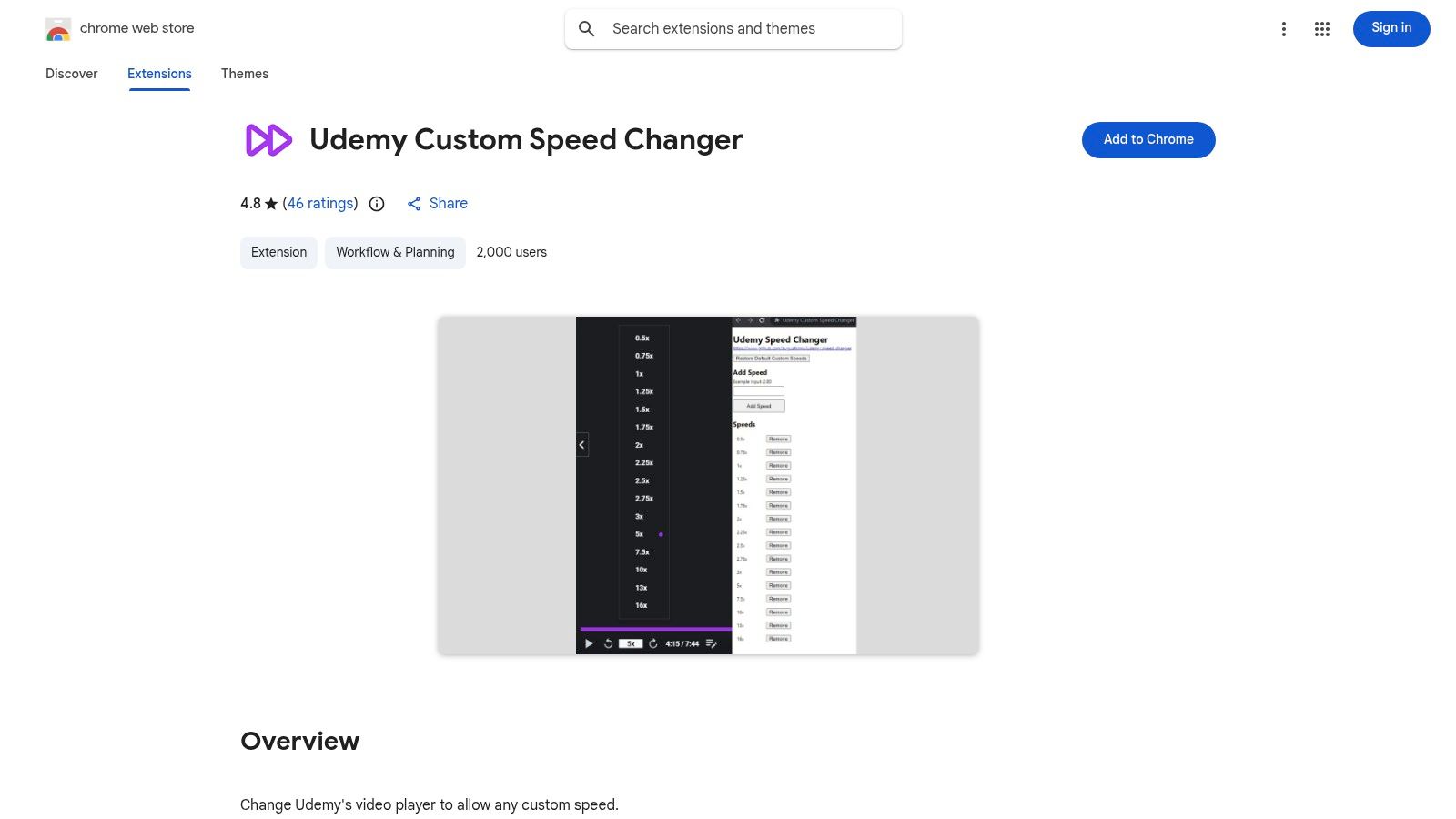
Os controles nativos de velocidade de reprodução do Udemy são limitados a alguns presets. Para aprendizes que querem ajustar finamente a velocidade de visualização, o Udemy Custom Speed Changer oferece esse controle detalhado que o player nativo não tem. Essa leve extensão para Chrome adiciona uma lista abrangente de velocidades personalizadas, desde incrementos fracionários até 16x. Isso é perfeito para revisar rapidamente conteúdos conhecidos ou desacelerar seções técnicas para um ritmo mais digerível.
A extensão faz uma coisa, e faz bem: você pode personalizar a lista de velocidades conforme seus hábitos. Apesar de ser excelente no controle de velocidade, ela não aborda outros aspectos do aprendizado, como anotações. Para quem precisa de controles avançados combinados com recursos poderosos de anotações, uma ferramenta como HoverNotes pode ser melhor. Ela oferece controles de velocidade e também captura capturas de tela com hora marcada e gera anotações com IA, ajudando a reter informação, não apenas consumir mais rápido.
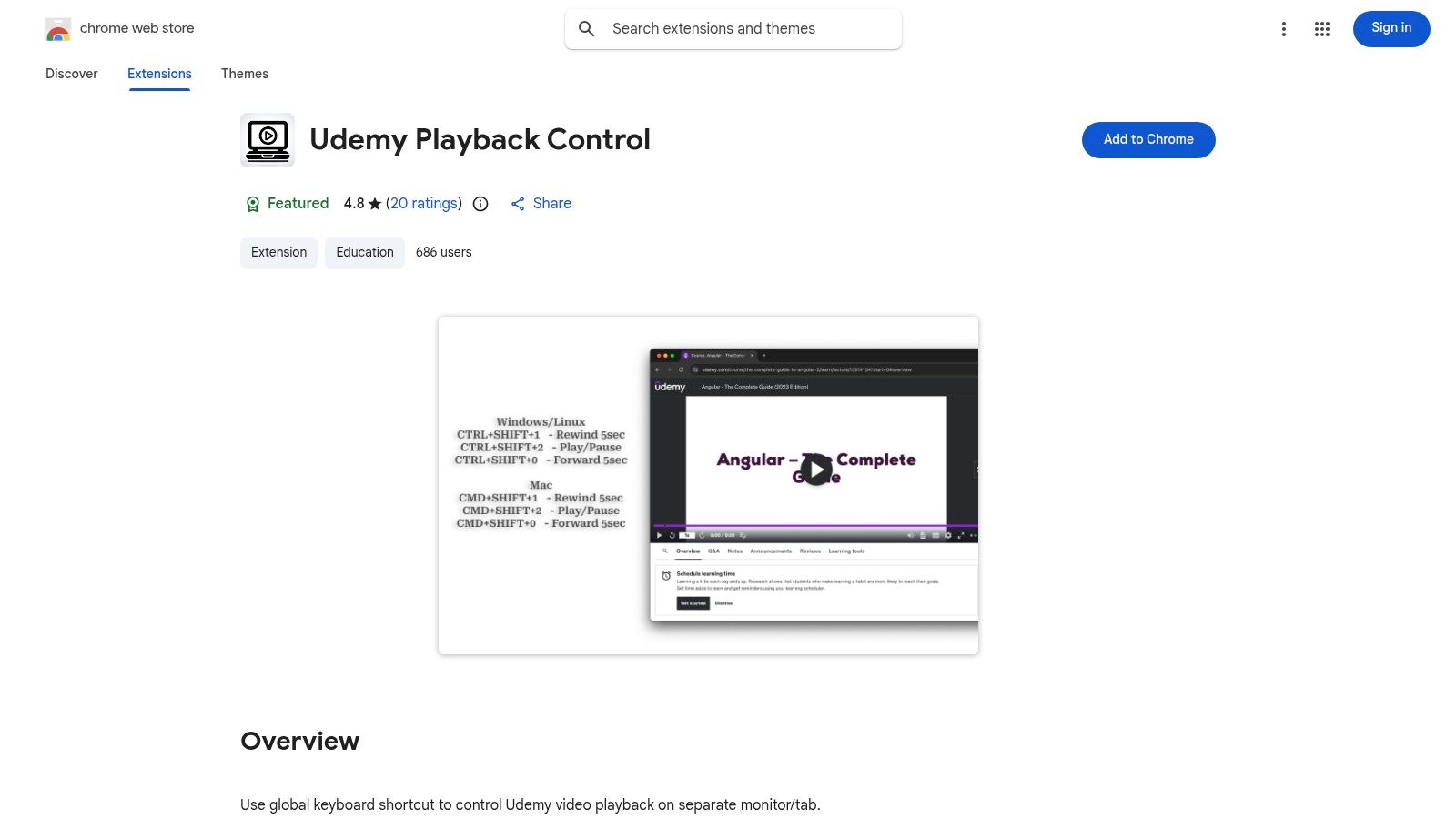
Para aprendizes que usam mais de um monitor — como acompanhar um tutorial de programação em uma tela enquanto escrevem código na outra — o Udemy Playback Control é um grande ganho de produtividade. Essa extensão para Chrome oferece atalhos globais no teclado para tocar, pausar ou avançar/retroceder no vídeo sem precisar trocar de aba ou clicar na janela Udemy. Isso elimina uma fonte comum de atrito, ajudando a manter o foco.
A extensão é leve e cumpre seu único propósito bem. Seu valor está em minimizar trocas de contexto. Porém, sua principal limitação é funcionar de forma confiável apenas quando uma única aba Udemy está aberta, o que pode ser um problema para quem deixa múltiplos cursos simultaneamente abertos. Enquanto essa extensão é ótima para controle de reprodução em segundo plano, ferramentas como HoverNotes oferecem recursos mais avançados de controle de vídeo junto com anotação completa, entregando uma solução mais integrada para aprendizado ativo.
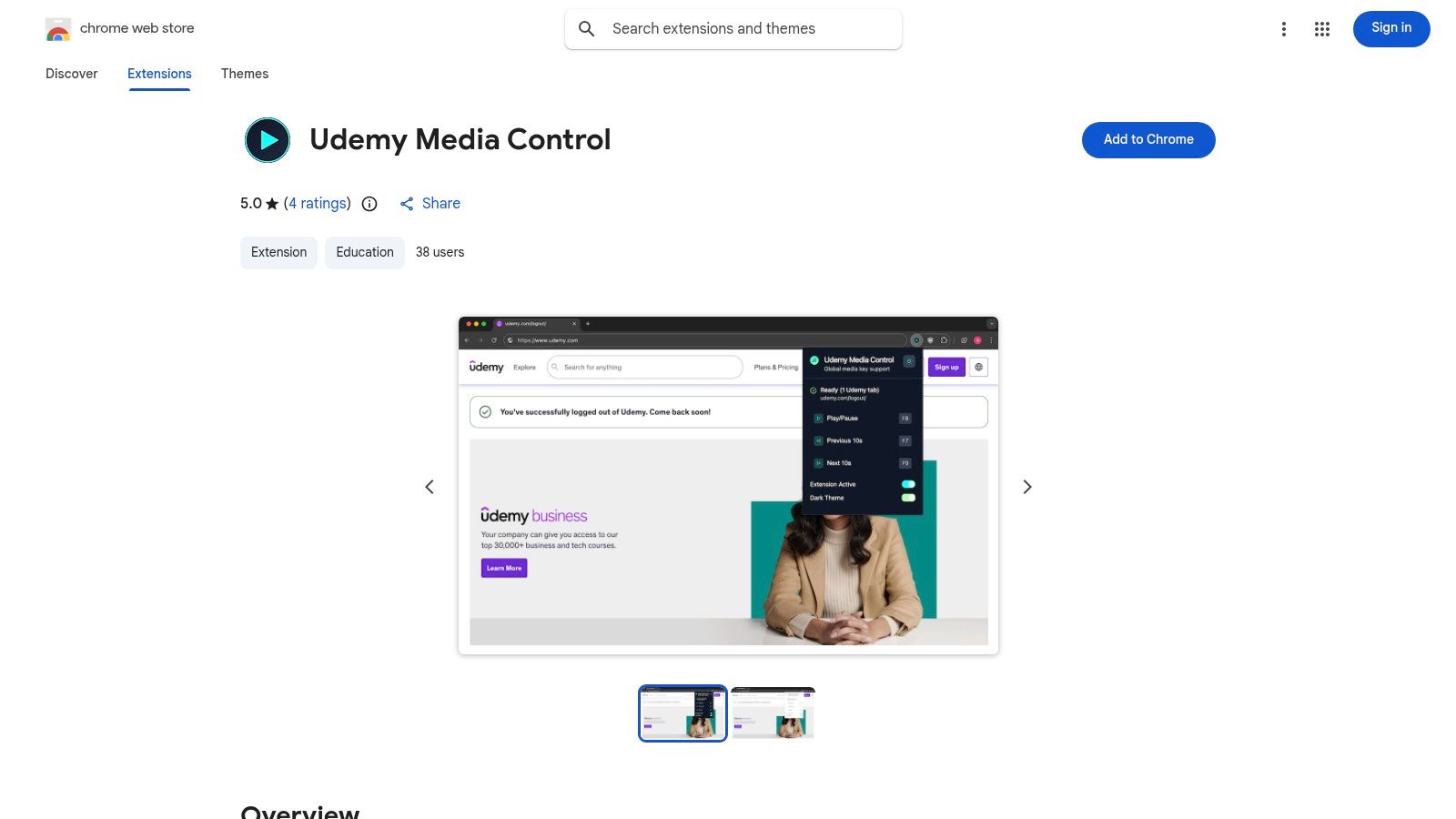
Para aprendizes que dependem de atalhos físicos no teclado, o Udemy Media Control é uma extensão simples mas poderosa para Chrome. Ela ativa o suporte para teclas de mídia do hardware, permitindo usar as teclas dedicadas do seu teclado para reproduzir/pausar (F8), retroceder (F7) e avançar (F9) no vídeo. Isso é útil para pausar rapidamente para anotar ou retroceder sem tirar as mãos do teclado.
A extensão detecta qual aba do navegador tem um vídeo Udemy ativo, garantindo que as teclas de mídia controlem o conteúdo certo. Não há necessidade de configuração. Apesar de restaurar um esquema de controle familiar, sua funcionalidade é limitada à reprodução. Controlar manualmente para capturar anotações pode ser cansativo. Ferramentas mais avançadas oferecem uma solução diferente. Por exemplo, o HoverNotes não só oferece seus próprios atalhos para reprodução, mas também automatiza a anotação com IA e capturas com carimbo de tempo. Isso ajuda a capturar informações visuais e resolve problemas como o problema de capturas de tela pretas no Udemy.
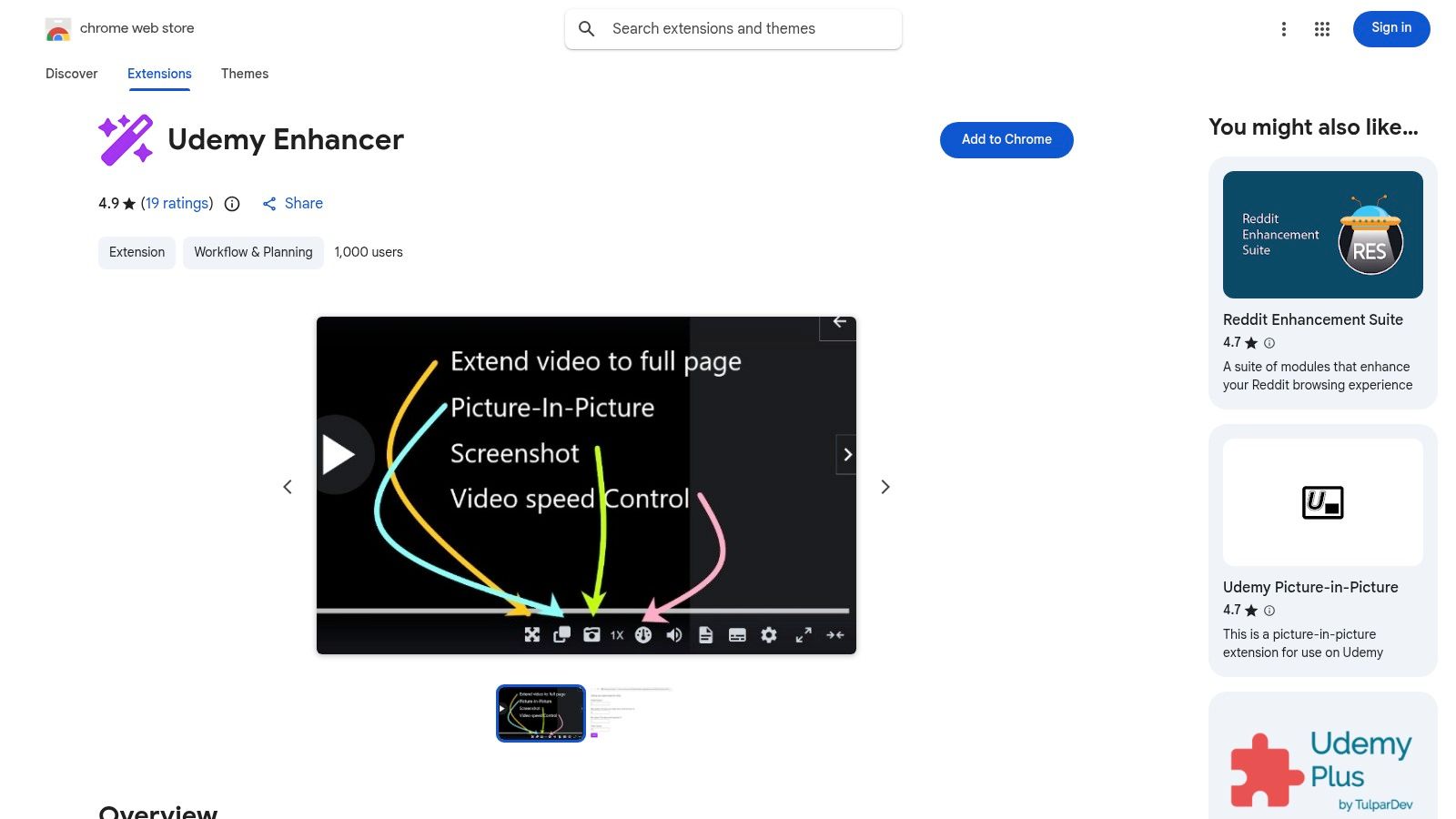
Udemy Enhancer é uma extensão versátil e open-source para Chrome que age como uma caixa de ferramentas para o player de vídeo da plataforma. Consolida várias funcionalidades úteis num só pacote: modo teatro, picture-in-picture (PiP) para multitarefa, e controle fino da velocidade de reprodução além dos padrões do Udemy.
Uma das funcionalidades mais práticas é capturar telas de regiões específicas diretamente do vídeo, ótimo para pegar trechos de código ou diagramas. No entanto, essas capturas não têm carimbo de tempo nem integração com fluxo de anotações. Para quem precisa conectar capturas visuais com notas contextuais, uma ferramenta dedicada é mais eficaz. Você pode aprender mais sobre como complementar isso no nosso guia para melhorar seu aprendizado no Udemy. O principal ponto negativo da extensão é que depende da estrutura do player Udemy; quando a Udemy atualiza o site, alguns recursos podem quebrar temporariamente.
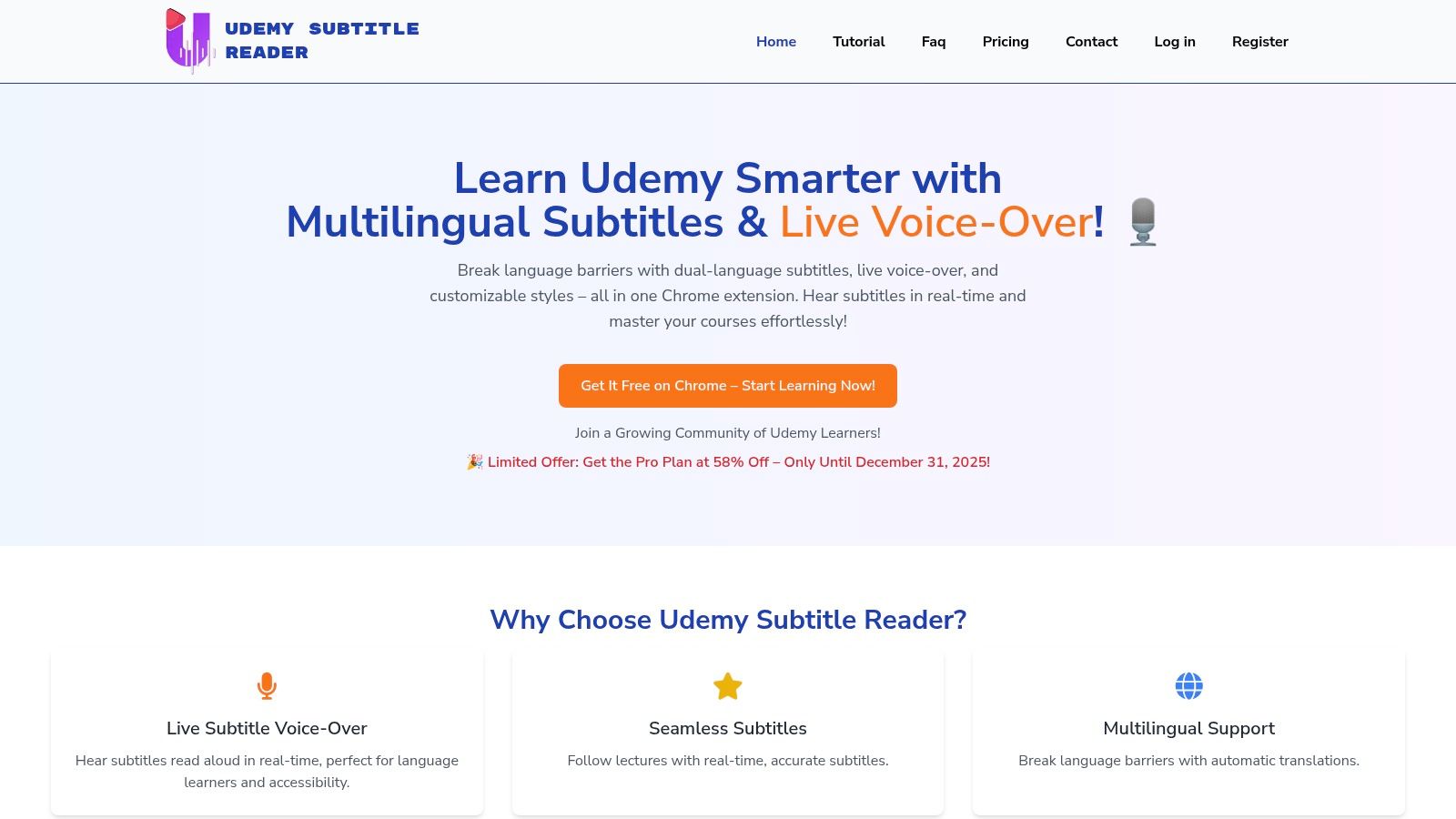
#9. Udemy Subtitle Reader (Loja Web Chrome + Site Oficial)
Udemy Subtitle Reader é uma extensão multifuncional para Chrome que combina vários recursos úteis num só pacote. Integra legendas duplas, download de legendas e função ao vivo de conversão de texto em fala (TTS). Isso a torna ideal para aprendizes que querem ler legendas em duas línguas e ouvi-las, um grande auxílio para aprendizes auditivos ou para quem quer melhorar a pronúncia.
Diferente de ferramentas mais simples, o Udemy Subtitle Reader é suportado por um site oficial de marketing com documentação clara. Porém, seu foco é totalmente no conteúdo textual e auditivo de legendas. Para alunos que precisam capturar informações visuais como códigos, diagramas ou elementos de interface, outra abordagem é necessária. Ferramentas como HoverNotes se destacam aqui, pois analisam quadro a quadro do vídeo, permitindo recortes visuais com anotações incluindo capturas de tela com carimbo de tempo.
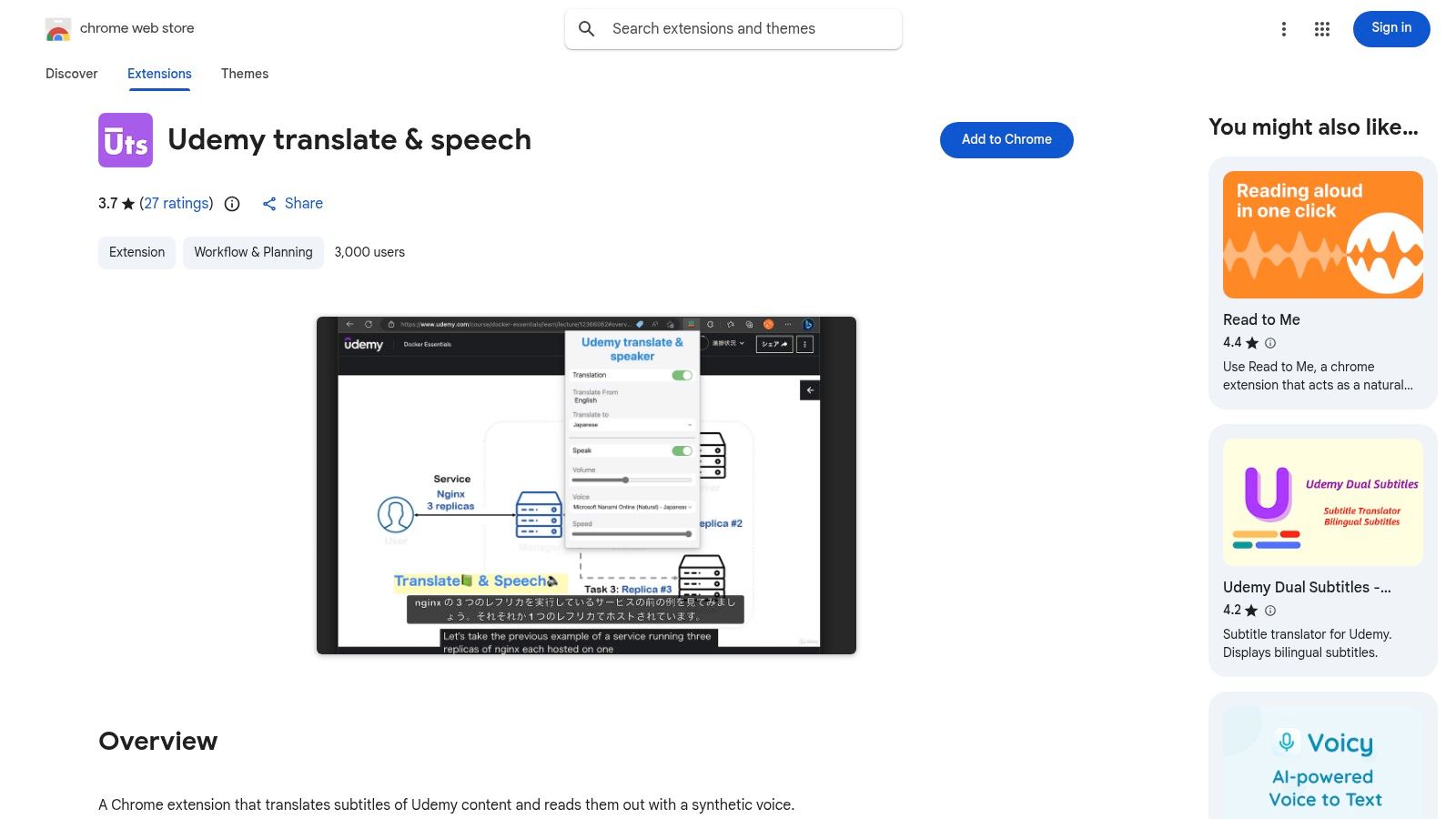
Para aprendizes que se beneficiam de reforço auditivo ou que precisam de recursos de acessibilidade, o Udemy translate & speech oferece uma abordagem centrada no áudio. Essa extensão para Chrome melhora a experiência ao traduzir as legendas e lê-las em voz alta usando texto para fala (TTS). Isso pode ser útil para revisão sem usar as mãos ou para usuários com deficiência visual. A extensão permite escolher diferentes vozes sintéticas e ajustar a velocidade da reprodução.
A extensão funciona nos domínios padrão Udemy e no Udemy Business. Sua eficácia depende de dois fatores: a disponibilidade das legendas oficiais e a qualidade da tradução automática e da voz sintética. Uma voz TTS robótica ou tradução imprecisa pode dificultar o entendimento. Essa ferramenta é puramente auditiva e não captura diagramas ou códigos da tela. Para reter informação visual, o HoverNotes oferece uma solução mais completa, gerando notas com capturas de tela marcadas no tempo.
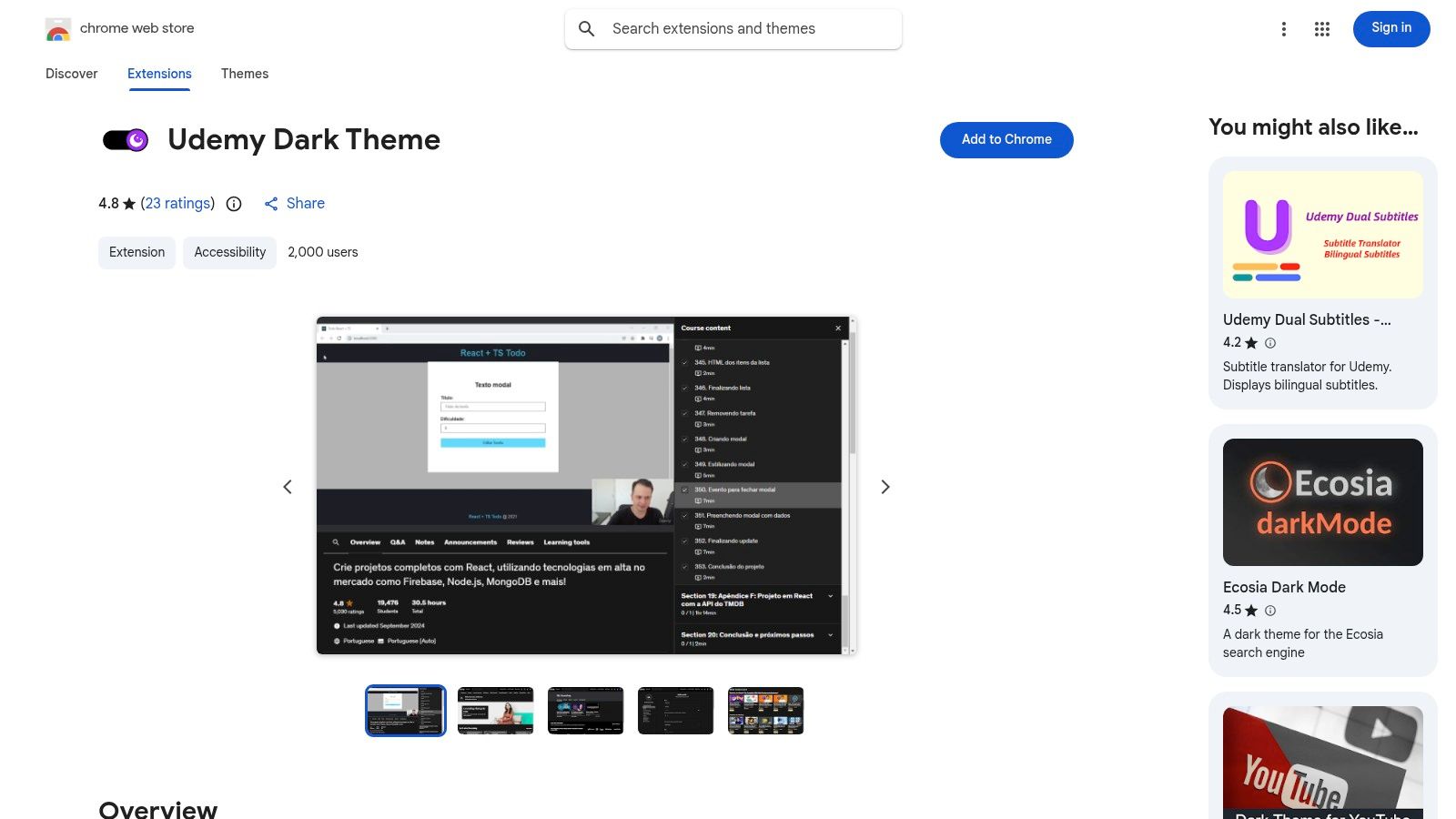
Sessões longas de estudo, principalmente à noite, podem causar cansaço visual. A extensão Udemy Dark Theme é uma solução simples, que transforma a interface clara da plataforma em uma paleta escura confortável. Essa extensão para Chrome faz uma única coisa muito bem: aplica um modo escuro global no site inteiro da Udemy, do painel de cursos ao player de vídeo. É uma ferramenta simples, para "configurar e esquecer" para quem passa horas na plataforma.
A extensão funciona com um botão simples na barra de ferramentas do navegador. Sua popularidade e boas avaliações refletem sua confiabilidade. Os desenvolvedores também mantêm um repositório aberto no GitHub para feedback da comunidade. Porém, como qualquer ferramenta de estilização de terceiros, às vezes pode ficar atrasada nas atualizações oficiais do Udemy, e certos elementos podem ficar com a renderização incorreta até a atualização da extensão. É uma ótima ferramenta para conforto visual, mas para aprimorar o aprendizado em si, você vai precisar de algo com mais funcionalidades.
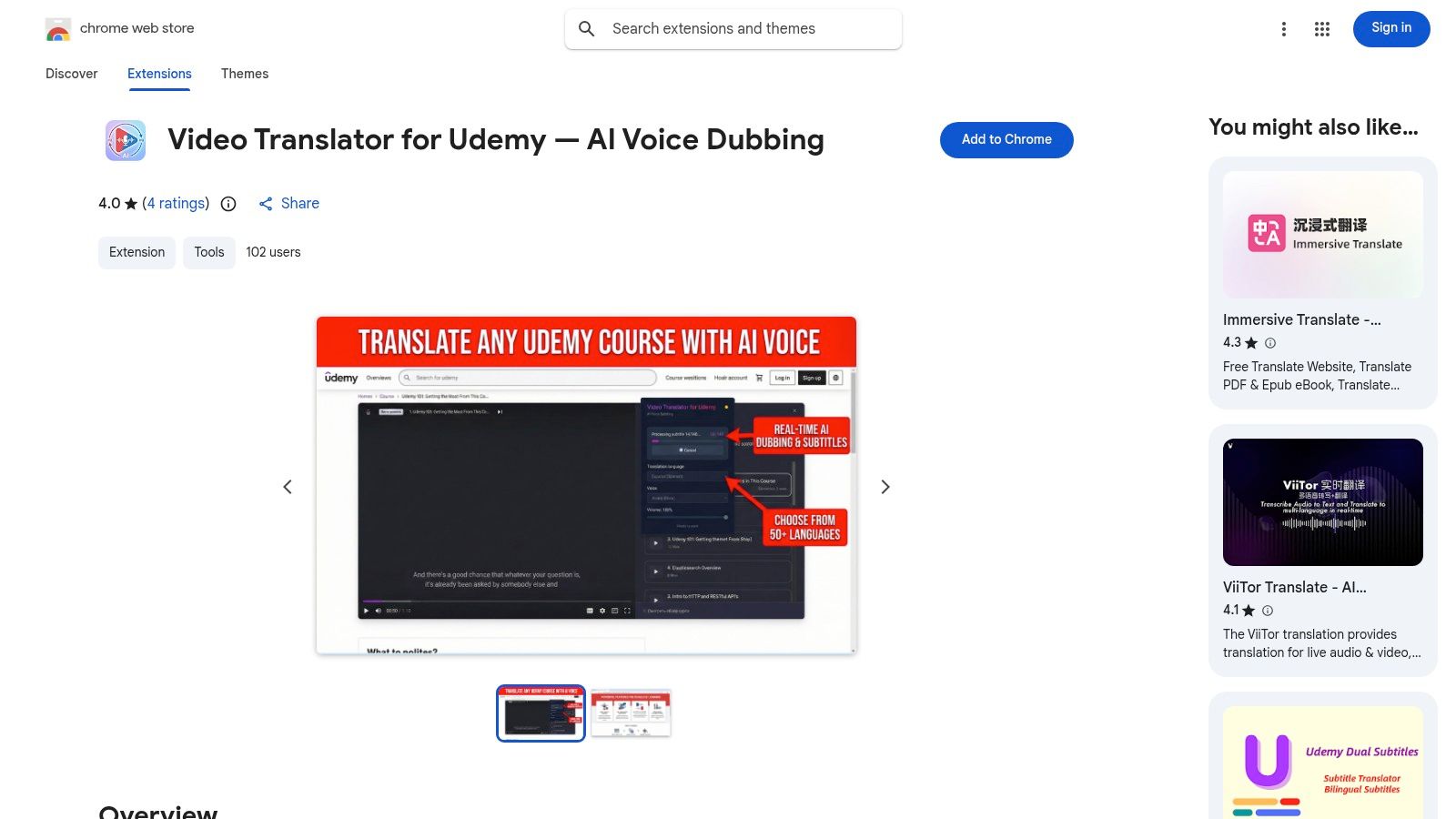
#12. Video Translator for Udemy — AI Voice Dubbing (Loja Web Chrome)
Para alunos que acham distração ler legendas, o Video Translator for Udemy oferece uma solução única. Em vez de mostrar legendas, essa extensão para Chrome faz dublagem por voz em tempo real com IA. Ela traduz o áudio do professor para o idioma escolhido ao vivo, permitindo que você escute o curso como se tivesse sido gravado na sua língua nativa. Isso é uma grande vantagem para absorver informação sem a sobrecarga cognitiva de ler e traduzir.
A extensão permite balancear o volume entre o áudio original e o dublado, útil para conferir a formulação original. Embora a tradução de voz para voz seja impressionante, a precisão da IA pode variar com jargões especializados. É uma excelente ferramenta para entender o conteúdo falado, mas não resolve os aspectos visuais do aprendizado. Para uma ajuda de estudo mais completa que capture áudio e vídeo, uma ferramenta como o HoverNotes gera notas com IA e capturas de tela com carimbo de tempo.
Aprender de forma eficiente online exige uma estratégia consciente para engajamento e retenção. As ferramentas desta lista não são apenas conveniências menores. Cada extensão Udemy para Chrome pode ser um componente numa "pilha" personalizada de aprendizado projetada para resolver problemas específicos com educação em vídeo.
Cobrimos extensões que rompem barreiras linguísticas, como o Udemy Dual Subtitles, tornando o conhecimento global mais acessível. Vimos ferramentas como o Udemy Custom Speed Changer que dão controle sobre a reprodução, permitindo ajustar o ritmo do instrutor ao seu. Esses são cruciais para otimizar a visualização. Eles resolvem problemas imediatos, como precisar ouvir novamente uma explicação complexa ou ler legendas no seu idioma.
Porém, otimizar a visualização é só metade da batalha. O maior desafio no aprendizado online não é assistir ao vídeo; é lembrar do conteúdo semanas depois. É aí que você precisa mover sua pilha de auxiliares passivos para captura ativa de conhecimento.
#De Ajudas para Visualização a um Sistema de Conhecimento
A diferença entre um aprendiz casual e um sério está muitas vezes no sistema para reter a informação. Uma extensão de tema escuro torna mais fácil estudar tarde da noite, mas não vai ajudar a lembrar um trecho crítico de código numa entrevista. Por isso, o acréscimo mais impactante no seu kit Udemy é uma boa extensão de anotações.
A ferramenta certa depende do problema que você quer resolver.
Se você é estudante de idiomas, uma extensão de legendas duplas é indispensável.
Se você é desenvolvedor programando em um segundo monitor, extensões de atalhos globais são essenciais para manter o fluxo.
Se seu maior desafio é reter informação complexa e visual, uma ferramenta dedicada de anotação que entende vídeo é o componente mais crítico.
Aqui a distinção fica clara. Muitas extensões melhoram o player Udemy, mas poucas atacam o problema central da retenção do conhecimento. Para aprendizes que usam um sistema pessoal de gerenciamento de conhecimento (PKM) como Obsidian ou Notion e valorizam ter controle sobre seus dados, o HoverNotes é forte candidato. Sua capacidade de "assistir" ao vídeo e capturar contexto visual com capturas de tela com carimbo de tempo lida diretamente com as dores dos aprendizes sérios.
Sua arquitetura local garante que suas notas sejam apenas arquivos Markdown no seu computador. Você os possui para sempre. Isso está alinhado aos princípios de construir uma base de conhecimento pessoal durável. Enquanto outras extensões melhoram os momentos que você passa na Udemy, uma ferramenta assim enriquece o conhecimento que você leva dela.
No fim, a melhor extensão Udemy para Chrome é aquela que elimina mais atritos do seu processo de aprendizado. Identifique seu maior gargalo. É idioma, foco, controle de reprodução ou retenção do conhecimento? Construa sua pilha uma ferramenta de cada vez, começando pela que resolve seu problema mais urgente.
Se seu objetivo é construir uma base duradoura de conhecimento a partir dos seus cursos Udemy, não só assisti-los, o HoverNotes foi feito para esse propósito específico. Funciona em qualquer plataforma de vídeo, salvando capturas com carimbo de tempo e notas geradas por IA como arquivos Markdown diretamente no seu computador para usar no Obsidian ou Notion. Só o recurso de capturas com hora marcada já poupa horas de replay.
Crie um fluxo de trabalho poderoso para suas notas de Obsidian YouTube. Aprenda a capturar, organizar e conectar conhecimentos em vídeo para realmente se lembrar do que você assiste.
Descubra o melhor plugin de vídeo obsidian para seu fluxo de trabalho. Nós comparamos as principais opções para fazer anotações com timestamp a partir de vídeos YouTube, Udemy e locais.
Descubra luna-notes-alternative-that-works-everywhere: uma alternativa prática ao Luna Notes que funciona em todos os dispositivos, ideal para estudantes dedicados.