Udemy Captura de Tela Tela Preta: Como Capturar Notas de Forma Confiável | HoverNotes
Course Platforms6 de dezembro de 2025•Updated: 16 de julho de 2026
Udemy Captura de Tela Tela Preta: Como Capturar Notas de Forma Confiável
captura de tela do udemy - tela preta resolvida: entenda por que isso acontece (DRM) e como capturar notas visuais claras de forma confiável para suas sessões de estudo.
Por HoverNotes Team•10 min de leitura
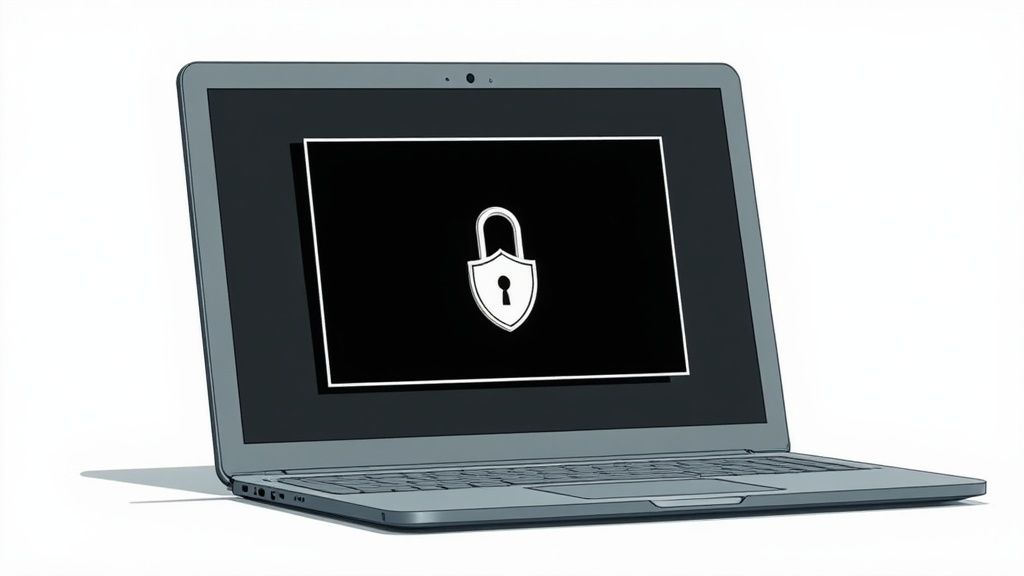
Já tentou capturar uma captura de tela de um diagrama crucial em um curso Udemy, só para obter um retângulo preto? Você não está sozinho. Isso não é um erro. É um recurso intencional chamado Gerenciamento Digital de Direitos (DRM).
Plataformas como Udemy usam DRM para proteger seu conteúdo contra cópia e distribuição ilegal. Embora seja justo, isso cria um problema real para alunos dedicados que só querem capturar um trecho de código ou uma fórmula complexa para suas anotações. Essa tela preta frustrante é um sinal de que a proteção está funcionando conforme o planejado. A constante pausa e alternância entre o vídeo e um app de anotações separado é cansativa e interrompe seu fluxo de aprendizado.
Quando você usa uma ferramenta padrão de captura de tela (Cmd+Shift+4 no Mac, Ferramenta de Recorte no Windows), a tecnologia DRM intercepta a solicitação. Ela instrui seu sistema operacional a capturar uma camada em branco em vez do conteúdo real do vídeo. Por isso você obtém uma tela preta em vez da informação útil que precisa.
Criptografia DRM: A transmissão de vídeo está criptografada. Seu sistema operacional está bloqueado de ver os quadros de vídeo descriptografados.
Ferramentas padrões de captura não acessam os dados visuais e capturam uma imagem em branco.
Gravação de tela mostra vídeo preto.
HDCP (Proteção de Conteúdo Digital de Alta Largura de Banda): Proteção em nível de hardware que impede a cópia digital de vídeo.
Software de gravação recebe uma transmissão preta porque não consegue decodificar o conteúdo protegido.
Capturas funcionam em alguns cursos, mas não em outros.
Implementação Variável de DRM: Instrutores podem escolher o nível de proteção para seu conteúdo.
Sua capacidade de capturar telas é inconsistente e não confiável.
No fim, tentar “consertar” a tela preta com ajustes no sistema é um beco sem saída. É um recurso de segurança, não um bug que você pode corrigir.
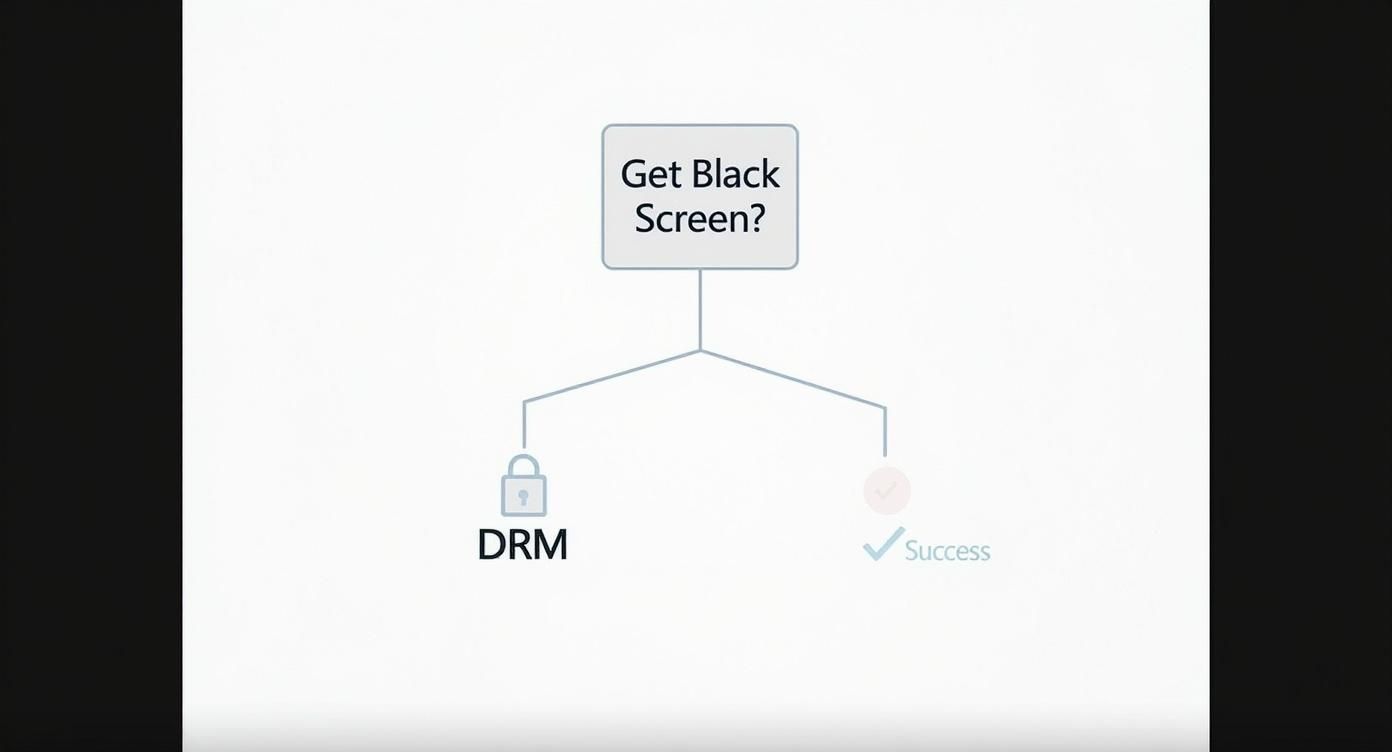
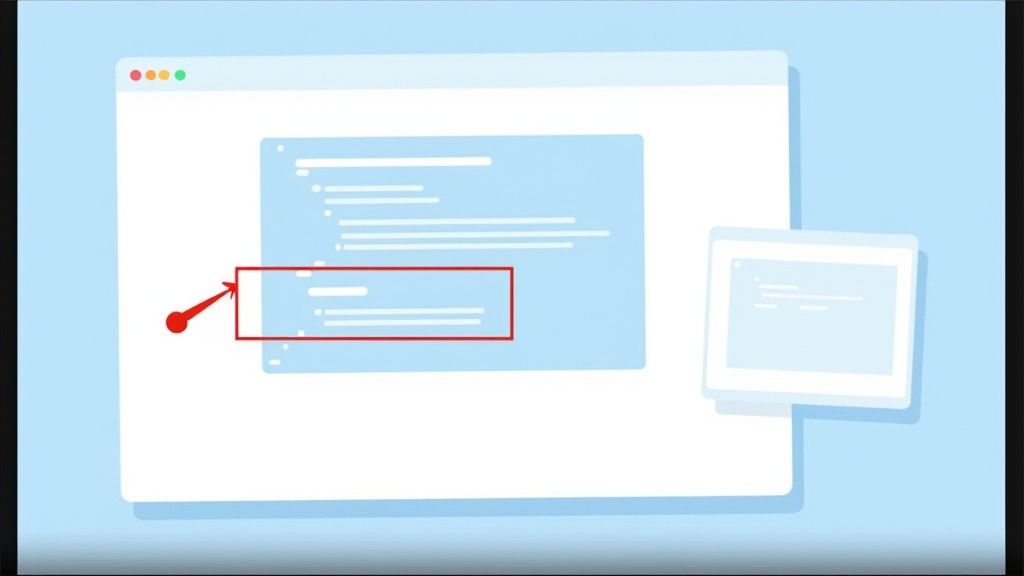
Esta árvore de decisão resume bem.
Quando você percebe que o DRM é a causa, pode parar de buscar um “conserto” e começar a buscar um fluxo de trabalho melhor. O objetivo não é burlar a segurança, mas usar um método que funcione com as limitações do player de vídeo para capturar notas de forma eficaz. É aí que ferramentas com controles de vídeo avançados entram, oferecendo uma forma confiável de interagir com o conteúdo do curso sem disparar os bloqueios DRM.
Se você já procurou uma solução, provavelmente viu o mesmo conselho repetido: “desative a aceleração de hardware no seu navegador”. Discussões em fóruns de alguns anos atrás estão cheias dessas sugestões.
Deixe-me poupar seu tempo: esses truques estão obsoletos. Embora possam ter funcionado como uma brecha temporária no passado, hoje são quase totalmente ineficazes.
Plataformas de conteúdo e navegadores estão em uma corrida armamentista constante. Uma atualização no Google Chrome, Firefox ou no player de vídeo Udemy pode corrigir instantaneamente as brechas que aqueles métodos antigos exploravam.
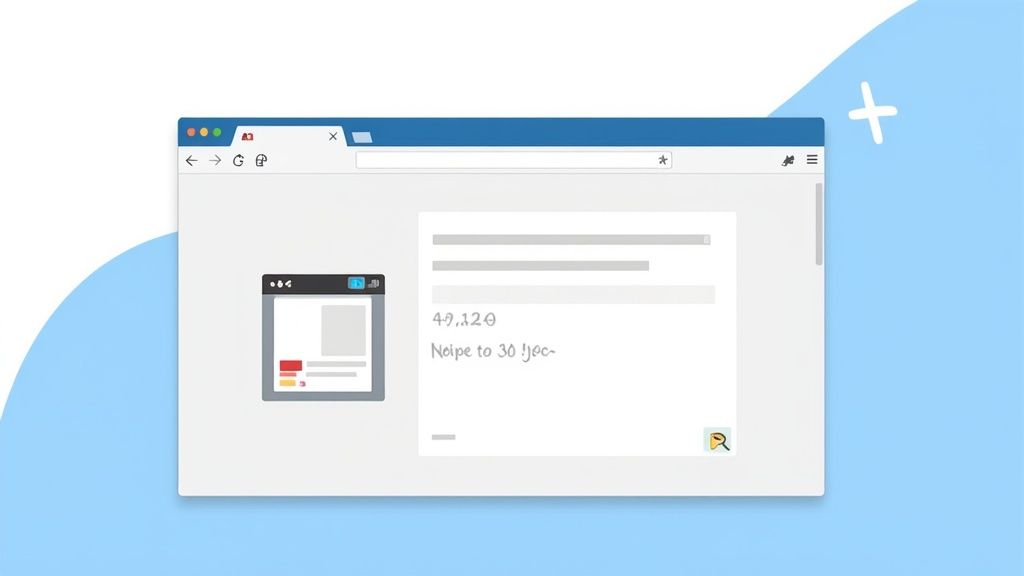
Ao invés de lutar uma batalha perdida com consertos ultrapassados, você precisa de uma ferramenta feita para funcionar com o vídeo, não contra ele. Uma extensão Chrome para anotações bem projetada pode capturar o quadro visual antes que a proteção DRM bloqueie, oferecendo uma forma confiável de obter as capturas que precisa para suas anotações.
#Pare de Lutar com a Tela Preta, Comece a Capturar Notas
Ao invés de batalhar com as configurações do navegador, a melhor abordagem é usar uma ferramenta feita para trabalhar junto com o player de vídeo. Assim, você para de tentar “consertar” a tela preta e adota um fluxo de trabalho mais inteligente para aprender.
Uma extensão de navegador feita para isso pode se conectar diretamente ao conteúdo do vídeo. Isso permite capturar o quadro visual antes que o DRM tenha chance de bloquear, contornando completamente a tela preta que você recebe com as ferramentas padrão de captura.
#Uma Ferramenta Projetada para Como as Pessoas Realmente Aprendem
HoverNotes é uma extensão Chrome que assiste vídeos com você, gera notas de IA e salva tudo como arquivos Markdown direto no seu sistema. Como funciona dentro do navegador, captura screenshots de plataformas protegidas como Udemy, Coursera e LinkedIn Learning com confiabilidade.
Isso significa que você finalmente pode capturar aquele diagrama complexo ou bloco de código e incorporá-los direto nas suas anotações. O processo deixa de ser uma captura aleatória para se tornar um ativo integrado de aprendizado. Cada captura de tela inclui um carimbo de tempo clicável — um clique leva você de volta para aquele exato momento do vídeo. Isso é fundamental para a retenção, já que o contexto visual importa; transcrições sozinhas perdem diagramas, códigos na tela e demonstrações.
Pare de lutar contra a segurança da plataforma. Use um fluxo que respeite ela, ao mesmo tempo em que atende suas necessidades de aprendizado. Trata-se de capturar conhecimento, não apenas pixels.
Se você leva a sério construir uma base real de conhecimento, pode aprender mais sobre como fazer notas Udemy eficazes e torná-las parte essencial do seu sistema de estudo.
O melhor de tudo? Esse método funciona em qualquer site com vídeo — desde grandes plataformas de cursos como Coursera, tutoriais YouTube e até portais universitários internos. Você tem um jeito consistente e confiável de capturar informações visuais, não importa onde esteja aprendendo.
#Transforme Capturas de Tela Dispersas em um Sistema de Estudo Organizado
Capturar uma tela é uma coisa. Torná-la útil é outra totalmente diferente.
Para a maioria das pessoas, capturas de tela acabam no que podemos chamar de cemitério digital — uma pasta na área de trabalho cheia de arquivos chamados Screen Shot 2024-10-26...png sem a menor conexão com as notas a que pertencem. O verdadeiro valor vem de entrelaçar esses visuais diretamente no seu fluxo de estudo.
O método antigo — salvar uma imagem, mudar para um app de anotações, digitar — está quebrado. Ele cria uma lacuna entre o que você vê e o que escreve, forçando você a trocar de contexto constantemente e procurar arquivos depois.
Imagine o seguinte: você captura uma tela e ela aparece instantaneamente dentro das suas notas, automaticamente vinculada ao momento exato do vídeo.
Com uma ferramenta como HoverNotes, cada captura inclui um carimbo de tempo clicável. Um clique leva você direto para aquele ponto na aula. Você não está mais colecionando imagens aleatórias; está construindo uma base de conhecimento interativa.
Ao invés de uma pasta bagunçada com nomes criptografados, seus visuais ficam incorporados exatamente onde fazem sentido — dentro das suas notas.
Para usuários de Obsidian, esse fluxo é perfeito. Todas as notas e imagens são salvas como arquivos locais Markdown na sua máquina. O conhecimento é seu. Sem sincronização na nuvem, sem formatos proprietários — apenas arquivos de texto simples que podem ser pesquisados, portáteis e permanentes.
Esse processo integrado funciona para qualquer fonte de vídeo. Você pode ver como converter um vídeo YouTube em notas usando o mesmo método.
A diferença entre o método antigo e uma abordagem moderna e integrada é imensa.
Método
Contexto da Captura
Sincronização com Vídeo
Organização
Método Antigo (Capturas Padrão)
Perdido. O arquivo da imagem está completamente separado das suas notas.
Nenhuma. Você precisa buscar manualmente o contexto no vídeo.
Uma bagunça. Uma pasta com imagens aleatórias e um arquivo de texto separado.
Modo Integrado (HoverNotes)
Incorporado. A captura está bem ao lado da nota relevante.
Automático. Clique na imagem para ir ao carimbo de tempo exato do vídeo.
Centralizado. Tudo vive junto em um único arquivo organizado e pesquisável.
No fim, o objetivo não é apenas tirar capturas — é construir um recurso que ajude você a lembrar e se reconectar com o que aprendeu muito depois de o curso acabar.
Vamos ser sinceros: muita coisa na tela enquanto assiste a um vídeo é ruído. Raramente você precisa do rosto do instrutor ou das abas do navegador — só daquele fórmula específica no quadro branco ou das linhas de código no editor.
É aí que o snip capture é uma forma muito mais inteligente de contornar o problema Udemy screenshot - black screen.
Em vez de capturar a tela inteira e depois recortar, você pode selecionar e capturar apenas a região mais importante do vídeo. Se está em um tutorial de Python, pode recortar só a função que está sendo explicada e deixar o resto de fora.
Ferramentas feitas para aprendizado, como HoverNotes, permitem incorporar esse recorte focado diretamente nas suas notas. Isso mantém seu material de estudo limpo, organizado e diretamente ligado ao que você está tentando aprender. É um pequeno ajuste que torna a tomada de notas muito mais rápida e eficaz.
Ao capturar apenas as informações visuais essenciais, seu material de estudo fica mais denso e valioso. Você elimina a bagunça, tornando as sessões de revisão muito mais eficientes.
A capacidade de captar exatamente o que precisa é parte essencial de um fluxo de aprendizado eficiente. Você pode aprender mais sobre diferentes métodos de captura de tela que se integram diretamente às suas notas.
Aqui estão algumas respostas rápidas para perguntas comuns sobre capturar visuais de cursos Udemy.
#É Permitido Fazer Capturas de Tela de Cursos Udemy?
Para suas anotações pessoais, sim. Isso geralmente está dentro do uso justo. A palavra-chave é pessoal. Compartilhar ou publicar publicamente qualquer conteúdo protegido por direitos autorais é violação dos termos da Udemy e da lei. Os métodos discutidos aqui são para ajudar você a aprender melhor, não para redistribuir conteúdo.
#Esses Métodos Funcionam no Coursera ou Outras Plataformas?
Sim. A ferramenta baseada em navegador que mostramos é agnóstica à plataforma. Ela funciona interagindo com o player de vídeo em si, não com o código de um site específico. Então, seja no Coursera, LinkedIn Learning ou um portal universitário privado, essa solução deve funcionar com confiabilidade.
#Tenho Que Pagar Só Para Fazer Capturas de Tela no Udemy?
Não. Se você usar uma ferramenta como HoverNotes, todos os recursos manuais são gratuitos. Isso inclui fazer capturas ilimitadas com carimbo de tempo com a ferramenta de quadro completo ou snip capture, usar o modo de vídeo sem distrações e digitar suas próprias notas. A geração de notas por IA é um recurso opcional. Mesmo sem IA, o modo sem distrações e as capturas valem muito a pena.
Dica Profissional para Usuários Obsidian: Se você está construindo uma base de conhecimento no Obsidian, o HoverNotes é perfeito. Ele salva todas as suas notas e capturas como arquivos Markdown limpos direto no seu cofre local. Seu conhecimento pertence a você.
Descubra os limites de um simples vídeo YouTube com transcrição para aprendizagem. Veja por que o contexto visual e as anotações com IA são essenciais para a retenção verdadeira.
Está com dificuldade para fazer anotações em MOOC na Coursera ou edX? Aprenda um método comprovado para organizar, reter e aplicar o conhecimento de cursos longos sem se esgotar.
Descubra como capturar, traduzir e organizar com eficiência anotações do bilibili a partir de vídeos educativos. Transforme a visualização passiva em aprendizado ativo.