Udemy Capture d'écran écran noir : comment prendre des notes de manière fiable
Capture d'écran Udemy - écran noir résolu : découvrez pourquoi cela se produit (DRM) et comment capturer de manière fiable des notes visuelles claires pour vos sessions d'étude.
Par HoverNotes Team•11 min de lecture
Vous avez déjà essayé de faire une capture d'écran d'un diagramme crucial dans un cours Udemy, pour vous retrouver avec un rectangle noir ? Vous n’êtes pas seul. Ce n’est pas un bug. C’est une fonctionnalité volontaire appelée Gestion des Droits Numériques (DRM).
Les plateformes comme Udemy utilisent la DRM pour protéger leur contenu contre la copie et la distribution illégales. Si c’est compréhensible, cela pose un vrai problème aux apprenants sérieux qui veulent simplement capturer un extrait de code ou une formule complexe pour leurs notes. Cet écran noir frustrant est la preuve que la protection fonctionne comme prévu. Le va-et-vient constant entre la vidéo et une application de prise de notes est fastidieux et casse votre rythme d’apprentissage.
Pourquoi vos captures d’écran deviennent noires
#
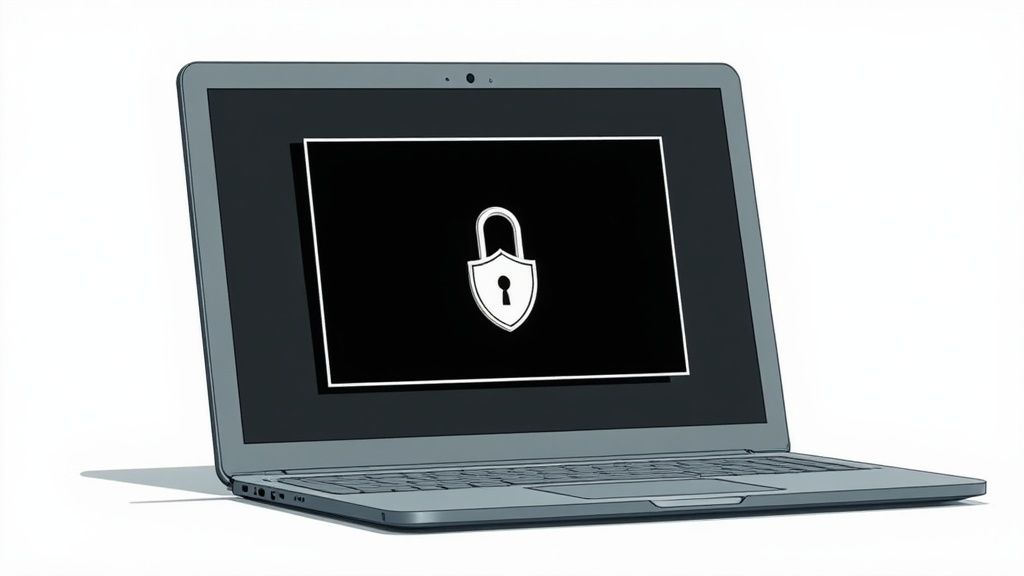
Quand vous utilisez un outil standard de capture d’écran (Cmd+Shift+4 sur Mac, Outil Capture sur Windows), la technologie DRM intercepte la requête. Elle ordonne à votre système d’exploitation de capturer une couche vide au lieu du contenu vidéo réel. C’est pourquoi vous obtenez un écran noir au lieu des informations utiles dont vous avez besoin.
Chiffrement DRM : Le flux vidéo est chiffré. Votre OS n’a pas accès aux images vidéo déchiffrées.
Les outils de capture standard ne peuvent pas accéder aux données visuelles et produisent une image blanche.
L’enregistrement d’écran montre une vidéo noire.
HDCP (Protection des Contenus Numériques à Haut Débit) : Une protection matérielle empêchant la copie de vidéo numérique.
Le logiciel d’enregistrement reçoit un flux noir car il ne peut pas décoder le contenu protégé.
Les captures fonctionnent sur certains cours mais pas sur d’autres.
Implémentation variable de la DRM : Les formateurs peuvent choisir le niveau de protection de leur contenu.
Votre capacité à faire des captures d’écran est donc irrégulière et peu fiable.
Au final, essayer de « réparer » cet écran noir avec des réglages système est une impasse. C’est une mesure de sécurité, pas un bug que vous pouvez corriger.
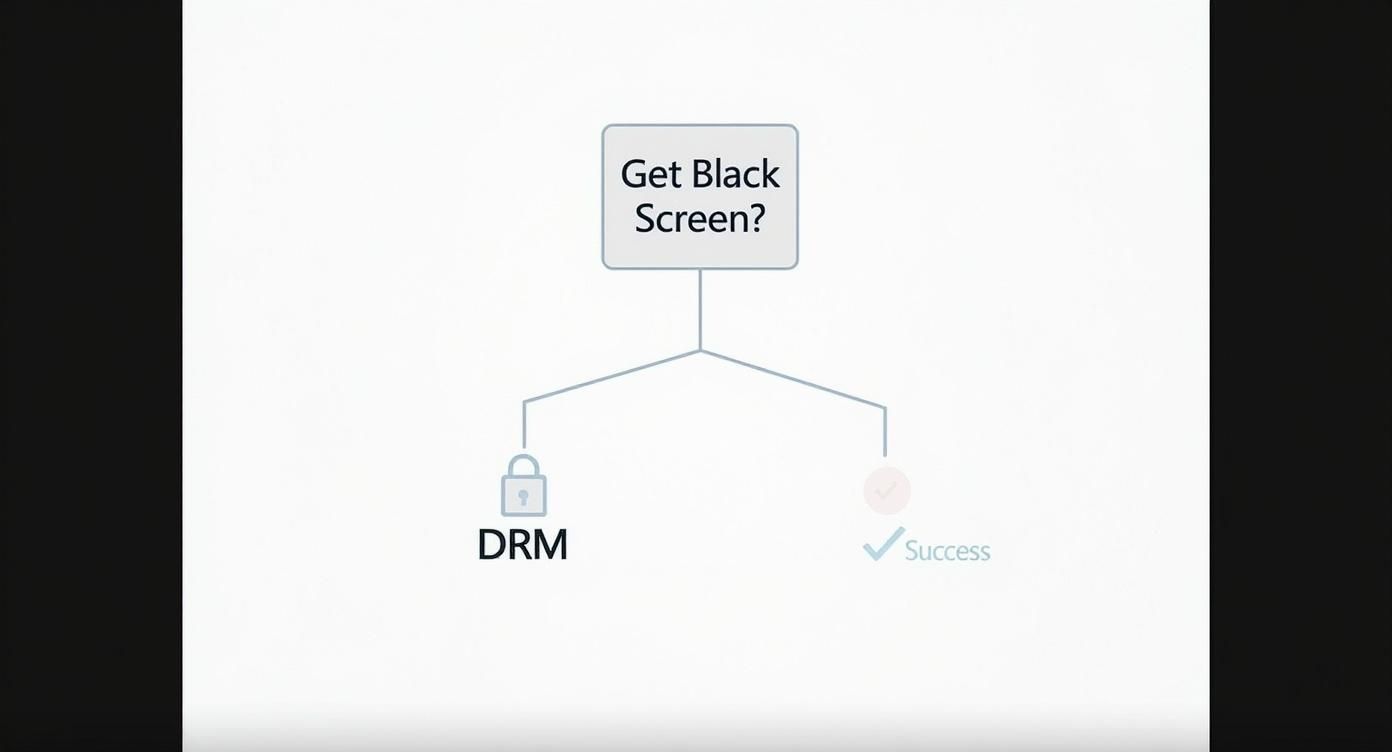
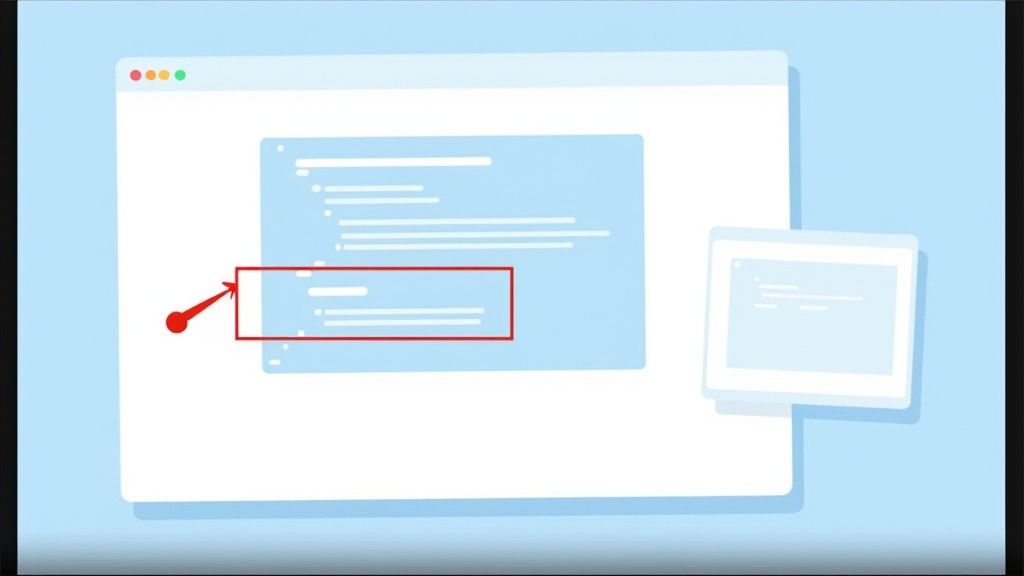
Ce diagramme décisionnel résume la situation.
Une fois que vous comprenez que la DRM est en cause, vous pouvez arrêter de chercher une « solution » et commencer à adopter un meilleur flux de travail. Le but n’est pas de contourner la sécurité, mais d’utiliser une méthode qui fonctionne avec les limites du lecteur vidéo pour capturer vos notes efficacement. C’est là que des outils offrant des contrôles vidéo plus avancés peuvent aider, fournissant un moyen fiable d’interagir avec le contenu sans déclencher les blocages DRM.
#Pourquoi les « solutions » classiques ne fonctionnent plus
Si vous avez cherché une solution, vous avez sûrement vu le même conseil répété : « désactivez l’accélération matérielle dans votre navigateur. » Les forums d’il y a quelques années regorgent de ces astuces.
Je vous fais gagner du temps : ces astuces sont obsolètes. Elles pouvaient fonctionner comme brèches temporaires par le passé, mais aujourd’hui elles sont presque totalement inefficaces.
#Les solutions d’hier face à la technologie d’aujourd’hui
Les plateformes de contenu et les navigateurs se livrent une véritable course contre la montre. Une mise à jour de Google Chrome, Firefox, ou du lecteur vidéo Udemy peut instantanément boucher les failles utilisées par ces anciennes méthodes.
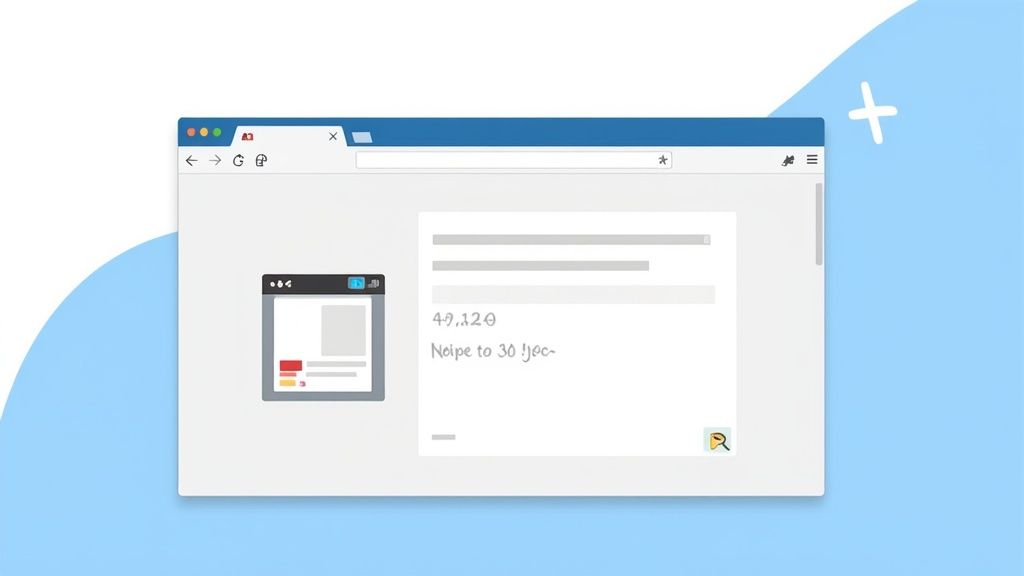
Plutôt que de mener un combat perdu d’avance avec des astuces dépassées, vous avez besoin d’un outil conçu pour fonctionner avec la vidéo, et non contre elle. Une extension Chrome bien pensée pour la prise de notes peut capturer l’image visuelle avant que la protection DRM ne bloque le flux, vous offrant ainsi un moyen fiable d’obtenir les captures nécessaires à vos notes.
#Arrêtez de lutter contre l’écran noir, commencez à prendre des notes
Au lieu de batailler avec les paramètres du navigateur, une meilleure approche est d’utiliser un outil conçu pour fonctionner de concert avec le lecteur vidéo. Ainsi, vous arrêtez de tenter de « réparer » l’écran noir et vous adoptez un flux de travail plus intelligent pour apprendre.
Une extension de navigateur pensée pour cet usage peut se connecter directement au contenu vidéo. Elle peut ainsi saisir l’image visuelle avant que la DRM ne la bloque, contournant complètement l’écran noir que vous obtenez avec les outils standard.
#Un outil conçu pour la façon dont les gens apprennent vraiment
HoverNotes est une extension Chrome qui vous accompagne pendant la vidéo, génère des notes IA, et les sauvegarde en fichiers Markdown directement sur votre disque. Parce qu’elle fonctionne dans le navigateur, elle capture de manière fiable des captures d’écran de plateformes protégées comme Udemy, Coursera, et LinkedIn Learning.
Cela signifie que vous pouvez enfin saisir ce diagramme complexe ou ce bloc de code et l’intégrer directement dans vos notes. Le processus devient moins une capture d'image isolée qu’une création d’actif d’apprentissage intégré. Chaque capture inclut une horodatation cliquable — un clic vous ramène au moment précis dans la vidéo. C’est crucial pour la mémorisation, car le contexte visuel compte ; les transcriptions seules ne tiennent pas compte des schémas, du code à l’écran, ni des démonstrations.
Ne luttez plus contre la sécurité de la plateforme. Adoptez un flux de travail qui la respecte tout en servant vos besoins d’apprentissage. Il s’agit de capturer du savoir, pas seulement des pixels.
Si vous souhaitez vraiment construire une véritable base de connaissances, vous pouvez en apprendre davantage sur la prise de notes efficace avec Udemy et en faire un élément clé de votre méthode d’étude.
Le meilleur dans tout ça ? Cette méthode fonctionne sur n’importe quel site avec vidéo — des grandes plateformes comme Coursera aux tutoriels YouTube, voire les portails universitaires internes. Vous bénéficiez d’un moyen unique, cohérent et fiable pour capturer l’information visuelle, où que vous appreniez.
#Transformez vos captures dispersées en un système d’étude organisé
Faire une capture d’écran, c’est une chose. La rendre utile en est une autre.
Pour beaucoup, les captures finissent dans un « cimetière numérique » — un dossier sur le bureau rempli de fichiers nommés Screen Shot 2024-10-26...png sans aucun lien avec les notes correspondantes. La vraie valeur vient en intégrant ces visuels directement dans votre flux de travail d’étude.
L’ancienne méthode — enregistrer une image, passer à une application de notes, taper — est cassée. Elle crée un décalage entre ce que vous voyez et ce que vous écrivez, vous obligeant à basculer sans cesse de contexte et à chercher vos fichiers plus tard.
Imaginez plutôt ceci : vous capturez une image, et elle apparaît instantanément dans vos notes, automatiquement reliée à l’instant précis dans la vidéo.
Avec un outil comme HoverNotes, chaque capture inclut une horodatation cliquable. Un clic vous ramène directement à ce point de la conférence. Vous ne collectionnez plus des images au hasard ; vous construisez une base de connaissances interactive.
Plutôt qu’un dossier encombré de fichiers cryptiques, vos visuels sont intégrés là où ils ont du sens — dans vos notes.
Pour les utilisateurs de Obsidian, ce flux de travail est parfaitement adapté. Toutes les notes et images sont enregistrées au format Markdown local sur votre machine. Vous êtes propriétaire de votre savoir. Pas de synchronisation cloud, pas de formats propriétaires — juste des fichiers texte simples, consultables, portables et pérennes.
Ce processus intégré fonctionne avec n’importe quelle source vidéo. Vous pouvez voir comment convertir une vidéo YouTube en notes selon la même méthode.
La différence entre l’ancienne méthode et une approche moderne intégrée est un véritable jour et nuit.
Méthode
Contexte de la capture
Synchronisation vidéo
Organisation
Ancienne méthode (captures standard)
Perdu. Le fichier image est totalement indépendant de vos notes.
Aucune. Vous devez chercher manuellement dans la vidéo pour retrouver le contexte.
Un bazar. Un dossier d’images aléatoires et un fichier texte séparé.
Méthode intégrée (HoverNotes)
Intégré. La capture est juste à côté de la note correspondante.
Automatique. Cliquez sur l’image pour sauter au bon moment dans la vidéo.
Centralisé. Tout vit ensemble dans un fichier organisé et consultable.
Au final, le but n’est pas seulement de faire des captures d’écran, mais de créer une ressource qui vous aide à vous souvenir et à réactiver ce que vous avez appris bien après la fin du cours.
#Capturez uniquement ce dont vous avez besoin avec la capture ciblée
Soyons honnêtes : beaucoup d’éléments à l’écran pendant une vidéo sont du bruit. Vous avez rarement besoin du visage de l’instructeur ou des onglets de votre navigateur — vous ne voulez que la formule précise au tableau blanc ou les lignes de code dans l’éditeur.
C’est là qu’une capture ciblée est une manière bien plus intelligente de contourner le problème Udemy screenshot - black screen.
Au lieu de capturer tout l’écran pour recadrer ensuite, vous pouvez sélectionner et capturer uniquement la région la plus importante de la vidéo. Si vous suivez un tutoriel Python, vous pouvez snipper juste la fonction expliquée et ignorer le reste.
Les outils conçus pour apprendre, comme HoverNotes, vous permettent d’intégrer cette capture ciblée directement dans vos notes. Cela maintient votre matériel d’étude clair, organisé et lié directement à ce que vous cherchez à apprendre. C’est un petit ajustement au flux de travail, qui rend la prise de notes beaucoup plus rapide et efficace.
En ne capturant que l’essentiel visuel, vos matériaux d’étude deviennent plus denses et précieux. Vous éliminez le superflu, rendant les séances de révision bien plus efficaces.
La capacité à saisir exactement ce dont vous avez besoin est centrale dans un flux de travail d’apprentissage efficace. Vous pouvez en savoir plus sur différentes méthodes de capture d’écran qui s’intègrent directement dans vos notes.
Voici quelques réponses rapides aux questions fréquentes sur la capture visuelle dans les cours Udemy.
#Est-il acceptable de prendre des captures d’écran des cours Udemy ?
Pour vos notes personnelles, oui. Cela relève généralement de l’utilisation équitable. Le mot clé est personnel. Partager ou publier publiquement du contenu protégé est une violation des conditions d’utilisation de Udemy et de la loi. Les méthodes ici présentées sont pour vous aider à mieux apprendre, pas à redistribuer du contenu.
#Ces méthodes fonctionnent-elles sur Coursera ou d’autres plateformes ?
Oui. L’outil basé sur le navigateur est indépendant de la plateforme. Il fonctionne en interagissant avec le lecteur vidéo lui-même, pas avec le code spécifique d’un site. Que vous soyez sur Coursera, LinkedIn Learning, ou un portail universitaire privé, cette solution doit fonctionner de manière fiable.
#Dois-je payer juste pour faire des captures d’écran sur Udemy ?
Non. Avec un outil comme HoverNotes, toutes les fonctionnalités manuelles sont gratuites. Cela inclut la prise de captures horodatées illimitées en plein écran ou en capture ciblée, le mode vidéo sans distraction, et la rédaction de vos propres notes. La génération de notes par IA est optionnelle. Même sans IA, le mode sans distraction et les captures valent le coup.
Conseil pro pour les utilisateurs Obsidian : Si vous créez une base de connaissances dans Obsidian, HoverNotes est parfaitement adapté. Il enregistre toutes vos notes et captures au format Markdown propre, directement dans votre coffre local. Vos notes vous appartiennent.
Découvrez les limites d'une simple transcription vidéo YouTube pour l'apprentissage. Comprenez pourquoi le contexte visuel et les notes alimentées par l'IA sont essentiels pour une véritable mémorisation.
Vous avez du mal à prendre des notes sur Coursera ou edX ? Découvrez une méthode éprouvée pour organiser, retenir et appliquer les connaissances issues de cours longs sans vous épuiser.
Découvrez comment capturer, traduire et organiser efficacement les notes bilibili issues des vidéos éducatives. Transformez le visionnage passif en apprentissage actif.