Udemy Скриншот черного экрана: как надежно делать заметки | HoverNotes
General6 декабря 2025 г.•Updated: 16 июля 2026 г.
Udemy Скриншот черного экрана: как надежно делать заметки
Скриншот Udemy — черный экран решен: узнайте, почему это происходит (DRM), и как надежно делать четкие визуальные заметки для ваших учебных занятий.
Автор HoverNotes Team•8 мин чтения
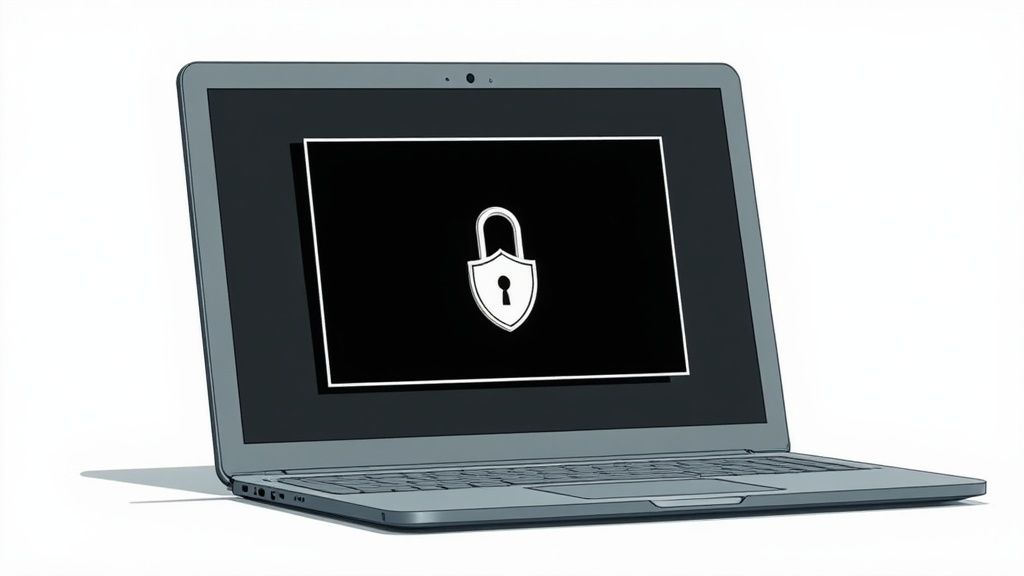
Когда вы пытались сделать скриншот важной схемы в курсе Udemy и получали чёрный прямоугольник? Вы не одиноки. Это не ошибка. Это преднамеренная функция под названием Управление цифровыми правами (DRM).
Платформы, такие как Udemy, используют DRM для защиты своего контента от незаконного копирования и распространения. Это справедливо, однако создаёт реальную проблему для серьёзных учеников, которые просто хотят сохранить фрагмент кода или сложную формулу для своих заметок. Этот раздражающий чёрный экран — признак того, что защита работает так, как задумано. Постоянные паузы и переключение между видео и отдельным приложением для заметок утомительны и нарушают процесс обучения.
Когда вы используете стандартный инструмент для скриншотов ( на Mac, Snipping Tool в Windows), технология DRM перехватывает запрос. Она инструктирует вашу операционную систему сделать снимок пустого слоя вместо реального видео. Вот почему вы видите чёрный экран вместо нужной информации.
Шифрование DRM: видеопоток зашифрован. ОС не видит расшифрованные кадры.
Стандартные инструменты не могут получить визуальные данные и фиксируют пустое изображение.
Запись экрана отображает чёрное видео.
HDCP (Защита цифрового контента с высокой пропускной способностью): аппаратная защита от копирования цифрового видео.
Программы записи получают чёрный поток, так как не умеют декодировать защищённый контент.
Скриншоты работают на некоторых курсах, но не на других.
Различная реализация DRM: преподаватели могут задать уровень защиты для своего контента.
Ваши возможности делать скриншоты непостоянны и ненадёжны.
В итоге попытки "починить" чёрный экран системными настройками — тупик. Это функция безопасности, а не ошибка, которую можно исправить.
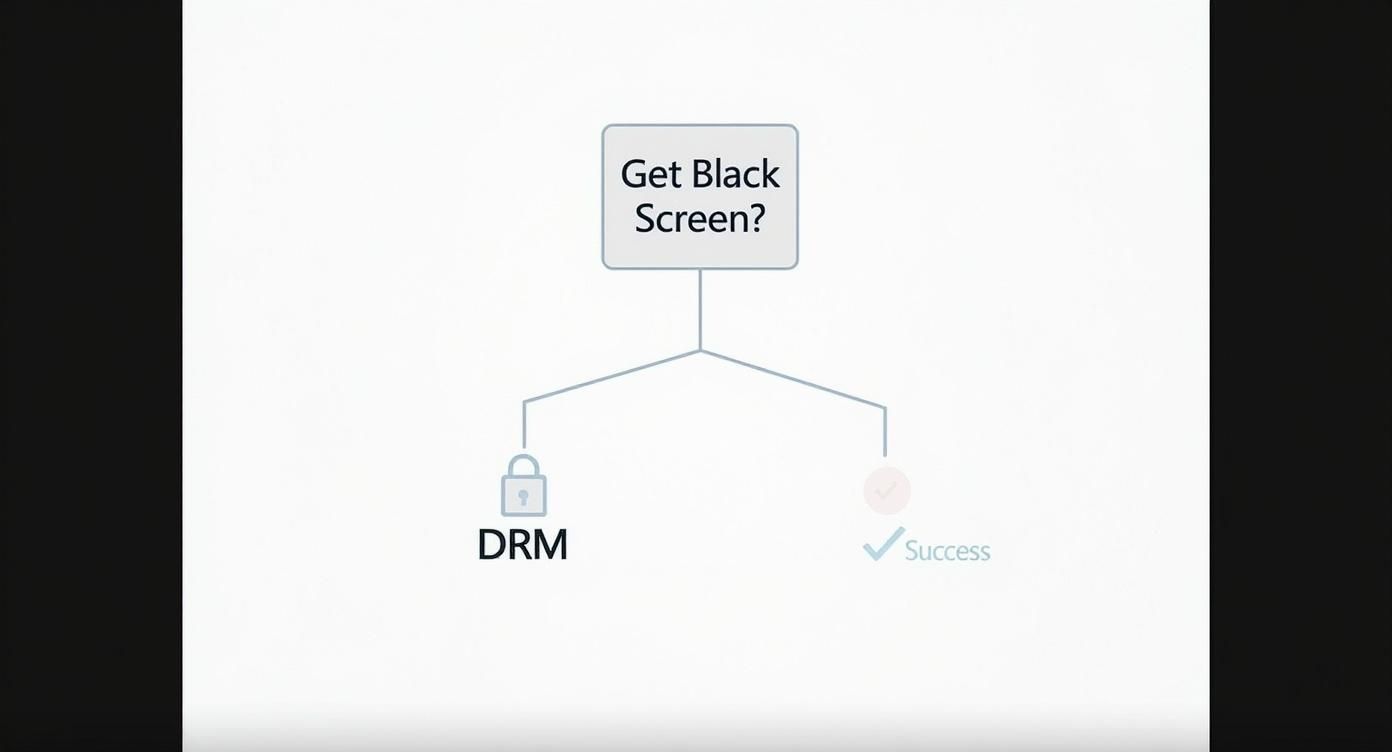
Это дерево решений наглядно всё объясняет.
Осознав, что причина в DRM, вы можете перестать искать «исправление» и начать искать лучший способ работы. Цель — не обойти защиту, а использовать метод, который работает с ограничениями видеоплеера для эффективного захвата заметок. Именно здесь на помощь приходят инструменты с расширенным управлением видео, обеспечивающие надёжный доступ к контенту без активации блокировок DRM.
Если вы искали решение, вы наверняка видели совет по типу: «отключите аппаратное ускорение в браузере». Обсуждения в форумах несколько лет назад были полны таких рекомендаций.
Позвольте сэкономить вам время: эти приёмы устарели. Они могли работать как временная лазейка раньше, но сейчас почти полностью неэффективны.
#Решения вчерашнего дня vs. технологии сегодняшнего
Платформы с видео и браузеры ведут непрерывную борьбу. Обновление Google Chrome, Firefox или видеоплеера Udemy мгновенно закрывают лазейки, которые использовали старые методы.
Вместо безуспешной борьбы с устаревшими приёмами вам нужен инструмент, созданный для работы с видео, а не против него. Хорошо продлённое расширение Chrome для заметок умеет делать скриншоты визуальных кадров до того, как сработает DRM, давая надёжный способ фиксировать нужные снимки.
#Перестаньте бороться с чёрным экраном, начните делать заметки
Вместо того чтобы мучиться с настройками браузера, лучше использовать инструмент, специально разработанный для взаимодействия с видеоплеером. Так вы больше не будете пытаться «починить» чёрный экран, а перейдёте к умному и удобному способу обучения.
Специализированное расширение для браузера может напрямую работать с видео, захватывая визуальный кадр до того, как DRM заблокирует его. Это полностью обходят проблему чёрного экрана при стандартных скриншотах.
#Инструмент, созданный для реального процесса обучения
HoverNotes — это расширение Chrome, которое смотрит видео вместе с вами, создаёт AI-заметки и сохраняет их как Markdown прямо на вашем компьютере. Работая внутри браузера, оно надёжно делает скриншоты с защищённых платформ, таких как Udemy, Coursera и LinkedIn Learning.
Это значит, что вы наконец можете сохранить сложную схему или фрагмент кода и встроить их прямо в заметки. Процесс превращается из простого захвата случайного изображения в создание интегрированного учебного материала. Каждый скриншот включает кликабельную отметку времени — одним кликом вы возвращаетесь к этому моменту видео. Это критично для запоминания, ведь визуальный контекст важен; просто текстовая расшифровка не включает диаграммы, код на экране и демонстрации.
Перестаньте бороться с защитой платформы. Используйте рабочий процесс, который уважает её, но при этом служит вашим учебным целям. Речь идёт о захвате знаний, а не просто картинок.
Если вы серьёзно настроены создавать реальную базу знаний, подробнее о том, как делать эффективные заметки Udemy и встроить их в систему обучения, вы можете узнать здесь.
Самое классное? Этот метод работает на любом сайте с видео — от крупных образовательных платформ вроде Coursera до уроков YouTube и даже внутренних порталов вузов. Вы получаете один универсальный и надёжный способ сохранять визуальную информацию вне зависимости от места обучения.
#Превратите разбросанные скриншоты в организованную учебную систему
Сделать скриншот — это одно. Сделать его полезным — совсем другое.
У большинства пользователей скриншоты оказываются в цифровом забвении — в папке на рабочем столе с файлами, названными Screen Shot 2024-10-26...png, абсолютно не связанными с заметками, к которым они принадлежат. Истинная ценность проявляется тогда, когда эти изображения напрямую интегрируются в ваш учебный процесс.
Старый способ — сохранить картинку, переключиться в приложение для заметок, перепечатать — неэффективен. Он создаёт разрыв между тем, что вы видите, и тем, что пишете, заставляя постоянно менять контекст и искать файлы позже.
Представьте себе: вы сделали скриншот, и он сразу появляется в заметках, автоматически связанный с точным моментом видео.
С таким инструментом, как HoverNotes, каждый скриншот содержит кликабельную отметку времени. Один клик — и вы перемещаетесь прямо к этому месту в лекции. Вы больше не собираете случайные картинки, вы строите интерактивную базу знаний.
Вместо разбросанной папки с непонятными названиями ваши визуальные материалы встроены именно туда, где им место — в ваших заметках.
Для пользователей Obsidian эта система идеально подходит. Все заметки и изображения сохраняются локально в формате Markdown на вашем устройстве. Вы владеете своими знаниями. Никакой синхронизации в облако, никаких закрытых форматов — просто обычные текстовые файлы, которые легко искать, переносить и сохранять навсегда.
Разница между старым способом и современным, интегрированным подходом — как день и ночь.
Метод
Контекст скриншота
Синхронизация с видео
Организация
Старый способ (стандартные скриншоты)
Потерян. Файлы изображений полностью отдельно от заметок.
Отсутствует. Нужно вручную искать момент в видео.
Бардак. Папка со случайными изображениями и отдельный текстовый файл.
Интегрированный способ (HoverNotes)
Встроен. Скриншот стоит рядом с соответствующей заметкой.
Автоматически. Клик по изображению перемещает к точной отметке времени в видео.
Централизован. Всё хранится в одном упорядоченном и удобном для поиска файле.
В конечном итоге цель — не просто делать скриншоты, а создавать ресурс, который помогает вам запоминать и возвращаться к изученному ещё долго после окончания курса.
#Захватывайте только нужное с помощью Snip Capture
Будем честны: в кадре видео много лишнего. Лицо преподавателя или вкладки браузера вам обычно не нужны — важно только конкретное уравнение на доске или строки кода в редакторе.
Вот почему Snip Capture — это гораздо более разумный способ обойти проблему Udemy screenshot - black screen.
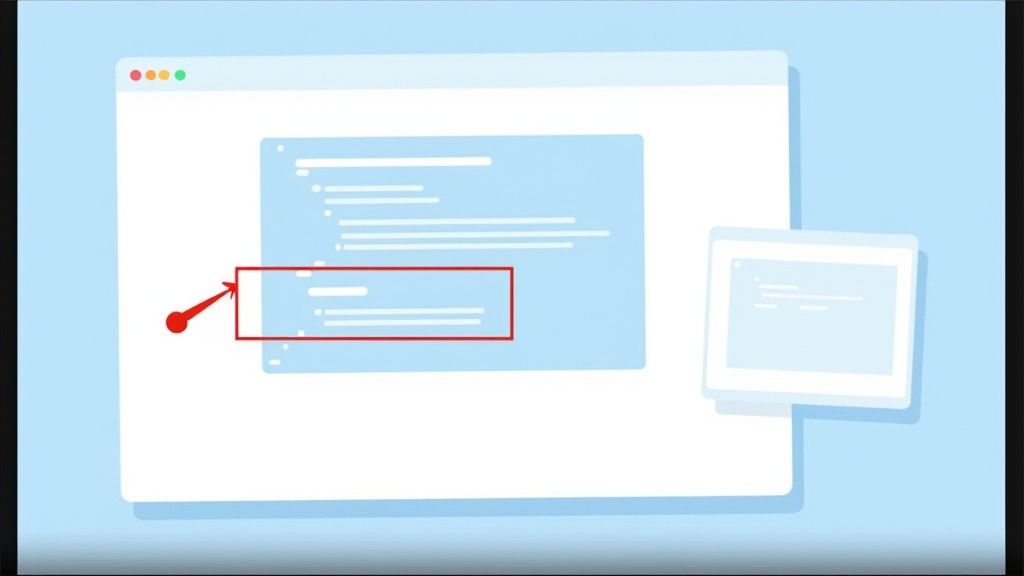
Вместо того чтобы снимать весь экран и потом обрезать, вы выбираете и захватываете только самую важную часть видео. Если вы смотрите урок по Python, можно снять только функцию, которая объясняется, пропуская всё остальное.
Инструменты, созданные для обучения, вроде HoverNotes, позволяют встроить этот выделенный фрагмент сразу в заметки. Так учебный материал становится аккуратным, организованным и напрямую связанным с тем, что вы учите. Маленькое изменение в рабочем процессе делает процесс заметок значительно быстрее и эффективнее.
Захватывая только важное визуальное содержимое, ваши материалы становятся насыщеннее и полезнее. Вы избавляетесь от мусора, делая повторение эффективнее.
Возможность захватывать ровно то, что нужно, — основа эффективной системы обучения. Подробнее о разных методах скриншотов, которые интегрируются с заметками, вы можете узнать здесь.
Для личных учебных заметок — да. Обычно это подпадает под честное использование. Главное слово — личное. Публикация или распространение защищённого авторским правом контента нарушает правила Udemy и закон. Обсуждаемые методы предназначены для улучшения обучения, а не для перепубликации.
#Работают ли эти методы на Coursera или других платформах?
Да. Инструмент, работающий в браузере, не зависит от платформы. Он взаимодействует с видеоплеером, а не с кодом конкретного сайта. Так что whether вы на Coursera, LinkedIn Learning или внутреннем портале университета, это решение должно работать стабильно.
#Нужно ли платить, чтобы делать скриншоты на Udemy?
Нет. Если использовать такой инструмент, как HoverNotes, все ручные функции бесплатны. Это включает неограниченное создание скриншотов с отметками времени как с полноэкранным режимом, так и с выбором региона (snip capture), режим видео без отвлекающих факторов и набор собственных заметок. Генерация заметок AI — опциональная функция. Даже без AI режим без отвлечений и скриншоты стоят того.
Полезный совет для пользователей Obsidian: Если вы строите базу знаний в Obsidian, HoverNotes — отличный выбор. Он сохраняет все ваши заметки и скриншоты в чистом формате Markdown прямо в локальном хранилище. Ваши заметки принадлежат вам.
Узнайте, как учиться быстрее и запоминать больше с помощью проверенных, научно обоснованных стратегий активного воспроизведения, ведения заметок и эффективных учебных методик.
Испытываете трудности с ведением заметок в MOOC на Coursera или edX? Узнайте проверенный способ организации, запоминания и применения знаний из длительных курсов без выгорания.