


Коротко
Получать расшифровку с видео YouTube кажется умным способом учиться. Все слова уже перед вами — можно сразу изучать, не пересматривая весь ролик. Но у такого подхода есть огромный пробел: он полностью упускает то, что происходит на экране.
Стена текста не сможет показать сложную схему в процессе её создания. Не передаст точную строчку кода, на которую показывает докладчик. Не донесёт тонкий приём, демонстрируемый физически. У видеообучения проблемы с запоминанием, и опираться только на текст — значит усугублять ситуацию.
Почему расшифровка видео YouTube упускает половину информации
Видео создано, чтобы показывать, а не только рассказывать. Когда вы лишаете себя визуальной составляющей и берёте только расшифровку, вы создаёте огромную информационную брешь. Особенно это касается технических туториалов, научных объяснений или любого контента, где визуальная часть важнее самой речи.
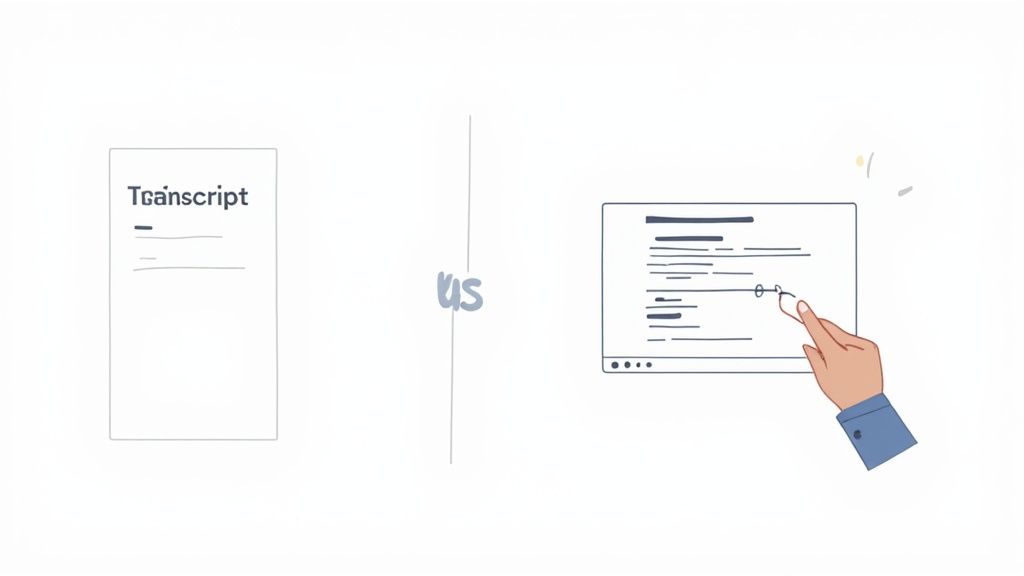
Проблема заметок только в тексте
Представьте, что хотите освоить новую функцию ПО. Что удобнее — читать текстовое описание или посмотреть запись с рабочим процессом? Расшифровка даёт «что произошло», но пропускает «как» и «почему», видимые только на экране. Это часто вызывает раздражение:
- Неполная информация: ключевые действия на экране, не произнесённые вслух, теряются.
- Отсутствие контекста: описание графика без визуального опоры становится абстрактным.
- Плохое запоминание: мозг связывает слова с картинками. Как мы уже рассказывали, это основная трудность обучения по видео — текст воспроизводить сложнее.
Вот почему инструменты, работающие только с расшифровкой видео, изначально ограничены. Они «слепы» к тому, что вы видите. В отличие от них, инструмент HoverNotes анализирует видео покадрово, наблюдая его так же, как человек. Это позволяет делать снимки с таймстампами важных схем, кода и ключевых моментов прямо в ваши заметки. Сохраняя важный визуальный контекст, который способствует эффективному обучению.
Инструменты для расшифровок против покадрового анализа видео
Когда вы берёте информацию с видео YouTube, инструменты делятся на два типа. Это ключевая разница для создания заметок, которые можно действительно запомнить и использовать.
С одной стороны — инструменты, основанные на расшифровке. Они быстрые и простые: подключаются к YouTube и извлекают автосгенерированные субтитры. Но вот подвох: они по сути слепые. Они берут всё только из аудио, значит упускают всё, что происходит на экране. Все важные схемы, фрагменты кода, демонстрации остаются для них невидимы.
С другой стороны — покадровый видеоанализ. Вместо того чтобы просто слушать видео, эти инструменты смотрят на него. Они обрабатывают визуальные данные каждого кадра, чтобы понять, когда на экране появляется что-то важное.
Фиксируем то, что вы реально видите
Вот где в игру вступает инструмент вроде HoverNotes, расширение Chrome, генерирующее заметки с ИИ. В отличие от средств, которые разбирают лишь расшифровку, HoverNotes смотрит на видео и фиксирует именно то, что показывается на экране.
Это даёт два совершенно разных результата:
- Инструмент расшифровки выдаст вам сплошной текст, часто с ошибками автосубтитров и без всякого визуального сопровождения.
- Видеоанализатор вроде HoverNotes создаст учебные заметки с ключевыми изображениями, встраиваемыми ровно туда, где надо.
Вспомните, как работает наш мозг. Мы воспринимаем информацию и через слух, и через зрение.
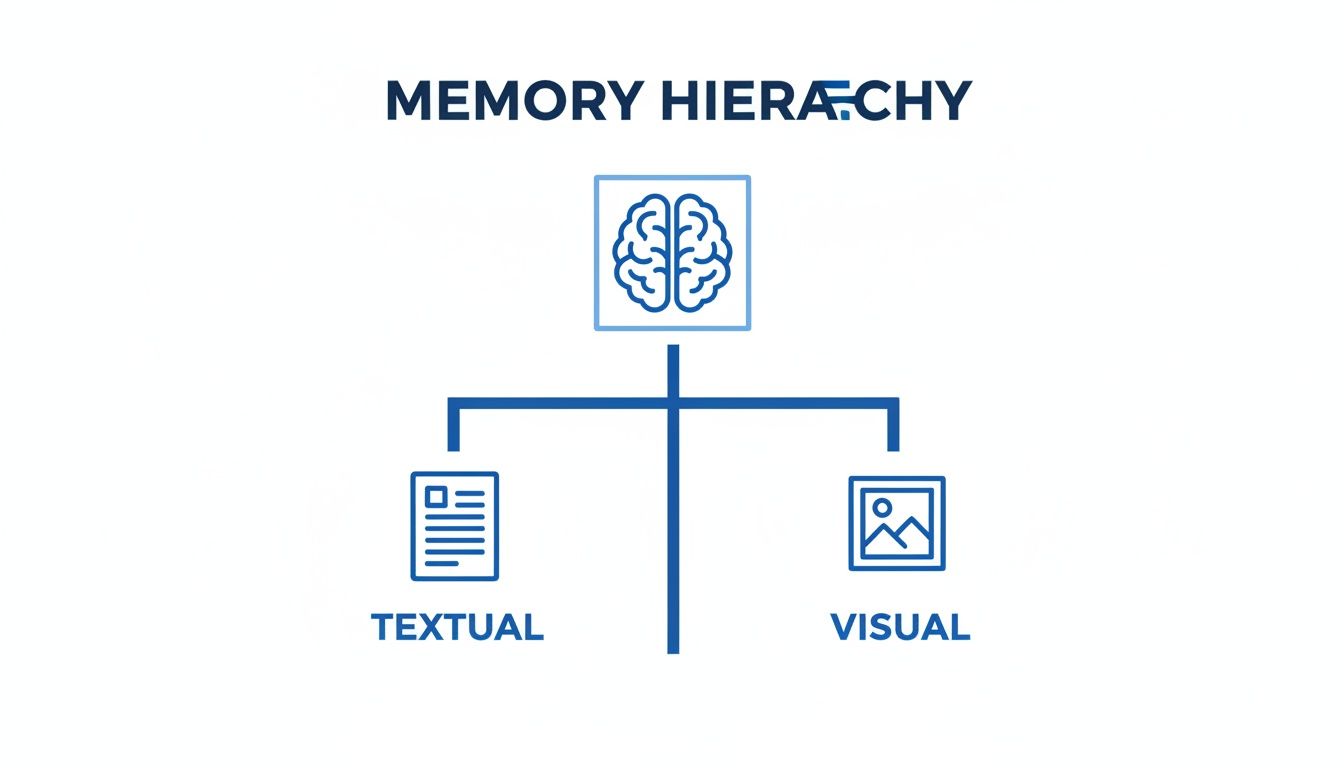
Если учиться по простой расшифровке YouTube, вы получаете лишь половину картины. Чтобы глубже разобраться в технической стороне, посмотрите наше руководство о том, как транскрибировать видео YouTube правильно.
Возможно, самая полезная фишка визуально ориентированного подхода — скриншоты с таймкодами. Каждое изображение — не просто статичная картинка, а скрин с кликабельным таймштампом. Один клик — и вы вернётесь в точный момент видео. Это идеальный мост между вашими заметками и исходником.
Инструменты для расшифровок и видеоанализаторы
Чтобы показать разницу наглядно, вот что умеет каждый тип инструментов, а что — нет. Один создан для простого извлечения текста, другой — для глубокого понимания с контекстом.
| Функция | Инструменты только для расшифровок | Покадровый анализ видео (например, HoverNotes) |
|---|---|---|
| Основной источник | Аудиодорожка (автосубтитры) | Визуальные кадры + аудиодорожка |
| Фрагменты кода | Полностью пропускаются или искажены | Заснимаются точно в скриншотах |
| Диаграммы и графики | Совсем невидимы | Фиксируются как чёткие изображения с таймштампами |
| Текст на экране | Не фиксируется, если его не озвучили | Выделяется и извлекается визуально |
| Контекст | Низкий; просто стена текста | Высокий; заметки привязаны к конкретным визуальным моментам |
| Точность | Ошибки автосубтитров часты | Высокая визуальная достоверность; текст подтверждается тем, что показано |
| Результат | Простой текст (.txt) или субтитры (.srt) | Мультимодальные заметки с текстом, изображениями и ссылками |
В конечном счёте выбор инструмента зависит от задачи. Если нужна просто грубая текстовая расшифровка, инструмент расшифровки подойдёт. Но если хотите по-настоящему учиться и запоминать сложную информацию из видео, анализ визуала — не просто лучше, а необходим.
Как ИИ превращает пассивный просмотр в активное обучение
Честно говоря, делать заметки по видео — неудобный процесс. Вы постоянно ставите на паузу, перематываете назад, пытаетесь связать свои каракули с кучей случайных скриншотов. Этот разрозненный рабочий процесс — то, что современные ИИ-инструменты призваны исправить.
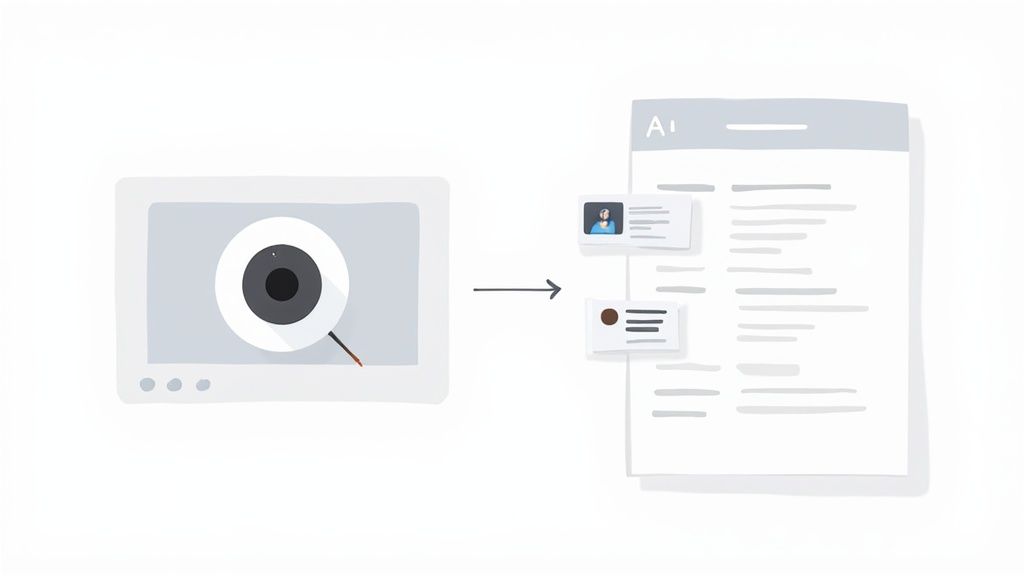
Представьте, что ИИ смотрит контент за вас. Он не просто выдаёт стену текста, а строит структурированное резюме и, что важно, автоматически делает скриншоты важных элементов — диаграмм, кода, слайдов. ИИ берёт на себя заметки, а вы можете сосредоточиться на понимании.
От статичного текста к интерактивному учебному пособию
Главное не просто сделать скриншоты. Важно, как они встроены в ваши заметки. ИИ вкладывает визуальный материал именно туда, где он появился на экране.
Это небольшое изменение превращает плоскую расшифровку видео YouTube в динамическое, интерактивное учебное пособие. Вот как это работает:
- Скриншоты с таймштампами: Каждый скрин — кликабельная ссылка. Клик — и вы мгновенно возвращаетесь к тому моменту в видео. Больше не надо искать и перематывать для контекста.
- Выделение фрагментов: Можно сфокусироваться на самой важной части экрана — формуле, строке кода — и вырезать именно её, вставив прямо в заметки.
- Автоматические резюме: ИИ даёт связное начало — обзор высокого уровня, который потом можно дополнить своими размышлениями. Мы подробно разбираем это в нашем материале о том, как ИИ-сводка видео серьёзно ускоряет обучение.
Такие инструменты берут на себя утомительную часть ведения заметок, освобождая вас для главного: усвоения и закрепления материала.
Создание личной базы знаний, которой вы действительно владеете
Задача заметок — не только сдать экзамен, а создать библиотеку своего обучения. Для серьёзных учеников, для тех, кто ценит приватность и контроль — особенно в экосистеме Obsidian — владеть своими данными не функция, а вся философия.
Большинство облачных сервисов хранят заметки, но запирают их в проприетарный формат. Если сервис закроется или поднимет цены — ваши знания окажутся заложниками. Это фундаментальная разница между арендой своей базы знаний и истинным её владением.
Почему локальный подход важен
Подход local-first меняет эту модель. Ваши данные не на чьём-то сервере, а на вашем устройстве. Это даёт несколько огромных преимуществ:
- Вы владеете ими навсегда: Заметки не зависят от подписки, это просто файлы на вашем компьютере.
- Приватность в приоритете: Без обязательной облачной синхронизации заметки не покидают ваше устройство, если не захотите.
- Формат, готовый к будущему: Простой текст и Markdown (.md) — универсальны. Их можно будет читать через десятилетия на любом устройстве.
Это именно тот рабочий процесс, для которого создан инструмент HoverNotes. HoverNotes — расширение Chrome, которое смотрит видео вместе с вами, генерирует заметки с ИИ и сохраняет их простыми файлами Markdown напрямую в файловую систему компьютера.
Если вы пользователь Obsidian, HoverNotes умеет сохранять заметки прямо в ваше хранилище. Для Notion — заметки чисто копируются в Notion, если там вы храните всё. Ваша база знаний живёт там, где хотите вы, а не где скажет компания.
Практический рабочий процесс для заметок с визуального видео
Теория — хорошо, но повторяемый метод — вот что закрепляет навыки. Вот простой процесс для создания насыщенных визуальных заметок из любого онлайн-видео — будь то лекция на YouTube, курс на Udemy или Coursera, видео на вашем университетском портале или локальный файл на компьютере.
Речь не о пассивном просмотре, а о том, чтобы превратить его в активное обучение.
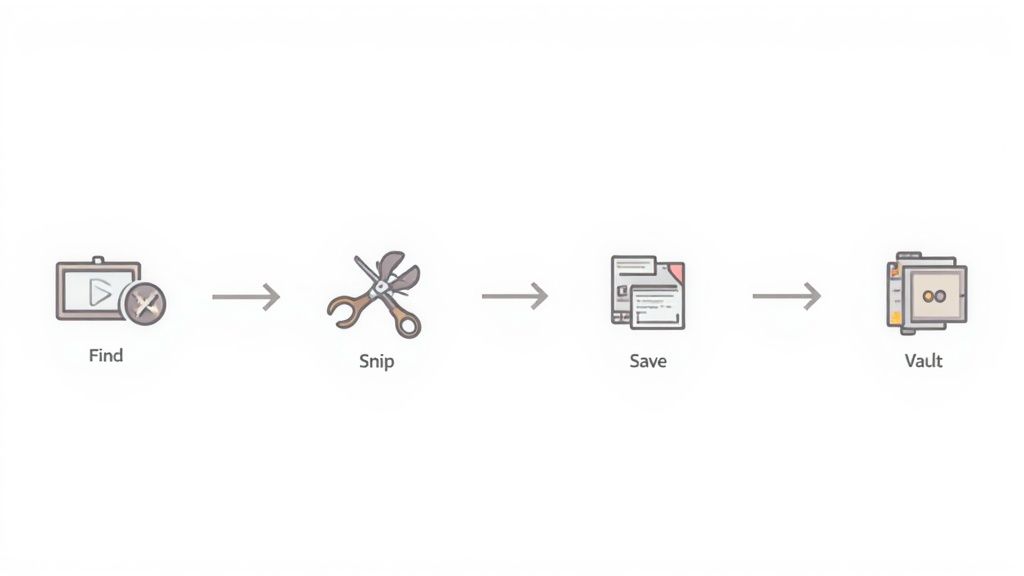
Пошаговый процесс
Вот как это сделать на практике:
- Найдите видео: Откройте лекцию, туториал или курс нужный для обучения. Работает с любым видео.
- Включите режим концентрации: Я использую для этого инструмент HoverNotes. Его видеорежим ставит видео с одной стороны и чистое поле для записей с другой, а рекомендации и остальную страницу затемняет для максимального фокуса. На YouTube он также может отключать звук рекламы, ускорять или пропускать её.
- Запустите генерацию или начните печатать: Пусть ИИ создаст первые заметки, или начните записывать свои мысли вручную. Редактор с экранами и контролями видео бесплатен и работает без ИИ.
- Вырезайте визуальный материал во время просмотра: Это ключевой момент. Когда появляется важная схема, строка кода или слайд, используйте горячую клавишу или кнопку, чтобы вырезать её. Инструмент захватит этот фрагмент кадра и вставит прямо в заметки.
- Пересмотрите ваш файл Markdown: По окончании у вас будет чистый файл
.mdс вашими записями, структурированными резюме и всеми скриншотами — каждый со своей кликабельной меткой времени. - Сохраните знания: Перетащите файл прямо в своё хранилище Obsidian или скопируйте содержимое в Notion. Ваши видеоинсайты теперь навсегда и доступны для поиска в вашей базе знаний.
Этот процесс построен вокруг концентрации, эффективности и владения данными. Вы не просто делаете заметки — вы создаёте многократно используемый ресурс. Подробнее об этом в нашем руководстве по созданию мастера учебных пособий.
Функция скриншотов с таймштампами в HoverNotes сэкономит вам часы перематывания. Попробуйте бесплатно — 20 минут ИИ-активов без кредитной карты. Текущие условия уточняйте на странице цен HoverNotes.



