Скачайте видео и субтитры YouTube для офлайн-изучения | HoverNotes
General15 декабря 2025 г.•Updated: 16 июля 2026 г.
Скачайте видео и субтитры YouTube для офлайн-изучения
Узнайте практические способы сохранить видео и субтитры YouTube для офлайн-изучения с соблюдением разрешений платформы и авторских прав.
Автор HoverNotes Team•14 мин чтения
Скачивание видео YouTube с субтитрами — простой способ создать узкоспециализированную офлайновую учебную библиотеку. Это позволяет учиться где угодно, избегать отвлекающих факторов платформы и формировать личную базу знаний, которая действительно принадлежит вам.
#Почему стоит загружать контент YouTube для сосредоточенного обучения
Просмотр образовательных видео на YouTube удобен, но не предназначен для серьезного изучения. Платформа нацелена на вовлечение, а не на глубокую концентрацию. Каждое видео окружено боковой панелью с заманчивыми рекомендациями, автоиграющим контентом и рекламой, которые отвлекают вас.
Для тех, кто серьезно относится к обучению, такая среда — это проблема.
Скачивание контента возвращает вам контроль. Оно превращает пассивный просмотр в активную, сосредоточенную учебную сессию.
Скачивая видео, вы вырываете его из хаотичной экосистемы интернета. Больше никаких рекомендуемых видео, уводящих вас в кроличьи норы. Нет всплывающих объявлений, прерывающих сложные объяснения. Нет комментариев, сбивающих с мыслей.
Остаются только вы и материал. Это важно для глубокой работы, способствующей настоящему запоминанию информации.
Надежный интернет бывает не всегда. Учитесь ли вы по пути на работу, в поездке или в кафе с ненадежным Wi-Fi, буферизация и обрывы соединения могут убить вашу мотивацию. Локальные файлы позволяют учиться эффективно в самолете, метро или во время отключения интернета — без единого сбоя.
Это особенно важно для изучающих языки, которым нужно подробно разбирать конкретные фразы кадр за кадром. Пауза, перемотка и внимательный разбор субтитров проходят гораздо комфортнее с локальным файлом, чем с потоковым плеером, который постоянно пытается буферизовать.
Интернет-контент неустойчив. Видео удаляются, каналы исчезают, правила платформ меняются. Если вы строите личную базу знаний в таком инструменте, как Obsidian, полагаться на веб-ссылки — значит рисковать потерять все. Тщательно собранная коллекция инсайтов может исчезнуть за ночь.
Владение учебными материалами — основополагающий принцип для любого серьезного работника знаниями. Когда вы скачиваете видео и субтитры, вы создаёте постоянный локальный ресурс. Он принадлежит вам навсегда, независимо от того, что происходит в интернете.
Загружая материалы, вы создаёте собственную приватную премиальную библиотеку — без ежемесячных платежей.
У вас есть три основных способа скачать видео и субтитры YouTube. Каждый имеет свои плюсы и минусы — от быстрого и простого до мощного и точного.
Выбор инструмента зависит от вашей цели. Хотите быстро скачать одно видео для перелёта? Или студент, формирующий постоянную офлайн-библиотеку образовательного контента? Давайте рассмотрим варианты.
Это обычно первая остановка. Вы находите сайт, вставляете ссылку на видео YouTube и нажимаете «Скачать». Быстро и без установки, что кажется идеальным для разовой задачи.
Но такая удобство часто имеет цену. Эти сайты завалены агрессивной всплывающей рекламой, обманчивыми кнопками загрузки и трекерами. В худшем случае — это может быть входной дверью для вредоносного ПО. При ценности конфиденциальности их регулярное использование утомительно.
Лучше всего для: единичных, неважных загрузок, когда нужно быстро получить одно видео и готовы пройти цифровые преграды.
Расширения работают прямо в вашем браузере, обычно добавляя кнопку «загрузить» прямо на странице YouTube. Не нужно копировать ссылки в другую вкладку — рабочий процесс становится гораздо плавнее.
Главный минус? Качество и безопасность очень разнообразны. В Chrome Web Store много вариантов, но некоторые ломаются после обновлений YouTube, другие заброшены разработчиками, а некоторые собирают слишком много ваших данных. Чтобы найти хорошее, нужно изучить вопрос. Мы составили список лучших расширений Chrome для продуктивности с акцентом на безопасность.
Лучше всего для: тех, кто регулярно скачивает видео и предпочитает графический интерфейс. Это хороший баланс удобства и функциональности, если найдете надежное расширение.
Для серьезного ученика, цифрового архивиста или тех, кто хочет максимум контроля, лучшие инструменты — командные утилиты. Особенно yt-dlp — форк известного youtube-dl, это золотой стандарт. Бесплатно, с открытым исходным кодом и активно поддерживается.
Да, есть кривая обучения. Вы будете вводить команды в терминале вместо кликов. Но отдача от этого огромна.
С yt-dlp вы можете:
Скачивать целые плейлисты или каналы одной командой.
Указывать качество видео, формат и аудиокодеки.
Надежно загружать все доступные субтитры, включая автогенерируемые.
Автоматизировать загрузки простыми скриптами.
Поскольку yt-dlp работает локально, вы обходите все рекламы, трекеры и проблемы с конфиденциальностью онлайн-сервисов. Это самый мощный и приватный способ.
Лучше всего для: целеустремленных студентов и работников знаний, создающих серьезную офлайн-библиотеку. Если вы планируете часто скачивать контент, время на обучение yt-dlp — оправданное вложение.
Чтобы вам было проще выбрать, вот краткое сравнение плюсов, минусов и идеальных случаев использования каждого метода.
Серьезные ученики, архивисты и продвинутые пользователи.
«Лучший» инструмент зависит от ваших нужд. Для случайного использования подойдет сайт или расширение. Но для надежной базы знаний ничто не заменит контроль командной строки.
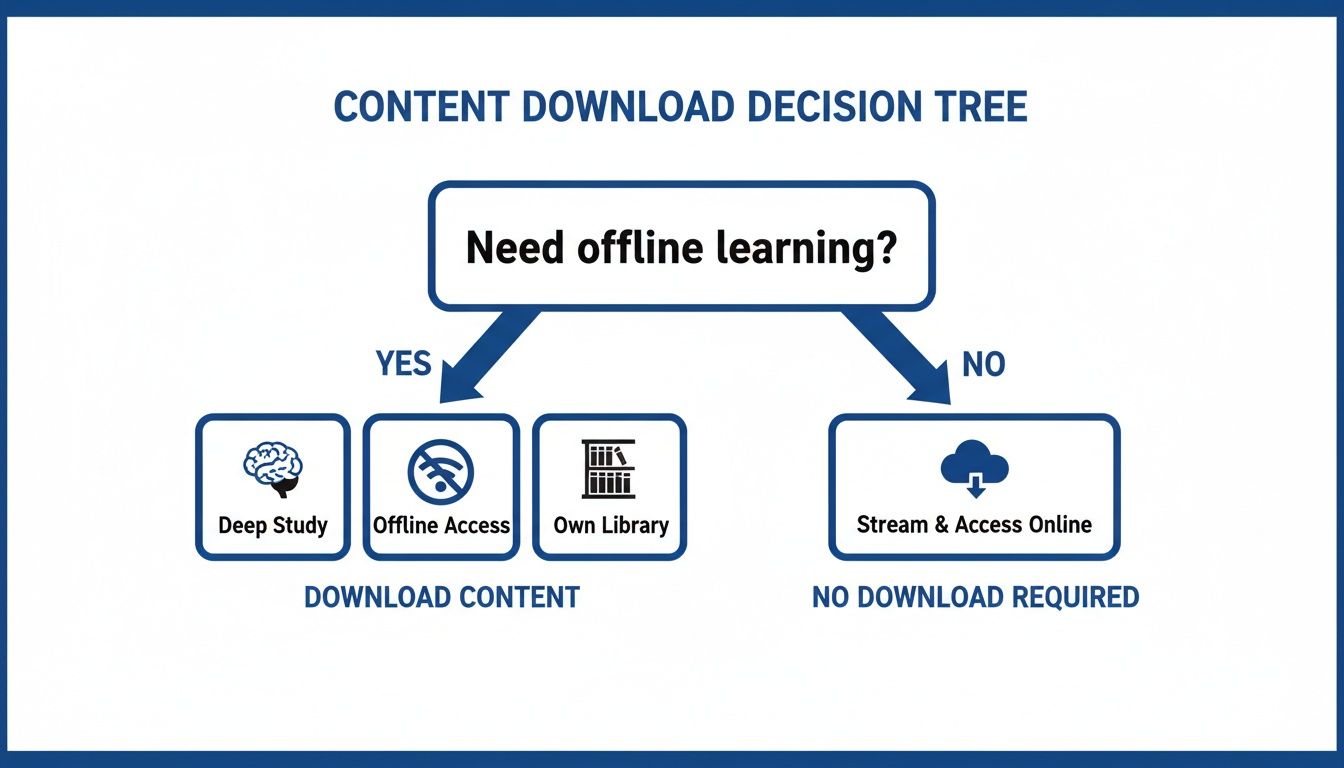
Эта блок-схема поможет вам понять, когда загрузка перестает быть простым удобством и становится неотъемлемой частью учебного процесса.
Для осознанного, глубокого обучения, где важны концентрация, повторение и постоянный доступ, скачивание — это не просто приятно, а необходимая часть рутинного изучения.
Если вы готовы отказаться от веб-инструментов ради максимального контроля, yt-dlp — лучший выбор. Это командная утилита, дающая точный контроль над загрузкой.
Не пугайтесь слова «командная строка». Основы просты, и после установки у вас будет надежный мощный рабочий процесс. В этом руководстве вы научитесь устанавливать yt-dlp и запускать основные команды для загрузки видео и субтитров.
Запуск yt-dlp — это быстрый однократный процесс. Он немного отличается в зависимости от ОС.
Для Windows: самый простой способ — скачать yt-dlp.exe файл с официальной страницы релизов yt-dlp на GitHub. Сохраните его в удобной папке, например, Tools в вашем пользовательском каталоге. Оттуда вы будете запускать команды.
Для macOS и Linux: если у вас есть Homebrew (macOS) или стандартный пакетный менеджер Linux, установка — это одна команда. Откройте терминал и выполните brew install yt-dlp для macOS. В Linux используйте команду вроде sudo apt-get install yt-dlp, она может варьироваться в зависимости от дистрибутива.
После установки откройте командную строку (Command Prompt или PowerShell в Windows, Terminal в macOS/Linux) и приступайте к работе.
Здесь yt-dlp особенно полезен для серьезных учеников. Вы можете точно выбрать, какие субтитры скачать — это важно для изучения языков или создания поисковых транскриптов для заметок.
Для начала проверьте, какие языки субтитров доступны, с помощью флага --list-subs.
yt-dlp --list-subs "VIDEO_URL"
Эта команда ничего не скачивает, а лишь отображает таблицу всех доступных дорожек субтитров, их языковых кодов (например, en для английского, es для испанского) и информацию, являются ли они ручными или автоматически сгенерированными.
Узнав код языка, можно скачать субтитры вместе с видео.
Главная команда для субтитров: Обычно используются флаги --write-subs для получения подготовленных вручную субтитров и --sub-lang для указания языка. Для английских субтитров команда будет:
yt-dlp --write-subs --sub-lang en "VIDEO_URL"
Эта команда скачает видео и отдельный .srt или .vtt файл с английскими субтитрами. Большинство медиаплееров, например VLC, автоматически их распознают и показывают при воспроизведении.
Если видео не содержит ручных субтитров, многие авторы полагаются на автогенерируемые субтитры YouTube. Их можно скачать с флагом --write-auto-subs.
yt-dlp --write-auto-subs --sub-lang en "VIDEO_URL"
Это очень полезно, если официальных субтитров нет. Учтите, что автосубтитры могут быть неточными, особенно с техническими терминами или акцентами. Они помогают, но не заменяют идеальный транскрипт. Для идей о работе с контентом YouTube посмотрите наше руководство по эффективному использованию уроков YouTube.
С базовыми командами вы можете выстроить эффективный рабочий процесс для создания офлайн-библиотеки учебных материалов. Можно скачать видео, получить субтитры на разных языках и даже архивировать целые плейлисты одной командой. Надежность yt-dlp позволит тратить меньше времени на неудобные сайты и больше — на обучение.
Это базовый навык для создания локально ориентированной системы управления знаниями. Наличие видео и текстового файла гарантирует, что учебные ресурсы останутся постоянными, приватными и всегда доступными.
Итак, вы скачали видео YouTube и субтитры. Теперь у вас есть два файла: видео (например, .mp4) и текст (.srt или .vtt). Это ваши исходные материалы. Немного поработав, вы можете превратить их в интерактивную учебную систему.
Первое дело — сделать субтитры видимыми. Файлы форматов SRT (SubRip Text) и VTT (WebVTT) — это простые текстовые документы с таймкодами, которые сообщают видеоплееру, какой текст и когда показывать.
Большинство современных плееров, например надежный VLC, делают это автоматически. Главное, чтобы видео и субтитры имели точно одинаковые имена и находились в одной папке.
Пример:
Quantum_Physics_Lecture_1.mp4
Quantum_Physics_Lecture_1.srt
Запустите видео, и субтитры появятся. Это большое облегчение для офлайн-обучения, особенно для изучающих языки, которые теперь могут останавливать видео и анализировать конкретные фразы без буферизации.
Теперь подумаем, как это применить для создания базы знаний. Файл субтитров — это по сути транскрипт с тайм-кодами. Если убрать таймкоды, останется обычный текст, который можно загрузить в любое приложение для заметок, например Obsidian или Notion.
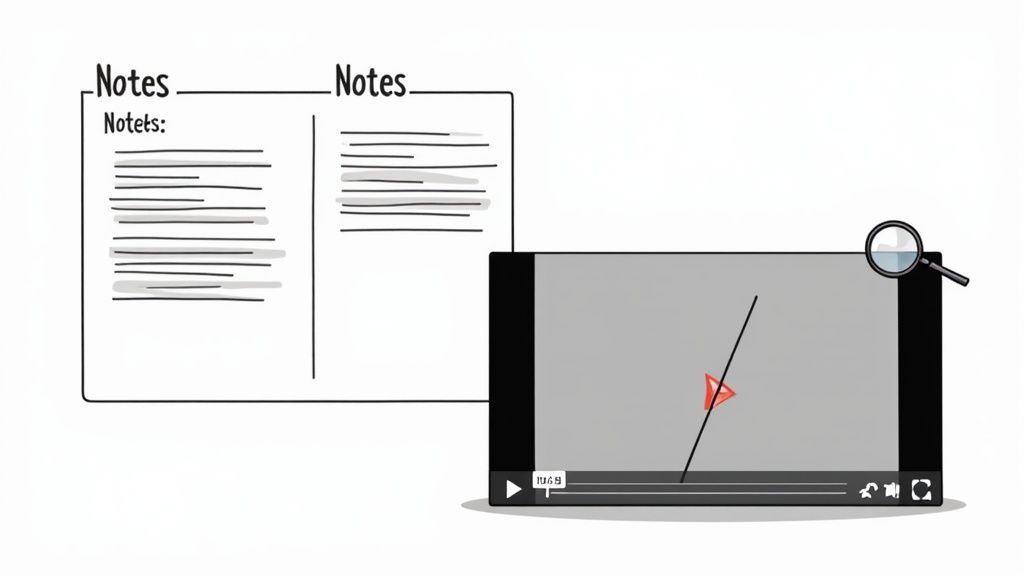
Полный текст лекции с возможностью поиска — мощный инструмент. Вы легко найдете точный момент, где профессор упомянул «Принцип неопределённости Гейзенберга» или скопируете определение прямо в свои заметки.
Таким образом, час видео превращается из непрозрачного блока в документ, доступный для поиска. Если хотите, можно подробнее изучить, как расшифровать видео YouTube для заметок.
Однако у одного текста есть важный недостаток.
#Почему транскрипты не передают визуальный контекст
Транскрипт сообщает, что было сказано, но не показывает, что было показано. Для обучения — от уроков программирования до лекций по химии — визуальные материалы не менее важны слов.
Рассмотрим распространённые ситуации, когда транскрипт оказывается недостаточным:
Уроки программирования: Текст не передаст код, набираемый на экране, или сообщение об ошибке в терминале.
Научные лекции: Не будет видно химическую формулу, нарисованную на доске, или анимированную схему митоза клетки.
Демонстрации ПО: Вы не увидите, какую пункт меню выбрал преподаватель или какой конкретный чекбокс активировал в настройках.
Полагаться только на транскрипт — всё равно что собирать мебель по инструкции без картинок. Слова есть, а важный контекст теряется. Этим вас снова тянет вернуться к видео, перематывая туда-сюда в поисках нужного визуала.
Идеальная учебная система сочетает в себе возможность поиска по тексту с богатым визуальным контентом. Можно делать это вручную — ставить на паузу, делать скриншоты, потом пытаться упорядочить картинки и сопоставить с заметками. Это утомительно и неэффективно.
Умные инструменты могут автоматизировать процесс. Например, HoverNotes — это расширение Chrome, которое смотрит видео с вами, генерирует AI-заметки и сохраняет их в Markdown прямо в вашу файловую систему. В отличие от инструментов, которые работают только с транскриптами, HoverNotes анализирует, что именно показывается на экране.
Когда AI распознает ключевую идею, он не просто записывает её, а делает скриншот с таймкодом нужной диаграммы, кода или слайда. Так визуальный контекст встроен прямо в заметки. Каждый скриншот включает кликабельный таймкод — один клик и вы возвращаетесь к тому моменту видео.
Этот рабочий процесс решает проблему разрозненных заметок и разбросанных скриншотов, создавая единый, насыщенный учебный ресурс, который принадлежит вам. Функция скриншотов с таймкодом экономит часы повторного просмотра.
Перед тем как создавать офлайн-библиотеку, важно понять правила. Речь не о юридическом жаргоне, а о том, как оставаться ответственным пользователем, уважающим авторов.
Главное различие — личное использование против распространения. Это похоже на учебник, который вы покупаете для занятий. Можно выделять в нем текст, делать заметки для себя. Но нельзя копировать всю книгу и распространять. Здесь действует та же логика.
Скачивание лекции для просмотра офлайн или субтитров для практики языка обычно считается личным образовательным использованием. Но вы переходите черту, если начинаете делиться, перепубликовывать или демонстрировать контент публично.
Официальные Условия использования YouTube чётко говорят: не нужно скачивать контент, если YouTube открыто не предлагает кнопку или ссылку «скачать». Это правило создано для защиты интеллектуальной собственности авторов.
Однако на практике все немного сложнее, особенно если учитывать понятие «добросовестного использования».
#Принцип добросовестного использования для личного обучения
Добросовестное использование — юридическая доктрина, которая позволяет применять защищённые авторским правом материалы без разрешения в определённых случаях, особенно для обучения, науки или исследований.
Главный вывод: Для студента или самоучки скачивание публичного образовательного видео для личного изучения и заметок часто относится к серая зона, склоняющаяся в сторону добросовестного использования. Вы преобразуете контент для новых образовательных целей, не нарушая возможности автора монетизировать своё творчество.
Ключевые факторы — ваши намерения и масштаб. Цель — личное, некоммерческое, образовательное. Вы не конкурируете с создателем, а погружаетесь глубже в его материал.
#Лучшие практики, чтобы оставаться на правильной стороне
Чтобы уважать авторов и при этом улучшать своё обучение, придерживайтесь простых правил.
Никогда не перепубликовывайте и не распространяйте: самое главное правило. Не делитесь скачанными видеофайлами и не загружайте их на другие платформы. Копия предназначена только для вас.
Скачивайте только общедоступный контент: загружайте только видео, которые уже общедоступны. Не пытайтесь обходить платные стены или смотреть приватные видео без разрешения.
Поддерживайте авторов, если можете: если работа авторов кажется вам ценной, проявите благодарность. Ставьте лайки, подписывайтесь на канал или поддерживайте через членство или Patreon.
Старайтесь сохранять конфиденциальность и безопасность: многие сайты для скачивания полны рекламы, всплывающих окон и трекеров. Использование локального инструмента, например yt-dlp, гораздо безопаснее для ваших данных. Любой инструмент должен изначально уважать вашу приватность — подробнее об этом можно узнать в наших условиях использования HoverNotes.
Следуя этим принципам, вы можете создавать офлайн-базу знаний и при этом уважать труд авторов.
Хорошие инструменты, такие как yt-dlp, позволяют вывести список всех дорожек субтитров. Остаётся только выбрать нужный язык по коду. Это незаменимо для изучающих язык, которые хотят слушать на одном и читать на другом.
#В чем разница между ручными и автогенерированными субтитрами?
Ручные субтитры создают люди (обычно автор видео), автосубтитры — это результат работы системы распознавания речи YouTube.
Разница в качестве значительная. Ручные почти всегда точные и хорошо синхронизированы. Автосубтитры часто содержат ошибки, особенно с акцентами, быстрым говором или специализированной лексикой. Они лучше отсутствия вообще, но на них нельзя полагаться полностью. Всегда проверяйте их против аудио.
#Скачанные субтитры не синхронизированы. Как исправить?
Частая и решаемая проблема.
Для корректировки тайминга можно использовать бесплатные программы. Рекомендуется Subtitle Edit для Windows или Aegisub для Mac/Linux. Они позволяют сместить все субтитры вперёд или назад на необходимое время, например, на 1.5 секунды, чтобы идеально подстроить их к аудио.
#Насколько безопасны онлайн-сайты YouTube для скачивания?
Следует быть очень осторожным. Некоторые сайты приемлемы, но многие завалены агрессивной рекламой, обманчивыми кнопками и даже вредоносным ПО. Вас также могут отслеживать.
Для тех, кто собирается скачивать видео регулярно, гораздо безопаснее использовать командную утилиту вроде yt-dlp, которая работает локально и сохраняет приватность активности, а компьютер — в безопасности. Первоначальная настройка стоит того ради спокойствия в долгосрочной перспективе.
Если вы строите базу знаний в Obsidian, вручную организовывать заметки и скриншоты утомительно. HoverNotes делает скриншоты с таймкодами и генерирует AI-заметки с любого видео, сохраняя их в чистом формате Markdown прямо в ваш сейф. Вы можете попробовать бесплатно на hovernotes.io.
Узнайте, как учиться быстрее и запоминать больше с помощью проверенных, научно обоснованных стратегий активного воспроизведения, ведения заметок и эффективных учебных методик.
Испытываете трудности с ведением заметок в MOOC на Coursera или edX? Узнайте проверенный способ организации, запоминания и применения знаний из длительных курсов без выгорания.