


핵심 답변
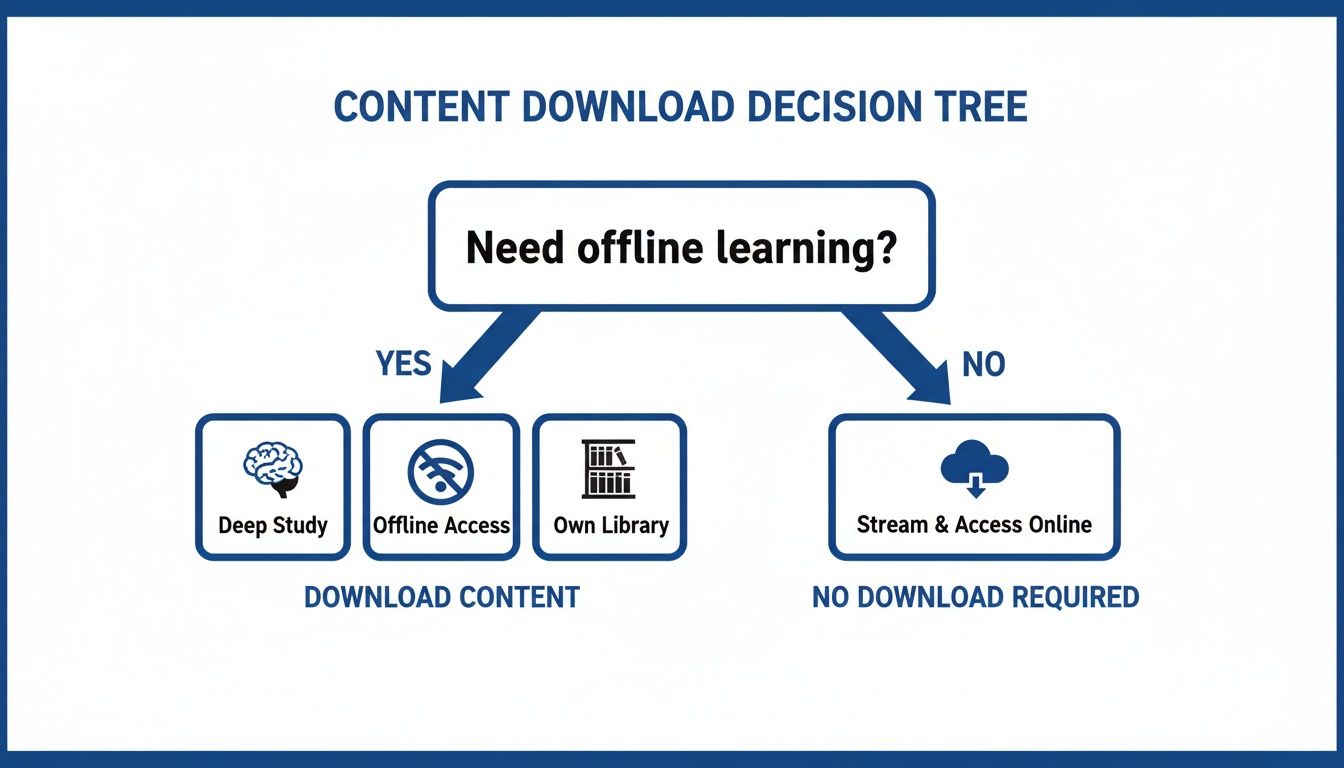
YouTube 동영상을 자막과 함께 다운로드하는 가장 확실한 방법은 무료 오픈소스 명령줄 도구인 yt-dlp입니다. yt-dlp --write-subs --write-auto-subs --sub-langs en "VIDEO_URL"을 실행하면 동영상과 별도의 자막 파일이 저장되고, --embed-subs를 추가하면 자막이 동영상 파일 안에 들어갑니다(ffmpeg 필요). 오프라인으로 보기만 하면 된다면 YouTube Premium으로 동영상을 오프라인 저장해 YouTube 앱이나 컴퓨터 브라우저의 youtube.com에서 볼 수 있습니다. 다만 따로 보관할 수 있는 파일은 생기지 않습니다.
YouTube 약관은 YouTube가 직접 제공하는 경우나 허락을 받은 경우에만 다운로드를 허용합니다. 따라서 아래 방법은 내 동영상, 크리에이티브 커먼즈 라이선스 동영상, 또는 크리에이터의 허락을 받은 동영상에만 사용하세요. 자세한 내용은 아래에서 다룹니다.
3가지 방법 한눈에 보기
| 방법 | 동영상 파일을 받을 수 있나요? | 자막 | 비용 |
|---|---|---|---|
| yt-dlp | 예, MP4, WebM 또는 MKV | 별도의 .vtt/.srt 파일 또는 동영상에 삽입 | 무료 |
| YouTube Premium | 아니요, YouTube 앱이나 웹사이트 안에서 오프라인 시청만 가능 | 자막 파일 없음 | 유료 멤버십 |
| YouTube 스튜디오 (내 동영상) | 예, 720p 또는 360p MP4 | 내 자막 트랙을 .srt, .vtt, .sbv로 | 무료 |
온라인 'YouTube 다운로더' 사이트는 일부러 뺐습니다. 팝업과 헷갈리는 버튼으로 가득한 곳이 많기 때문입니다. 자막 텍스트만 필요하다면 아래의 자막만 다운로드하는 방법을 참고하세요.
1. yt-dlp로 YouTube 동영상을 자막과 함께 다운로드하기
yt-dlp는 잘 알려진 youtube-dl의 포크입니다. 무료 오픈소스이고 꾸준히 관리되며, 내 컴퓨터에서 실행되므로 광고나 추적기가 없습니다. 터미널에서 쓰는 도구지만 필요한 명령어는 몇 개뿐입니다.
yt-dlp, ffmpeg, Deno 설치하기
- Windows: yt-dlp 릴리스 페이지에서
yt-dlp.exe를 다운로드해C:\Tools같은 폴더에 저장합니다. - macOS: Homebrew를 쓴다면
brew install yt-dlp를 실행하거나, 릴리스 페이지에서yt-dlp_macos파일을 다운로드합니다. - Linux: 릴리스 페이지에서
yt-dlp_linux파일을 다운로드하거나python3 -m pip install -U "yt-dlp[default]"를 실행합니다. 배포판 패키지는 오래된 경우가 많고, YouTube가 바뀔 때마다 예전 버전은 자주 작동하지 않게 됩니다.
ffmpeg도 설치하세요. yt-dlp는 가장 좋은 영상과 오디오 스트림을 하나의 파일로 합치고, 자막을 삽입하고, 자막 형식을 변환할 때 ffmpeg를 사용합니다. 또한 yt-dlp가 YouTube를 완전히 지원하기 위해 권장하는 JavaScript 런타임인 Deno도 설치하세요. yt-dlp는 yt-dlp -U로 최신 상태를 유지할 수 있습니다(pip로 설치했다면 pip install -U yt-dlp).
동영상에 어떤 자막이 있는지 확인하기
yt-dlp --list-subs "VIDEO_URL"
이 명령은 아무것도 다운로드하지 않습니다. 사용 가능한 자막 트랙을 언어 코드(영어는 en, 한국어는 ko)와 함께 보여 주고, 어느 것이 자동 생성 자막인지 표시합니다.
동영상과 자막 다운로드하기
yt-dlp --write-subs --write-auto-subs --sub-langs en "VIDEO_URL"
--write-subs는 크리에이터가 업로드한 자막을 저장합니다.--write-auto-subs는 YouTube의 자동 생성 자막을 저장합니다. 두 옵션을 함께 쓰면 해당 언어에 크리에이터 자막이 있으면 그것을, 없으면 자동 자막을 사용합니다.--sub-langs로 언어를 고릅니다:en,en,es또는all.
동영상과 별도의 자막 파일(보통 .vtt)이 저장됩니다. 플레이어나 편집기가 SRT를 필요로 한다면 --convert-subs srt를 추가하세요.
자막을 동영상 파일에 삽입하기
yt-dlp --write-subs --write-auto-subs --sub-langs en --embed-subs "VIDEO_URL"
--embed-subs는 자막을 켜고 끌 수 있는 자막 트랙으로 동영상 안에 넣습니다. MP4, WebM, MKV 파일에서 작동하며 ffmpeg가 필요합니다.
오디오만 받기, 재생목록 전체 받기
- 오디오만:
yt-dlp -x --audio-format mp3 "VIDEO_URL"은 강의나 팟캐스트를 MP3로 저장합니다.-x에는 ffmpeg가 필요합니다. - 재생목록: 동영상 URL 대신 재생목록 URL을 넣으면 yt-dlp가 같은 자막 옵션으로 재생목록의 모든 동영상을 다운로드합니다.
2. YouTube Premium으로 오프라인 시청하기
인터넷 연결 없이 보기만 하면 된다면, YouTube Premium으로 동영상을 오프라인 저장해 YouTube 앱이나, 컴퓨터에서는 Chrome, Edge, Firefox, Opera로 연 youtube.com에서 오프라인으로 시청할 수 있습니다. 오프라인 저장한 동영상은 YouTube 안에만 있기 때문에 따로 보관할 수 있는 동영상 파일이나 자막 파일은 받을 수 없습니다. 일부 국가에서는 Premium이 없어도 YouTube 모바일 앱에서 한정된 기간 동안 오프라인 저장을 제공하기도 합니다.
3. YouTube 스튜디오에서 내 동영상 다운로드하기
직접 업로드한 동영상이라면 YouTube 스튜디오에 다운로드 기능이 있습니다. 콘텐츠를 열고 동영상 옆의 메뉴에서 다운로드를 선택하면 720p 또는 360p MP4를 받을 수 있습니다. 자막은 스튜디오에서 자막을 열고 동영상을 선택한 다음, 내 자막 트랙을 .srt, .vtt, .sbv 형식으로 다운로드하면 됩니다.
자막과 함께 동영상 재생하기
- 별도의 자막 파일: 동영상과 같은 폴더에 두고, 파일 이름이 동영상 파일 이름으로 시작하게 하면 VLC 같은 플레이어가 자동으로 불러옵니다. 플레이어의 자막 메뉴에서 직접 불러올 수도 있습니다.
- 삽입된 자막: 플레이어 메뉴에서 자막 트랙을 켭니다.
- 하드코딩된 자막(번인 자막)은 화면 자체에 그려져 있어 끌 수 없습니다. yt-dlp로는 만들 수 없고, 동영상 편집 프로그램이나 ffmpeg로 만들 수 있습니다.
YouTube 동영상을 다운로드해도 합법인가요?
YouTube 서비스 약관은 서비스에서 명시적으로 허용한 경우나 YouTube 및 (해당하는 경우) 권리 보유자의 사전 서면 허가를 받은 경우를 제외하고, 콘텐츠에 액세스하거나 복제하거나 다운로드하는 것을 금지합니다. 복제를 막거나 제한하는 기능을 우회하는 것도 금지합니다.
개인 소장용 사본이 합법인지는 YouTube 약관과 별개로, 거주하는 국가의 저작권법에 따라서도 달라집니다. 위험이 적은 선택지는 내가 업로드한 동영상, 크리에이티브 커먼즈 라이선스 동영상, YouTube Premium의 오프라인 저장, 그리고 크리에이터가 저장을 허락한 콘텐츠입니다. 무엇을 다운로드하든 다시 업로드하거나 공유하지 마세요.
자막에서 학습 노트로
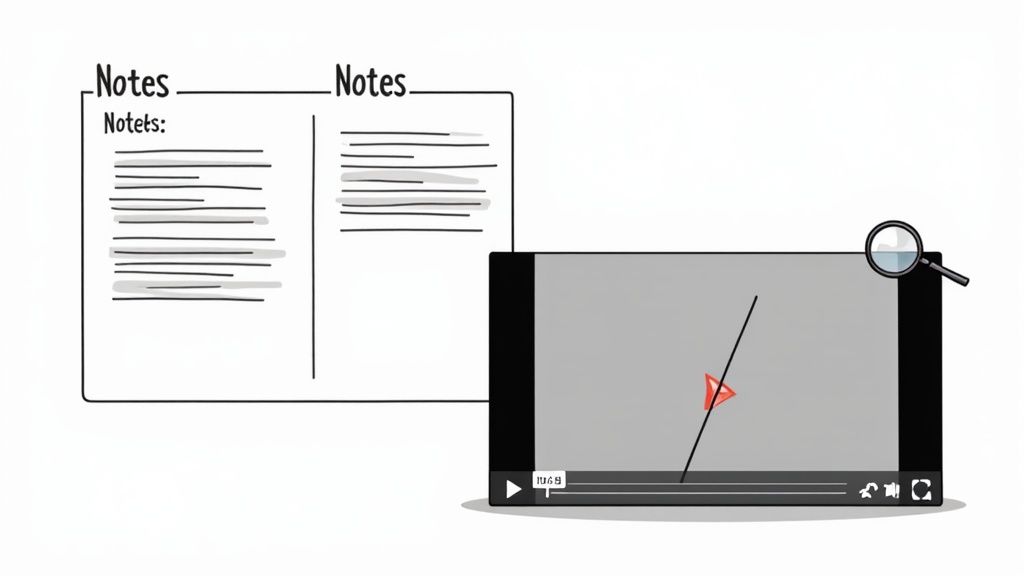
자막 파일은 타임스탬프가 붙은 스크립트입니다. 타임스탬프를 지우면 Ctrl+F로 검색하거나 Obsidian, Notion에 붙여 넣을 수 있는 일반 텍스트가 됩니다. 텍스트를 얻는 다른 방법은 YouTube 동영상 스크립트 추출 방법을 참고하세요.
하지만 스크립트에는 큰 빈틈이 있습니다. 말한 내용은 남지만 보여 준 내용은 남지 않습니다. 코딩 튜토리얼, 과학 강의, 소프트웨어 데모에서는 중요한 내용이 화면에 있습니다. 입력되는 코드, 화이트보드의 도표, 강사가 클릭한 설정 같은 것들입니다.
HoverNotes는 동영상을 함께 보는 Chrome 확장 프로그램입니다. 직접 노트를 쓰거나 AI 노트를 켜고, 클릭 한 번으로 타임스탬프가 붙은 스크린샷을 찍을 수 있습니다. 나중에 스크린샷을 클릭하면 동영상의 그 장면으로 돌아갑니다. 노트는 Markdown으로 로컬 폴더나 Obsidian 보관함에 저장됩니다. AI 노트를 사용하면 재생 중인 동영상의 녹화본(화면과 소리, 또는 원하면 오디오만)이 처리를 위해 HoverNotes 서버로 전송됩니다. HoverNotes는 동영상을 다운로드하지 않습니다.

자주 묻는 질문
YouTube 동영상을 자막과 함께 다운로드할 수 있나요?
네. yt-dlp로 동영상과 자막을 별도의 .vtt 또는 .srt 파일로 저장하거나, MP4, WebM, MKV 파일에 삽입할 수 있습니다. YouTube의 공식 방법은 YouTube Premium으로, 오프라인 저장한 동영상을 YouTube 앱이나 컴퓨터 브라우저의 youtube.com에서 볼 수 있지만 따로 보관할 수 있는 파일로 받을 수는 없습니다. YouTube 약관은 YouTube가 허용하거나 허락을 받은 다운로드만 인정하므로, 내 동영상, 크리에이티브 커먼즈 동영상, 저장 허락을 받은 콘텐츠에만 사용하세요.
YouTube 동영상에서 자막만 다운로드하려면 어떻게 하나요?
yt-dlp --skip-download --write-subs --write-auto-subs --sub-langs en "VIDEO_URL"을 실행하면 동영상 없이 자막 파일만 저장됩니다. SRT가 필요하면 --convert-subs srt를 추가하세요(ffmpeg 필요). 도구 없이 빠르게 복사하려면 YouTube에서 동영상의 '스크립트 표시' 패널을 열고 텍스트를 복사하면 됩니다.
다운로드한 동영상에 자막이 안 나오는 이유는 무엇인가요?
자막이 별도 파일이라면 플레이어가 그 파일을 불러와야 합니다. 동영상 파일 이름으로 시작하는 이름으로 같은 폴더에 두거나, 플레이어의 자막 메뉴에서 여세요. --embed-subs로 삽입했다면 VLC나 mpv 같은 플레이어에서 자막 트랙을 켜세요. --list-subs에 트랙이 하나도 나오지 않는다면 그 동영상에는 다운로드할 자막이 없습니다.
직접 올린 자막과 자동 생성 자막은 어떻게 다른가요?
직접 올린 자막은 크리에이터가 업로드한 것입니다. 자동 생성 자막은 YouTube의 음성 인식으로 만들어지며 이름, 억양, 전문 용어를 자주 틀립니다. --write-subs는 크리에이터의 트랙을, --write-auto-subs는 자동 자막을 가져옵니다. 둘 다 쓰면 해당 언어에 크리에이터 트랙이 있을 때 그것을 사용합니다.
자막 싱크가 맞지 않아요. 어떻게 고치나요?
Subtitle Edit나 Aegisub 같은 무료 자막 편집기로 타이밍을 옮기세요. 둘 다 모든 자막을 1.5초처럼 정해진 시간만큼 앞이나 뒤로 옮겨 소리에 맞출 수 있습니다.
Obsidian에서 학습 라이브러리를 만들고 있나요? HoverNotes는 Chrome에서 보는 동영상의 타임스탬프 스크린샷과 AI 노트를 Markdown 파일로 보관함에 저장합니다. hovernotes.io에서 무료로 사용해 보세요.



