Téléchargez les vidéos et sous-titres YouTube pour étudier hors ligne | HoverNotes
General15 décembre 2025•Updated: 16 juillet 2026
Téléchargez les vidéos et sous-titres YouTube pour étudier hors ligne
Découvrez des méthodes pratiques pour enregistrer des vidéos et des sous-titres YouTube afin d’étudier hors ligne tout en respectant les autorisations de la plateforme et les droits d’auteur.
Par HoverNotes Team•19 min de lecture
Télécharger une vidéo YouTube et ses sous-titres est une méthode simple pour créer une bibliothèque d’apprentissage ciblée et hors ligne. Cela vous permet d'étudier n'importe où, d'éviter les distractions de la plateforme et de construire une bibliothèque de connaissances personnelle que vous possédez réellement.
#Pourquoi télécharger du contenu YouTube pour un apprentissage concentré
Regarder des vidéos éducatives en streaming sur YouTube est pratique, mais ce n’est pas conçu pour un apprentissage sérieux. La plateforme est pensée pour l’engagement, pas pour une concentration profonde. Chaque vidéo est encadrée par une barre latérale de recommandations tentantes, du contenu en lecture automatique et des publicités qui perturbent votre concentration.
Pour quiconque prend l’apprentissage au sérieux, cet environnement pose problème.
Télécharger le contenu vous redonne le contrôle. Cela transforme l'expérience d’un simple visionnage passif en une séance d’étude active et concentrée.
Quand vous téléchargez une vidéo, vous l’extrayez de l'écosystème chaotique du web. Fini les vidéos recommandées qui vous entraînent dans un gouffre. Pas plus de publicités intempestives interrompant une explication complexe. Plus de sections de commentaires qui font dévier votre train de pensée.
Il n’y a plus que vous et le contenu. Cela est essentiel pour le travail profond qui conduit à une vraie rétention d’information.
L’apprentissage par vidéo souffre d’un problème de rétention bien connu — les gens regardent mais ne retiennent pas. Pour en savoir plus, explorez notre guide sur l’amélioration de la rétention dans l’apprentissage vidéo. En créant votre propre environnement local hors ligne, vous luttez activement contre les fonctionnalités de la plateforme qui gênent l’apprentissage.
Une connexion internet fiable n’est pas toujours acquise. Que vous étudiez lors de vos trajets, en voyage ou avec un Wi-Fi incertain dans un café, le buffering et les coupures de connexion peuvent tuer votre élan. Avoir les fichiers localement signifie que vous pouvez étudier efficacement en avion, dans le métro ou pendant une coupure internet sans rater une seule seconde.
C’est particulièrement important pour les apprenants en langues qui doivent analyser des phrases spécifiques image par image. Mettre en pause, revenir en arrière et scruter les sous-titres est beaucoup plus fluide avec un fichier local que sur un lecteur en streaming qui essaie constamment de bufferiser.
#Construisez une bibliothèque de connaissances permanente
Le contenu sur internet est fragile. Les vidéos sont supprimées, les chaînes disparaissent et les plateformes changent leurs règles. Si vous construisez une base de connaissances personnelle dans un outil comme Obsidian, vous appuyer sur des liens web est une recette pour la catastrophe. Votre collection soigneusement organisée pourrait disparaître du jour au lendemain.
Posséder vos supports d’apprentissage est un principe fondamental pour tout travailleur du savoir sérieux. Quand vous téléchargez une vidéo et ses sous-titres, vous créez un actif permanent, prioritairement local. Il vous appartient, pour toujours, peu importe ce qui arrive en ligne.
En téléchargeant, vous créez votre propre bibliothèque privée et premium — sans abonnement mensuel.
#Comparaison des méthodes pour télécharger vidéos et sous-titres
Vous disposez de trois principales façons de télécharger des vidéos YouTube avec leurs sous-titres. Chacune a ses avantages et inconvénients, du plus rapide et simple au plus puissant et précis.
Le choix de l’outil dépend de votre objectif. Cherchez-vous simplement à récupérer une vidéo pour un vol ? Ou êtes-vous un étudiant qui construit une bibliothèque éducative permanente hors ligne ? Passons en revue les options.
C’est généralement la première étape. Vous trouvez un site, collez l’URL YouTube, puis cliquez sur « Télécharger ». C’est rapide et ne nécessite aucune installation, ce qui semble parfait pour une tâche ponctuelle.
Mais cette facilité a souvent un prix. Ces sites sont fréquemment truffés de pop-ups insistants, de boutons de téléchargement trompeurs et de trackers. Au pire, ils peuvent être une porte d’entrée aux malwares. Si vous tenez à votre vie privée, les utiliser régulièrement devient fatigant.
Idéal pour : Un téléchargement occasionnel, non critique, quand vous avez besoin d’une vidéo immédiatement et êtes prêt à surmonter quelques obstacles numériques.
Les extensions de navigateur sont un bon compromis. Elles s’intègrent dans votre navigateur et ajoutent généralement un bouton « télécharger » directement sur la page YouTube. Fini le copier-coller de liens dans un autre onglet — c’est un flux de travail bien plus fluide.
Le bémol ? La qualité et la sécurité varient énormément. Le Chrome Web Store propose beaucoup d’options, mais certaines cessent de fonctionner après une mise à jour de YouTube, d’autres sont abandonnées par leurs développeurs et quelques-unes collectent plus de données que vous ne le souhaiteriez. Trouver une bonne extension demande un peu de recherche. Nous avons dressé une liste des meilleures extensions Chrome pour la productivité qui privilégie la sécurité.
Idéal pour : Ceux qui téléchargent des vidéos régulièrement et préfèrent une interface graphique. C’est un bon équilibre entre commodité et puissance si vous trouvez une extension fiable.
Pour l’apprenant sérieux, l’archiviste numérique ou quiconque veut un contrôle absolu, les outils en ligne de commande sont la meilleure option. Plus précisément, yt-dlp — un fork du célèbre youtube-dl — est la référence. Il est gratuit, open-source et activement maintenu.
Oui, il y a une courbe d’apprentissage. Vous serez dans un terminal à taper des commandes au lieu de cliquer sur des boutons. Mais le pouvoir que vous en retirez est considérable.
Avec yt-dlp, vous pouvez :
Télécharger des playlists entières ou des chaînes en une seule commande.
Spécifier la qualité vidéo, le format et les codecs audio.
Télécharger de manière fiable tous les fichiers de sous-titres disponibles, y compris ceux générés automatiquement.
Automatiser les téléchargements avec des scripts simples.
Parce qu’il s’exécute localement, vous évitez toutes les publicités, trackers et problèmes de confidentialité des services en ligne. C’est la méthode la plus puissante et privée qui soit.
Idéal pour : Les étudiants dévoués et travailleurs du savoir qui bâtissent une bibliothèque hors ligne sérieuse. Si vous comptez télécharger régulièrement, le temps passé à apprendre yt-dlp est un investissement rentable.
Pour vous aider à choisir, voici un rapide comparatif des avantages, inconvénients et cas d’usage idéaux pour chaque méthode.
#Comparaison des méthodes de téléchargement YouTube
Méthode
Avantages
Inconvénients
Idéal pour
Sites en ligne
Rapide, pas d’installation.
Publicités nombreuses, risques de sécurité, options limitées.
Téléchargements occasionnels quand la commodité prime.
Extensions Navigateur
Pratique, intégré au navigateur.
Qualité et sécurité variables, peut cesser de fonctionner après maj.
Téléchargeurs réguliers préférant une interface graphique.
Courbe d’apprentissage plus élevée, nécessite un terminal.
Apprenants sérieux, archivistes, power users.
Le « meilleur » outil dépend de vos besoins. Pour un usage occasionnel, un site web ou une extension peut suffire. Mais pour construire une base de connaissances durable, aucun outil ne bat le contrôle d’un outil en ligne de commande.
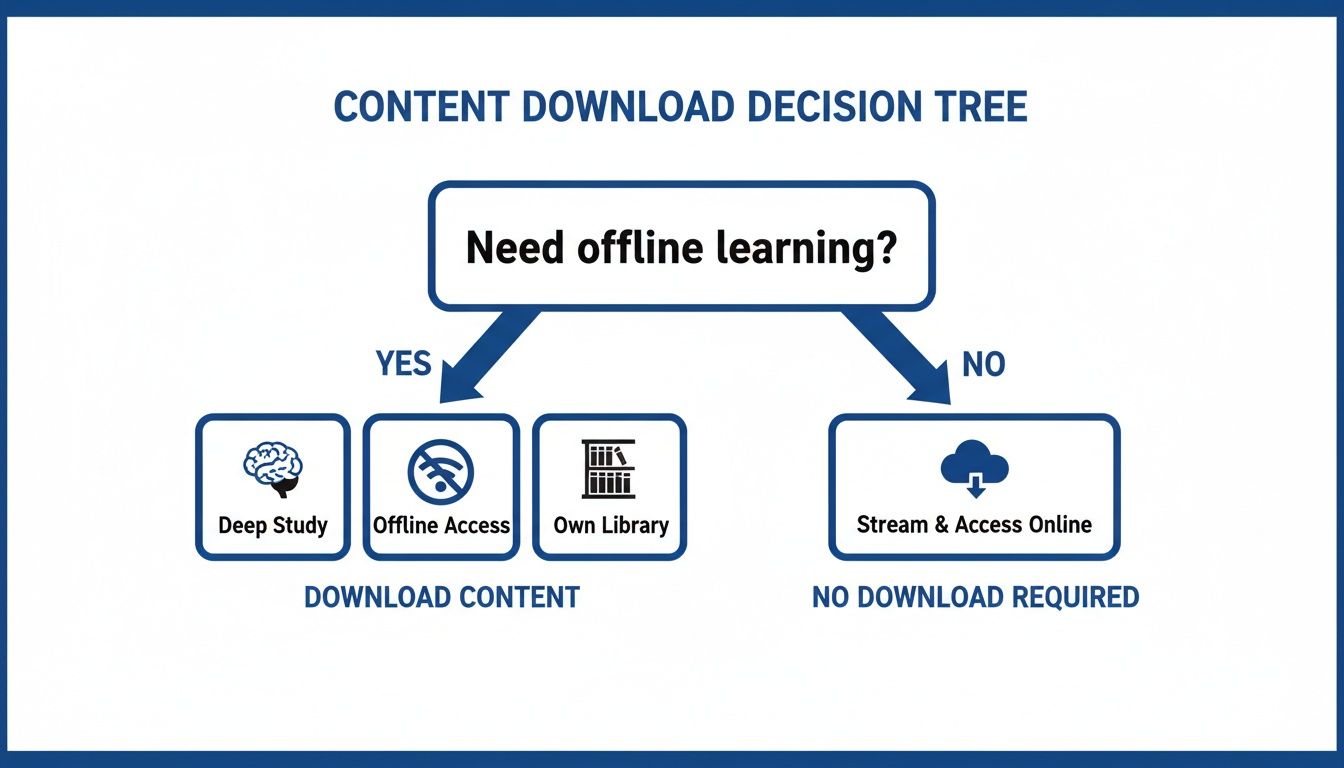
Cet arbre de décision peut vous aider à visualiser quand le téléchargement passe d’une simple commodité à une étape essentielle de votre processus d’apprentissage.
Pour un apprentissage délibéré et profond — où la concentration, la révision et l’accès permanent sont cruciaux — télécharger n’est pas un luxe. C’est une partie centrale de la routine d’étude.
Si vous êtes prêt à dépasser les outils web pour un contrôle maximal, yt-dlp est le meilleur choix. C’est un outil en ligne de commande qui vous donne un contrôle précis sur tout le processus de téléchargement.
Ne laissez pas la mention « ligne de commande » vous intimider. Les bases sont simples, et une fois configuré, vous aurez un flux de travail puissant et fiable. Ce guide vous aidera à installer yt-dlp et à lancer les commandes essentielles pour télécharger vidéos et sous-titres.
Mettre yt-dlp en route est une configuration rapide, réalisée une seule fois. Le processus varie un peu selon le système d’exploitation.
Pour Windows : La manière la plus simple est de télécharger le fichier yt-dlp.exe depuis la page officielle des releases GitHub de yt-dlp. Sauvegardez-le dans un dossier facile à retrouver, comme un dossier Tools dans votre répertoire utilisateur. Vous lancerez vos commandes depuis cet endroit.
Pour macOS et Linux : Si vous utilisez Homebrew (macOS) ou un gestionnaire de paquets Linux standard, l’installation se fait en une seule commande. Ouvrez votre Terminal et lancez brew install yt-dlp pour macOS. Sur Linux, utilisez une commande du type sudo apt-get install yt-dlp, bien que cela puisse varier selon votre distribution.
Une fois installé, ouvrez votre invite de commandes (Command Prompt ou PowerShell sous Windows, Terminal sous macOS/Linux), et vous êtes prêt.
Commençons par la commande la plus simple. Pour télécharger une vidéo en qualité optimale par défaut, vous n’avez besoin que du nom du programme et de l’URL de la vidéo.
yt-dlp "VIDEO_URL"
Remplacez simplement "VIDEO_URL" par le lien YouTube réel. Le fichier vidéo sera téléchargé dans le dossier où vous exécutez la commande.
Si vous ne voulez que l’audio d’une conférence ou d'un podcast, vous pouvez l’extraire en MP3 avec le flag -x.
yt-dlp -x --audio-format mp3 "VIDEO_URL"
Cette commande télécharge l’audio, le convertit en MP3 et supprime la vidéo, économisant ainsi beaucoup d’espace. Parfait pour écouter du contenu en déplacement.
C’est là que yt-dlp excelle pour les apprentis sérieux. Vous obtenez un contrôle précis sur les sous-titres que vous téléchargez, excellent pour l’apprentissage des langues ou pour créer des transcriptions consultables pour vos notes.
Commencez par vérifier quelles langues de sous-titres sont disponibles pour une vidéo avec le flag --list-subs.
yt-dlp --list-subs "VIDEO_URL"
Cette commande ne télécharge rien. Elle affiche simplement un tableau de toutes les pistes de sous-titres disponibles, leurs codes langue (par ex., en pour l’anglais, es pour l’espagnol), et s’ils sont manuels ou auto-générés.
Une fois le code langue identifié, vous pouvez télécharger les sous-titres avec la vidéo.
Commande clé pour les sous-titres : Les flags les plus courants sont --write-subs pour obtenir un fichier de sous-titres manuellement créé et --sub-lang pour spécifier la langue. Pour les sous-titres en anglais, la commande est :
yt-dlp --write-subs --sub-lang en "VIDEO_URL"
Cela télécharge la vidéo et un fichier séparé .srt ou .vtt contenant les sous-titres anglais. La plupart des lecteurs multimédias comme VLC les détectent automatiquement et les affichent pendant la lecture.
Si une vidéo ne dispose pas de sous-titres faits par des humains, beaucoup de créateurs comptent sur les sous-titres automatiques de YouTube. Vous pouvez les télécharger avec le flag --write-auto-subs.
yt-dlp --write-auto-subs --sub-lang en "VIDEO_URL"
C’est extrêmement utile quand aucun sous-titre officiel n’existe. Sachez cependant que les sous-titres auto-générés peuvent être imprécis, surtout avec des termes techniques ou des accents. Ils sont utiles mais ne doivent pas être considérés comme une transcription parfaite. Pour plus d’idées sur comment exploiter le contenu YouTube, consultez notre guide pour tirer le meilleur parti des tutoriels YouTube.
Avec ces commandes de base, vous pouvez construire un flux de travail efficace pour créer une bibliothèque hors ligne de supports d’apprentissage. Vous pouvez télécharger une vidéo, récupérer ses sous-titres en plusieurs langues, et même archiver des playlists entières en une seule commande. La fiabilité de yt-dlp vous fait perdre moins de temps avec des sites malaisés et passer plus de temps à apprendre.
C’est une compétence fondamentale pour toute personne construisant un système de gestion des connaissances prioritairement local. En ayant la vidéo et le fichier texte sur votre machine, vous garantissez que vos ressources d’apprentissage sont permanentes, privées et toujours disponibles.
Vous avez donc téléchargé une vidéo YouTube et ses sous-titres. Vous avez maintenant deux fichiers : une vidéo (comme un .mp4) et un fichier texte (un .srt ou .vtt). Ce sont vos matières premières. Avec un peu de travail, vous pouvez en faire un système d’étude interactif.
D’abord, faisons apparaître les sous-titres. Les fichiers comme SRT (SubRip Text) et VTT (WebVTT) sont de simples fichiers texte qui associent paroles et horodatages, indiquant à votre lecteur vidéo quel texte montrer et quand.
La plupart des lecteurs multimédias modernes, comme le fiable VLC, gèrent ça automatiquement. Assurez-vous simplement que votre fichier vidéo et votre fichier de sous-titres ont exactement le même nom et se trouvent dans le même dossier.
Par exemple :
Quantum_Physics_Lecture_1.mp4
Quantum_Physics_Lecture_1.srt
Lancez la vidéo et les sous-titres devraient apparaître. Cela représente déjà un grand avantage pour l’apprentissage hors ligne, surtout pour les apprenants en langue qui peuvent désormais mettre en pause et analyser une phrase spécifique sans interruption.
#Transformer les sous-titres en transcription consultable
C’est là que cela devient utile pour construire une base de connaissances. Un fichier de sous-titres est essentiellement une transcription horodatée. Si vous retirez les horodatages, il ne vous reste que du texte brut que vous pouvez importer dans n’importe quelle application de prise de notes comme Obsidian ou Notion.
Avoir une version texte complète et consultable d’une conférence est un outil puissant. Vous pouvez soudainement utiliser Ctrl+F pour retrouver le moment exact où un professeur a mentionné « le Principe d’Incertitude de Heisenberg » ou copier une définition clé directement dans vos notes.
Cela transforme une vidéo d’une heure d’une boîte noire non consultable en un document interrogeable. Pour explorer différentes méthodes, vous pouvez approfondir comment transcrire une vidéo YouTube pour vos notes.
Mais s’appuyer uniquement sur le texte présente une limitation importante.
#Pourquoi les transcriptions manquent le contexte visuel
Une transcription vous dit ce qui a été dit. Elle ne rend pas du tout ce qui a été montré. Pour la plupart des contenus éducatifs — des tutoriels de codage aux cours de chimie — les visuels sont tout aussi importants que les mots.
Considérez ces scénarios courants où une transcription n’est pas suffisante :
Tutoriels de codage : Le texte ne capture pas le code tapé à l’écran ni les messages d’erreur dans le terminal.
Cours de sciences : Il manque la structure chimique dessinée au tableau ou le schéma animé expliquant la mitose cellulaire.
Démonstrations de logiciels : Vous ne voyez pas quel élément de menu l’instructeur a cliqué ni la case spécifique cochée dans un panneau de réglages.
S’appuyer uniquement sur une transcription, c’est comme monter un meuble avec des instructions sans diagrammes. Vous avez les mots, mais perdez le contexte crucial. Cela vous oblige à revenir en arrière dans la vidéo pour retrouver le visuel dont vous avez besoin.
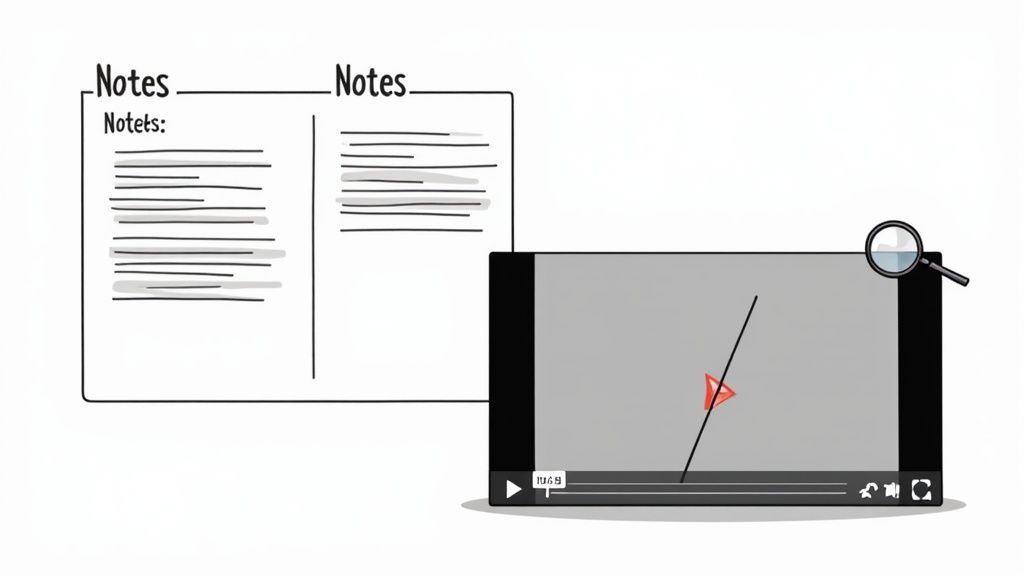
Un système d’apprentissage idéal combine la consultabilité du texte avec la richesse du contexte visuel. Vous pourriez le faire manuellement — mettre la vidéo en pause pour faire des captures d’écran, puis organiser ces images en les associant à vos notes. C’est fastidieux et inefficace.
Des outils plus intelligents peuvent automatiser ce travail. Par exemple, HoverNotes est une extension Chrome qui vous accompagne pendant la vidéo, génère des notes par IA et les sauvegarde en fichiers Markdown directement sur votre système de fichiers. Contrairement aux outils qui ne traitent que les transcriptions, HoverNotes analyse la vidéo pour capturer ce qui est réellement affiché à l’écran.
Lorsque l’IA détecte un concept clé, elle ne se contente pas de l’écrire ; elle capture une capture d’écran horodatée du diagramme, extrait de code ou diapositive pertinente. Cela intègre le contexte visuel directement dans vos notes. Chaque capture d’écran inclut un timestamp cliquable — un clic vous ramène précisément à ce moment dans la vidéo.
Ce flux de travail résout le problème des notes dissociées et captures d’écran éparpillées, créant un actif d’apprentissage riche et unifié que vous possédez. La fonction capture horodatée peut à elle seule vous faire gagner des heures de re-visionnage.
Avant de commencer à construire votre bibliothèque hors ligne, il est important de comprendre les règles. Il ne s’agit pas de jargon légal, mais d’être un utilisateur responsable qui respecte les créateurs.
La distinction essentielle est usage personnel versus redistribution. Pensez-y comme un manuel scolaire que vous achetez pour un cours. Vous êtes libre de le surligner et de prendre des notes dans les marges pour votre propre usage. Ce que vous ne pouvez pas faire, c’est photocopier tout le livre et le distribuer. La même logique s’applique ici.
Télécharger une conférence pour la regarder hors ligne ou récupérer ses sous-titres pour pratiquer une langue relève généralement d’un usage pédagogique personnel. Vous dépassez une ligne lorsque vous commencez à partager, ré-uploader ou afficher publiquement ce contenu.
#Explication des conditions d’utilisation de YouTube
Les Conditions d’Utilisation officielles de YouTube sont claires : vous ne devez pas télécharger de contenu à moins que YouTube offre un bouton ou un lien "télécharger" explicite. C’est une règle large destinée à protéger la propriété intellectuelle des créateurs.
Cependant, la réalité est plus nuancée, notamment en considérant le principe de "fair use".
Le fair use est une doctrine juridique qui permet l’utilisation de matériel protégé par droits d’auteur sans permission dans certaines circonstances, surtout pour l’enseignement, la recherche ou les études.
À retenir : Pour un étudiant ou un autodidacte, télécharger une vidéo éducative publique pour un usage privé d’étude et de prise de notes relève souvent d’une zone grise qui tend vers un usage personnel équitable. Vous transformez le contenu pour un usage éducatif qui ne nuit pas à la capacité du créateur à monétiser son travail.
Les facteurs critiques sont votre intention et votre étendue. Votre but est privé, non commercial et éducatif. Vous ne rivalisez pas avec le créateur ; vous vous engagez simplement plus profondément avec son contenu.
Pour vous assurer d’être en accord avec un usage personnel éthique, adoptez quelques habitudes simples. Cela vous permet de respecter les créateurs tout en améliorant votre apprentissage.
Ne jamais réuploader ni redistribuer : C’est la règle la plus importante. Ne partagez pas vos fichiers vidéo téléchargés ni ne les mettez sur une autre plateforme. Votre copie est pour votre usage personnel uniquement.
Conservez-vous du contenu public : Téléchargez seulement des vidéos déjà publiques. Ne tentez pas de contourner des paywalls ou d’accéder à des vidéos privées sans permission.
Soutenez les créateurs quand vous le pouvez : Si une création vous est précieuse, montrez votre appréciation. Aimez leurs vidéos, abonnez-vous à leur chaîne ou soutenez-les via un abonnement ou Patreon si disponible.
Priorisez la confidentialité et la sécurité : Beaucoup de sites tiers de téléchargement sont bourrés de pubs, pop-ups et trackers. Utiliser un outil local sur votre machine, comme yt-dlp, est bien plus sûr pour protéger vos données. Tout outil que vous utilisez doit respecter votre vie privée par défaut, comme expliqué dans nos propres conditions de service HoverNotes.
En suivant ces principes, vous pouvez construire votre base de connaissances hors ligne tout en respectant le travail des créateurs.
Quand on commence à télécharger vidéos et sous-titres de YouTube, quelques questions fréquentes surgissent. Voici des réponses rapides basées sur l’expérience.
#Puis-je télécharger des sous-titres dans une langue différente ?
Oui, tant qu’ils sont disponibles pour cette vidéo.
La plupart des bons outils, comme yt-dlp, vous permettent d’afficher toutes les pistes de sous-titres disponibles. Il suffit alors de choisir le code langue désiré. C’est indispensable pour les apprenants en langue qui veulent écouter dans une langue et lire dans une autre.
#Quelle est la vraie différence entre sous-titres manuels et automatiques ?
Les sous-titres manuels sont créés par un humain (généralement le créateur), tandis que les sous-titres automatiques sont générés par l’IA de reconnaissance vocale de YouTube.
La différence de qualité est significative. Les sous-titres manuels sont presque toujours précis et bien synchronisés. Les sous-titres automatiques contiennent souvent des erreurs, en particulier avec les accents, le débit rapide ou le vocabulaire technique. Ils sont mieux que rien, mais ne sont pas fiables à 100 %. Soyez toujours prêt à les vérifier avec l’audio.
#Mes sous-titres téléchargés ne sont pas synchronisés. Comment le corriger ?
C’est un problème courant et facile à réparer.
Vous pouvez utiliser des logiciels gratuits pour ajuster la synchronisation. Je recommande Subtitle Edit pour Windows ou Aegisub pour Mac/Linux. Ces outils permettent d’appliquer un décalage temporel simple. Vous pouvez demander de décaler tous les sous-titres de 1,5 seconde (ou la valeur nécessaire) pour une synchronisation parfaite avec l’audio.
#Ces sites de téléchargement en ligne YouTube sont-ils sûrs ?
Il faut être très prudent. Certains sont corrects, mais beaucoup sont pleins de pop-ups agressifs, de faux boutons de téléchargement et même de malwares. Vous partagez aussi vos données de navigation.
Pour quiconque prévoit de télécharger plus d’une fois, un outil en ligne de commande comme yt-dlp est une option bien plus sûre. Il fonctionne sur votre propre machine, gardant privée votre activité et sécurisant votre ordinateur. La configuration initiale est un petit prix à payer pour la tranquillité d’esprit à long terme.
Si vous construisez une bibliothèque de connaissances dans Obsidian, gérer manuellement les notes vidéo et captures d’écran est fastidieux. HoverNotes capture des captures horodatées et génère des notes IA à partir de n’importe quelle vidéo, les enregistrant en fichiers Markdown propres directement dans votre vault. Vous pouvez l’essayer gratuitement sur hovernotes.io.
Apprenez à apprendre plus rapidement et à mieux retenir grâce à des stratégies éprouvées, appuyées par la science, pour le rappel actif, la prise de notes et des routines d'étude efficaces.
Créez un système puissant pour les notes de cours en ligne, depuis la capture et l’organisation jusqu’à la révision à long terme, afin de ne jamais oublier ce que vous apprenez.
Vous avez du mal à prendre des notes sur Coursera ou edX ? Découvrez une méthode éprouvée pour organiser, retenir et appliquer les connaissances issues de cours longs sans vous épuiser.