YouTubeの動画と字幕を手に入れることは、集中してオフライン学習ライブラリを作る簡単な方法です。これによりどこでも勉強でき、プラットフォームの雑音を避け、自分だけの知識ライブラリを所有できます。
#集中学習のためにYouTubeコンテンツをダウンロードする理由
YouTubeから教育動画をストリーミングするのは便利ですが、本格的な学習向けには作られていません。このプラットフォームは深い集中よりもエンゲージメントを優先して設計されています。すべての動画は誘惑的なおすすめ、自動再生コンテンツ、そして広告に囲まれ、集中を妨げます。
真面目に学習する人にとって、その環境は問題です。
コンテンツをダウンロードすることで、自分の手にコントロールを取り戻せます。受動的な視聴体験を能動的で集中した学習セッションに変えるのです。
#気が散らない環境を作る
動画をダウンロードすれば、ウェブの混沌としたエコシステムから切り離されます。もう推奨動画に誘われて迷子になることもありません。複雑な説明の途中でポップアップ広告が入ることもなく、コメント欄に気を取られて思考が脱線することもありません。
あなたと教材だけが存在します。これが情報の真の定着につながる深い作業に必須なのです。
動画学習はよく知られた定着率の問題があります。視聴しても記憶しにくいのです。詳しくは動画学習の定着率を改善するガイドを参照してください。自分だけのローカル・オフライン環境を作ることで、学習の妨げになるプラットフォームの機能に対抗できます。
安定したインターネット接続はいつも保証されているわけではありません。通勤中や旅行中、あるいは不安定なカフェのWi-Fiで勉強していると、バッファリングや接続途切れが集中力や勢いを削いでしまいます。ローカルファイルがあれば、飛行機内や地下鉄、インターネット障害時でも問題なく勉強できます。
特に言語学習者にとっては、特定のフレーズをフレームごとに分解する必要性があります。一時停止、巻き戻し、字幕精査は、絶えずバッファリングを試みるストリーミングプレーヤーよりも、ローカルファイルの方がずっとスムーズです。
インターネット上のコンテンツは不安定です。動画は削除され、チャンネルは消え、プラットフォームは規則を変えます。Obsidianのようなツールで個人的な知識ベースを構築するなら、ウェブリンクだけに頼るのは危険です。あなたが慎重に集めた洞察が一晩で消えてしまうかもしれません。
学習資料を所有することは真剣な知識労働者にとって重要な原則です。動画と字幕をダウンロードすることで、永続的なローカルファーストの資産が作れます。オンラインの状況に関係なく、それはあなたのものです。
ダウンロードすることで、月額料金なしのプライベートで高品質なライブラリを築けます。
YouTubeの動画と字幕をダウンロードするには主に3つの方法があります。それぞれに利点と欠点があり、手軽なものから強力で正確なものまで多彩です。
正しいツールの選択は目的によります。飛行機で使うだけの一つの動画を取るのか?それとも学生として教育コンテンツのオフライン永久ライブラリを作るのか?それぞれの選択肢を見ていきましょう。
通常、最初に使うのがこれです。サイトを見つけ、YouTubeのURLを貼り付け、「ダウンロード」をクリックします。迅速でインストール不要なので、単発の作業には完璧に思えます。
ただし、その便利さは代償を伴うことが多いです。こうしたサイトは攻撃的なポップアップ広告や誤誘導ボタン、トラッカーで溢れていることが多く、最悪の場合マルウェアの温床にもなり得ます。プライバシーを重んじるなら、頻繁に利用するのは疲れるでしょう。
推奨用途: 単発で急いで動画が1つだけ欲しい場合、多少のデジタル障害を乗り越えられるなら。
ブラウザ拡張は良い中間点です。ブラウザ内に住み、通常はYouTubeページ上に直接「ダウンロード」ボタンを追加します。別タブにURLをコピーアンドペーストする手間がなくなり、作業がずっとスムーズです。
ただし、品質と安全性はまちまちです。Chrome Webストアには多くの選択肢がありますが、YouTubeがデザインを更新すると壊れるもの、開発者が放置しているもの、過剰にデータを収集するものもあります。良い拡張機能を見つけるには少しリサーチが必要です。私たちは生産性向上に役立つ最高のChrome拡張機能のリストを、安全性を重視してまとめました。
推奨用途: 定期的に動画をダウンロードし、グラフィカルなインターフェースを好む人。信頼できる拡張が見つかれば、便利さと機能のバランスが良い。
本格的に学習したい人、デジタルアーカイブを作る人、完全なコントロールを求める人にはコマンドラインツールが最適です。特に、よく知られたyoutube-dlのフォークである**yt-dlp**は金字塔的存在です。無料でオープンソース、しかも活発にメンテナンスされています。
確かに学習コストはあります。クリックではなくターミナルにコマンドを打ち込む作業になります。しかし、得られるパワーはそれに見合うものです。
- コマンド一つでプレイリストやチャンネル全体をダウンロード。
- 動画の品質、形式、音声コーデックを指定。
- 自動生成字幕を含む、利用可能なすべての字幕ファイルを確実にダウンロード。
- 簡単なスクリプトでダウンロードを自動化。
ローカルで動くので広告、トラッカー、プライバシー問題をすべて回避可能。最も強力かつプライベートな方法です。
推奨用途: 真剣な学生や知識労働者で、オフラインライブラリをしっかり構築したい人。定期的にダウンロードを行うなら、yt-dlpの使い方を覚える価値は大きい。
判断の助けとして、各方法の長所・短所と理想的な使用例を簡単に比較しましょう。
最適なツールはニーズに依存します。カジュアルな利用ならサイトや拡張で十分ですが、長期的な知識ベース構築にはコマンドラインの制御力が勝ります。
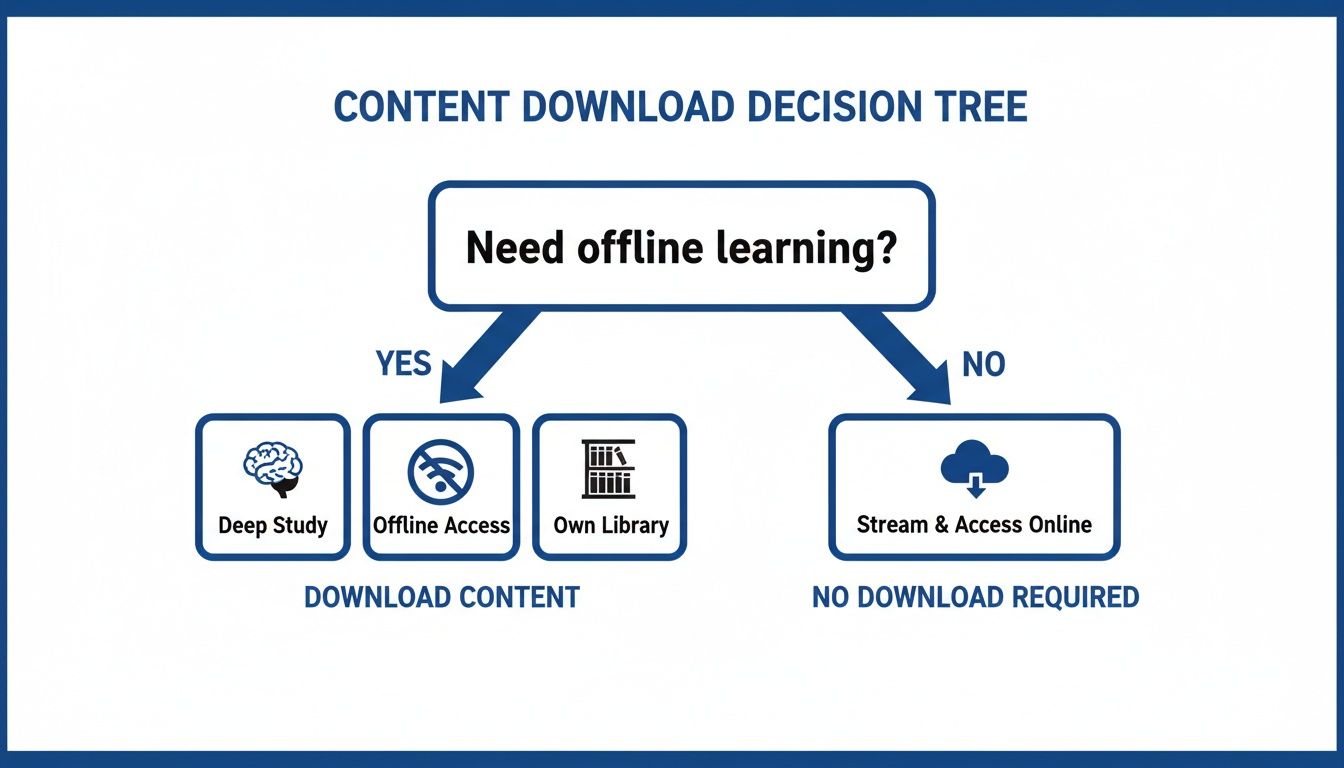
この意思決定ツリーは、単なる利便性から学習プロセスに不可欠な役割へとダウンロードの意味が変わるタイミングを視覚化します。
意図的で深い学習—集中・復習・恒久的アクセスが重要な場合—において、ダウンロードは単なるおまけでなく学習ルーティンの核となります。
ウェブツールから卒業し、最大限の制御を求めるなら、yt-dlpがベストです。コマンドラインツールで、ダウンロード全体を正確にコントロールできます。
「コマンドライン」と聞いて尻込みしないでください。基本は簡単で、一度準備すれば強力かつ信頼性のあるワークフローが手に入ります。このガイドではインストールから字幕付き動画のダウンロードに必要な基本コマンドまで説明します。
yt-dlpの導入は一度きりの手早い設定です。OSによって手順に若干の違いがあります。
-
Windowsの場合: 最も簡単なのは公式のyt-dlp GitHubリリースページからyt-dlp.exeファイルをダウンロードすることです。分かりやすい場所、例えばユーザーフォルダ内のToolsフォルダを作って保存しましょう。コマンドはそこから実行します。
-
macOSとLinuxの場合: Homebrew(macOS)または標準のLinuxパッケージマネージャーを利用すれば、インストールは一行コマンドで完了します。macOSならbrew install yt-dlpを、Linuxではディストリビューションに応じてsudo apt-get install yt-dlpのようなコマンドを使います。
インストールが終わったら、コマンドプロンプト(WindowsならコマンドプロンプトかPowerShell、macOS/Linuxならターミナル)を開いて準備完了です。
最も基本的なコマンドから始めましょう。動画をデフォルトの最高画質でダウンロードするには、プログラム名と動画URLのみ入力すればOKです。
"VIDEO_URL"を実際のYouTubeリンクに置き換えてください。動画ファイルはコマンドを実行したフォルダにダウンロードされます。
講義やポッドキャストの音声だけ欲しい場合は、-xフラグを使ってMP3形式に抽出できます。
yt-dlp -x --audio-format mp3 "VIDEO_URL"
このコマンドは音声をMP3に変換して動画ファイルは破棄するため、かなりの容量節約になります。移動中に聴くのに最適です。
yt-dlpの真価が発揮されるのはここです。どの字幕をダウンロードするか正確に制御できるため、語学学習やノートの検索可能な書き起こし作成に非常に役立ちます。
まず、--list-subsフラグで利用可能な字幕言語を確認しましょう。
yt-dlp --list-subs "VIDEO_URL"
このコマンドは何もダウンロードしません。利用可能な字幕トラックの一覧と言語コード(例:英語はen、スペイン語はes)、手動作成か自動生成かを表示します。
言語コードが分かれば、動画と一緒に字幕をダウンロードできます。
字幕用の重要コマンド: 一般的によく使うフラグは、手動作成字幕の取得に--write-subs、言語指定に--sub-langです。英語字幕ならコマンドは以下の通り:
yt-dlp --write-subs --sub-lang en "VIDEO_URL"
これで動画と英語字幕が別ファイル(.srtまたは.vtt)でダウンロードされます。VLCのような多くのメディアプレーヤーは再生時に自動で字幕を認識し表示します。
動画に手作り字幕が無い場合、多くのクリエイターはYouTubeの自動生成字幕に頼っています。--write-auto-subsフラグを使えばそれもダウンロード可能です。
yt-dlp --write-auto-subs --sub-lang en "VIDEO_URL"
公式字幕が無い場合に非常に便利ですが、自動字幕は専門用語や訛りがあると間違いやすい点に注意してください。便利な反面、完全な記録とは考えないでください。YouTubeコンテンツを最大限活用する方法は、YouTubeチュートリアル活用ガイドもご覧ください。
これら基本コマンドを使えば、オフラインの学習ライブラリを効率よく構築するワークフローができます。動画と複数言語の字幕をダウンロードしたり、一回のコマンドでプレイリスト全体を保存できます。yt-dlpの信頼性で面倒なサイトに悩まされる時間を減らし、学習に集中できます。
これはローカルファーストのパーソナルナレッジ管理システムを作る人にとって基盤となる技術です。動画とテキストファイルが手元にあれば、学習資料は永続的でプライベート、いつでも利用可能です。
YouTubeの動画と字幕をダウンロードしたとき、手元に2つのファイルがあります。動画ファイル(例:.mp4)とテキストファイル(.srtや.vtt)。これらが生の素材です。少し手を加えればインタラクティブな学習システムに変えられます。
まず字幕を表示させましょう。**SRT (SubRip Text)やVTT (WebVTT)**は単純なテキストで、話された言葉と映像の時間を結びつけています。動画プレーヤーにいつテキストを表示するか指示してくれます。
多くの現代的なメディアプレーヤー(信頼性の高いVLCなど)はこれを自動で処理します。動画と字幕ファイルの名前を完全に同じにし、同じフォルダに置くだけでOKです。
Quantum_Physics_Lecture_1.mp4Quantum_Physics_Lecture_1.srt
動画を再生すれば字幕が表示されます。これは特に言語学習者にとって大きな利点で、バッファリングなしに一時停止してフレーズ解析が可能になります。
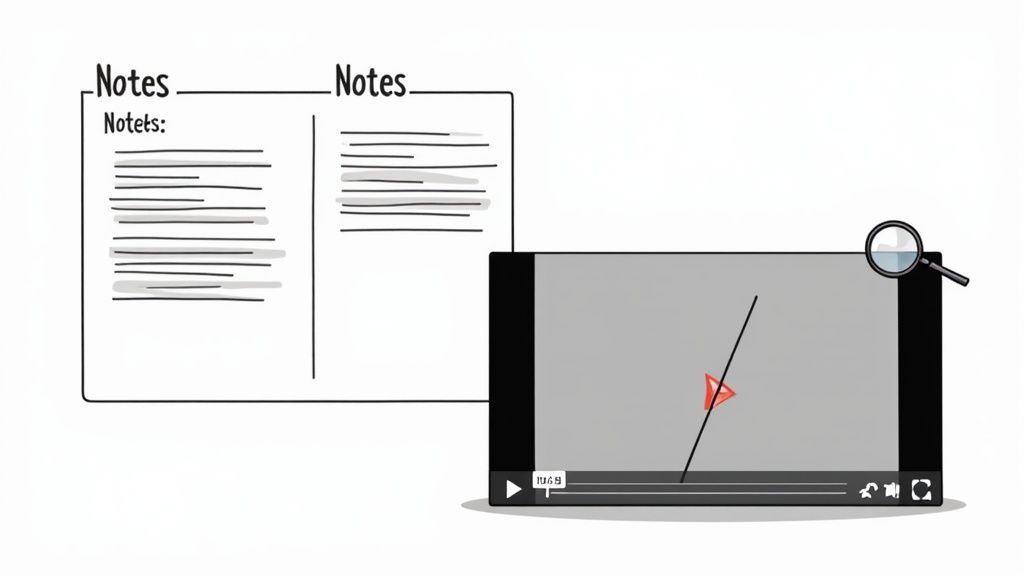
字幕ファイルは基本的に時間付きの書き起こしです。タイムスタンプを取り除けば普通のテキストになり、ObsidianやNotionのようなノートアプリに入れて手軽に検索できます。
講義の全文テキスト版があれば強力なツールになります。教授が「ハイゼンベルクの不確定性原理」と言及した正確な瞬間をCtrl+Fで探したり、重要な定義を直接ノートにコピーしたりできます。
ただし、テキストだけに頼るのには大きな制限があります。
書き起こしは『話された内容』を伝えますが、『見せられた映像』は完全に捨ててしまいます。プログラミングや化学講義など教育的な内容では、映像は言葉と同じくらい重要です。
書き起こしが役不足になる典型的なケースを考えてみましょう:
- コーディングチュートリアル: 画面に打ち込まれるコードや端末に出るエラーメッセージは写しません。
- 科学講義: ホワイトボードに描かれた化学構造式や細胞分裂を説明するアニメーション図は伝わりません。
- ソフトデモ: 講師がクリックしたメニュー項目や選択した設定パネルのチェックボックスはわかりません。
テキストだけに頼るのは、図がない家具説明書で組み立てようとするようなものです。言葉はあるけれど肝心のコンテキストが失われ、映像に戻って繰り返し巻き戻す羽目になります。
理想的な学習システムは、テキストの検索性と映像の豊かな文脈を両立させます。手動で動画を止めてスクリーンショットを撮り、それを整理してノートと照合することもできますが、非常に面倒で非効率的です。
賢いツールはこれを自動化します。例えば**HoverNotesはChrome拡張機能で、動画を一緒に見ながらAIがノートを生成し、Markdownとしてファイルシステムに直接保存します。**書き起こしだけでなく、動画の画面内容を解析して取り込むのが特徴です。
AIが重要な概念を検出すると、ただ書き留めるだけでなく、関連する図解やコード断片、スライドのタイムスタンプ付きスクリーンショットをキャプチャします。これにより視覚コンテキストがノートに直接埋め込まれます。スクリーンショットはクリック可能なタイムスタンプを含み、その瞬間の動画にワンクリックで戻れます。
こうしたワークフローは、散逸したノートや散らばった画像の問題を解決し、統合された豊かな学習資産を所有することを可能にします。タイムスタンプ付きスクリーンショット機能だけでも、再視聴にかける数時間を節約できます。
オフラインライブラリを作り始める前にルールを理解することが重要です。これは難しい法律用語の話ではなく、クリエイターを尊重する責任あるユーザーであることについてです。
最も重要なのは個人的使用と再配布の違いです。授業用に買った教科書を例にとると、書き込みをしたりマージンに注釈を入れて自分用に使うのは自由ですが、本全体をコピーして配布するのは許されません。同じ理屈がここにも当てはまります。
講義をオフラインで視聴するためにダウンロードしたり、語学練習のために字幕を取得したりするのは通常、個人の教育利用です。共有や再アップロード、公の場での表示は明確に線を越えています。
YouTubeの公式利用規約には、YouTubeが明示的な「ダウンロード」ボタンやリンクを提供していないコンテンツのダウンロードは禁止と明記されています。これはクリエイターの知的財産権保護を目的とした広範なルールです。
しかし実際はもっと複雑で、特に「フェアユース」の概念を考慮すると微妙です。
フェアユースは、教育、学術、リサーチの目的で特定の著作物を許諾なしに利用できる法的理論です。
重要ポイント: 学生や自己学習者にとって、公教育動画を私的な学習やノート作成のためにダウンロードすることは、個人的なフェアユースのグレーゾーンに入ることが多いです。これは創作者の収益化の機会を損なわない教育的な変換利用と見なされます。
鍵となるのは利用の意図と範囲です。目的は非商用で私的、かつ教育的です。クリエイターと競合するのではなく、むしろ彼らの素材により深く関わろうとしているのです。
倫理的な個人的使用を意識するなら、いくつかのシンプルな習慣に従いましょう。これによりクリエイターへの敬意を保ちつつ、自分の学習効果を高められます。
- 再アップロードや再配布は絶対にしない: 最重要ルールです。ダウンロードした動画ファイルを他者と共有したり他のプラットフォームにアップしたりしないでください。自分専用のコピーです。
- 公に公開されているコンテンツだけをダウンロード: 有料壁を突破したり、許可されていない非公開動画をダウンロードしようとしないでください。
- 可能な限りクリエイターを応援する: 役立つと思ったら、動画に「いいね」やチャンネル登録をし、メンバーシップやPatreonを使えるなら支援しましょう。
- プライバシーとセキュリティを優先: 多くのサードパーティのダウンロードサイトは大量の広告やトラッカーを含みます。ローカルで動作するyt-dlpのようなツールの利用が遥かに安全です。使うツールはプライバシー尊重が基本であるべきです。詳しくは当社のHoverNotes利用規約をご覧ください。
これらの原則を守れば、クリエイターの労力を尊重しながら、充実したオフライン知識ベースを構築できます。
YouTubeから動画や字幕をダウンロードし始めると、よくある質問がいくつか出てきます。経験に基づく簡単な回答をまとめました。
はい、その動画に対応した字幕が利用可能なら可能です。
yt-dlpのような良質なツールは利用可能な字幕トラックを一覧表示できます。その中から言語コードを選ぶだけです。異なる言語で聴いて別の言語の字幕を読みたい語学学習者にとっては非常に貴重です。
手動字幕は通常クリエイターが作成し、自動生成字幕はYouTubeの音声認識AIが作成します。
品質に大きな差があります。手動字幕はほとんどの場合正確かつ適切なタイミングで提供されます。自動字幕は特に訛りや速い話し方、専門用語に弱く誤りが多いです。完璧ではありませんが全くないよりはましです。重要な部分は必ず音声と照合して確認しましょう。
#ダウンロードした字幕が音声とズレています。どう直せますか?
無料ソフトを使ってタイミング調整が可能です。WindowsではSubtitle Edit、Mac/LinuxならAegisubがおすすめです。単純なタイムシフトをかけて、例えば全ての字幕を1.5秒進めるだけで音声とぴったりに同期できます。
#オンラインYouTubeダウンローダーサイトは安全ですか?
非常に注意が必要です。中にはまともなものもありますが、多くは攻撃的な広告や誤誘導ボタン、マルウェアを含みます。視聴履歴のデータも共有される可能性があります。
動画を複数回ダウンロードする予定なら、yt-dlpのようなコマンドラインツールを使う方がはるかに安全です。自分のマシンで動き、活動がプライベートに保たれデバイスが守られます。初期設定の手間は長期的な安心に比べれば小さい投資です。
Obsidianで知識ライブラリを作るなら、手動で動画ノートやスクリーンショットを整理するのは大変です。**HoverNotesは動画からタイムスタンプ付きスクリーンショットとAIノートを生成し、Markdownファイルとして直接あなたのボールトに保存します。**無料お試しはhovernotes.ioでどうぞ。
GeneralJanuary 31, 2026
能動的想起、ノートの取り方、効率的な学習ルーティンに関する科学的に裏付けられた実証済みの戦略を通じて、より速く学び、より多く記憶する方法を身につけましょう。
GeneralJanuary 31, 2026
キャプチャと整理から長期的な復習まで、オンラインコースのノートに最適な強力なシステムを作り、学んだことを決して忘れないようにしましょう。
GeneralJanuary 26, 2026
CourseraやedXでのMOOCノート取りに苦戦していますか?疲れ果てることなく、長いコースの知識を整理し、保持し、応用するための実証済みワークフローを学びましょう。