Tìm hiểu các cách thực tiễn để lưu video và phụ đề YouTube để học ngoại tuyến trong khi tôn trọng quyền hạn nền tảng và bản quyền.
Bởi HoverNotes Team•10 phút đọc
Cách đáng tin cậy nhất để tải video YouTube kèm phụ đề là yt-dlp, một công cụ dòng lệnh miễn phí, mã nguồn mở. Chạy yt-dlp --write-subs --write-auto-subs --sub-langs en "VIDEO_URL" để lưu video cùng một tệp phụ đề riêng, hoặc thêm --embed-subs để đưa phụ đề vào bên trong tệp video (cần có ffmpeg). Nếu bạn chỉ cần xem khi không có mạng, YouTube Premium cho phép tải video xuống rồi xem trong ứng dụng YouTube hoặc trên youtube.com bằng trình duyệt máy tính, nhưng không phải dưới dạng tệp để giữ lại.
Điều khoản của YouTube chỉ cho phép tải xuống khi YouTube cung cấp tính năng đó hoặc khi bạn được cho phép, vì vậy hãy dùng các cách dưới đây cho video của chính bạn, video có giấy phép Creative Commons hoặc khi được nhà sáng tạo cho phép. Xem thêm ở phần bên dưới.
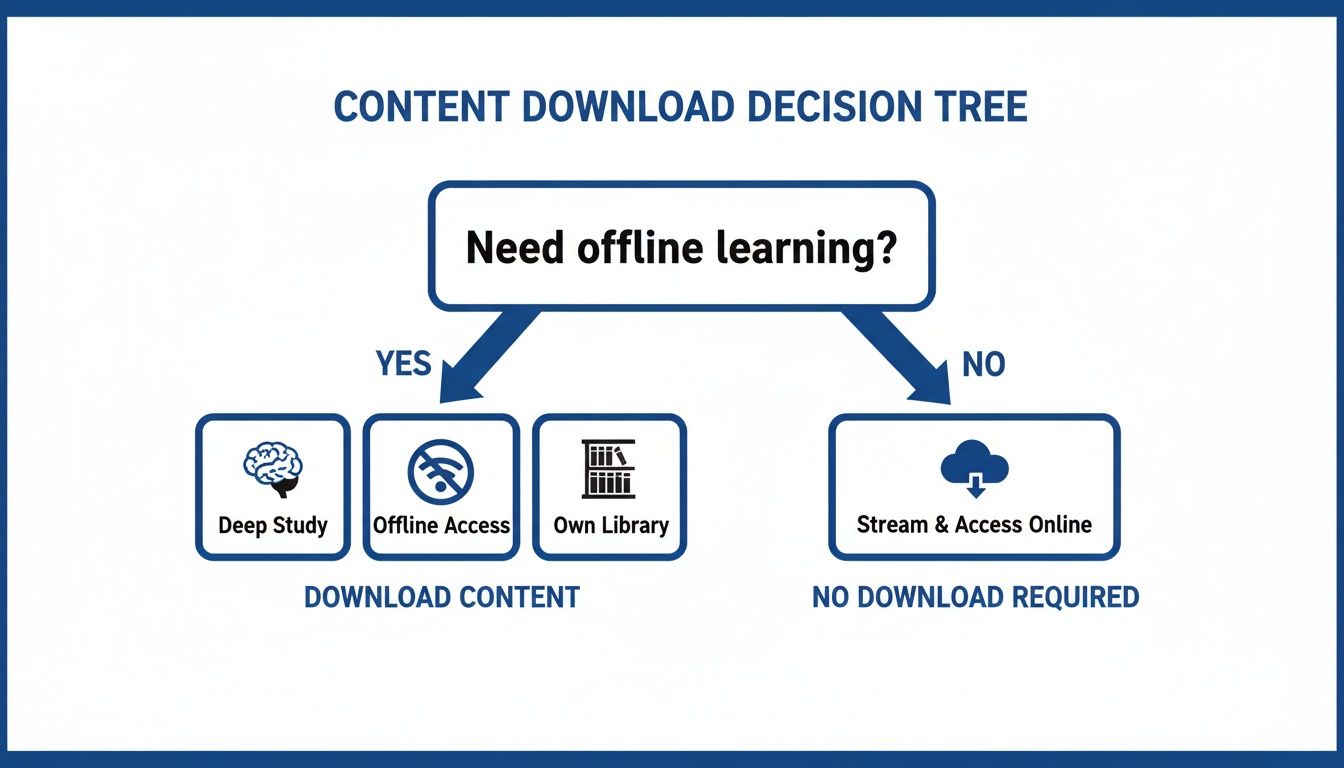
Không, chỉ xem khi không có mạng trong ứng dụng hoặc trang web YouTube
Không có tệp phụ đề
Gói thành viên trả phí
YouTube Studio (video của bạn)
Có, MP4 ở 720p hoặc 360p
Các bản phụ đề của bạn dưới dạng .srt, .vtt hoặc .sbv
Miễn phí
Chúng tôi cố ý bỏ qua các trang web "tải video YouTube" trực tuyến: nhiều trang đầy cửa sổ bật lên và nút bấm gây nhầm lẫn. Nếu bạn chỉ cần phần chữ của phụ đề, hãy xem cách chỉ tải phụ đề ở bên dưới.
yt-dlp là một bản fork của youtube-dl nổi tiếng. Công cụ này miễn phí, mã nguồn mở, được duy trì tích cực và chạy ngay trên máy tính của bạn, nên không có quảng cáo hay trình theo dõi. Bạn dùng nó trong terminal, nhưng chỉ cần vài lệnh.
macOS: chạy brew install yt-dlp nếu bạn dùng Homebrew, hoặc tải tệp yt-dlp_macos từ trang phát hành.
Linux: tải tệp yt-dlp_linux từ trang phát hành, hoặc chạy python3 -m pip install -U "yt-dlp[default]". Gói trong kho của các bản phân phối thường đã cũ, và những thay đổi của YouTube thường xuyên làm hỏng các phiên bản cũ.
Hãy cài thêm ffmpeg. yt-dlp cần nó để ghép luồng video và âm thanh tốt nhất thành một tệp, nhúng phụ đề và chuyển đổi định dạng phụ đề. Cài cả Deno, môi trường chạy JavaScript mà yt-dlp khuyên dùng để hỗ trợ YouTube đầy đủ. Giữ yt-dlp luôn mới bằng yt-dlp -U (hoặc pip install -U yt-dlp nếu bạn cài bằng pip).
Lệnh này không tải gì xuống. Nó liệt kê các bản phụ đề có sẵn cùng mã ngôn ngữ (en là tiếng Anh, vi là tiếng Việt) và cho biết bản nào là phụ đề tự động.
yt-dlp --write-subs --write-auto-subs --sub-langs en "VIDEO_URL"
--write-subs lưu phụ đề do nhà sáng tạo tải lên.
--write-auto-subs lưu phụ đề tự động của YouTube. Khi dùng cả hai, yt-dlp sẽ lấy bản của nhà sáng tạo nếu có cho ngôn ngữ đó, và dùng phụ đề tự động nếu không có.
--sub-langs chọn ngôn ngữ: en, en,es hoặc all.
Bạn sẽ có video cùng một tệp phụ đề riêng, thường là .vtt. Thêm --convert-subs srt nếu trình phát hoặc trình chỉnh sửa của bạn cần SRT.
Nếu bạn chỉ muốn xem khi không có kết nối, YouTube Premium cho phép bạn tải video xuống và xem khi không có mạng trong ứng dụng YouTube hoặc, trên máy tính, trên youtube.com bằng Chrome, Edge, Firefox hoặc Opera. Video tải xuống chỉ nằm trong YouTube: bạn không nhận được tệp video hay tệp phụ đề để giữ lại. Ở một số quốc gia, ứng dụng YouTube trên di động cũng cho tải video xuống để xem khi không có mạng mà không cần Premium, trong một thời gian giới hạn.
Với video do bạn tải lên, YouTube Studio có sẵn tùy chọn tải xuống: mở Nội dung, mở trình đơn bên cạnh video và chọn Tải xuống để nhận tệp MP4 ở 720p hoặc 360p. Với phụ đề, mở Phụ đề trong Studio, chọn video rồi tải bản phụ đề của bạn dưới dạng .srt, .vtt hoặc .sbv.
Tệp phụ đề riêng: đặt tệp vào cùng thư mục với video, với tên tệp bắt đầu bằng tên tệp video, và các trình phát như VLC sẽ tự nhận. Bạn cũng có thể mở tệp từ trình đơn phụ đề của trình phát.
Phụ đề nhúng: bật bản phụ đề trong trình đơn của trình phát.
Phụ đề cứng được in thẳng vào hình ảnh và không thể tắt. yt-dlp không làm việc này; các phần mềm biên tập video và ffmpeg thì làm được.
Điều khoản dịch vụ của YouTube nêu rõ bạn không được truy cập, sao chép hay tải xuống nội dung, trừ khi dịch vụ cho phép rõ ràng hoặc bạn có sự cho phép trước bằng văn bản của YouTube và, nếu có, của chủ sở hữu quyền. Điều khoản cũng cấm lách các tính năng ngăn chặn hoặc hạn chế việc sao chép.
Việc giữ một bản sao cá nhân có hợp pháp hay không còn phụ thuộc vào luật bản quyền ở quốc gia của bạn, vốn tách biệt với điều khoản của YouTube. Những lựa chọn ít rủi ro là video bạn tự tải lên, video có giấy phép Creative Commons, tính năng xem khi không có mạng của YouTube Premium và mọi nội dung mà nhà sáng tạo cho phép bạn lưu. Dù tải gì, đừng đăng lại hay chia sẻ.
Tệp phụ đề là một bản chép lời có dấu thời gian. Bỏ dấu thời gian đi, bạn có văn bản thuần để tìm bằng Ctrl+F hoặc dán vào Obsidian hay Notion. Để biết thêm cách lấy văn bản, hãy xem cách chép lời video YouTube.
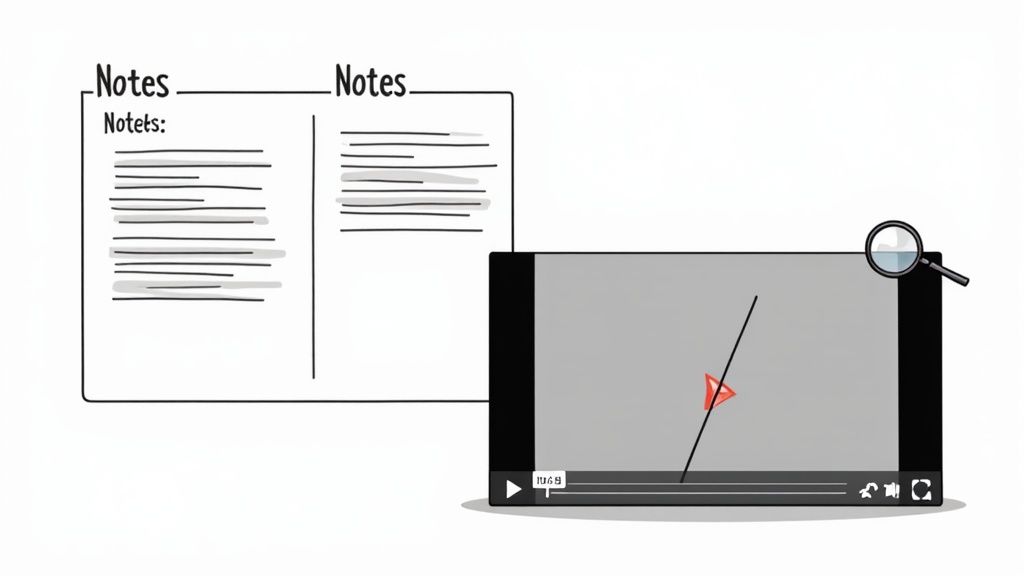
Bản chép lời có một lỗ hổng lớn: nó ghi lại những gì được nói, không phải những gì được chiếu. Với hướng dẫn lập trình, bài giảng khoa học và bản demo phần mềm, phần quan trọng nằm trên màn hình: đoạn mã đang được gõ, sơ đồ trên bảng, tùy chọn mà người hướng dẫn vừa nhấp vào.
HoverNotes là tiện ích Chrome xem video cùng bạn. Tự ghi chú hoặc bật ghi chú AI, và chụp ảnh màn hình có dấu thời gian chỉ với một cú nhấp; sau này, nhấp vào ảnh chụp để quay lại đúng khoảnh khắc đó trong video. Ghi chú được lưu dưới dạng Markdown vào một thư mục trên máy hoặc vào kho Obsidian của bạn. Ghi chú AI gửi bản ghi video trong lúc phát, gồm hình ảnh và âm thanh (hoặc chỉ âm thanh, nếu bạn chọn), đến máy chủ của HoverNotes để xử lý. HoverNotes không tải video xuống.
Có. yt-dlp có thể lưu video cùng phụ đề thành tệp .vtt hoặc .srt riêng, hoặc nhúng phụ đề vào tệp MP4, WebM hay MKV. Lựa chọn chính thức của YouTube là YouTube Premium, cho phép xem video đã tải khi không có mạng trong ứng dụng YouTube hoặc trên youtube.com bằng trình duyệt máy tính, nhưng không cho bạn tệp để giữ lại. Điều khoản của YouTube chỉ cho phép những lượt tải xuống được YouTube cho phép hoặc đã được cấp quyền, vì vậy hãy chỉ tải video của chính bạn, video Creative Commons hoặc nội dung bạn được phép lưu.
Chạy yt-dlp --skip-download --write-subs --write-auto-subs --sub-langs en "VIDEO_URL", lệnh này lưu tệp phụ đề mà không tải video. Thêm --convert-subs srt nếu bạn cần SRT (cần có ffmpeg). Để sao chép nhanh mà không cần công cụ nào, hãy mở bảng "Hiện bản chép lời" của video trên YouTube và sao chép phần chữ.
Nếu phụ đề là một tệp riêng, trình phát phải tải tệp đó: đặt tệp trong cùng thư mục với tên bắt đầu bằng tên tệp video, hoặc mở tệp từ trình đơn phụ đề của trình phát. Nếu bạn đã nhúng phụ đề bằng --embed-subs, hãy bật bản phụ đề trong trình phát như VLC hoặc mpv. Nếu --list-subs không hiện bản phụ đề nào, video đó không có phụ đề để tải.
#Phụ đề thủ công và phụ đề tự động khác nhau thế nào?
Phụ đề thủ công do nhà sáng tạo tải lên. Phụ đề tự động đến từ tính năng nhận dạng giọng nói của YouTube và thường sai tên riêng, giọng địa phương và thuật ngữ chuyên ngành. --write-subs lấy bản của nhà sáng tạo, còn --write-auto-subs lấy phụ đề tự động; khi dùng cả hai, yt-dlp lấy bản của nhà sáng tạo nếu có cho ngôn ngữ đó.
Dịch thời gian bằng một trình chỉnh sửa phụ đề miễn phí như Subtitle Edit hoặc Aegisub. Cả hai đều có thể dời toàn bộ phụ đề sớm hơn hoặc muộn hơn một khoảng cố định, ví dụ 1,5 giây, cho đến khi khớp với âm thanh.
Bạn đang xây dựng thư viện học tập trong Obsidian? HoverNotes lưu ảnh chụp màn hình có dấu thời gian và ghi chú AI từ những video bạn xem trên Chrome thành tệp Markdown trong kho của bạn. Bạn có thể dùng thử miễn phí tại hovernotes.io.
Khám phá giới hạn của một video bản ghi âm đơn giản YouTube để học tập. Tìm hiểu lý do tại sao bối cảnh hình ảnh và ghi chú hỗ trợ AI lại cần thiết cho việc ghi nhớ thực sự.
Khó ghi chú MOOC trên Coursera hoặc edX? Quy trình đã được chứng minh để sắp xếp, ghi nhớ và áp dụng kiến thức từ các khóa học dài mà không bị kiệt sức.