YouTube Videos und Untertitel für das Offline-Studium herunterladen | HoverNotes
General15. Dezember 2025•Updated: 16. Juli 2026
YouTube Videos und Untertitel für das Offline-Studium herunterladen
Erfahren Sie praktische Methoden, um YouTube Videos und Untertitel zum Offline-Lernen zu speichern und dabei Plattform-Berechtigungen sowie Urheberrechte zu respektieren.
Von HoverNotes Team•15 Min. Lesezeit
Ein YouTube-Video und seine Untertitel herunterzuladen, ist eine einfache Methode, um eine fokussierte Offline-Lernbibliothek aufzubauen. So kannst du überall lernen, Umwege durch Ablenkungen der Plattform vermeiden und dir eine persönliche Wissenssammlung schaffen, die dir wirklich gehört.
#Warum du YouTube-Inhalte für fokussiertes Lernen herunterladen solltest
Das Streamen von Bildungsvideos auf YouTube ist bequem, aber nicht darauf ausgelegt, ernsthaftes Lernen zu fördern. Die Plattform ist auf Nutzerbindung ausgelegt, nicht auf tiefe Konzentration. Jedes Video wird von einer Seitenleiste mit verlockenden Empfehlungen, automatisch abgespielten Inhalten und Werbeanzeigen begleitet, die deine Aufmerksamkeit stören.
Für alle, die das Lernen ernst nehmen, ist diese Umgebung ein Problem.
Wenn du die Inhalte herunterlädst, übernimmst du wieder die Kontrolle. Aus passivem Anschauen wird eine aktive, konzentrierte Lernsitzung.
Mit dem Download eines Videos entziehst du es dem chaotischen Ökosystem des Internets. Kein ständiges Lockangebot durch empfohlene Videos führt dich mehr in einen Sog. Keine Pop-up-Werbung unterbricht komplexe Erklärungen. Keine Kommentarbereiche lenken dich vom Lernen ab.
Es bist nur du und das Lernmaterial. Das ist entscheidend für die intensive Arbeit, die echte Wissensaufnahme ermöglicht.
Video-Lernen hat ein bekanntes Problem mit der Behaltensleistung: Menschen schauen zwar, merken sich aber oft wenig. Einen genaueren Blick dazu findest du in unserem Leitfaden zur Verbesserung der Video-Lernleistung. Indem du deine eigene lokale, offline Umgebung schaffst, wehrst du dich aktiv gegen Plattformfunktionen, die das Lernen behindern.
#Sicherer und unterbrechungsfreier Zugriff überall
Verlässliches Internet ist nicht immer selbstverständlich. Ob unterwegs, auf Reisen oder mit instabilem WLAN im Café – Verzögerungen und Verbindungsabbrüche können deinen Lernfluss zerstören. Lokale Dateien ermöglichen es dir, auch im Flugzeug, in der U-Bahn oder bei Internetausfall ohne Unterbrechung effektiv zu lernen.
Das ist besonders wichtig für Sprachlernende, die einzelne Phrasen bildgenau analysieren müssen. Pausieren, Zurückspulen und genaues Betrachten der Untertitel funktioniert mit einer lokalen Datei deutlich flüssiger als mit einem Streaming-Player, der ständig puffert.
Inhalte im Internet sind vergänglich. Videos werden gelöscht, Kanäle verschwinden, Plattformen ändern ihre Regeln. Wenn du mit einem Tool wie Obsidian eine persönliche Wissensbasis aufbaust, ist das Verlassen auf Weblinks ein Risiko. Deine sorgsam zusammengestellte Sammlung von Erkenntnissen kann über Nacht verschwinden.
Das Eigentum an deinen Lernmaterialien ist ein zentrales Prinzip für jeden ernsthaften Wissensarbeiter*in. Wenn du ein Video und dessen Untertitel herunterlädst, schaffst du ein dauerhaftes, lokal gespeichertes Asset. Es gehört dir, für immer, ganz egal was online passiert.
Mit dem Download baust du dir deine eigene private Premium-Bibliothek auf – ohne monatliche Kosten.
#Vergleich der Methoden zum Herunterladen von Videos und Untertiteln
Es gibt drei Hauptmethoden, um YouTube-Videos und deren Untertitel herunterzuladen. Jede hat ihre Vor- und Nachteile – von schnell und einfach bis leistungsstark und präzise.
Die Wahl des richtigen Tools hängt von deinem Ziel ab. Möchtest du nur ein einzelnes Video für einen Flug sichern? Oder bist du Student und baust eine permanente, offline Lernbibliothek auf? Wir schauen uns die Möglichkeiten an.
Das ist meistens der erste Schritt: Du findest eine Website, fügst die YouTube-URL ein und klickst auf „Download“. Schnell und ohne Installation – perfekt für ein einmaliges Projekt.
Doch diese Bequemlichkeit hat oft ihren Preis. Die Seiten sind häufig mit aufdringlicher Werbung, irreführenden Download-Buttons und Trackern vollgepflastert. Im schlimmsten Fall verbreiten sie Malware. Wenn dir Privatsphäre wichtig ist, wird das auf Dauer anstrengend.
Am besten geeignet für: Gelegentliche, nicht-essentielle Downloads, bei denen du sofort ein Video brauchst und bereit bist, ein paar digitale Hürden zu nehmen.
Browser-Erweiterungen sind ein guter Mittelweg. Sie leben im Browser und fügen meist einen „Download“-Button direkt auf der YouTube-Seite hinzu. Kein lästiges Kopieren und Einfügen in einen neuen Tab – der Workflow wird wesentlich smoother.
Der Haken? Qualität und Sicherheit schwanken stark. Im Chrome Web Store gibt es viele Optionen, aber einige funktionieren nach Layout-Updates von YouTube nicht mehr, andere werden nicht gepflegt, manche sammeln mehr Daten als gewünscht. Eine gute Erweiterung zu finden erfordert Recherche. Wir haben eine Liste der besten Chrome-Erweiterungen für Produktivität zusammengestellt, die Sicherheit priorisieren.
Am besten geeignet für: Regelmäßige Downloader, die eine grafische Bedienoberfläche bevorzugen. Wenn du eine seriöse Erweiterung findest, ist das ein vernünftiger Kompromiss aus Komfort und Leistung.
Für ernsthafte Lernende, digitale Archivare und alle, die volle Kontrolle wollen, sind Kommandozeilen-Tools die beste Wahl. Besonders yt-dlp – ein Fork des bekannten youtube-dl – gilt als Goldstandard. Kostenlos, Open-Source und aktiv gepflegt.
Ja, man muss den Umgang lernen. Du gibst Befehle im Terminal ein, statt Buttons zu klicken. Doch die Freiheit und Stärke, die du bekommst, ist enorm.
Mit yt-dlp kannst du:
Ganze Playlists oder Kanäle mit einem einzigen Befehl herunterladen.
Videoqualität, Format und Audiocodecs genau festlegen.
Alle verfügbaren Untertitel, inklusive automatisch erzeugter, zuverlässig herunterladen.
Downloads per Scripts automatisieren.
Da yt-dlp lokal läuft, entgehst du allen Werbungen, Trackern und Datenschutzrisiken von Online-Diensten. Es ist die leistungsstärkste und privateste Methode.
Am besten geeignet für: Engagierte Studierende und Wissensarbeiter, die eine ernsthafte Offline-Bibliothek aufbauen möchten. Wenn du regelmäßig Inhalte herunterladen willst, lohnt sich die Zeit zum Lernen von yt-dlp.
Zur Orientierung hier eine kurze Gegenüberstellung der Vor- und Nachteile sowie idealen Anwendungsgebiete der Methoden.
Das „beste“ Werkzeug hängt von deinen Bedürfnissen ab. Für gelegentliche Nutzung reicht oft eine Webseite oder Erweiterung. Willst du aber eine dauerhafte Wissensbasis aufbauen, gibt es keinen Ersatz für die Kontrolle per Kommandozeile.
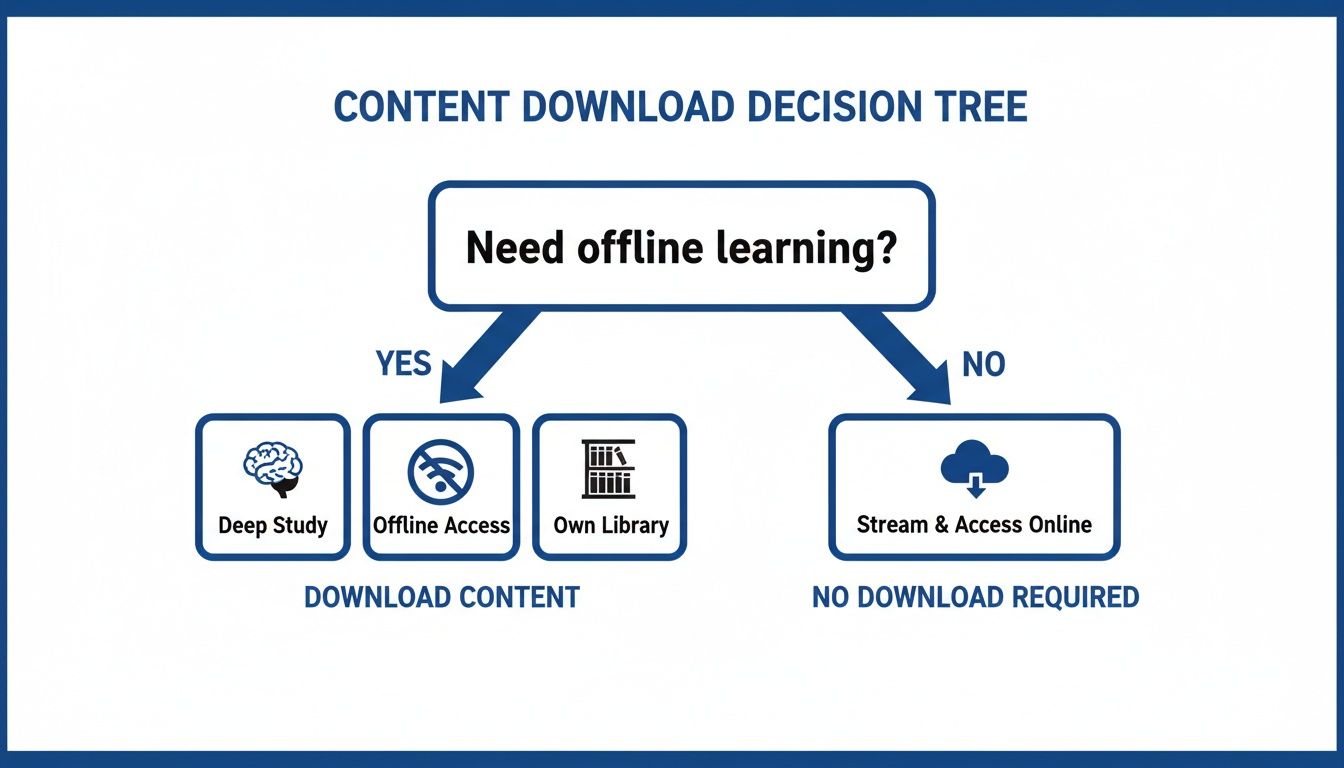
Dieses Entscheidungsdiagramm hilft dir zu sehen, wann das Herunterladen von Komfort zu einer unverzichtbaren Lernroutine wird.
Für bewusstes, tiefes Lernen – mit Fokus, Wiederholung und dauerhaftem Zugriff – ist das Herunterladen nicht nur nett, sondern zentraler Bestandteil deiner Studienpraxis.
Wenn du bereit bist, über Webtools hinauszugehen und volle Kontrolle willst, ist yt-dlp die erste Wahl. Es ist ein Kommandozeilen-Tool, das dir präzise Kontrolle über den gesamten Downloadvorgang gibt.
Lass dich vom „Kommandozeilen“-Begriff nicht abschrecken. Die Basics sind einfach, und einmal eingerichtet hast du einen leistungsstarken, verlässlichen Workflow. Dieser Leitfaden zeigt dir Installation und grundsätzliche Befehle für Video- und Untertitel-Downloads.
Die Einrichtung von yt-dlp ist schnell erledigt und nur einmal nötig. Der Prozess unterscheidet sich je nach Betriebssystem leicht.
Für Windows: Am einfachsten lädst du die yt-dlp.exe-Datei von der offiziellen yt-dlp GitHub Release-Seite herunter. Speichere sie an einem gut auffindbaren Ort, zum Beispiel in einem Tools-Ordner in deinem Benutzerverzeichnis. Von dort startest du deine Befehle.
Für macOS und Linux: Wenn du Homebrew (macOS) oder einen Linux-Paketmanager nutzt, reicht ein einziger Befehl. Öffne das Terminal und führe brew install yt-dlp für macOS aus. Unter Linux funktioniert etwa sudo apt-get install yt-dlp, je nach Distribution unterschiedlich.
Nach der Installation öffnest du die Kommandozeile (Eingabeaufforderung bzw. PowerShell unter Windows, Terminal unter macOS/Linux), und schon kannst du loslegen.
Beginnen wir mit dem einfachsten Befehl. Um ein Video in der besten Standardqualität herunterzuladen, brauchst du nur den Programmnamen und die Videourl.
yt-dlp "VIDEO_URL"
Ersetze einfach "VIDEO_URL" durch den tatsächlichen YouTube-Link. Die Videodatei wird im Ordner gespeichert, in dem du den Befehl ausführst.
Falls du nur die Audiospur eines Vortrags oder Podcasts möchtest, kannst du sie mit dem Flag -x als MP3 extrahieren.
yt-dlp -x --audio-format mp3 "VIDEO_URL"
Dieser Befehl lädt den Ton herunter, wandelt ihn in MP3 um und verwirft das Video, was erheblich Speicher spart. Perfekt also, um Inhalte unterwegs zu hören.
Hier zeigt yt-dlp seine Stärken für Lernende. Du kannst genau steuern, welche Untertitel du bekommst – ideal für Sprachlerner oder um durchsuchbare Transkripte als Notizen zu erzeugen.
Zuerst listest du mit dem Flag --list-subs alle verfügbaren Untertitelsprachen eines Videos auf.
yt-dlp --list-subs "VIDEO_URL"
Dieser Befehl lädt nichts herunter, sondern zeigt eine Tabelle aller verfügbaren Untertitelspuren, ihre Sprachcodes (z. B. en für Englisch, es für Spanisch) sowie, ob sie manuell erstellt oder automatisch generiert sind.
Wenn du den Sprachcode kennst, kannst du die Untertitel zusammen mit dem Video herunterladen.
Wichtiger Befehl für Untertitel: Am häufigsten verwendest du --write-subs, um manuell erstellte Untertitel herunterzuladen, und --sub-lang, um die Sprache anzugeben. Für englische Untertitel lautet der Befehl:
yt-dlp --write-subs --sub-lang en "VIDEO_URL"
So lädst du das Video und eine separate .srt- oder .vtt-Datei mit den englischen Untertiteln herunter. Die meisten Media Player wie VLC erkennen diese automatisch und zeigen sie beim Abspielen an.
Wenn ein Video keine menschlichen Untertitel hat, verlassen sich viele Ersteller auf die automatischen Captions von YouTube. Diese kannst du mit dem Flag --write-auto-subs herunterladen.
yt-dlp --write-auto-subs --sub-lang en "VIDEO_URL"
Das ist sehr hilfreich, wenn keine offiziellen Untertitel verfügbar sind. Beachte aber, dass automatische Captions oft ungenau sind, vor allem bei Fachbegriffen oder Akzenten. Sie sind nützlich, aber kein perfektes Transkript. Für weitere Tipps, wie du YouTube-Inhalte optimal nutzt, schau in unseren Leitfaden zu YouTube-Tutorials.
Mit diesen Grundbefehlen kannst du einen effizienten Workflow für den Aufbau einer Offline-Lernbibliothek schaffen. Lade ein Video, erhalte seine Untertitel in mehreren Sprachen und archiviere sogar ganze Playlists mit einem einzigen Befehl. Die Zuverlässigkeit von yt-dlp hilft dir, weniger Zeit mit umständlichen Webseiten zu verbringen und mehr mit Lernen.
Das ist eine Grundkompetenz für alle, die ein lokal-zentriertes persönliches Wissensmanagement-System aufbauen. Mit Video- und Textdatei auf deinem Rechner sicherst du dir dauerhaft private, jederzeit verfügbare Lernmaterialien.
Du hast ein YouTube-Video und seine Untertitel heruntergeladen. Jetzt hast du zwei Dateien: ein Video (zum Beispiel eine .mp4) und eine Textdatei (ein .srt oder .vtt). Das sind deine Rohmaterialien. Mit ein wenig Aufwand kannst du daraus ein interaktives Lernsystem machen.
Zunächst sorgen wir dafür, dass die Untertitel sichtbar werden. Dateien wie SRT (SubRip Text) und VTT (WebVTT) sind einfache Textdateien, die gesprochene Worte mit Zeitstempeln verbinden und deinem Videoplayer sagen, wann welcher Text angezeigt wird.
Die meisten modernen Mediaplayer, etwa der zuverlässige VLC, machen das automatisch. Wichtig ist nur, dass Video- und Untertiteldatei genau denselben Namen haben und im gleichen Verzeichnis liegen.
Zum Beispiel:
Quantum_Physics_Lecture_1.mp4
Quantum_Physics_Lecture_1.srt
Spielst du jetzt das Video ab, sollten die Untertitel angezeigt werden. Das ist ein großer Gewinn für Offline-Lernen, besonders für Sprachlernende, die nun einzelne Phrasen genau analysieren können, ohne Pufferprobleme.
#Untertitel in durchsuchbare Transkripte verwandeln
Hier wird es interessant für den Aufbau einer Wissensdatenbank. Eine Untertiteldatei ist ein zeitgestempeltes Transkript. Wenn du die Zeitstempel entfernst, bleibt reiner Text – den du in jede Notiz-App wie Obsidian oder Notion einfügen kannst.
Eine vollständige, durchsuchbare Textversion eines Vortrags ist ein mächtiges Werkzeug. Plötzlich kannst du mit Ctrl+F genau den Moment finden, an dem derdie Professorin das „Heisenbergsche Unschärfeprinzip“ erwähnt hat, oder wichtige Definitionen direkt in deine Notizen übernehmen.
So wird ein einstündiges Video aus einer undurchsuchbaren Blackbox zu einem querdurchsuchbaren Dokument. Willst du andere Methoden probieren, findest du in unserer Anleitung So transkribierst du ein YouTube-Video weitere Tipps.
Doch es gibt eine wesentliche Einschränkung beim Verlassen auf reine Texte.
#Warum Transkripte den visuellen Kontext nicht erfassen
Ein Transkript sagt dir, was gesagt wurde, aber nicht, was gezeigt wurde. Für die meisten Bildungsinhalte – von Programmiertutorials bis Chemievorlesungen – sind die visuellen Elemente genauso wichtig wie die Worte.
Denke an diese typischen Fälle, in denen ein Transkript nicht ausreicht:
Programmierungstutorials: Der Text kann nicht zeigen, welcher Code am Bildschirm getippt wird oder welche Fehlermeldung im Terminal erscheint.
Naturwissenschaftliche Vorträge: Es fehlen chemische Strukturen, die auf einem Whiteboard skizziert oder animierte Diagramme zur Zellteilung.
Software-Demonstrationen: Du siehst nicht, welchen Menüpunkt der*die Lehrende anklickt oder welches Kontrollkästchen in den Einstellungen aktiviert wird.
Reine Transkripte sind wie Möbel zusammenbauen mit einer Anleitung ohne Zeichnungen – du hast den Text, aber nicht den wichtigen visuellen Kontext. Das zwingt dich zurück ins Video, um hin- und herzuscrollen und das Bild zu finden, das du brauchst.
Ein ideales Lernsystem vereint die Suchbarkeit von Text mit dem reichen Kontext von Bildern. Du könntest das manuell machen – Video pausieren, Screenshots erstellen, die Bilder sortieren und mit deinen Notizen verknüpfen. Sehr mühsam und ineffizient.
Klügere Tools automatisieren das. Zum Beispiel: HoverNotes ist eine Chrome-Erweiterung, die Videos mit dir anschaut, KI-Notizen erzeugt und sie als Markdown direkt ins Dateisystem speichert. Anders als reine Transkriptparser beobachtet HoverNotes das Video und erfasst, was wirklich auf dem Bildschirm passiert.
Wenn die KI ein Schlüsselkonzept erkennt, schreibt sie es nicht nur auf, sondern erstellt einen zeitgestempelten Screenshot von Diagramm, Code oder Folie – und bettet so den visuellen Kontext direkt in deine Notizen ein. Jeder Screenshot enthält einen klickbaren Zeitstempel – mit einem Klick springst du exakt an diese Stelle im Video zurück.
Dieser Workflow löst das Problem von losen Notizen und verstreuten Screenshots und schafft ein einzelnes, reichhaltiges Lernasset, das dir gehört. Allein die Funktion der zeitgestempelten Screenshots spart dir stundenlanges Nachschauen.
Bevor du mit dem Aufbau deiner Offline-Bibliothek startest, ist es wichtig, die Regeln zu kennen. Hier geht es nicht um juristischen Fachchinesisch, sondern darum, verantwortungsvoll zu handeln und Urheber zu respektieren.
Der Kernunterschied ist private Nutzung versus Weiterverbreitung. Denk an ein Lehrbuch, das du für einen Kurs kaufst. Du darfst es markieren und Notizen machen, aber nicht das ganze Buch kopieren und verteilen. Dieselbe Logik gilt hier.
Eine Vorlesung herunterzuladen, um sie offline anzuschauen oder die Untertitel zum Sprachenlernen zu nutzen, fällt meist unter persönliche Bildungsnutzung. Probleme gibt es, wenn du Inhalte teilst, erneut hochlädst oder öffentlich zeigst.
Die offiziellen Nutzungsbedingungen von YouTube sind eindeutig: Du darfst keine Inhalte herunterladen, es sei denn, YouTube stellt explizit eine „Download“-Funktion bereit. Das ist eine umfassende Regel zum Schutz des geistigen Eigentums der Creators.
In der Praxis ist die Lage aber oft komplexer, gerade mit Blick auf das Konzept des "Fair Use".
#Das Prinzip des Fair Use beim persönlichen Studium
Fair Use ist ein juristisches Prinzip, das erlaubt, urheberrechtlich geschützte Inhalte unter bestimmten Bedingungen ohne Erlaubnis zu verwenden, besonders für Unterricht, Forschung und Wissenschaft.
Wichtig: Für Studierende oder Selbstlerner fällt das Herunterladen eines öffentlichen Bildungsvideos zur privaten Nutzung und Notiznahme oft in eine Grauzone, die in Richtung Fair Use tendiert. Du transformierst das Material für einen neuen, pädagogischen Zweck, der dem Creator keinen Schaden bei der Monetarisierung zufügt.
Ausschlaggebend sind dein Nutzungszweck und Umfang. Deine Absicht ist privat, nicht-kommerziell und bildungsorientiert. Du bist kein Konkurrent, sondern nutzt das Material intensiver.
Damit du dich juristisch auf der sicheren Seite und moralisch sauber verhältst, beachte ein paar einfache Regeln. So kannst du Creator respektieren und trotzdem optimal lernen.
Nie neu hochladen oder weiterverbreiten: Die wichtigste Regel. Teile keine heruntergeladenen Videodateien und lade sie nicht auf anderen Plattformen hoch. Deine Kopie ist privat.
Nur öffentlich verfügbare Inhalte nutzen: Lade nur Videos, die bereits frei zugänglich sind. Versuche nicht, Bezahlschranken zu umgehen oder private Videos ungefragt anzusehen.
Unterstütze Creator, wenn möglich: Schätze die Arbeit von Creators wert und zeige das, indem du Videos likest, Kanäle abonnierst oder sie über Mitgliedschaften oder Patreon unterstützt.
Priorisiere Datenschutz und Sicherheit: Viele Drittanbieter-Websites sind voll mit Werbung, Pop-ups und Trackern. Lokal laufende Tools wie yt-dlp sind viel sicherer für deine Daten. Jedes verwendete Tool sollte deine Privatsphäre von Haus aus respektieren – mehr zu unseren eigenen HoverNotes-Nutzungsbedingungen.
Wenn du diese Prinzipien beachtest, kannst du deine Offline-Wissensbasis aufbauen und gleichzeitig die Arbeit der Creators respektieren.
Wenn du anfängst, Videos und Untertitel von YouTube herunterzuladen, tauchen oft ähnliche Fragen auf. Hier findest du schnelle Antworten aus Erfahrung.
#Kann ich Untertitel in einer anderen Sprache herunterladen?
Ja, sofern sie für das Video verfügbar sind.
Die meisten guten Tools, wie yt-dlp, ermöglichen das Auflisten aller verfügbaren Untertitelspuren. Dann wählst du einfach den gewünschten Sprachcode aus. Für Sprachlerner ist es unschätzbar, in einer Sprache zuzuhören und parallel in einer anderen mitlesen zu können.
#Wo liegt der Unterschied zwischen manuellen und automatisch erstellten Untertiteln?
Manuelle Untertitel werden von Menschen erstellt (meist vom Creator), automatische entstehen durch die Sprach-zu-Text-KI von YouTube.
Der Qualitätsunterschied ist groß. Manuelle Untertitel sind fast immer korrekt und gut getimt. Automatische Untertitel enthalten oft Fehler, vor allem bei Akzenten, schnellem Sprechen oder Fachbegriffen. Sie sind besser als nichts, aber nicht verlässlich für wichtige Details. Bereite dich darauf vor, sie mit dem Ton abzugleichen.
#Meine heruntergeladenen Untertitel sind nicht synchron. Wie kann ich das beheben?
Dieses Problem ist häufig und lässt sich lösen.
Kostenlose Programme wie Subtitle Edit für Windows oder Aegisub für Mac/Linux helfen, den Zeitversatz anzupassen. Du kannst beispielsweise alle Untertitel um 1,5 Sekunden (oder den benötigten Wert) verschieben, bis sie perfekt zum Ton passen.
#Sind diese Online YouTube Downloader-Websites sicher?
Ich würde sehr vorsichtig sein. Einige sind unbedenklich, viele aber voll mit aggressiven Pop-up-Werbungen, irreführenden Download-Buttons und sogar Malware. Zudem werden Daten über dein Sehverhalten gesammelt.
Für alle, die öfter Videos herunterladen möchten, ist ein Kommandozeilen-Tool wie yt-dlp deutlich sicherer. Es läuft auf deinem eigenen Computer, hält deine Aktivitäten privat und schützt dein Gerät. Die Anfangseinrichtung ist ein kleiner Aufwand für langfristigen Seelenfrieden.
Wenn du in Obsidian eine Wissensbibliothek aufbaust, ist die manuelle Organisation von Videonotizen und Screenshots mühselig. HoverNotes erzeugt zeitgestempelte Screenshots und KI-Notizen aus jedem Video und speichert sie als übersichtliche Markdown-Dateien direkt in deinem Vault. Du kannst es kostenlos unter hovernotes.io ausprobieren.
Lerne, wie du schneller lernst und mehr behältst – mit bewährten, wissenschaftlich fundierten Strategien für aktives Erinnern, Notizen machen und effiziente Lernroutinen.
Erstellen Sie ein leistungsstarkes System für Online-Kursnotizen – vom Erfassen und Organisieren bis hin zur langfristigen Wiederholung – und vergessen Sie nie wieder, was Sie gelernt haben.
Hast du Schwierigkeiten beim Mitschreiben von MOOCs auf Coursera oder edX? Lerne einen erprobten Workflow kennen, um Wissen aus langen Kursen zu organisieren, zu behalten und anzuwenden, ohne auszubrennen.