HoverNotes
    HoverNotes

    看一次,记一辈子。

    平台

    • YouTube 笔记
    • Udemy 笔记
    • Coursera 笔记
    • LinkedIn Learning 笔记
    • Bilibili 笔记

    教程

    • YouTube
    • Udemy
    • Coursera
    • LinkedIn Learning
    • Bilibili
    • 所有教程 →

    文章

    • YouTube 视频笔记
    • Udemy 视频笔记
    • Coursera 视频笔记
    • LinkedIn Learning 视频笔记
    • Bilibili 视频笔记

    产品

    • Chrome 扩展
    • 视频笔记工具
    • 视频转笔记
    • AI 视频笔记
    • Obsidian 视频笔记
    • YouTube 视频总结器
    • YouTube 转笔记
    • Coursera 笔记工具
    • Udemy 笔记工具
    • Bilibili 笔记工具
    • 本地视频笔记工具
    • 视频转截图
    • YouTube 转截图
    • 视频控制
    • 功能
    • 价格
    • 评价
    • Obsidian 集成
    • 博客

    对比

    • Best AI Video Note Takers
    • HoverNotes vs NoteGPT
    • HoverNotes vs Glasp
    • HoverNotes vs Eightify
    • HoverNotes vs NotebookLM
    • HoverNotes vs Otter.ai
    • HoverNotes vs Notion AI
    • HoverNotes vs Mindgrasp
    • HoverNotes vs Fireflies.ai
    • HoverNotes vs Heptabase
    • HoverNotes vs Recall
    • HoverNotes vs tl;dv
    • HoverNotes vs Notta
    • HoverNotes vs Tactiq
    • HoverNotes vs Knowt
    • HoverNotes vs StudyFetch
    • HoverNotes vs Reflect
    • HoverNotes vs Mem
    • HoverNotes vs Opennote
    • HoverNotes vs Snipo
    • HoverNotes vs Video Notebook
    • HoverNotes vs LunaNotes
    • HoverNotes vs Turbo AI
    • HoverNotes vs Evernote
    • HoverNotes vs NoteAI

    支持

    • 更新
    • 常见问题
    • 联系我们
    • Chrome 网上应用店
    • Edge 加载项

    法律信息

    • 隐私政策
    • 服务条款
    © 2026 HoverNotes. All rights reserved.

    目录

    • 3 种方法一览
    • 1. 用 yt-dlp 下载带字幕的 YouTube 视频
      • 安装 yt-dlp、ffmpeg 和 Deno
    • 2. 用 YouTube Premium 离线观看
    • 3. 从 YouTube 工作室下载自己的视频
    • 下载 YouTube 视频合法吗?
      • 可以下载带字幕的 YouTube 视频吗?
      • 如何只下载 YouTube 视频的字幕?
    Course Platforms更新于 2026年10月23日

    如何下载YouTube(油管)视频和字幕:离线学习指南

    如何下载YouTube(油管)视频和字幕:比较yt-dlp等几种方法,并说明版权和平台规则,方便离线学习。

    作者 HoverNotes Team•2 分钟阅读
    如何下载YouTube(油管)视频和字幕:离线学习指南

    下载带字幕的 YouTube 视频,最可靠的方法是 yt-dlp,一款免费的开源命令行工具。运行 yt-dlp --write-subs --write-auto-subs --sub-langs en "VIDEO_URL",就能保存视频和一个单独的字幕文件;加上 --embed-subs,字幕会直接嵌入视频文件(需要 ffmpeg)。如果你只是想离线观看,YouTube Premium 可以让你下载视频,在 YouTube 应用或电脑浏览器中的 youtube.com 上离线观看,但不会得到可以保留的文件。

    YouTube 的条款只允许在 YouTube 提供下载功能或你获得许可的情况下下载,所以这些方法请只用于你自己的视频、采用知识共享(Creative Commons)许可的视频,或已获得创作者许可的视频。详见下文。

    #3 种方法一览

    方法能得到视频文件吗?字幕费用

    相关文章

    YouTube 视频笔记与文字记录:有什么区别?
    YouTube 视频笔记与文字记录:有什么区别?
    1
    B站自带笔记 vs HoverNotes:哪种更适合看视频学习?
    B站自带笔记 vs HoverNotes:哪种更适合看视频学习?
    2
    适用于长期课程的慕课笔记策略
    适用于长期课程的慕课笔记策略
    2
    yt-dlp
    能,MP4、WebM 或 MKV
    单独的 .vtt/.srt 文件,或嵌入视频
    免费
    YouTube Premium不能,只能在 YouTube 应用或网站内离线观看没有字幕文件付费会员
    YouTube 工作室(你自己的视频)能,720p 或 360p 的 MP4你的字幕轨道,格式为 .srt、.vtt 或 .sbv免费

    我们特意没有收录在线“YouTube 下载器”网站:其中很多满是弹窗和误导性按钮。如果你只需要字幕文本,请看下文的如何只下载字幕。

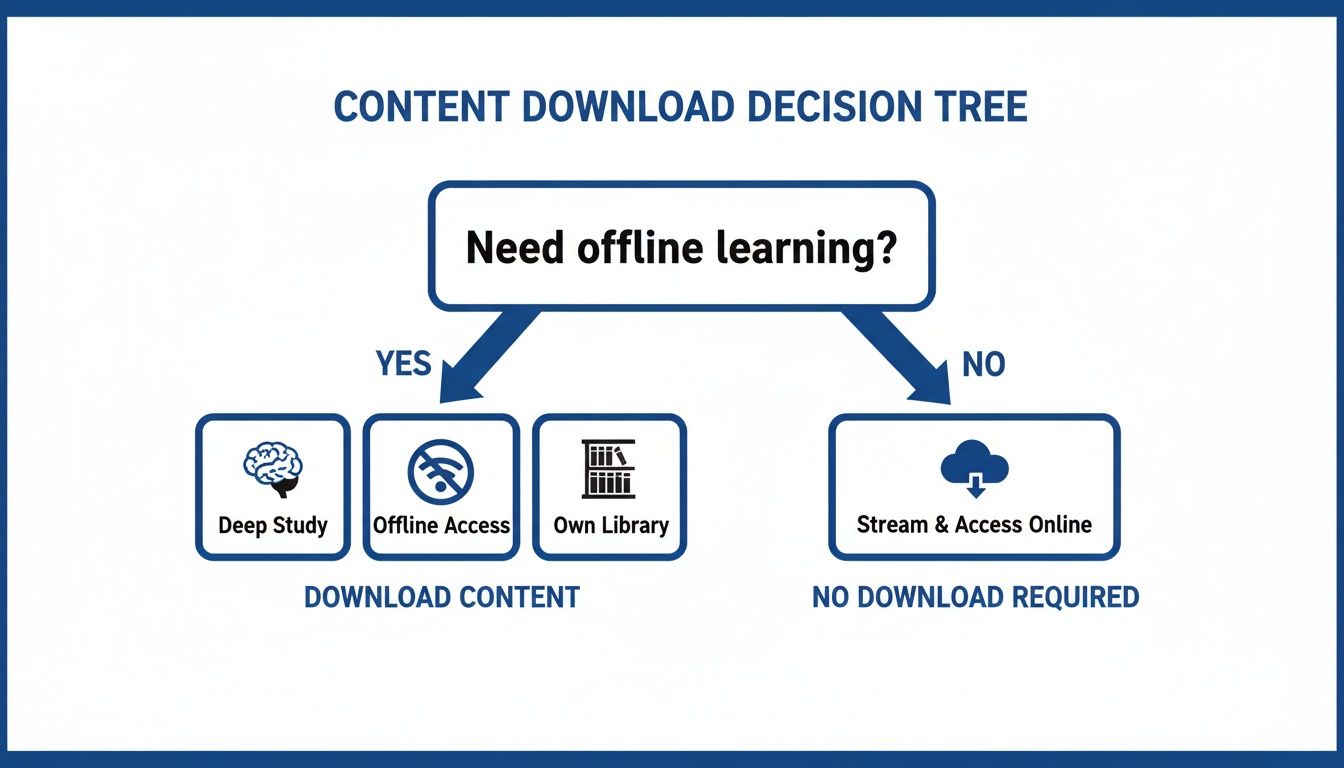
    一张决策树图,展示何时需下载内容离线学习,何时适合在线流媒体。

    #1. 用 yt-dlp 下载带字幕的 YouTube 视频

    yt-dlp 是知名工具 youtube-dl 的一个分支(fork)。它免费、开源、一直在积极维护,而且在你自己的电脑上运行,没有广告和追踪器。它在终端里使用,但你只需要掌握几条命令。

    一台笔记本电脑屏幕上显示代码,连接着一个小型外部媒体播放器设备。

    #安装 yt-dlp、ffmpeg 和 Deno

    • Windows:从 yt-dlp 发布页面下载 yt-dlp.exe,保存到 C:\Tools 之类的文件夹。
    • macOS:如果你用 Homebrew,运行 brew install yt-dlp;也可以从发布页面下载 yt-dlp_macos 文件。
    • Linux:从发布页面下载 yt-dlp_linux 文件,或运行 python3 -m pip install -U "yt-dlp[default]"。各发行版自带的软件包往往版本过旧,而 YouTube 的改动经常让旧版本失效。

    还要安装 ffmpeg。yt-dlp 需要用它把最佳的视频流和音频流合并成一个文件、嵌入字幕以及转换字幕格式。另外请安装 Deno,这是 yt-dlp 为完整支持 YouTube 而推荐的 JavaScript 运行时。用 yt-dlp -U 让 yt-dlp 保持最新(如果是用 pip 安装的,则用 pip install -U yt-dlp)。

    #查看视频有哪些字幕

    yt-dlp --list-subs "VIDEO_URL"

    这条命令不会下载任何东西。它会列出可用的字幕轨道及其语言代码(英语是 en,简体中文通常是 zh-Hans),并标明哪些是自动生成的字幕。

    #下载视频和字幕

    yt-dlp --write-subs --write-auto-subs --sub-langs en "VIDEO_URL"

    • --write-subs 保存创作者上传的字幕。
    • --write-auto-subs 保存 YouTube 自动生成的字幕。两个参数一起用时,如果该语言有创作者上传的字幕,yt-dlp 就用它,否则改用自动字幕。
    • --sub-langs 选择语言:en、en,es 或 all。

    你会得到视频和一个单独的字幕文件,通常是 .vtt 格式。如果你的播放器或编辑器需要 SRT,加上 --convert-subs srt。

    #把字幕嵌入视频文件

    yt-dlp --write-subs --write-auto-subs --sub-langs en --embed-subs "VIDEO_URL"

    --embed-subs 会把字幕作为可开关的字幕轨道放进视频里。它适用于 MP4、WebM 和 MKV 文件,需要 ffmpeg。

    #只下载音频,或下载整个播放列表

    • 只下载音频:yt-dlp -x --audio-format mp3 "VIDEO_URL" 可以把讲座或播客保存为 MP3。-x 需要 ffmpeg。
    • 播放列表:把视频网址换成播放列表网址,yt-dlp 就会用同样的字幕参数下载其中的每个视频。

    #2. 用 YouTube Premium 离线观看

    如果你只是想在没有网络时观看,YouTube Premium 可以让你下载视频,并在 YouTube 应用中离线观看;在电脑上,也可以通过 Chrome、Edge、Firefox 或 Opera 在 youtube.com 上离线观看。下载内容只保存在 YouTube 内:你拿不到可以保留的视频文件,也拿不到字幕文件。在部分国家/地区,即使没有 Premium,YouTube 移动应用也会在限定时间内提供离线下载。

    #3. 从 YouTube 工作室下载自己的视频

    对于你自己上传的视频,YouTube 工作室提供下载选项:打开内容,点击视频旁边的菜单,选择下载,即可得到 720p 或 360p 的 MP4。字幕方面,在工作室中打开字幕,选择视频,然后把你的字幕轨道下载为 .srt、.vtt 或 .sbv 文件。

    #播放带字幕的视频

    • 单独的字幕文件:把它和视频放在同一个文件夹里,文件名以视频的文件名开头,VLC 等播放器就会自动加载。你也可以从播放器的字幕菜单中手动加载。
    • 嵌入的字幕:在播放器菜单中打开字幕轨道。
    • 硬字幕(烧录字幕)直接画在画面里,无法关闭。yt-dlp 不做这件事,视频编辑软件和 ffmpeg 可以。

    #下载 YouTube 视频合法吗?

    YouTube 的服务条款规定,除非服务明确授权,或事先获得 YouTube 及(如适用)版权所有者的书面许可,否则不得访问、复制或下载内容。条款还禁止规避用于阻止或限制复制的功能。

    个人留存一份副本是否合法,还取决于你所在国家/地区的版权法,这与 YouTube 的条款是两回事。风险较低的选择包括:你自己上传的视频、采用知识共享许可的视频、YouTube Premium 的离线观看,以及创作者允许你保存的内容。无论下载了什么,都不要重新上传或分享。

    #从字幕到学习笔记

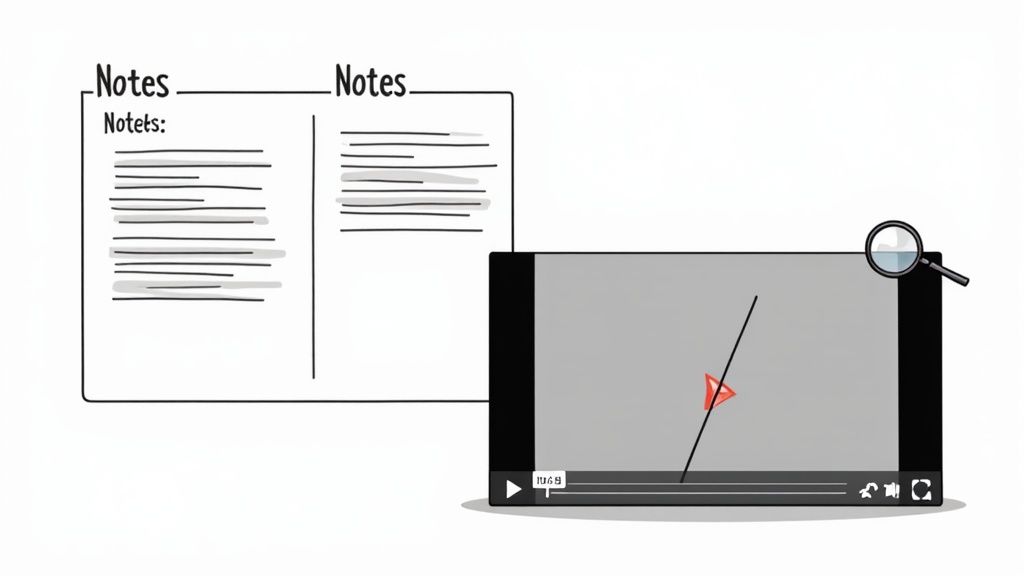
    一幅插图,展示两页笔记放在视频播放器旁,通过放大镜观察。

    字幕文件就是一份带时间戳的转写文稿。去掉时间戳,就得到可以用 Ctrl+F 搜索、或粘贴进 Obsidian、Notion 的纯文本。获取文字的其他方法,请看如何转写 YouTube 视频。

    但转写文稿有一个大缺口:它记录的是说了什么,而不是展示了什么。在编程教程、理科讲座和软件演示中,重点都在屏幕上:正在输入的代码、白板上的图示、讲师点击的设置。

    HoverNotes 是一款陪你一起看视频的 Chrome 扩展。你可以自己记笔记,也可以开启 AI 笔记,并一键截取带时间戳的截图;之后点击截图,就能跳回视频中的那个时刻。笔记以 Markdown 格式保存到本地文件夹或你的 Obsidian 库中。使用 AI 笔记时,播放中的视频录制内容(画面和声音,或按你的选择仅音频)会发送到 HoverNotes 的服务器进行处理。HoverNotes 不会下载视频。

    #常见问题

    #可以下载带字幕的 YouTube 视频吗?

    可以。yt-dlp 可以把视频连同字幕保存为单独的 .vtt 或 .srt 文件,也可以把字幕嵌入 MP4、WebM 或 MKV 文件。YouTube 官方的方式是 YouTube Premium,它让你在 YouTube 应用或电脑浏览器中的 youtube.com 上离线观看下载内容,但不提供可以保留的文件。YouTube 的条款只允许 YouTube 授权或你已获得许可的下载,所以请只用于你自己的视频、知识共享视频,或你获准保存的内容。

    #如何只下载 YouTube 视频的字幕?

    运行 yt-dlp --skip-download --write-subs --write-auto-subs --sub-langs en "VIDEO_URL",只保存字幕文件,不下载视频。如果需要 SRT,加上 --convert-subs srt(需要 ffmpeg)。如果想不用任何工具快速复制,在 YouTube 上打开视频的“显示转写文稿”面板,复制其中的文字即可。

    #为什么下载的视频不显示字幕?

    如果字幕是单独的文件,播放器需要加载它:把它放在同一个文件夹里,文件名以视频文件名开头,或者从播放器的字幕菜单中打开。如果你用 --embed-subs 嵌入了字幕,请在 VLC 或 mpv 等播放器中打开字幕轨道。如果 --list-subs 没有列出任何轨道,说明这个视频没有可下载的字幕。

    #手动字幕和自动生成的字幕有什么区别?

    手动字幕由创作者上传。自动生成的字幕来自 YouTube 的语音识别,经常把人名、口音和专业术语弄错。--write-subs 获取创作者的字幕轨道,--write-auto-subs 获取自动字幕;两者同时使用时,如果该语言有创作者的字幕轨道,yt-dlp 会优先使用它。

    #字幕和声音对不上,怎么修正?

    用免费的字幕编辑器(如 Subtitle Edit 或 Aegisub)调整时间轴。两者都能把所有字幕整体提前或推后一个固定时长,比如 1.5 秒,直到与音频对齐。


    正在用 Obsidian 搭建学习资料库?HoverNotes 会把你在 Chrome 中观看的视频里的带时间戳截图和 AI 笔记,以 Markdown 文件保存到你的库中。你可以在 hovernotes.io 免费试用。

    分享本文

    在 X 上分享在 LinkedIn 上分享在 Facebook 上分享通过电子邮件分享

    标签

    #video transcription#video learning

    相关文章

    继续您的学习旅程,阅读这些相关文章

    查看更多文章
    YouTube 视频笔记与文字记录:有什么区别?
    Course PlatformsDecember 16, 2025

    YouTube 视频笔记与文字记录:有什么区别?

    探索仅靠简单文字记录的YouTube视频学习的局限性。了解为何视觉背景和AI辅助笔记对真正记忆至关重要。

    1 分钟阅读
    阅读更多 →
    B站自带笔记 vs HoverNotes:哪种更适合看视频学习?
    Course PlatformsNovember 2, 2026

    B站自带笔记 vs HoverNotes:哪种更适合看视频学习?

    B站自带笔记能打时间点、插截图,但笔记留在B站账号里。HoverNotes 存成本地 Markdown, 还能让 AI 看画面写笔记。功能、限制和价格逐项对比。

    2 分钟阅读
    阅读更多 →
    适用于长期课程的慕课笔记策略
    Course PlatformsJanuary 26, 2026

    适用于长期课程的慕课笔记策略

    在Coursera或edX上为MOOC笔记整理而苦恼?了解一种经验证的工作流程,帮助你有条理地整理、记忆并应用长课程中的知识,避免精疲力竭。

    2 分钟阅读
    阅读更多 →