12 лучших расширений Udemy Chrome для серьёзных учеников | HoverNotes
General8 декабря 2025 г.•Updated: 16 июля 2026 г.
12 лучших расширений Udemy Chrome для серьёзных учеников
Откройте для себя лучшие расширения Udemy Chrome, которые помогут вам улучшить обучение. Улучшайте воспроизведение видео, делайте заметки с помощью ИИ, переводите субтитры и сохраняйте концентрацию.
Автор HoverNotes Team•20 мин чтения
Udemy — отличная платформа для изучения новых навыков, но её стандартный интерфейс бывает ограничивающим. Вы, вероятно, сталкивались с неудобством постоянной остановки видео, чтобы записать заметку, и при этом теряли место просмотра. Или пытались вспомнить диаграмму из видео, которое смотрели на прошлой неделе, но воспоминание исчезало. Это распространённая проблема видеообучения: пассивный просмотр приводит к плохому запоминанию. Ручное ведение заметок неудобно — приходится постоянно переключать окна, а скриншоты разбросаны в случайных папках и не связаны с контекстом.
Хорошее расширение Udemy для Chrome может превратить пассивный просмотр в активный, эффективный процесс обучения. В этом списке вы найдёте 12 практичных расширений, решающих эти проблемы. Мы рассмотрим инструменты для всего — от добавления субтитров на двух языках и точного управления воспроизведением до создания подробных заметок с помощью ИИ, которые учитывают визуальную информацию. Каждая запись содержит ссылки на установку, скриншоты, описание функций и честный взгляд на преимущества и недостатки, чтобы вы могли выбрать подходящий инструмент под свои задачи.
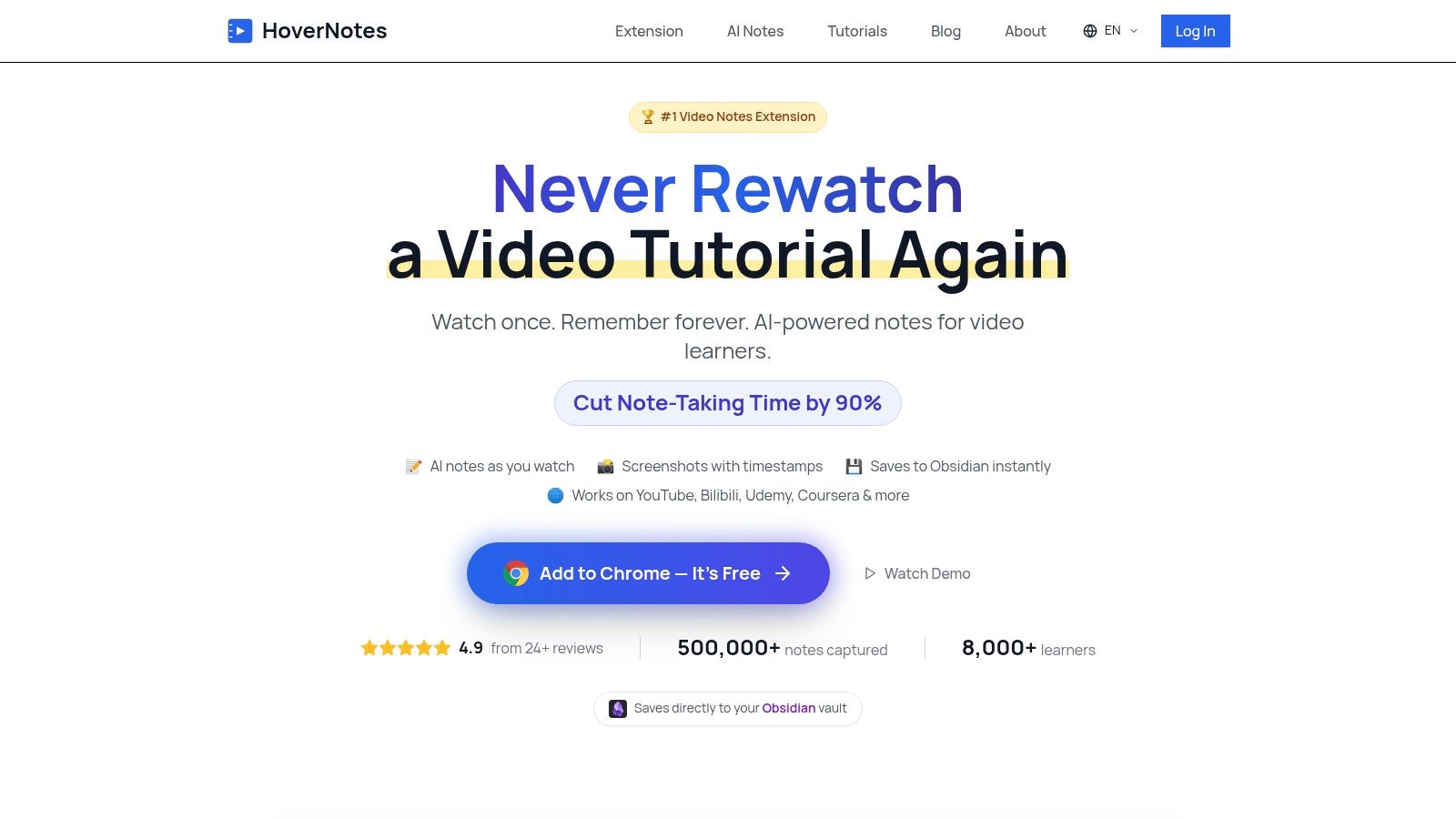
HoverNotes превращает пассивный просмотр видео на Udemy в активное создание знаний. Это расширение Chrome, которое «смотрит» видео вместе с вами, генерирует заметки с помощью ИИ и сохраняет их как Markdown прямо на вашем устройстве. Это надёжное расширение Udemy для Chrome для тех, кто серьёзно относится к обучению, особенно в технических областях, где важны детали на экране.
В отличие от инструментов, которые анализируют только транскрипты, HoverNotes смотрит видео, чтобы захватить то, что действительно отображается на экране. Он понимает визуальный контекст, захватывая фрагменты кода (с подсветкой синтаксиса), диаграммы и формулы прямо из кадров видео. Для курсов Udemy по программированию, науке о данных или дизайну один только транскрипт упускает самую важную информацию.
HoverNotes создан для активных учеников, которые хотят превратить видеоуроки в постоянную личную базу знаний. Его главное преимущество — захват визуального контекста, который инструменты, работающие только с транскриптом, полностью пропускают.
Интеграция с системами личного управления знаниями (PKM) — ключевая особенность. Расширение сохраняет заметки в виде простых файлов Markdown (.md) прямо на вашем компьютере, что делает его идеальным для пользователей Obsidian и Logseq. Такой локальный подход означает, что вы владеете своими заметками; они не застревают в облачном сервисе. Каждая заметка содержит кликабельные скриншоты с отметками времени — простой клик возвращает к тому же моменту в лекции Udemy, что бесценно при повторном изучении сложных тем.
ИИ-запись заметок с анализом экрана: Автоматически создаёт структурированные заметки как из речи лектора, так и из визуальной информации на экране. Идеально подходит для захвата примеров кода в курсе по Python или диаграмм в лекции по системному дизайну.
Кликабельные скриншоты с отметками времени: Можно сделать полный скриншот или вырезать определённую область видео. Клик по изображению в заметках возвращает вас к точному моменту в видеоплеере.
Прямая интеграция с Obsidian и PKM: Заметки сохраняются в формате .md прямо в вашем сейфе Obsidian. Нет собственных форматов или сервисов синхронизации — заметки принадлежат вам.
Режим без отвлечений: Размещает заметки рядом с видео и блокирует рекламу и рекомендованные видео Udemy для максимальной концентрации.
Работает не только на Udemy: Используйте на YouTube, Coursera, университетских порталах и даже с локальными видеофайлами на вашем ПК.
HoverNotes предлагает базовый и расширенный планы. В базовом пакете доступно ручное создание заметок, неограниченное количество скриншотов с отметками времени и режим без отвлечений. Новые пользователи получают 20 минут бесплатных AI-кредитов для тестирования автоматической генерации заметок без необходимости вводить данные карты. Актуальные планы можете проверить на странице ценообразования HoverNotes.
Этот инструмент отлично подойдет разработчикам, студентам и всем серьёзным ученикам, использующим Obsidian, Notion и другие системы управления знаниями. Если вас утомил постоянный цикл пауза-перемотка на Udemy, HoverNotes автоматизирует рутинные этапы, позволяя сосредоточиться на понимании материала. Подробнее о том, как HoverNotes улучшает обучение на Udemy, читайте в их блоге.
#2. Udemy Dual Subtitles — переводчик субтитров (Chrome Web Store)
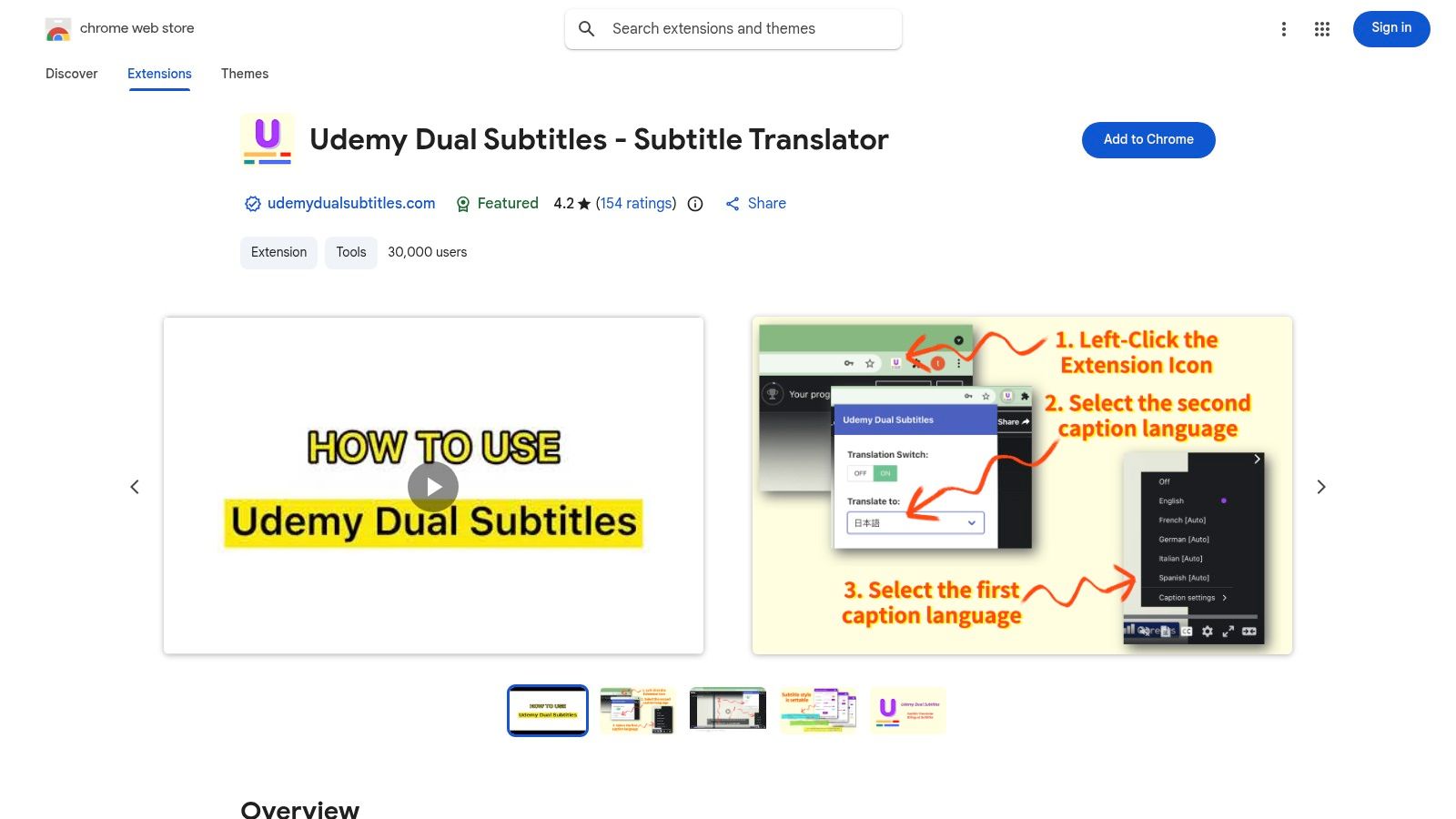
Если вы проходите курс на иностранном языке, расширение Udemy Dual Subtitles — незаменимый помощник. Это популярное расширение для Chrome от Udemy решает распространённую проблему: понимание сложных тем, когда аудио не на вашем родном языке. Оно отображает два набора субтитров одновременно — оригинальные и перевод в реальном времени — прямо в плеере Udemy. Это позволяет слушать оригинальную речь и одновременно иметь ссылку на понятный язык.
Настройка минимальна, а расширение запоминает ваши параметры для всех видео. Можно также скачивать официальные субтитры в виде текстовых файлов для оффлайн-изучения. Однако эффективность полностью зависит от наличия официальных субтитров, а качество перевода может быть разным. Хотя это классное расширение для двуязычного текста, оно не захватывает визуальный контекст: код или диаграммы на экране. Для более полного обучения можно использовать AI-заметки с скриншотами, созданные с помощью инструмента HoverNotes, который анализирует сам видеоряд.
#3. Udemy Subtitle Translator — Yakuu (Chrome Web Store)
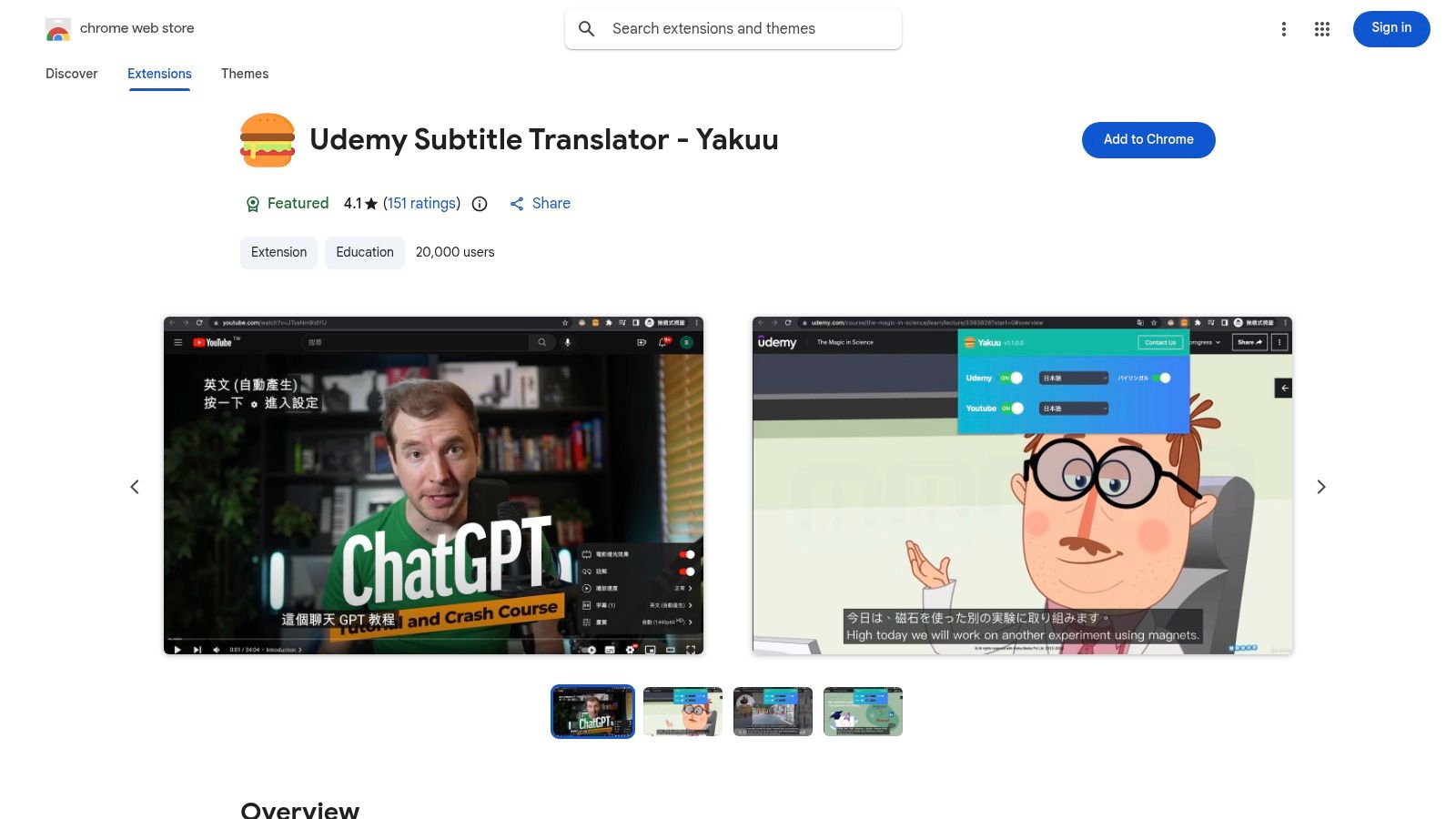
Для учащихся, которые используют как Udemy, так и YouTube, расширение Udemy Subtitle Translator от Yakuu предлагает стабильный опыт с двуязычными субтитрами. Это проверенное расширение Udemy для Chrome обеспечивает двуязычные субтитры, облегчая понимание материала на изучаемом языке. Переводные субтитры отображаются рядом с оригинальными, позволяя не останавливаться и не искать слова отдельно.
Расширение славится простым «включил и смотри» workflow и несколькими режимами отображения, хорошо работающими в полноэкранном режиме. Оно автоматически обнаруживает и показывает субтитры на вашем языке, если они доступны. Однако расширение работает только с субтитрами — не помогает захватить текст на экране, код или диаграммы. Для этого нужен инструмент типа HoverNotes, который анализирует кадры видео и создаёт комплексные заметки со скриншотами с отметками времени, чтобы не упустить визуальный контекст.
Если вы обучаетесь на разных платформах, Video CC Translator предлагает универсальное решение. Это расширение Udemy для Chrome работает на Udemy, YouTube, Udacity и других, обеспечивая последовательный опыт перевода субтитров. В качестве движков используются Google Translate и DeepL, которые генерируют субтитры в реальном времени на вашем языке. Вы можете изменять их расположение и стиль для удобства чтения. Такая многоплатформенность — отличный вариант, если вам нужен один инструмент для всех видео.
Хотя мультиплатформенная поддержка — его достоинство, универсальный дизайн означает, что отсутствуют некоторые оптимизации специально для Udemy. Интерфейс создан для всех поддерживаемых сайтов, из-за чего он может казаться менее интегрированным по сравнению с инструментом, предназначенным исключительно для Udemy. Функциональность также строго ограничена переводом уже существующих субтитров; инструмент не помогает захватывать или понимать визуальную информацию курса. Для этого нужен инструмент вроде HoverNotes, который анализирует видеокадры и создаёт полноценные заметки со скриншотами с отметками времени.
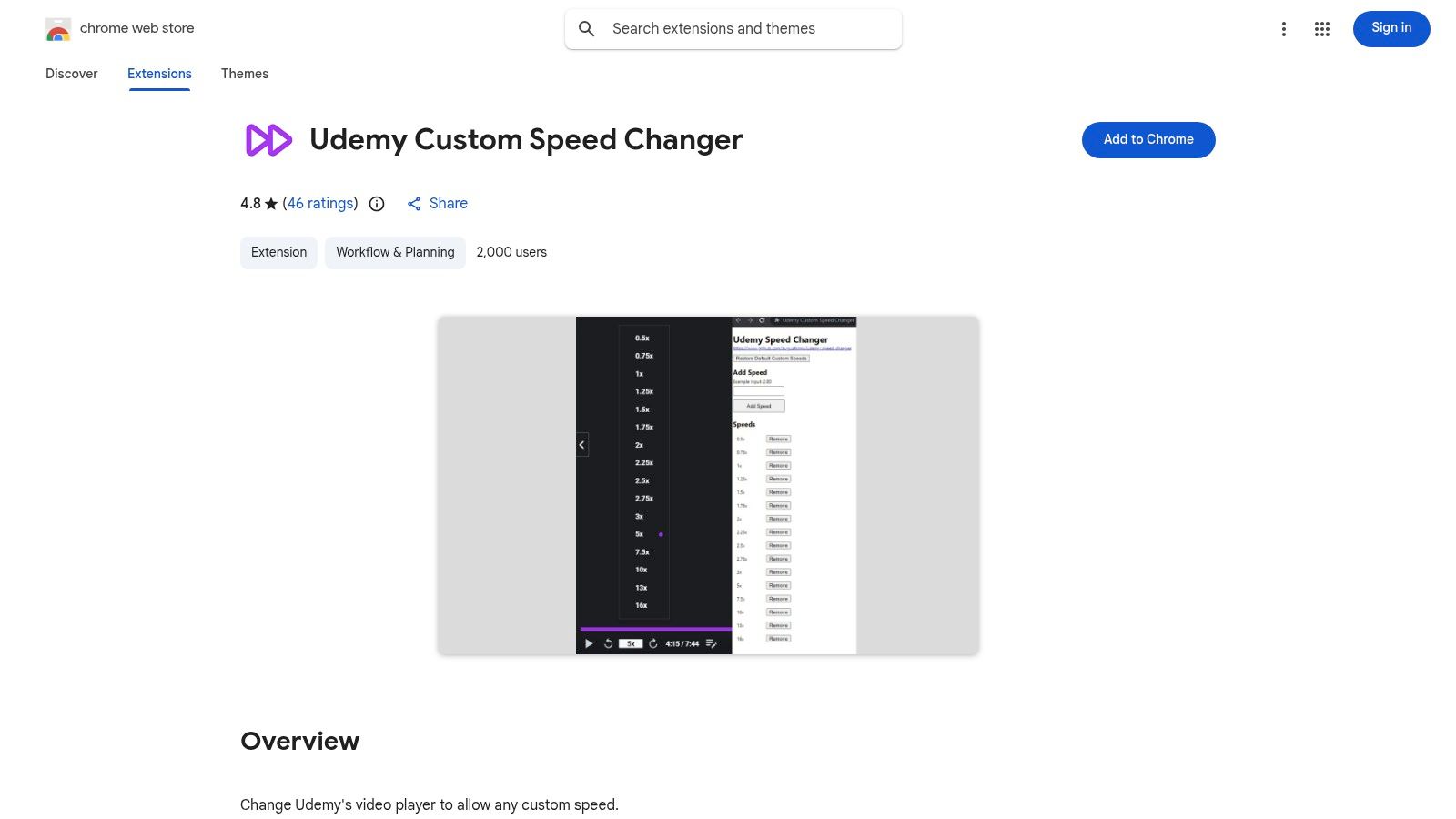
Встроенные в Udemy настройки скорости воспроизведения ограничены несколькими вариантами. Для тех, кто хочет более точно регулировать скорость просмотра, расширение Udemy Custom Speed Changer предлагает детальный контроль, отсутствующий в родном плеере. Это лёгкое расширение Udemy для Chrome добавляет целый список настраиваемых скоростей — от дробных значений до 16х. Идеально подходит для быстрого просмотра знакомого материала или замедления технически сложных частей.
Расширение выполняет одну задачу и делает это хорошо. Можно настроить список скоростей под свой стиль обучения. Хотя оно прекрасно подходит для контроля скорости, другие аспекты обучения, например, создание заметок, не охвачены. Для тех, кому нужен расширенный контроль воспроизведения в сочетании с мощным ведением заметок, лучше подойдет HoverNotes. Он не только регулирует скорость, но и позволяет делать скриншоты с отметками времени и создавать заметки с помощью ИИ, что помогает лучше запоминать, а не просто смотреть быстрее.
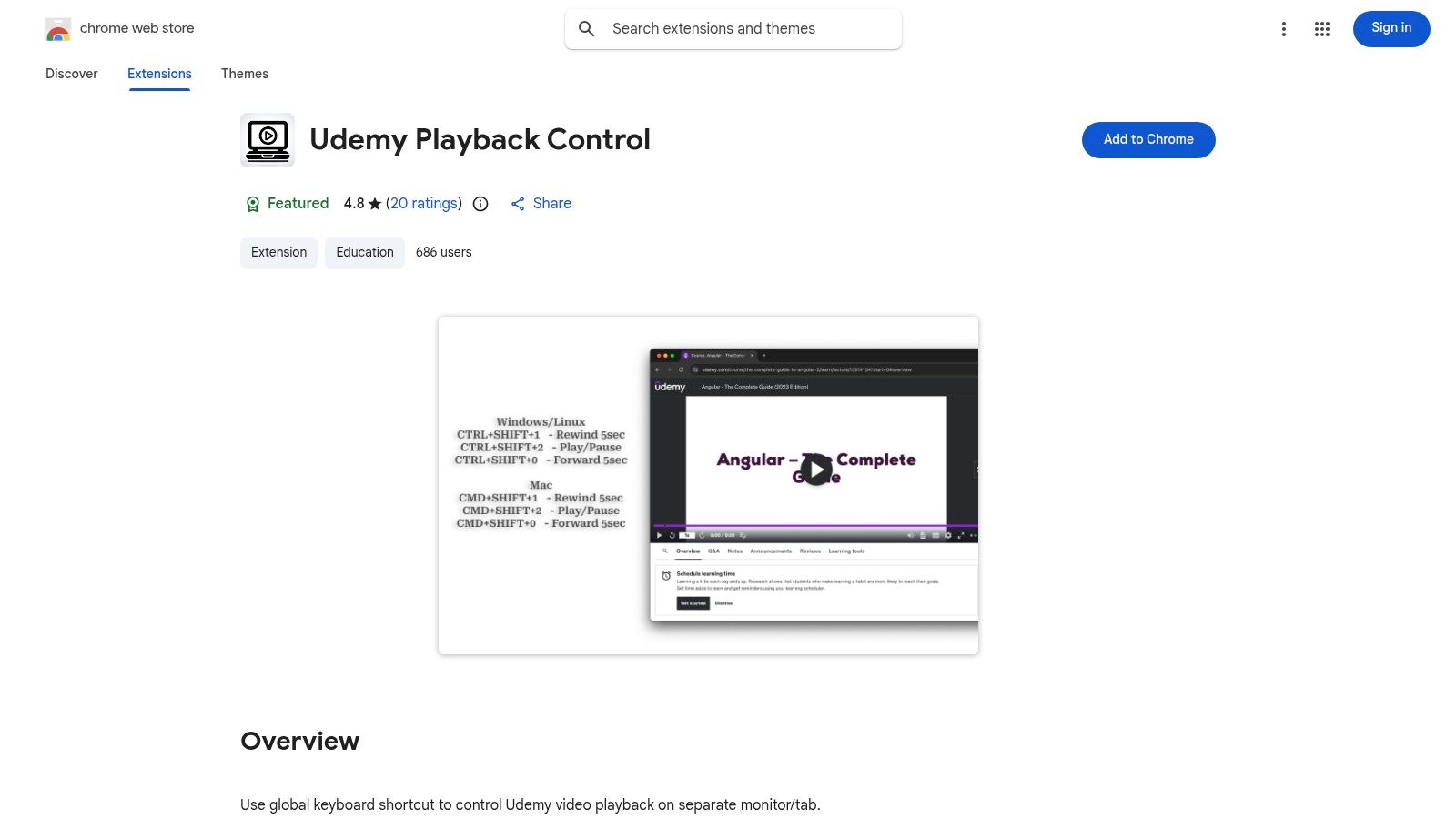
Для тех, кто использует несколько мониторов — например, смотрит уроки по программированию на одном экране и пишет код на другом — расширение Udemy Playback Control значительно повышает продуктивность. Это специализированное расширение Udemy для Chrome предоставляет глобальные горячие клавиши для воспроизведения, паузы и перемотки видео без необходимости переключаться между вкладками или кликать в окно Udemy. Это устраняет частую помеху и помогает сохранить концентрацию.
Расширение лёгкое и отлично справляется с одной задачей. Его ценность в минимизации переключения контекста. Главный недостаток — оно работает стабильно только при открытии одной вкладки Udemy, что неудобно пользователям, которые одновременно держат открытыми несколько курсов. Хотя расширение отлично управляет воспроизведением в фоновом режиме, инструменты вроде HoverNotes предлагают более продвинутые функции управления видео вместе с комплексным созданием заметок, обеспечивая более интегрированное решение для активного обучения.
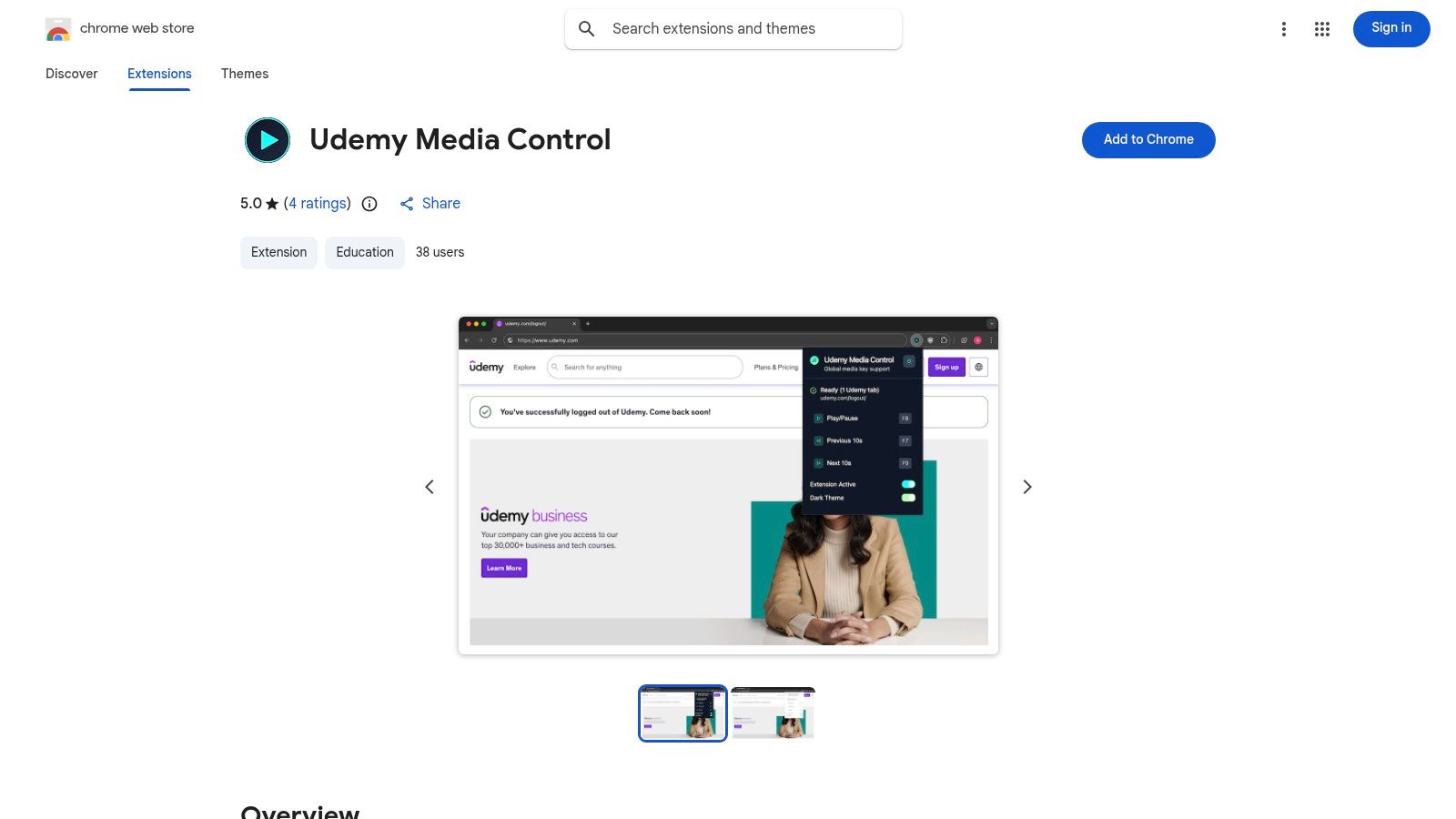
Для тех, кто предпочитает физические горячие клавиши, расширение Udemy Media Control — простое, но мощное решение Udemy для Chrome. Оно добавляет поддержку медиа клавиш на клавиатуре — вы можете использовать клавиши воспроизведения/паузы (F8), перемотки назад (F7) и вперёд (F9) для управления видео. Это удобно для быстрой паузы, чтобы сделать заметку, или для перемотки, не отрывая рук от клавиатуры.
Расширение определяет активную вкладку с видео Udemy, гарантируя, что медиа клавиши управляют нужным контентом. Настройка не требуется. Хотя оно восстанавливает привычную схему управления, функциональность ограничена только воспроизведением. Ручное управление для создания заметок может быть утомительным. Более продвинутые инструменты предлагают иной подход — например, HoverNotes не только предоставляет собственные горячие клавиши для управления воспроизведением, но и автоматизирует запись заметок с ИИ и скриншотами с отметками времени. Это позволяет захватывать визуальную информацию и решает проблемы, такие как чёрный экран на скриншоте Udemy.
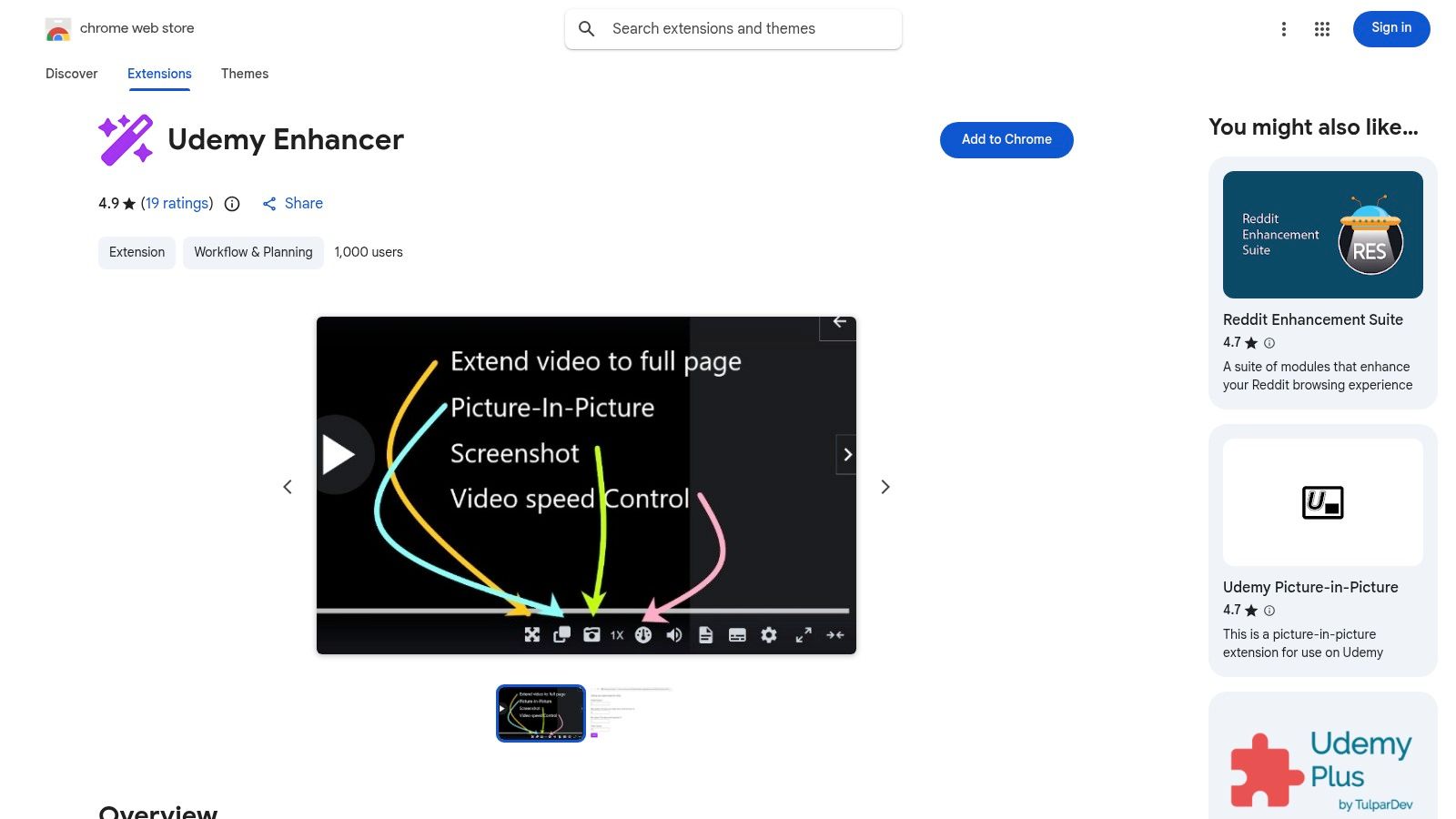
Udemy Enhancer — универсальное расширение Udemy для Chrome с открытым исходным кодом, которое объединяет несколько полезных функций для видеоплеера платформы. В одном пакете вы получаете театральный режим, картинку в картинке (PiP) для многозадачности и более тонкие настройки скорости воспроизведения сверх стандартных в Udemy.
Одна из самых практичных функций — возможность делать скриншоты конкретных областей видео, что удобно для захвата кода или диаграмм. Однако скриншоты не имеют отметок времени и не интегрируются в процесс заметок. Тем, кто хочет связывать визуальные данные с контекстными заметками, больше подойдёт специальный инструмент. Подробнее о том, как дополнить функционал, читайте в нашем руководстве по улучшению обучения на Udemy. Главный минус расширения — зависимость от структуры плеера Udemy; при обновлениях сайта некоторые функции могут временно перестать работать.
Кому подходит: Ученикам, которые хотят получить сразу несколько улучшений плеера — PiP, театральный режим и расширенный контроль скорости — в одном расширении.
Основная функция: Добавляет театральный режим, картинку в картинке, скриншоты регионов и детальный контроль скорости в плеер Udemy.
Плюсы: Объединяет несколько полезных функций в одном пакете. Открытый исходный код обеспечивает прозрачность.
Минусы: Возможны сбои после обновлений сайта Udemy.
#9. Udemy Subtitle Reader (Chrome Web Store + официальный сайт)
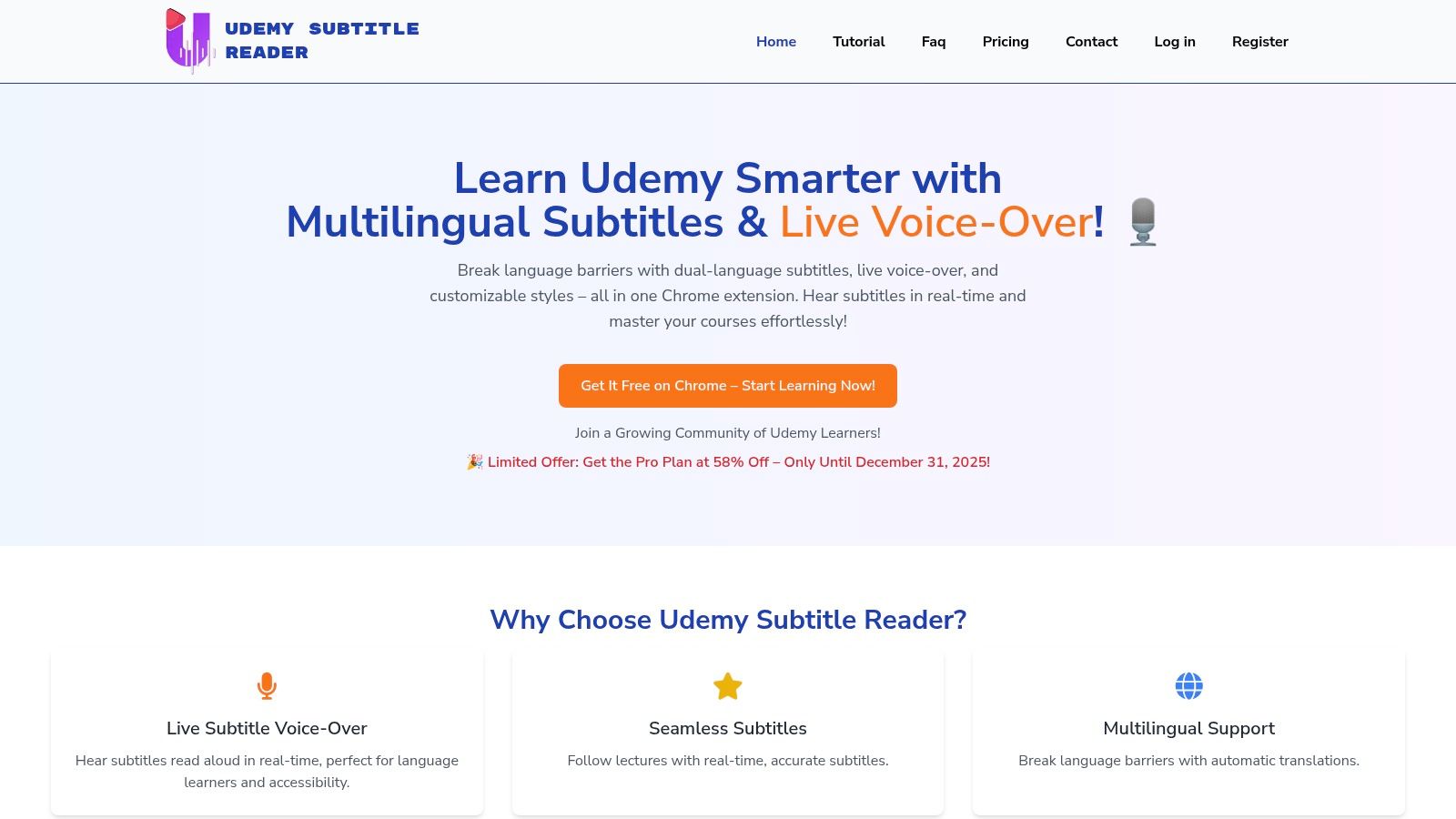
Udemy Subtitle Reader — многофункциональное расширение Udemy для Chrome, которое объединяет полезные функции в одном пакете. Оно включает в себя двойные субтитры, загрузку субтитров и функцию озвучивания (TTS) в реальном времени. Это идеальное решение для тех, кто хочет видеть субтитры на двух языках и слышать их, что особенно полезно для аудиальных учеников или желающих улучшить произношение.
В отличие от более простых инструментов, Udemy Subtitle Reader поддерживается официальным маркетинговым сайтом с понятной документацией. Однако фокус расширения полностью на текстовом и аудиоконтенте субтитров. Тем, кто хочет зафиксировать информацию с экрана — код, диаграммы или элементы интерфейса — нужна иная методика. Инструменты вроде HoverNotes работают с видеокадрами покадрово, позволяя вырезать визуальные детали и встроить их в заметки со скриншотами и отметками времени.
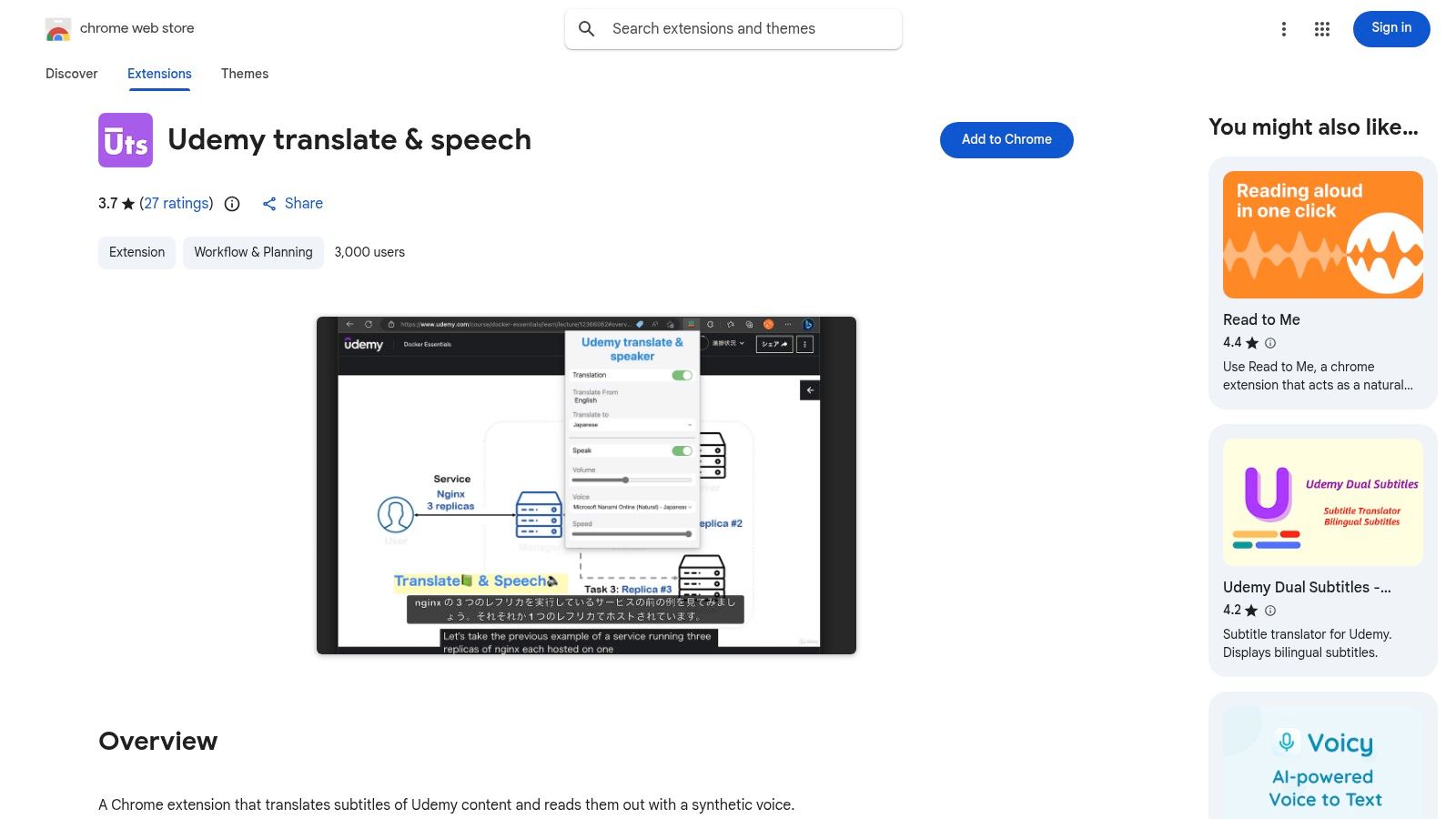
Для тех, кто лучше воспринимает информацию на слух или нуждается в функциях доступности, расширение Udemy translate & speech предлагает уникальный аудиофокусированный подход. Это расширение для Chrome умеет переводить субтитры и озвучивать их с помощью TTS, что удобно для безручного просмотра или пользователей с нарушениями зрения. Можно выбирать разные синтетические голоса и регулировать скорость воспроизведения.
Расширение работает на стандартных доменах Udemy и Udemy Business. Его эффективность зависит как от наличия официальных субтитров, так и качества машинного перевода и синтезируемого голоса. Роботизированный TTS или неточный перевод могут затруднять понимание. Этот инструмент исключительно аудио и не фиксирует визуальные объекты. Для запоминания визуальной информации лучше подходит HoverNotes, который создаёт заметки с метками времени и скриншотами.
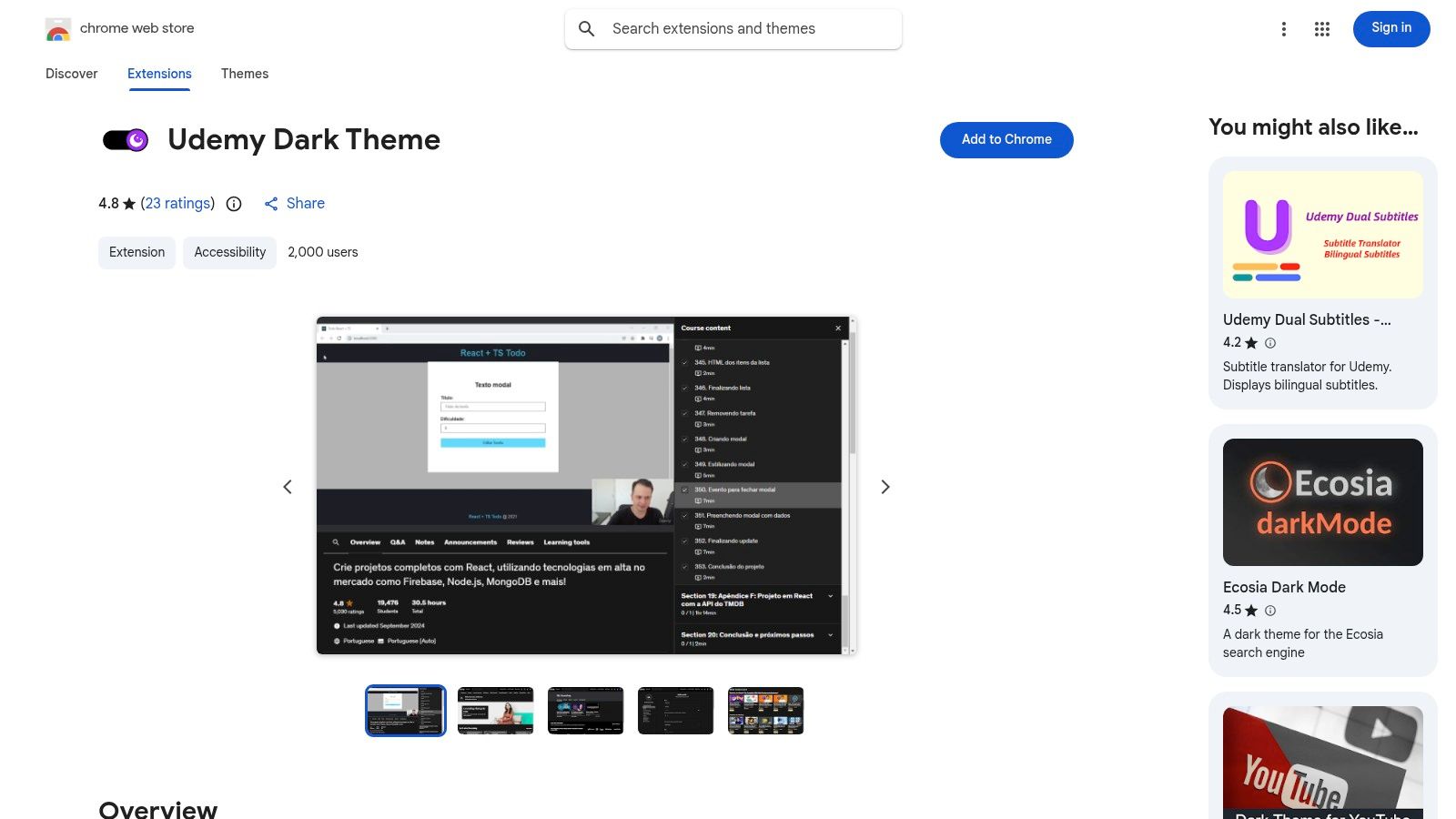
Длительные занятия, особенно в тёмное время суток, могут вызывать усталость глаз. Расширение Udemy Dark Theme — простое решение, превращающее яркий интерфейс платформы в более комфортную тёмную палитру. Это расширение для Chrome делает одну вещь хорошо: применяет глобальный тёмный режим ко всему сайту Udemy — от панели курсов до видеоплеера. Простой инструмент «настроил и забыл» для тех, кто проводит много времени на платформе.
Расширение управляется простым переключателем на панели браузера. Высокая популярность и положительные отзывы говорят о его надежности. Разработчики ведут открытый репозиторий на GitHub для сбора отзывов сообщества. Однако, как и любой сторонний стиль, оно может временно не успевать за обновлениями интерфейса Udemy, что иногда приводит к неправильному отображению элементов до выпуска обновления расширения. Отличное решение для визуального комфорта, но для улучшения самого процесса обучения нужно что-то более функциональное.
#12. Video Translator for Udemy — AI Voice Dubbing (Chrome Web Store)
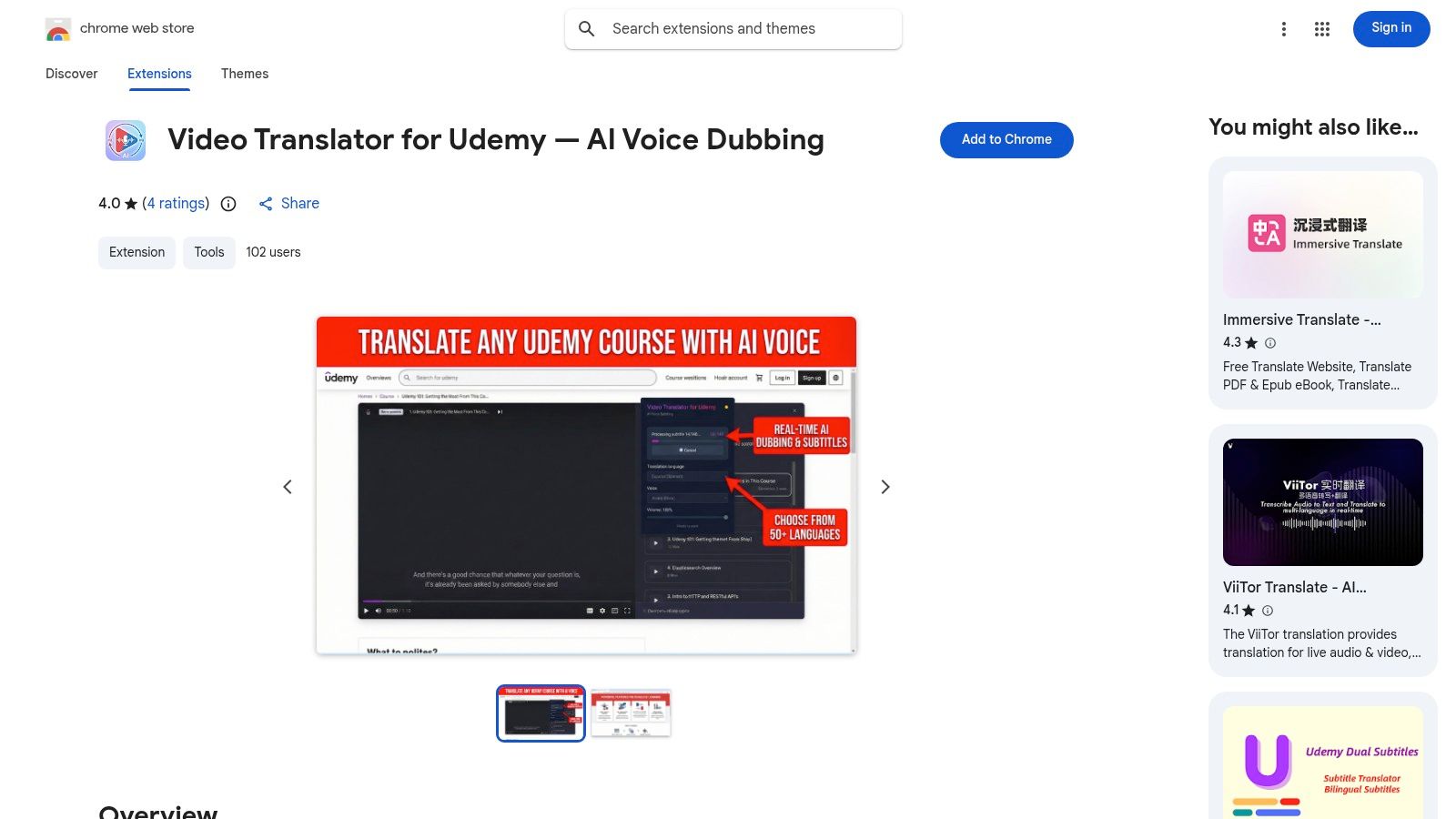
Для тех, кому чтение субтитров мешает восприятию, расширение Video Translator for Udemy предлагает уникальное решение: вместо текстовых подписей оно озвучивает курс в реальном времени с помощью ИИ. Оно переводит речь лектора на выбранный вами язык, позволяя слушать курс как будто записанный на вашем родном языке. Это значительно облегчает усвоение, избавляя от когнитивной нагрузки, связанной с чтением и переводом.
Расширение позволяет регулировать баланс громкости между оригинальным и озвученным аудио, что удобно для проверки точной формулировки. Хотя голосовой перевод впечатляет, точность ИИ зависит от специализированной терминологии. Это отличный помощник для понимания аудио, но не решает задачи визуального обучения. Для комплексной поддержки, включающей аудио и визуальную информацию, инструмент вроде HoverNotes создаёт заметки с метками времени и скриншотами.
Эффективное обучение в интернете требует продуманной стратегии вовлечения и запоминания. Инструменты из этого списка не просто удобны — каждое расширение Udemy для Chrome может стать частью персонализированного обучающего «стека», решающего конкретные задачи видеообучения.
Мы рассмотрели расширения, которые помогают преодолеть языковой барьер, как Udemy Dual Subtitles, делая глобальные знания доступнее. Встречали инструменты, например Udemy Custom Speed Changer, которые дают контроль над скоростью воспроизведения, позволяя подстроить темп преподавателя под себя. Это важно для оптимизации именно просмотра. Они решают насущные задачи — необходимость переслушивать сложные моменты или читать субтитры на родном языке.
Но оптимизация просмотра — лишь половина дела. Главная сложность онлайн-обучения — не просто смотреть видео, а помнить, что там было через недели. Здесь стоит переходить от пассивных помощников просмотра к активному захвату знаний.
Разница между случайным и серьёзным учеником часто в системе закрепления информации. Тёмная тема облегчает ночные занятия, но не поможет вспомнить ключевой фрагмент кода на собеседовании. Поэтому самым значимым дополнением к вашему набору Udemy становится мощное расширение для создания заметок.
Правильный выбор инструмента зависит от вашей задачи.
Если вы учите язык, двуязычные субтитры — must-have.
Если вы разработчик и кодите на втором мониторе, горячие клавиши глобального управления помогут не потерять ритм.
Если ваша главная задача — запоминать сложную визуальную информацию, главный элемент — инструмент, понимающий видео и создающий заметки.
Вот где различие становится очевидным. Многие расширения улучшают плеер Udemy, но лишь немногие решают основную проблему удержания знаний. Для учеников, пользующихся системами управления знаниями, такими как Obsidian или Notion, и ценящих контроль над своими данными, HoverNotes — сильный кандидат. Он «смотрит» видео и фиксирует визуальный контекст со скриншотами с отметками времени, решая главные трудности серьёзного обучения.
Его архитектура на первом месте ставит локальное хранение — ваши заметки хранятся в виде обычных Markdown файлов на компьютере и навсегда принадлежат вам. Это соответствует принципам создания прочной личной базы знаний. В то время как другие расширения делают лучше момент просмотра на Udemy, этот инструмент обогащает знания, которые вы уносите с собой.
В конечном счёте, лучшее расширение Udemy для Chrome — то, которое снимает с вас максимум препятствий в процессе обучения. Определите ваше главное «узкое место» — язык, концентрация, управление воспроизведением или сохранение знаний? Создавайте стек инструментов постепенно, начиная с самого важного для вас.
Если ваша цель — создавать долговременную базу знаний из своих курсов Udemy, а не просто смотреть их, HoverNotes создан именно для этого. Он работает с любыми видеоплатформами, сохраняя скриншоты с отметками времени и заметки, сгенерированные ИИ, в Markdown файлы на вашем устройстве для использования в Obsidian или Notion. Функция скриншотов с отметками времени экономит часы повторного просмотра.
Создайте мощный рабочий процесс для своих заметок Obsidian YouTube. Узнайте, как фиксировать, упорядочивать и связывать знания из видео, чтобы действительно запоминать то, что вы смотрите.
Откройте для себя лучший плагин для видео в Obsidian, который идеально впишется в ваш рабочий процесс. Мы сравниваем лучшие варианты для создания пометок с временными метками из YouTube, Udemy и локальных видео.
Откройте для себя luna-notes-alternative-that-works-everywhere: практичная альтернатива Luna Notes, которая работает на всех устройствах, идеально подходит для серьёзных учащихся.