12 meilleurs outils d'extension Udemy Chrome pour les apprenants sérieux | HoverNotes
General8 décembre 2025•Updated: 16 juillet 2026
12 meilleurs outils d'extension Udemy Chrome pour les apprenants sérieux
Découvrez les meilleurs outils d'extension Udemy Chrome pour améliorer votre apprentissage. Améliorez la lecture vidéo, prenez des notes avec l'IA, traduisez les sous-titres et restez concentré.
Par HoverNotes Team•25 min de lecture
Udemy est une excellente plateforme pour acquérir de nouvelles compétences, mais son interface par défaut peut être limitante. Vous avez sans doute déjà ressenti la frustration de devoir constamment faire pause pour prendre une note, au risque de perdre votre place. Ou peut-être avez-vous essayé de vous remémorer un schéma d’une vidéo vue la semaine dernière, sans succès. C’est un problème récurrent dans l’apprentissage par vidéo : le visionnage passif entraîne une faible rétention. Prendre des notes manuellement est maladroit — jongler entre les fenêtres est pénible, et les captures d’écran se retrouvent dans un dossier aléatoire, déconnectées de leur contexte.
Une bonne extension Udemy pour Chrome peut transformer ce visionnage passif en un flux de travail d’apprentissage actif et efficace. Cette liste détaille 12 extensions pratiques conçues pour résoudre ces problèmes. Nous examinerons des outils allant de l’ajout de sous-titres bilingues et le contrôle précis de la lecture à la capture de notes détaillées, assistées par IA, qui comprennent les informations visuelles. Chaque entrée inclut des liens d’installation, des captures d’écran, une description des fonctionnalités ainsi qu’un regard lucide sur ses avantages et inconvénients pour vous aider à trouver l’outil adapté à vos besoins spécifiques.
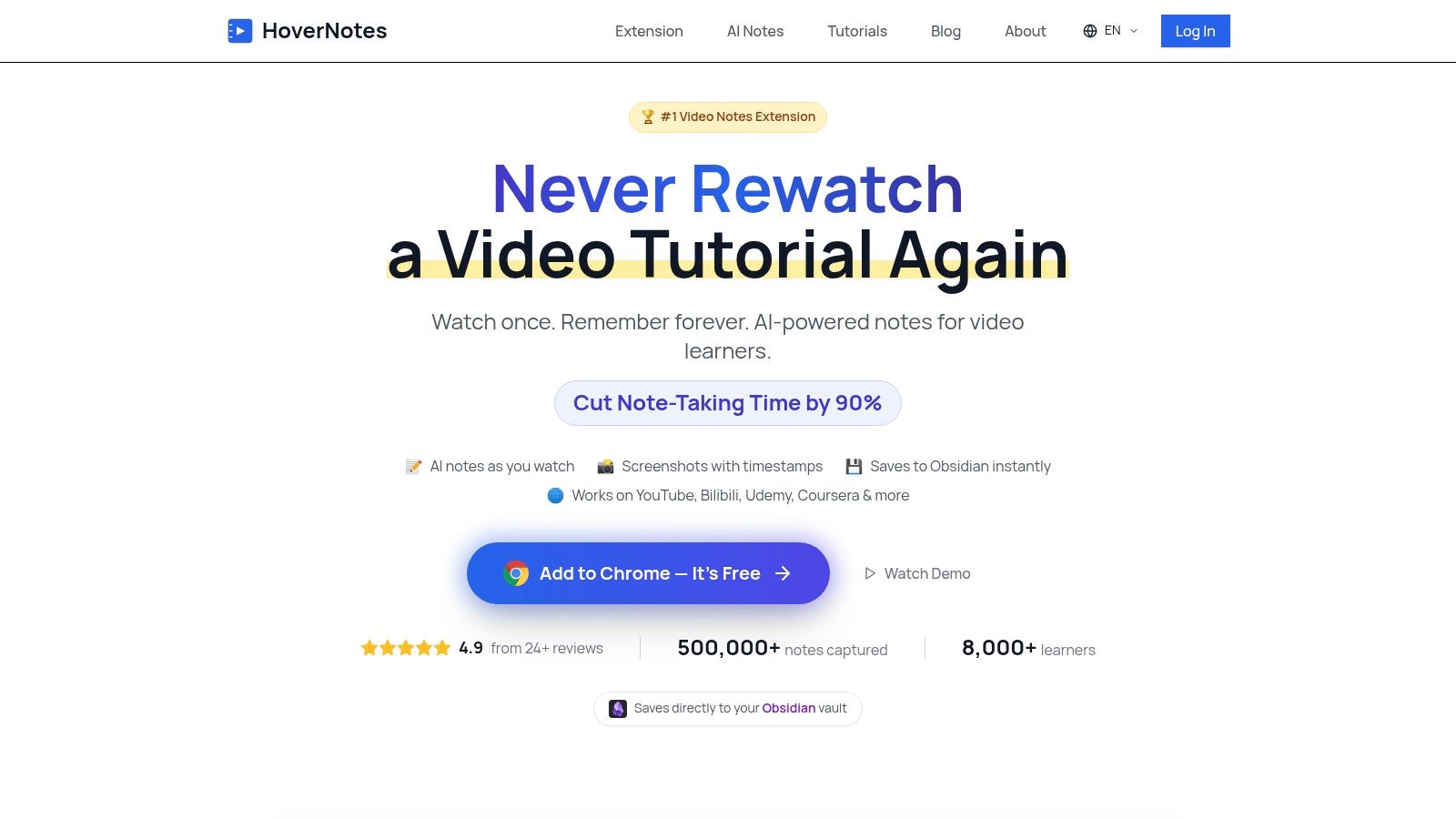
HoverNotes transforme le visionnage passif de vidéos sur Udemy en création active de connaissances. C’est une extension Chrome qui regarde les vidéos avec vous, génère des notes via IA, et les sauvegarde en fichiers Markdown directement sur votre système de fichiers. Cela en fait une extension Udemy Chrome solide pour quiconque prend l’apprentissage au sérieux, surtout dans les domaines techniques où chaque détail à l’écran compte.
Contrairement aux outils qui se contentent d’analyser les transcriptions, HoverNotes observe la vidéo pour capturer ce qui est réellement affiché à l’écran. Il comprend le contexte visuel, saisissant des extraits de code (avec coloration syntaxique), des diagrammes et des formules directement à partir des images vidéo. Pour les cours Udemy en programmation, science des données ou design, une simple transcription passe à côté des informations les plus cruciales.
HoverNotes est conçu pour les apprenants actifs qui souhaitent transformer les leçons vidéo en une base de connaissances personnelle permanente. Sa force principale est de capturer le contexte visuel que les outils ne traitant que la transcription négligent complètement.
Son intégration avec les systèmes de gestion de connaissances personnelles (PKM) est une fonctionnalité clé. L’extension sauvegarde les notes sous forme de fichiers TXT en clair (.md) directement sur votre ordinateur, ce qui la rend idéale pour les utilisateurs de Obsidian et Logseq. Cette approche « local-first » signifie que vous êtes propriétaire de vos notes ; elles ne sont pas enfermées dans un service cloud. Chaque note comprend des captures d’écran cliquables et horodatées — un clic vous ramène exactement à ce moment précis dans la vidéo Udemy, un atout inestimable pour réviser des sujets complexes.
Prise de notes IA qui voit l’écran : génère automatiquement des notes structurées à partir du contenu verbal et des visuels affichés. Parfait pour récupérer des exemples de code dans un cours Python ou des schémas dans un cours de design système.
Captures d’écran cliquables et horodatées : capture d’écran complète ou sélection d’une zone précise de la vidéo. Cliquer sur l’image dans vos notes vous ramène précisément à ce moment dans le lecteur.
Intégration directe avec Obsidian & PKM : sauvegarde des notes au format .md directement dans votre coffre Obsidian. Pas de format propriétaire ni de service de synchronisation — vos notes vous appartiennent.
Mode sans distraction : place vos notes à côté de la vidéo et bloque les publicités ainsi que les vidéos recommandées de Udemy pour vous concentrer.
Fonctionne au-delà de Udemy : utilisable sur YouTube, Coursera, portails universitaires et même sur des fichiers vidéo locaux sur votre ordinateur.
HoverNotes propose un modèle avec options gratuites d’entrée de gamme et versions améliorées. L’accès de base inclut la prise de notes manuelle, captures d’écran horodatées illimitées et le mode sans distraction. Les nouveaux utilisateurs bénéficient de 20 minutes de crédits IA offerts pour tester la génération automatique de notes, sans carte bancaire requise. Vérifiez les options actuelles sur la page de tarifs HoverNotes.
Cet outil convient parfaitement aux développeurs, étudiants et apprenants sérieux utilisant Obsidian, Notion ou d’autres outils PKM. Si vous en avez assez du cycle constant pause-retour sur Udemy, HoverNotes automatise les tâches fastidieuses pour vous concentrer sur la compréhension du contenu. Lire plus sur la manière dont HoverNotes améliore vos études Udemy sur leur blog.
#2. Udemy Dual Subtitles – Subtitle Translator (Chrome Web Store)
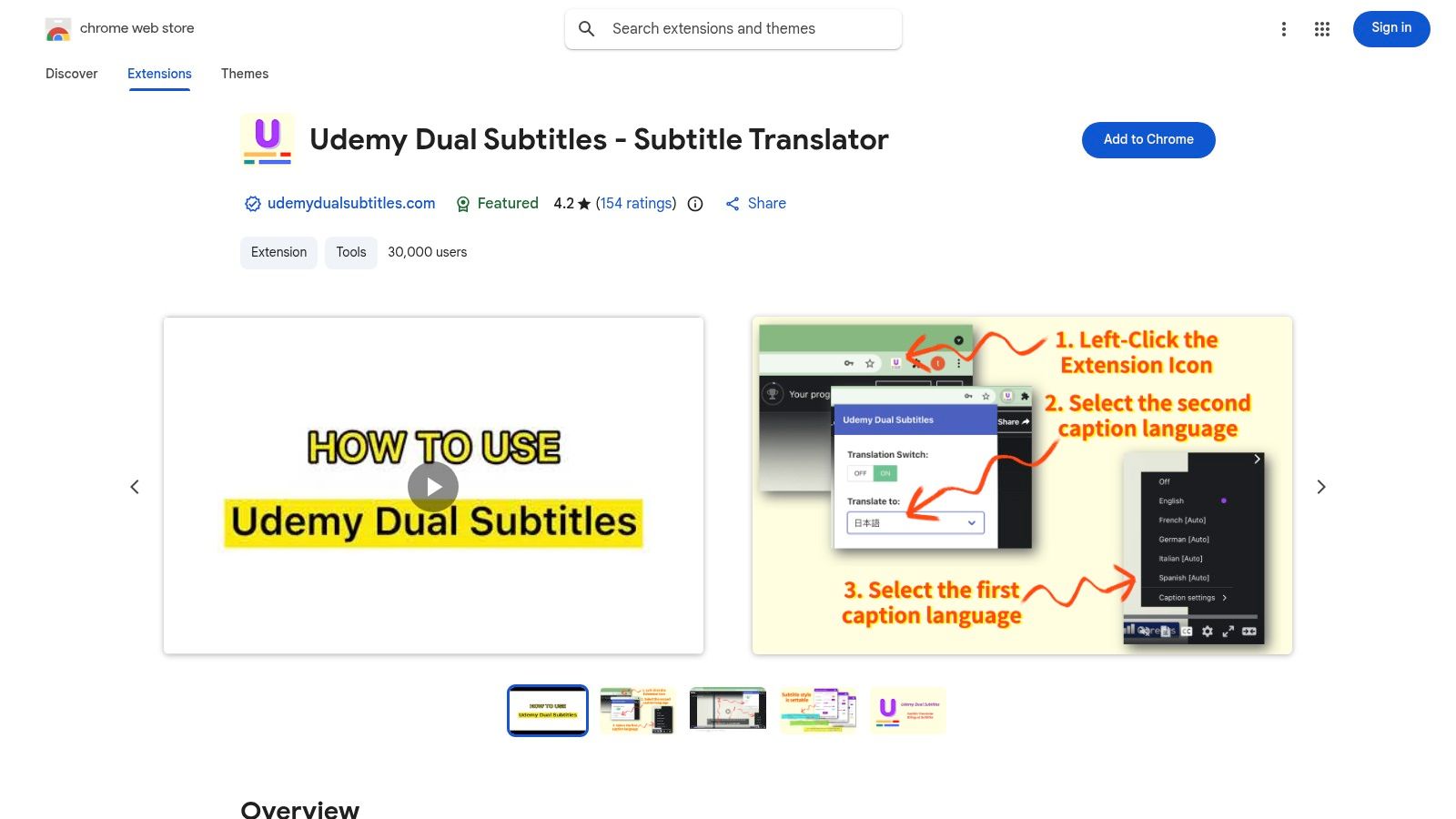
Si vous suivez un cours dans une langue non maternelle, Udemy Dual Subtitles est un outil indispensable. Cette extension Chrome populaire sur Udemy résout un problème courant : comprendre des sujets complexes quand l’audio n’est pas dans votre langue principale. Elle affiche deux séries de sous-titres simultanément — la langue originale et une traduction en temps réel — directement dans le lecteur Udemy. Cela vous permet de suivre l’audio original tout en disposant d’une référence dans une langue que vous maîtrisez.
L’installation est minimale et l’extension mémorise vos réglages entre vidéos. Elle vous permet aussi de télécharger les sous-titres officiels sous forme de fichiers texte, pratique pour réviser hors ligne. Cependant, son efficacité dépend entièrement de la présence de sous-titres officiels dans le cours, et la qualité de la traduction peut varier. Si cette extension est excellente pour du texte bilingue, elle ne peut pas capturer le contexte visuel comme les extraits de code ou diagrammes à l’écran. Pour un apprentissage plus complet, vous pouvez obtenir des notes vidéo générées par IA avec captures d’écran via un outil comme HoverNotes, qui analyse le contenu visuel lui-même.
#3. Udemy Subtitle Translator – Yakuu (Chrome Web Store)
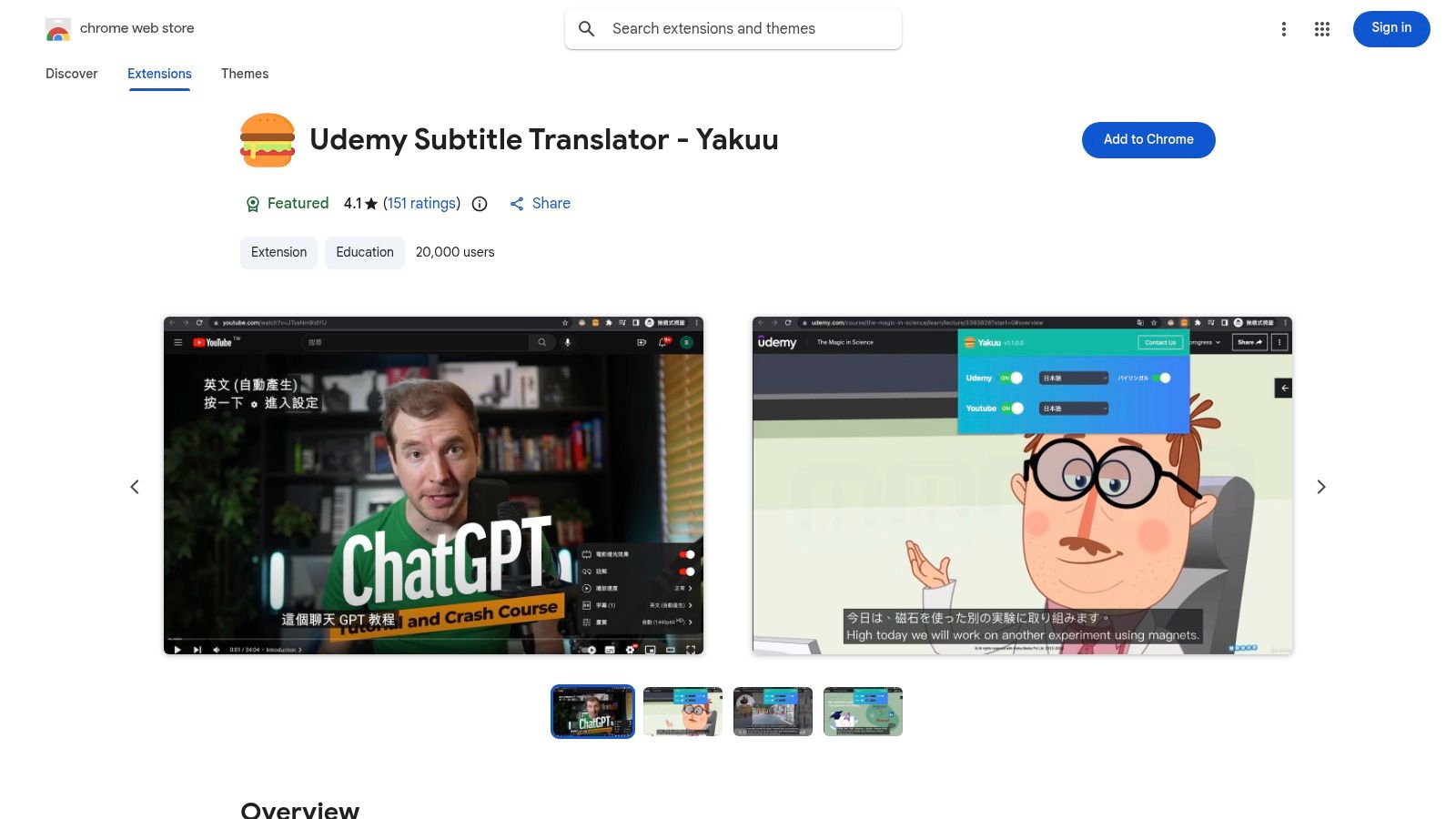
Pour les apprenants utilisant à la fois Udemy et YouTube, Udemy Subtitle Translator par Yakuu offre une expérience uniforme de sous-titres bilingues. Cette extension Udemy Chrome reconnue fournit des sous-titres bilingues, facilitant le suivi des contenus dans une langue que vous êtes en train d’apprendre. Elle superpose les sous-titres traduits à côté de l’original, vous offrant une référence immédiate sans devoir faire pause pour chercher un mot.
Cette extension est appréciée pour son fonctionnement simple « activer et regarder » et ses différents modes d’affichage adaptés au plein écran. Elle détecte automatiquement et affiche les sous-titres dans votre langue locale quand ils sont disponibles. Cependant, elle ne gère que les sous-titres. Elle ne vous aidera pas à capturer du texte, des extraits de code ou des diagrammes à l’écran. Pour cela, il faut un outil comme HoverNotes, qui analyse les images vidéo pour générer des notes complètes avec captures d’écran horodatées, afin que vous ne manquiez pas le contexte visuel.
Si vous apprenez sur plusieurs plateformes, Video CC Translator offre une solution polyvalente et tout-en-un. Cette extension Chrome Udemy fonctionne sur Udemy, YouTube, Udacity et plus encore, assurant une expérience cohérente de traduction de sous-titres partout. Elle utilise des moteurs comme Google Translate et DeepL pour générer à la volée des sous-titres traduits dans votre langue, modulables en position et style pour améliorer la lisibilité. Cette large compatibilité est parfaite si vous souhaitez un seul outil pour les légendes vidéo dans tout votre écosystème d’apprentissage.
Bien que son support multi-plateformes soit un atout, sa conception généraliste fait qu’elle manque de certaines optimisations spécifiques à Udemy. L’interface est pensée pour tous les sites supportés, ce qui peut paraître moins intégrée qu’une extension dédiée uniquement à Udemy. Sa fonctionnalité se limite strictement à la traduction des sous-titres existants ; elle ne vous aide pas à capturer ou comprendre les informations visuelles d’un cours. Pour cela, un outil comme HoverNotes est nécessaire, qui analyse les images vidéo pour générer des notes complètes avec captures d’écran horodatées.
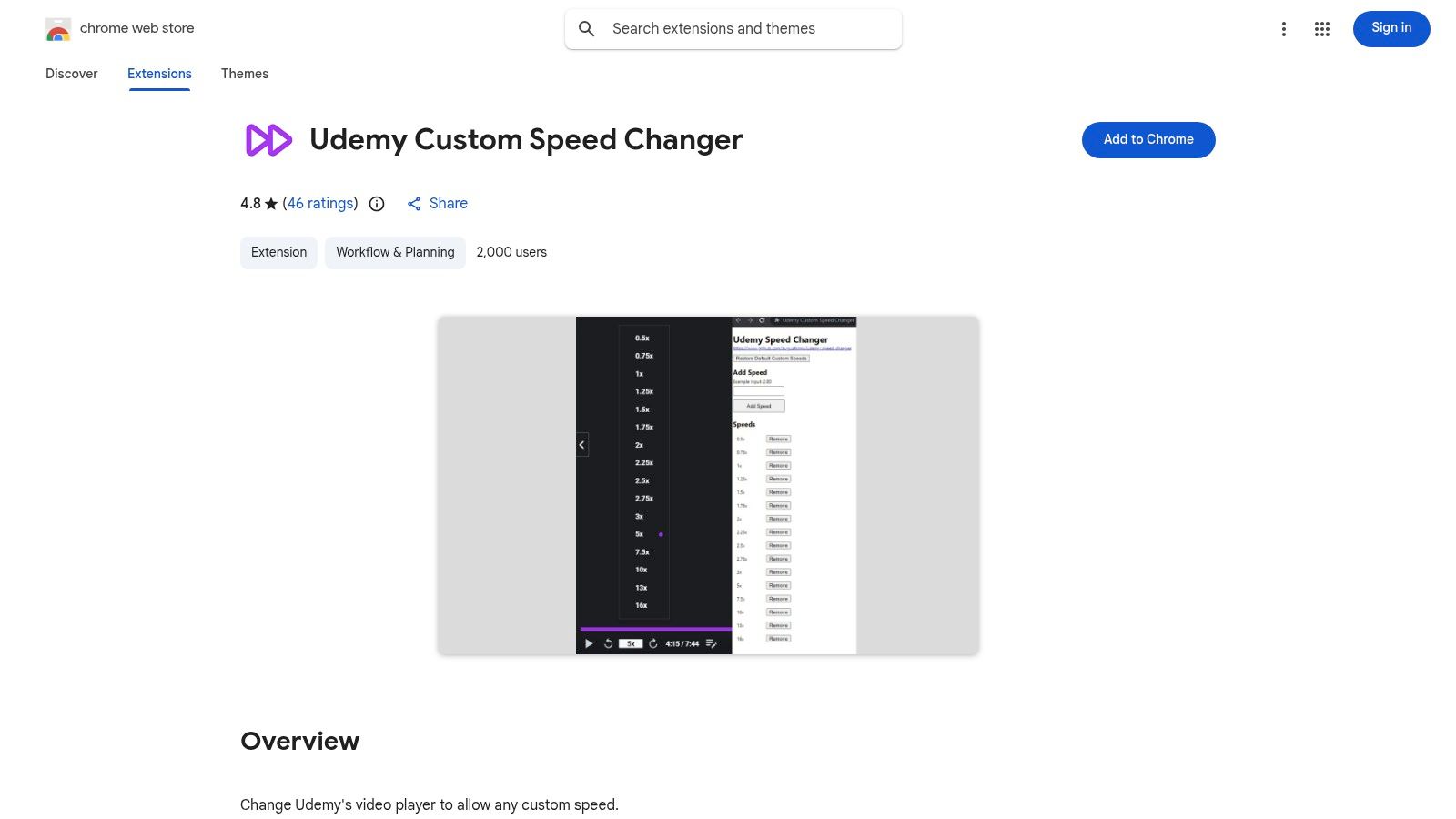
Les contrôles natifs de vitesse de lecture sur Udemy sont limités à quelques préréglages. Pour les apprenants désirant affiner précisément leur vitesse de visionnage, Udemy Custom Speed Changer offre un contrôle granulaire que le lecteur natif ne fournit pas. Cette extension Udemy légère ajoute une liste complète de vitesses personnalisables, depuis des incréments fractionnaires jusqu’à 16x. Idéal pour revoir rapidement des contenus connus ou ralentir les sections techniques pour une meilleure assimilation.
L’extension fait bien une seule chose : contrôler la vitesse, et elle le fait parfaitement. Vous pouvez personnaliser la liste des vitesses préréglées selon vos habitudes d’apprentissage. Cependant, elle ne traite pas d’autres aspects de l’apprentissage comme la prise de notes. Pour ceux qui cherchent des contrôles avancés combinés à des fonctions de notes puissantes, un outil comme HoverNotes peut mieux convenir. Il propose des contrôles de vitesse tout en permettant de capturer des captures d’écran horodatées et de générer des notes pilotées par IA, répondant à la nécessité de retenir l’information, pas seulement de la consommer plus vite.
Utilisateur idéal : Apprenants désirant un contrôle précis sur la vitesse de lecture vidéo au-delà des options par défaut Udemy.
Fonctionnalité principale : Ajoute une liste personnalisable de vitesses de lecture (jusqu’à 16x) au lecteur Udemy.
Avantages : Léger, ciblé et performant. La liste de vitesses personnalisable est un plus.
Inconvénients : Fonctionnalité limitée au contrôle de la vitesse. Un rafraîchissement complet peut être nécessaire pour un affichage correct lors du premier usage.
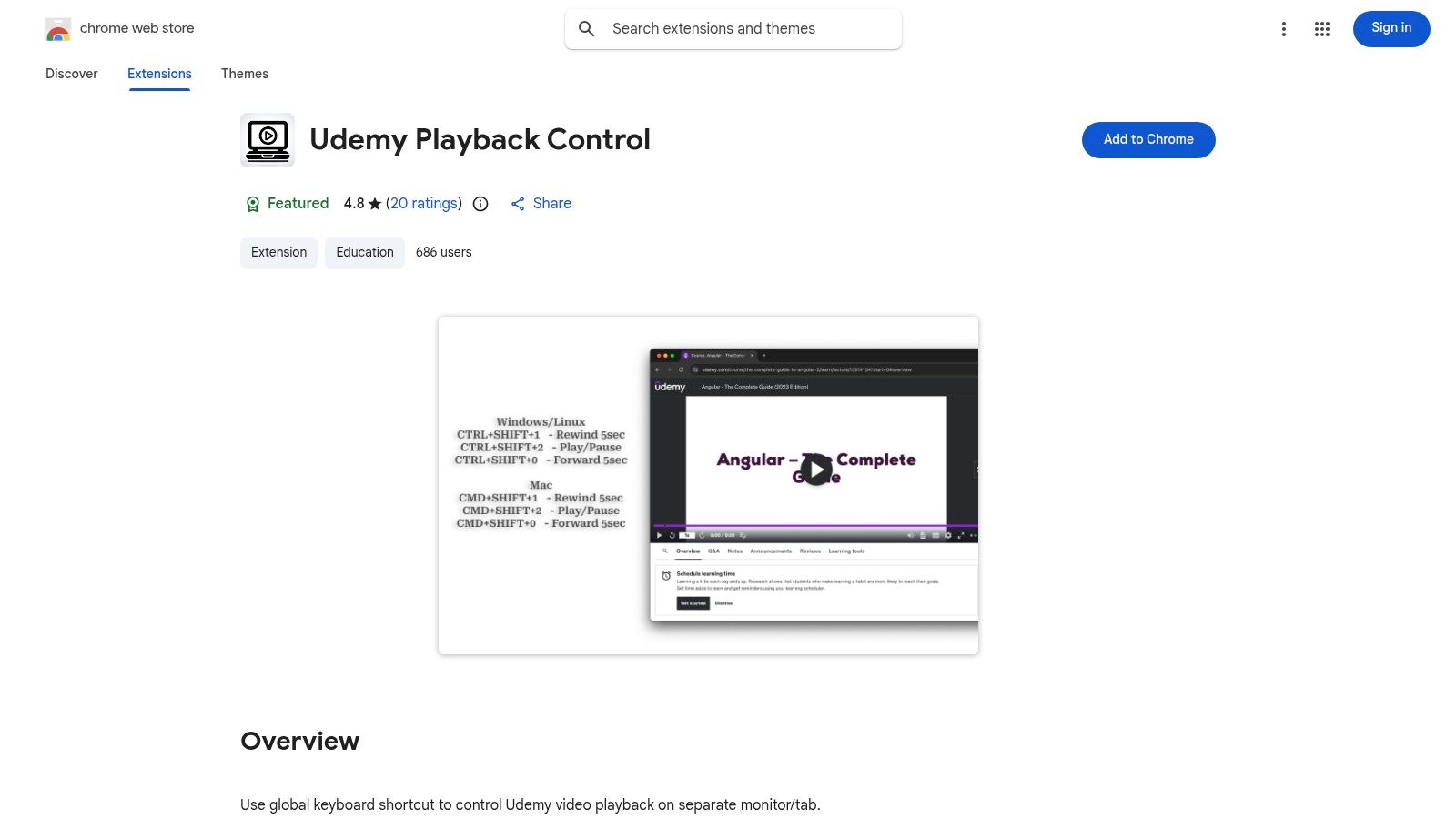
Pour les apprenants utilisant une configuration multi-écrans — par exemple suivre un tutoriel de code sur un écran tout en programmant sur un autre — Udemy Playback Control est un boost significatif de productivité. Cette extension spécialisée Udemy Chrome offre des raccourcis clavier globaux, vous permettant de lire, mettre en pause ou avancer dans une vidéo sans changer d’onglet ou cliquer dans la fenêtre Udemy. Cela élimine un point de friction récurrent et aide à garder la concentration.
L’extension est légère et fait bien son travail unique. Sa valeur réside dans la réduction des changements de contexte. Son principal défaut est qu’elle ne fonctionne bien que lorsqu’un seul onglet Udemy est ouvert, ce qui peut poser problème à ceux qui gardent plusieurs cours ouverts simultanément. Alors que cette extension excelle dans la gestion du lecture en arrière-plan, des outils comme HoverNotes proposent d’autres fonctionnalités avancées de contrôle vidéo couplées à une prise de notes complète, offrant une solution plus intégrée pour l’apprentissage actif.
Utilisateur idéal : Développeurs et multi-tâches utilisant plusieurs écrans pour suivre des cours Udemy tout en travaillant dans une autre application.
Fonctionnalité principale : Raccourcis clavier globaux pour contrôler la lecture vidéo Udemy depuis n’importe quelle fenêtre.
Avantages : Excellent pour garder la concentration dans les workflows de codage. Simple et efficace.
Inconvénients : Conçu pour fonctionner avec un seul onglet Udemy ouvert ; plusieurs onglets peuvent provoquer des comportements instables.
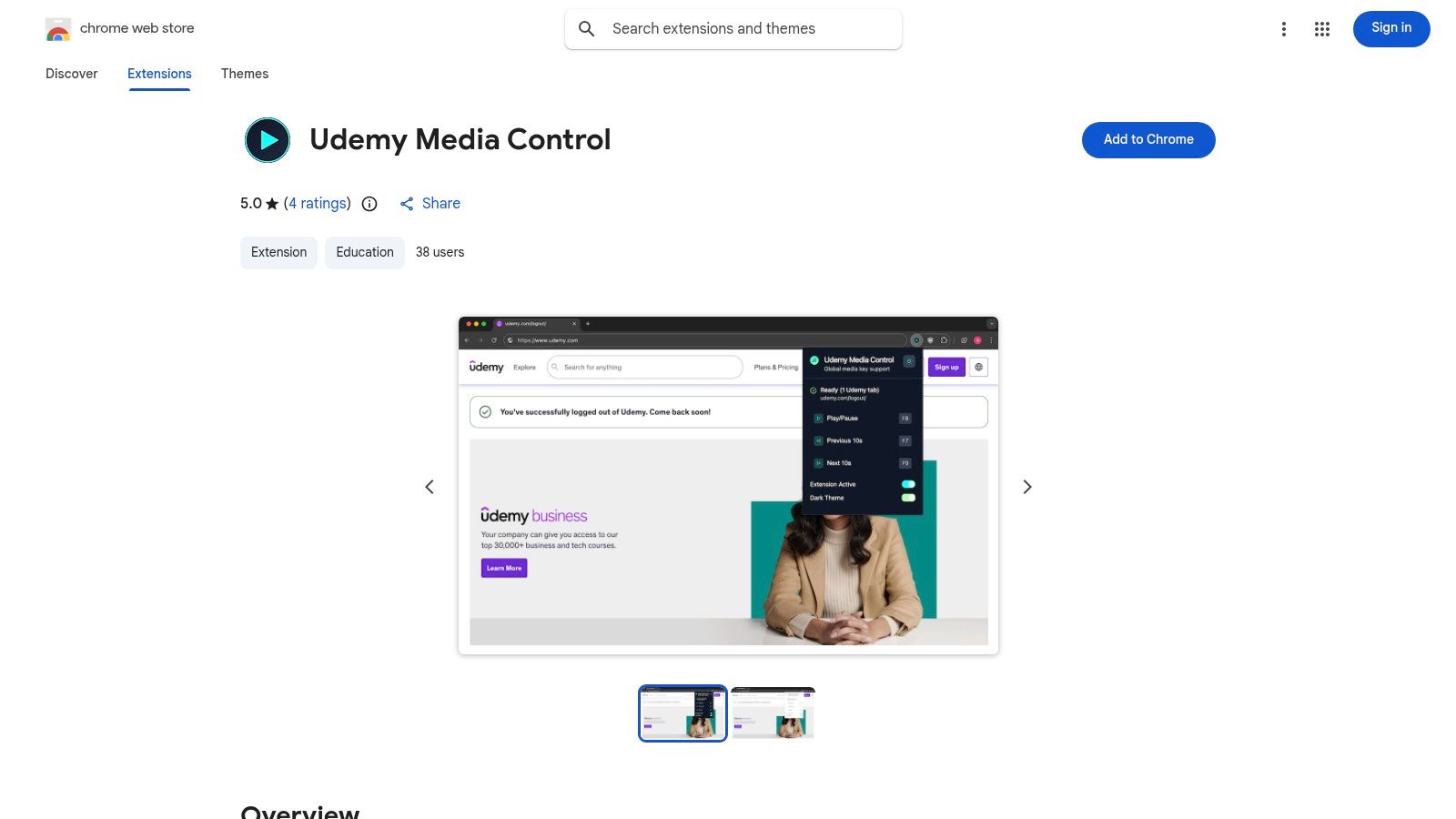
Pour les apprenants qui préfèrent les raccourcis clavier matériels, Udemy Media Control est une extension Udemy Chrome simple mais puissante. Elle active la prise en charge des touches média du clavier, vous permettant d’utiliser les touches dédiées lecture/pause (F8), reculer (F7) et avancer (F9) pour contrôler la lecture vidéo. Idéal pour mettre rapidement en pause pour prendre une note ou revenir en arrière sans lâcher le clavier.
L’extension détecte l’onglet navigateur où la vidéo Udemy est active, garantissant que vos touches média contrôlent le bon contenu. Aucun paramétrage requis. Si cette solution restaure un schéma de contrôle familier, sa fonctionnalité se limite à la lecture. Manipuler manuellement la lecture pour prendre des notes peut être fastidieux. D’autres outils avancés proposent une approche différente. Par exemple, HoverNotes propose ses propres raccourcis depuis le clavier et automatise la prise de notes avec IA et captures d’écran horodatées. Cela aide à capturer l’information visuelle et corrige des problèmes comme le problème de capture écran noire Udemy.
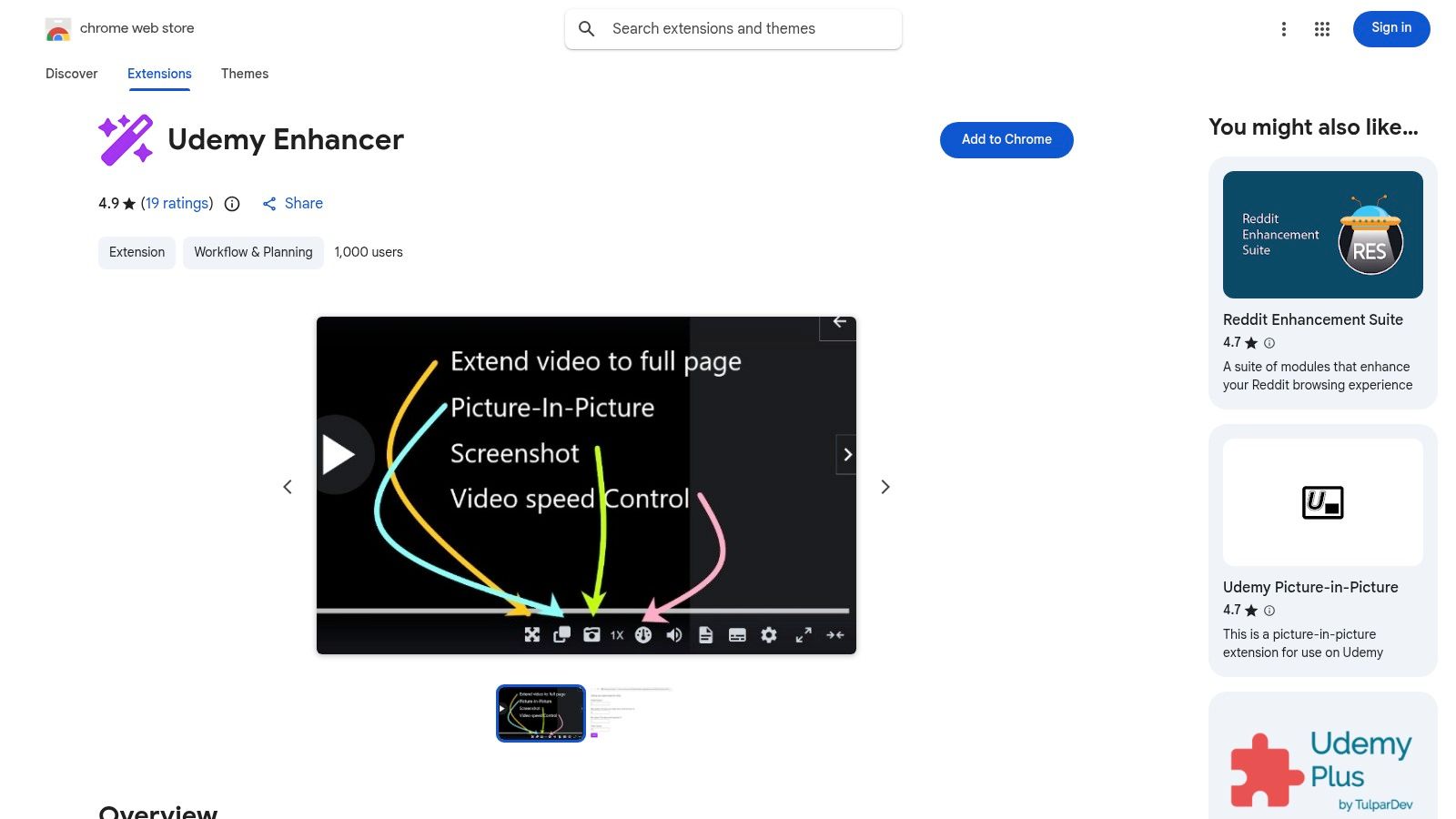
Udemy Enhancer est une extension Udemy Chrome open source polyvalente qui agit comme une boîte à outils pour le lecteur vidéo de la plateforme. Elle concentre plusieurs fonctionnalités pratiques en un seul package : mode théâtre, image dans l’image (PiP) pour le multitâche, et un contrôle plus fin de la vitesse de lecture au-delà des options par défaut Udemy.
Une de ses fonctionnalités les plus utiles est la prise de captures d’écran de régions spécifiques directement depuis la vidéo, très pratique pour capturer des extraits de code ou des diagrammes. Cependant, ces captures ne sont pas horodatées ni intégrées à un système de prise de notes. Pour les apprenants qui veulent connecter les captures visuelles à des notes contextuelles, un outil dédié est plus efficace. Vous trouverez plus d’informations sur comment compléter cela dans notre guide pour améliorer votre apprentissage Udemy. Le principal inconvénient de l’extension est qu’elle dépend de la structure du lecteur Udemy ; une mise à jour du site Udemy peut temporairement casser certaines fonctionnalités.
Utilisateur idéal : Apprenants souhaitant plusieurs améliorations du lecteur comme PiP, mode théâtre et contrôles avancés de vitesse dans une seule extension.
Fonctionnalité principale : Ajoute mode théâtre, image dans l’image, captures régionales et contrôles granulaires de vitesse au lecteur Udemy.
Avantages : Regroupe plusieurs fonctions utiles dans une seule installation. Le code open-source offre de la transparence.
Inconvénients : Fonctionnalités pouvant être temporairement hors service lors des mises à jour du site Udemy.
#9. Udemy Subtitle Reader (Chrome Web Store + Site officiel)
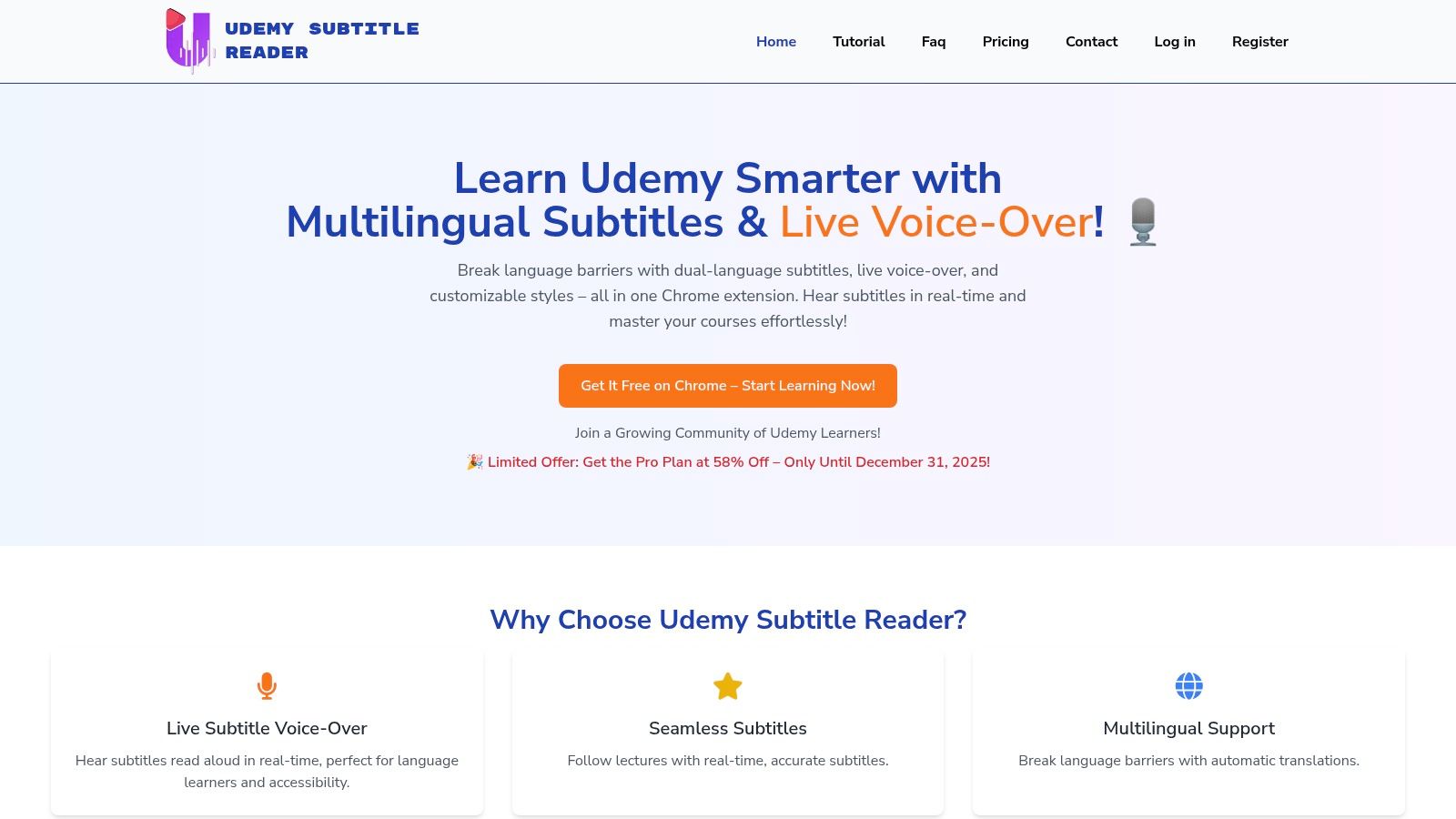
Udemy Subtitle Reader est une extension Udemy Chrome multifonction qui regroupe plusieurs fonctionnalités utiles. Elle intègre sous-titres doubles, téléchargement de sous-titres et fonction de synthèse vocale (TTS) en direct. Idéal pour les apprenants qui veulent lire les légendes dans deux langues tout en les écoutant, ce qui aide beaucoup les apprenants auditifs ou ceux qui veulent améliorer leur prononciation.
À la différence d’outils plus simples, Udemy Subtitle Reader est soutenu par un site marketing officiel avec une documentation claire. Toutefois, sa portée se limite entièrement au contenu textuel et auditif des sous-titres. Pour les apprenants qui doivent capturer des informations à l’écran comme du code, des diagrammes ou des éléments UI, une autre approche est nécessaire. Des outils comme HoverNotes excellent dans ce domaine, car ils analysent la vidéo image par image, vous permettant d’extraire des détails visuels et de les intégrer en captures horodatées dans vos notes.
Utilisateur idéal : Apprenants auditifs et étudiants en langues qui veulent un outil complet de traduction, téléchargement et synthèse vocale des sous-titres.
Fonctionnalité principale : Propose sous-titres doubles, téléchargement de légendes et synthèse vocale en direct avec vitesse ajustable.
Avantages : Combine trois fonctions précieuses dans une extension. Le site officiel assure un support professionnel.
Inconvénients : Certaines fonctionnalités avancées peuvent être réservées à un accès Pro.
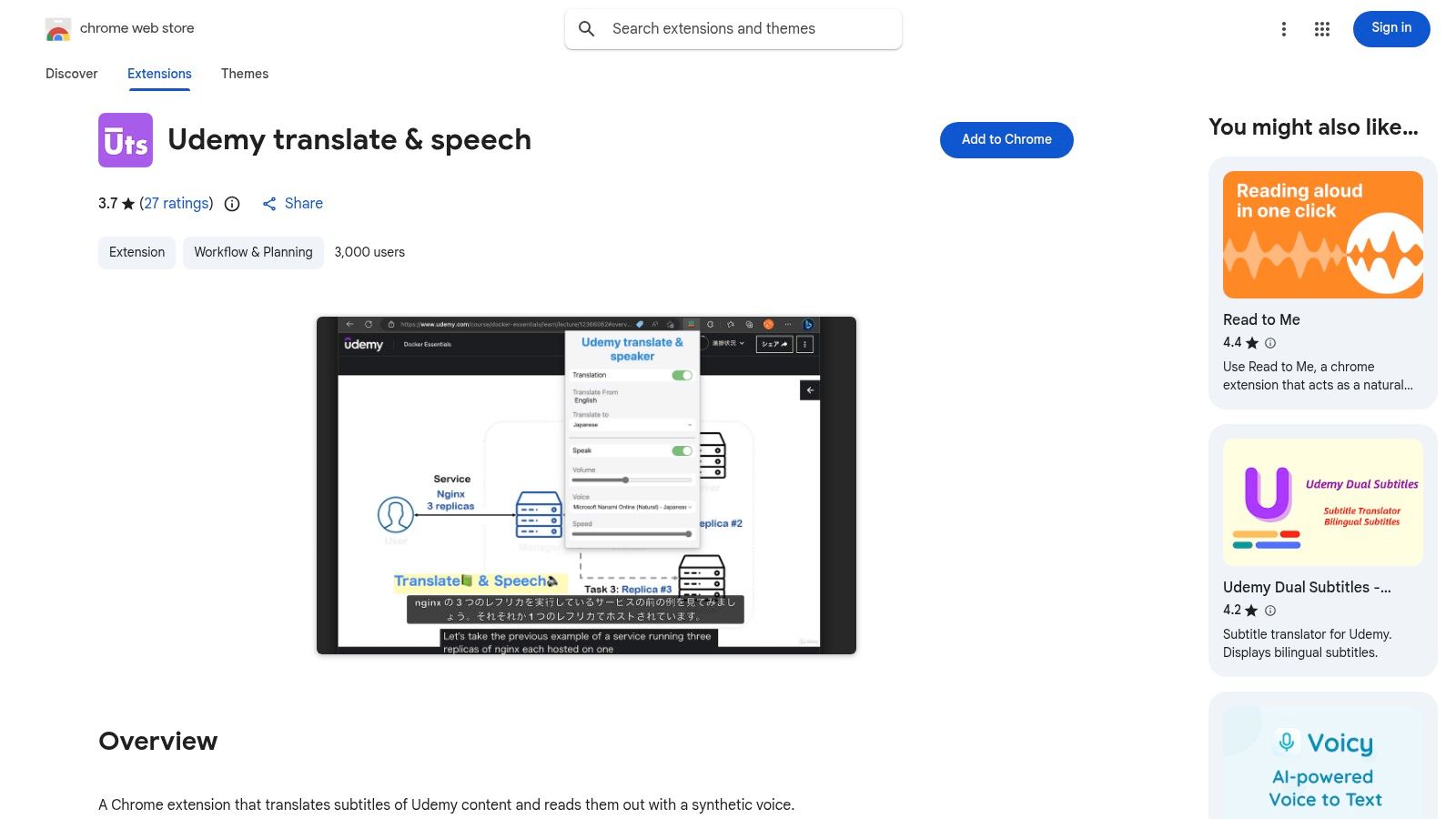
Pour les apprenants qui tirent profit du renforcement auditif ou ont besoin de fonctionnalités d’accessibilité, Udemy translate & speech offre une approche audio unique. Cette extension Chrome Udemy améliore l’expérience d’apprentissage en traduisant les sous-titres puis en les lisant à voix haute via synthèse vocale (TTS). Utile pour réviser sans les mains ou pour les personnes malvoyantes. L’extension propose plusieurs voix synthétiques et réglages de vitesse.
L’extension fonctionne sur les domaines standards Udemy et Udemy Business. Son efficacité dépend doublement : de la disponibilité des sous-titres officiels et de la qualité de la traduction automatique et de la voix synthétique. Une voix TTS robotique ou une traduction peu précise peuvent nuire à la compréhension. Cet outil est purement audio et ne capture pas les diagrammes ou codes à l’écran. Pour mémoriser les informations visuelles, HoverNotes fournit une solution plus complète en générant des notes avec captures horodatées.
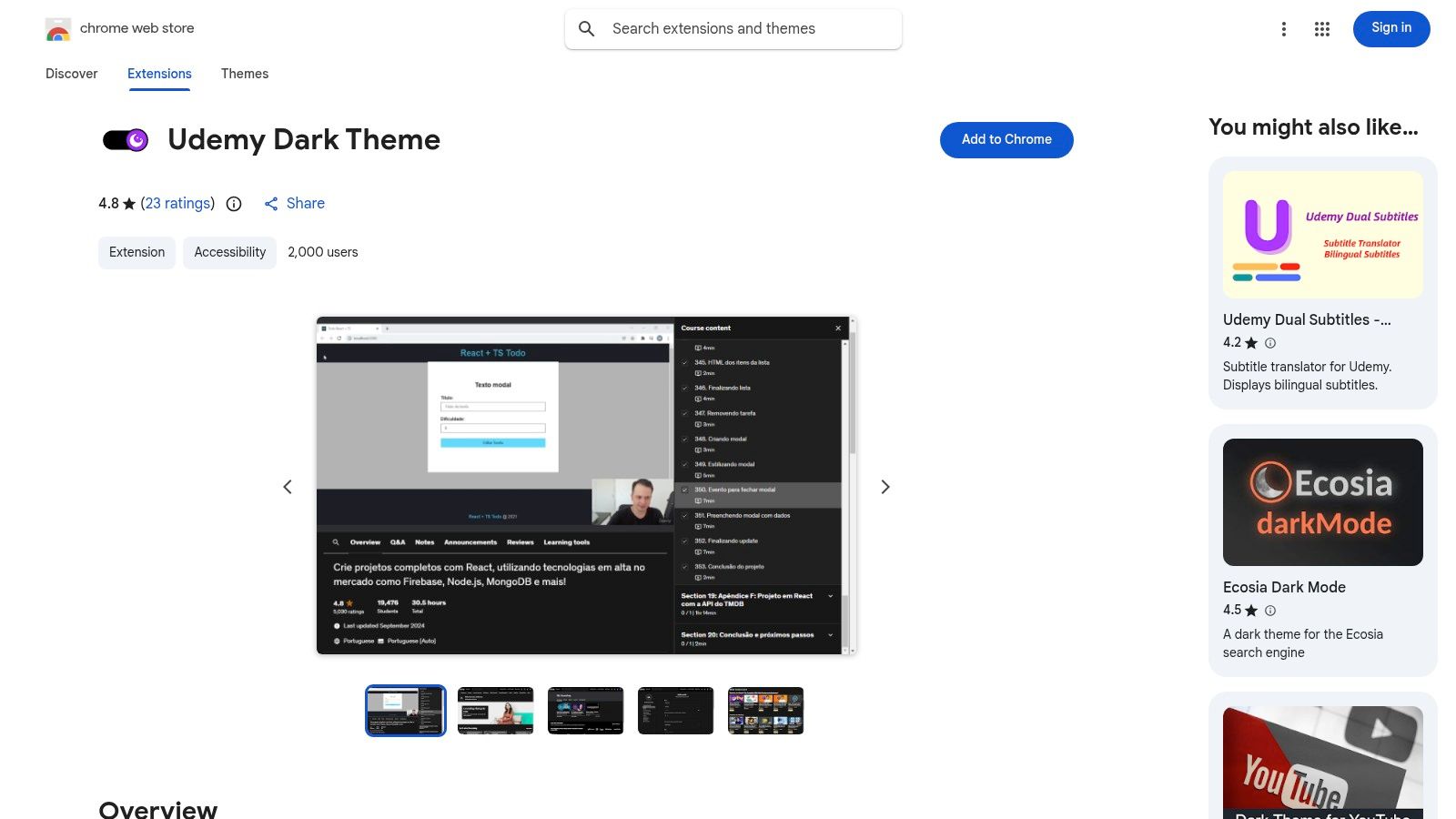
Les longues sessions d’étude, surtout de nuit, peuvent fatiguer les yeux. L’extension Udemy Dark Theme est une solution simple, transformant l’interface lumineuse de la plateforme en un thème sombre plus confortable. Cette extension Udemy Chrome fait bien une chose : appliquer un mode sombre global sur tout le site Udemy, du tableau de bord des cours au lecteur vidéo. Un outil simple, à activer et oublier, pour tous ceux qui passent des heures sur la plateforme.
L’extension s’active via un simple bouton dans la barre d’outils du navigateur. Sa popularité et ses évaluations élevées témoignent de sa fiabilité. Les développeurs maintiennent aussi un dépôt GitHub ouvert pour les retours de la communauté. Toutefois, comme tout outil de style tiers, elle peut parfois être en décalage avec les mises à jour officielles du site Udemy, ce qui peut faire apparaître certain éléments incorrectement jusqu’à la mise à jour de l’extension. Excellente pour le confort visuel, mais pour améliorer le processus d’apprentissage lui-même, il faut une extension plus fonctionnelle.
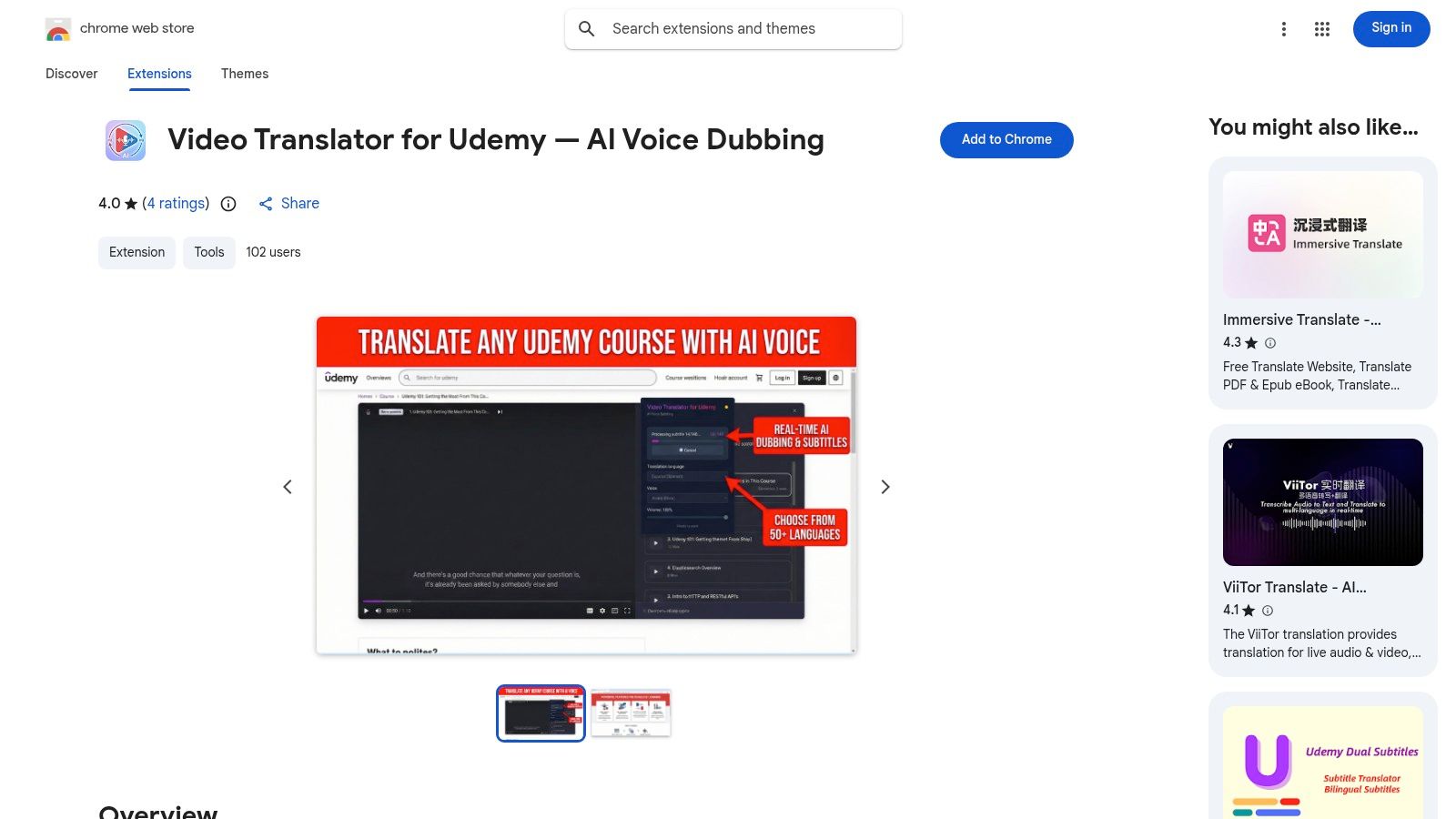
#12. Video Translator for Udemy — AI Voice Dubbing (Chrome Web Store)
Pour les apprenants qui trouvent les sous-titres distrayants, Video Translator for Udemy propose une solution originale. Plutôt que d’afficher du texte, cette extension Udemy Chrome propose un doublage vocal AI en temps réel. Elle traduit l’audio du formateur dans la langue de votre choix sur le moment, vous permettant d’écouter le cours comme s’il avait été enregistré dans votre langue maternelle. Un avantage de taille pour absorber l’information sans la charge cognitive de lire et traduire.
L’extension vous permet de régler le volume entre audio original et doublé, pratique pour vérifier la formulation originale. Si le doublage voix-à-voix est impressionnant, la précision de l’IA peut varier selon le jargon spécialisé. Excellent outil pour comprendre le contenu oral, mais ne s’occupe pas des aspects visuels de l’apprentissage. Pour un outil d’étude plus complet capturant audio et visuel, HoverNotes génère des notes à base d’IA avec captures d’écran horodatées.
Apprendre efficacement en ligne nécessite une stratégie consciente d’engagement et de rétention. Les outils de cette liste ne sont pas de simples commodités. Chaque extension Udemy pour Chrome peut être un composant dans un stack d’apprentissage personnalisé, conçu pour résoudre des problèmes spécifiques liés à l’éducation vidéo.
Nous avons vu des extensions qui brisent les barrières linguistiques, comme Udemy Dual Subtitles, qui rendent le savoir mondial plus accessible. Nous avons exploré des outils comme Udemy Custom Speed Changer qui vous donnent la maîtrise de la vitesse de lecture, vous permettant d’adapter le rythme de l’instructeur au vôtre. Ces outils sont cruciaux pour optimiser l’expérience de visionnage. Ils règlent des problèmes immédiats comme devoir réécouter une explication complexe ou lire les sous-titres dans sa langue maternelle.
Cependant, optimiser le visionnage ne suffit pas. Le plus grand défi dans l’apprentissage en ligne n’est pas de regarder la vidéo ; c’est de se souvenir de ce qui y était plusieurs semaines plus tard. C’est là que vous devez faire évoluer votre stack d’outils, passant des aides passives à la capture active de connaissances.
#Des aides de visionnage à un système de connaissances
La différence entre un apprenant occasionnel et un sérieux est souvent son système de mémorisation. Une extension de thème sombre rend plus confortables les sessions nocturnes, mais ne vous aidera pas à vous souvenir d’un extrait de code crucial pendant un entretien. C’est pourquoi l’ajout le plus impactant à votre arsenal Udemy est une extension solide de prise de notes.
L’outil adapté dépend du problème que vous souhaitez résoudre.
Si vous apprenez une langue, une extension de sous-titres doubles est indispensable.
Si vous êtes développeur et codez sur un second écran, les extensions de raccourcis globaux sont essentielles pour garder le flux.
Si votre défi principal est de retenir des informations complexes et visuelles, un outil de prise de notes spécialisé dans la vidéo est le composant clé.
C’est là que la distinction devient claire. Beaucoup d’extensions améliorent le lecteur Udemy, mais seules quelques-unes traitent le cœur du problème : la rétention des connaissances. Pour les apprenants qui utilisent un système de gestion de connaissances personnelles (PKM) comme Obsidian ou Notion et qui tiennent à posséder leurs données, HoverNotes est une excellente option. Sa capacité à « regarder » la vidéo et capturer le contexte visuel avec des captures d’écran horodatées répond directement aux frustrations des apprenants sérieux.
Son architecture local-first garantit que vos notes sont de simples fichiers Markdown sur votre ordinateur. Vous en êtes propriétaire à vie. Cela correspond aux principes pour construire une base de connaissances personnelle durable. Alors que d’autres extensions améliorent les moments que vous passez sur Udemy, un outil comme celui-ci enrichit les connaissances que vous emportez avec vous.
En fin de compte, la meilleure extension Udemy Chrome est celle qui élimine le plus de friction dans votre processus d’apprentissage. Identifiez votre principal goulot d’étranglement. Est-ce la langue, la concentration, le contrôle de la lecture ou la rétention des connaissances ? Constituez votre stack un outil à la fois, en commençant par celui qui résout votre problème le plus urgent.
Si votre objectif est de construire une base de connaissances durable à partir de vos cours Udemy, et pas seulement de les regarder, HoverNotes a été conçu pour cela. Il fonctionne sur n’importe quelle plateforme vidéo, sauvegardant captures d’écran horodatées et notes générées par IA en fichiers Markdown directement sur votre ordinateur, pour utilisation dans Obsidian ou Notion. La seule fonctionnalité de capture horodatée vous fait gagner des heures de relecture.
Mettez en place un flux de travail puissant pour vos notes Obsidian YouTube. Découvrez comment capturer, organiser et relier les connaissances tirées des vidéos afin de vraiment vous souvenir de ce que vous regardez.
Découvrez le meilleur plugin vidéo Obsidian pour votre flux de travail. Nous comparons les meilleures options pour prendre des notes horodatées à partir de vidéos YouTube, Udemy et locales.
Découvrez luna-notes-alternative-that-works-everywhere : une alternative pratique à Luna Notes qui fonctionne sur tous les appareils, idéale pour les apprenants sérieux.