12 migliori strumenti di estensione Udemy Chrome per studenti seri | HoverNotes
General8 dicembre 2025•Updated: 16 luglio 2026
12 migliori strumenti di estensione Udemy Chrome per studenti seri
Scopri i migliori strumenti di estensione Udemy Chrome per migliorare il tuo apprendimento. Migliora la riproduzione video, prendi appunti con l'IA, traduci i sottotitoli e mantieni la concentrazione.
Di HoverNotes Team•23 min di lettura
Udemy è una piattaforma eccellente per apprendere nuove competenze, ma la sua interfaccia predefinita può risultare limitante. Probabilmente hai sperimentato la frustrazione di dover continuamente mettere in pausa per prendere appunti, perdendo così il filo del discorso. Oppure hai cercato di richiamare alla mente un diagramma visto in un video della settimana scorsa, ma la memoria è svanita. Questo è un problema comune nell’apprendimento tramite video: la visione passiva comporta una scarsa ritenzione. Prendere appunti manualmente è scomodo—gestire più finestre è una seccatura e gli screenshot finiscono in cartelle casuali, scollegati dal loro contesto.
Una buona estensione Udemy per Chrome può trasformare questa visione passiva in un flusso di apprendimento attivo ed efficiente. Questa lista analizza 12 estensioni pratiche progettate per risolvere questi problemi. Esamineremo strumenti per tutto, dall’aggiunta di sottotitoli bilingue e controlli precisi della riproduzione alla cattura di note dettagliate potenziate dall’IA che comprendono le informazioni visive. Ogni voce include link per l’installazione, screenshot, un elenco delle funzionalità e una valutazione onesta di pro e contro, per aiutarti a trovare lo strumento giusto per le tue esigenze specifiche.
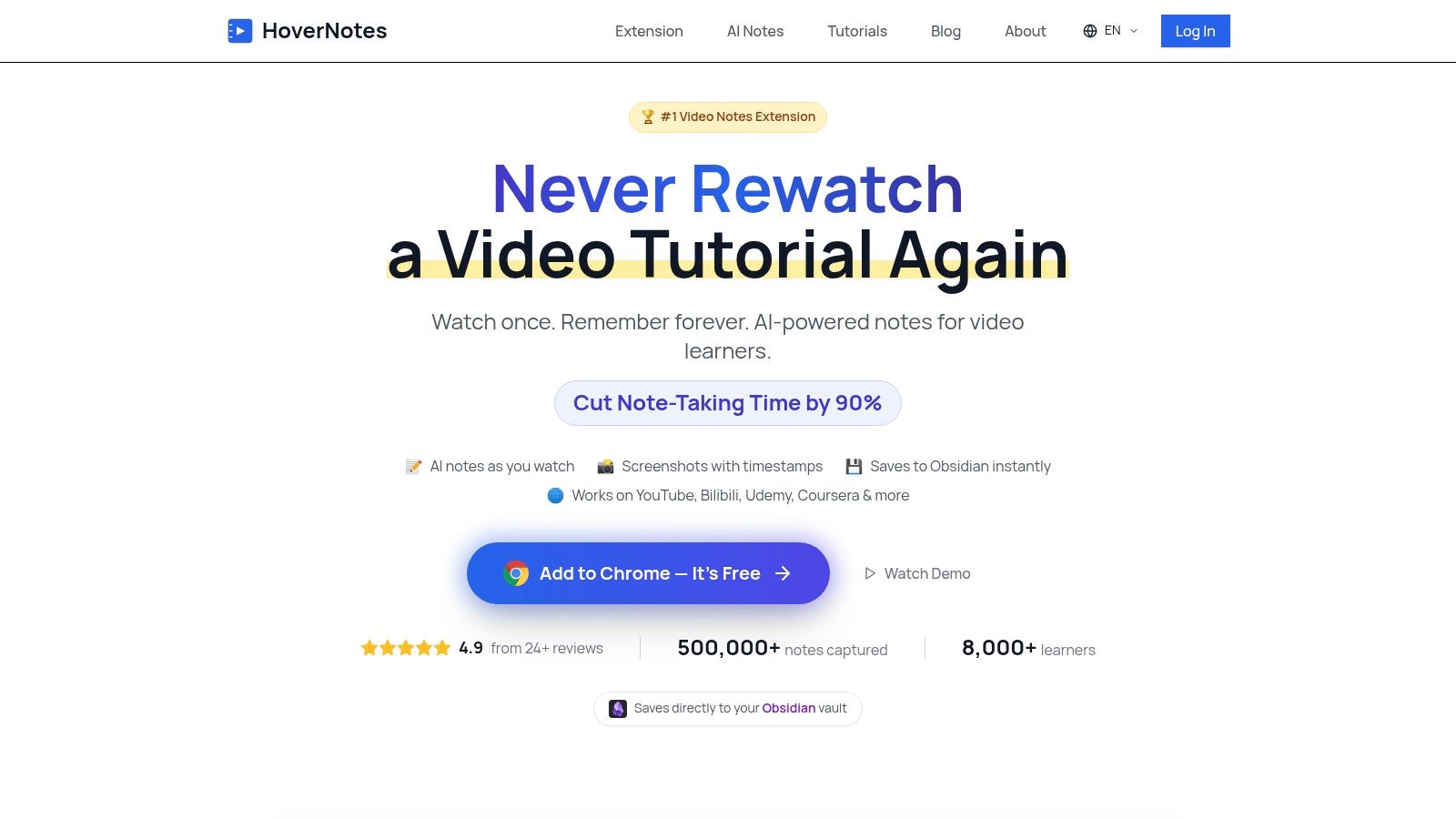
HoverNotes trasforma la visione passiva dei video su Udemy in una creazione attiva di conoscenza. È un’estensione Chrome che “guarda” i video con te, genera appunti con IA e li salva come file Markdown direttamente nel tuo sistema. Questo la rende una solida estensione Udemy Chrome per chi prende seriamente l’apprendimento, specialmente in ambiti tecnici dove i dettagli sullo schermo sono fondamentali.
A differenza di strumenti che analizzano solo le trascrizioni, HoverNotes osserva il video per catturare ciò che appare sullo schermo. Comprende il contesto visivo, estraendo porzioni di codice (con evidenziazione della sintassi), diagrammi e formule direttamente dai fotogrammi del video. Nei corsi Udemy su programmazione, data science o design, la sola trascrizione perde le informazioni più importanti.
HoverNotes è stato creato per studenti attivi che vogliono trasformare le lezioni video in una base di conoscenza personale permanente. Il suo punto di forza è catturare quel contesto visivo che gli strumenti basati solo sulla trascrizione non colgono affatto.
L’integrazione con sistemi di Gestione della Conoscenza Personale (PKM) è una caratteristica chiave. L’estensione salva le note come file Markdown (.md) semplici, direttamente sul computer, ideale per gli utenti Obsidian e Logseq. Questo approccio local-first significa che possiedi le tue note; non sono vincolate a un servizio cloud. Ogni nota include screenshot cliccabili con timestamp—cliccando si torna esattamente a quel momento nella lezione Udemy, indispensabile per rivedere argomenti complessi.
Appunti AI che vedono lo schermo: genera automaticamente appunti strutturati sia dalla lezione parlata sia dalle immagini sullo schermo. Perfetto per catturare esempi di codice in un corso Python o diagrammi in una lezione di design di sistemi.
Screenshot cliccabili con timestamp: cattura l’intero screenshot o ritaglia una regione specifica del video. Cliccando l’immagine nelle note torni a quel momento esatto nel lettore.
Integrazione diretta con Obsidian e PKM: le note vengono salvate come file .md direttamente nel tuo vault Obsidian. Nessun formato proprietario o servizio di sincronizzazione—le note sono tue.
Modalità senza distrazioni: posiziona le tue note accanto al video e blocca annunci e video consigliati di Udemy per concentrarti meglio.
Funziona anche oltre Udemy: usalo su YouTube, Coursera, portali universitari e persino file video locali sul tuo computer.
HoverNotes offre un modello con opzione base e aggiornata. L’accesso base comprende scrittura manuale di note, screenshot con timestamp illimitati e modalità senza distrazioni. I nuovi utenti ricevono 20 minuti di crediti AI gratuiti per testare la generazione automatica di note, senza bisogno di carta di credito. Verifica le opzioni attuali sulla pagina prezzi di HoverNotes.
Questo strumento è perfetto per sviluppatori, studenti e chiunque prenda seriamente l’apprendimento usando Obsidian, Notion o altri strumenti PKM. Se sei stanco del continuo mettere in pausa e riavvolgere su Udemy, HoverNotes automatizza le parti noiose così puoi concentrarti sulla comprensione. Leggi altri dettagli su come HoverNotes migliora i tuoi studi Udemy sul loro blog.
#2. Udemy Dual Subtitles – Subtitle Translator (Chrome Web Store)
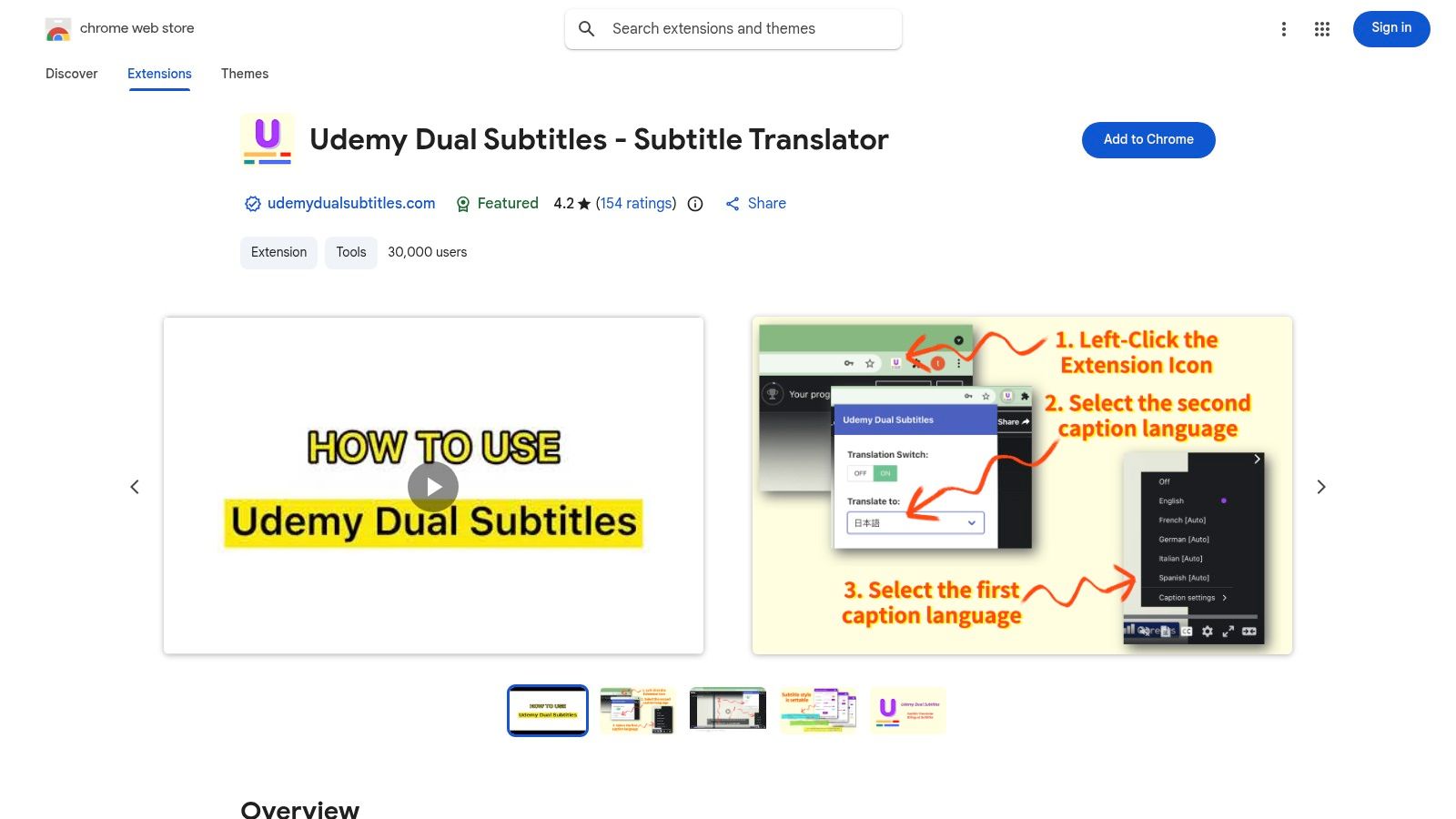
Se stai seguendo un corso in una lingua non nativa, Udemy Dual Subtitles è uno strumento indispensabile. Questa popolare estensione Chrome per udemy risolve un problema comune: capire argomenti complessi quando l’audio non è nella tua lingua madre. Mostra due serie di sottotitoli simultaneamente—la lingua originale e una traduzione in tempo reale—direttamente nel lettore Udemy. Questo ti consente di seguire l’audio originale mentre hai un riferimento in una lingua a te familiare.
L’installazione è minima e l’estensione ricorda le tue impostazioni fra i video. Permette anche di scaricare i sottotitoli ufficiali come file di testo, utile per studiare offline. Tuttavia, la sua efficacia dipende interamente dal fatto che il corso abbia sottotitoli ufficiali, e la qualità della traduzione può variare. Pur essendo ottima per il testo bilingue, non riesce a catturare il contesto visivo come codice o diagrammi sullo schermo. Per un apprendimento più completo, puoi ottenere note video generate dall’IA con screenshot qui, usando uno strumento come HoverNotes che analizza il contenuto visivo stesso.
#3. Udemy Subtitle Translator – Yakuu (Chrome Web Store)
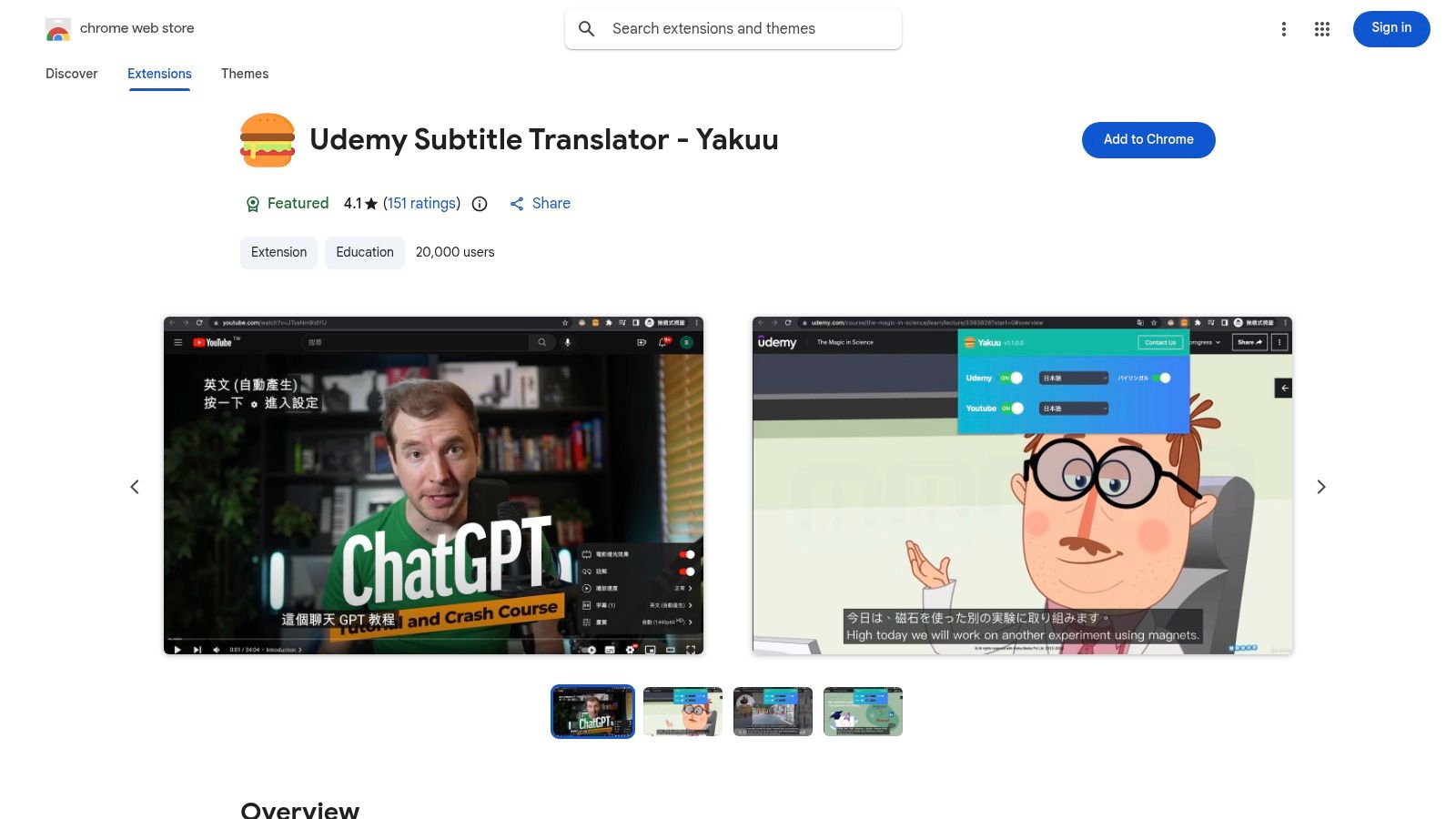
Per chi studia usando sia Udemy che YouTube, Udemy Subtitle Translator di Yakuu offre un’esperienza bilingue costante. Questa affidabile estensione Chrome per udemy fornisce sottotitoli bilingue, facilitando la comprensione di materiale in una lingua che stai ancora imparando. Mostra sottotitoli tradotti accanto a quelli originali, così hai un riferimento immediato senza dover mettere in pausa o cercare parole.
L’estensione è nota per il workflow semplice “abilita e guarda” e per le diverse modalità di visualizzazione che funzionano bene in fullscreen. Rileva automaticamente e visualizza i sottotitoli nella lingua locale quando disponibili. Tuttavia, gestisce solo i sottotitoli. Non aiuta a catturare testi sullo schermo, frammenti di codice o diagrammi. Per questo serve uno strumento come HoverNotes, che analizza i fotogrammi video per generare note approfondite con screenshot con timestamp, così da non perdere il contesto visuale.
Se impari su più piattaforme, Video CC Translator è una soluzione versatile e tutto-in-uno. Questa estensione Chrome funziona su Udemy, YouTube, Udacity e altro, offrendo una traduzione sottotitoli coerente ovunque. Usa backend come Google Translate e DeepL per generare sottotitoli in tempo reale nella tua lingua, che possono essere riposizionati e personalizzati per una migliore leggibilità. Questo ampio supporto è utile se vuoi uno strumento unico per i sottotitoli video in tutto il tuo ecosistema formativo.
Sebbene il supporto multi-piattaforma sia un punto di forza, il design generico implica che manchi di ottimizzazioni specifiche per Udemy. L’interfaccia è costruita per tutti i siti supportati, quindi può sembrare meno integrata rispetto a un’estensione dedicata esclusivamente a Udemy. La sua funzionalità si limita alla traduzione dei sottotitoli chiusi già esistenti; non aiuta a catturare o comprendere le informazioni visive di un corso. Per questo serve uno strumento come HoverNotes, che analizza i fotogrammi per generare note complete con screenshot temporizzati.
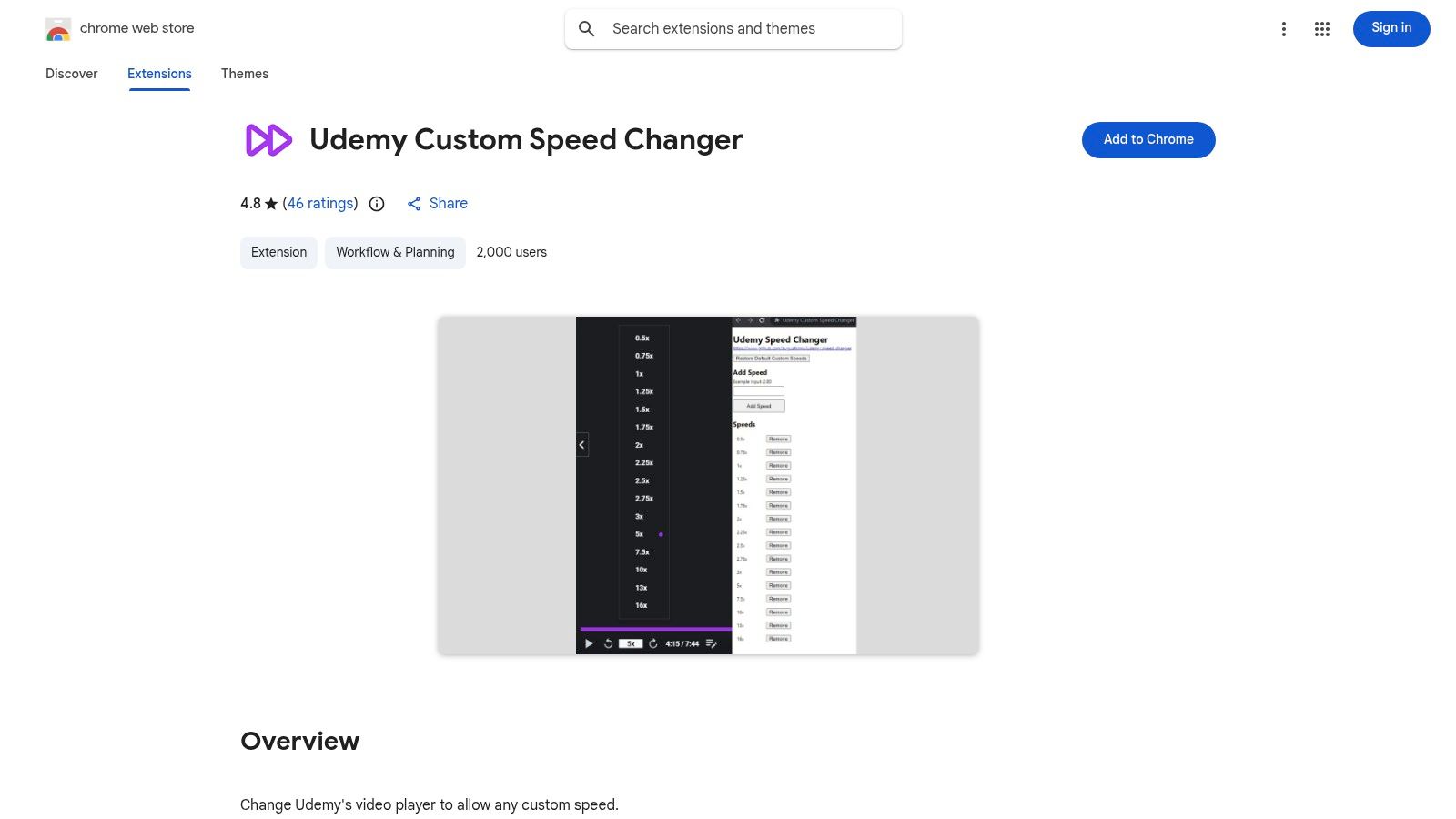
I controlli di velocità integrati in Udemy offrono poche opzioni preimpostate. Per chi desidera affinare la velocità di riproduzione, Udemy Custom Speed Changer fornisce un controllo granulare assente nel player nativo. Questa leggera estensione Chrome per udemy aggiunge un elenco completo di velocità personalizzate, da incrementi frazionari fino a 16x. Ideale per rivedere rapidamente contenuti già noti o rallentare sezioni tecniche per una migliore comprensione.
L’estensione svolge un solo compito, ma lo fa bene. Puoi personalizzare la lista delle velocità preimpostate secondo il tuo stile di apprendimento. Sebbene eccella nel controllo della velocità, non affronta altri ambiti come la presa di appunti. Per chi necessita di controlli avanzati uniti a un’efficace gestione appunti, uno strumento come HoverNotes può essere più adeguato. Offre controllo della velocità e permette anche di catturare screenshot con timestamp e generare note basate su IA, aiutando a trattenere le informazioni, non solo a consumarle più velocemente.
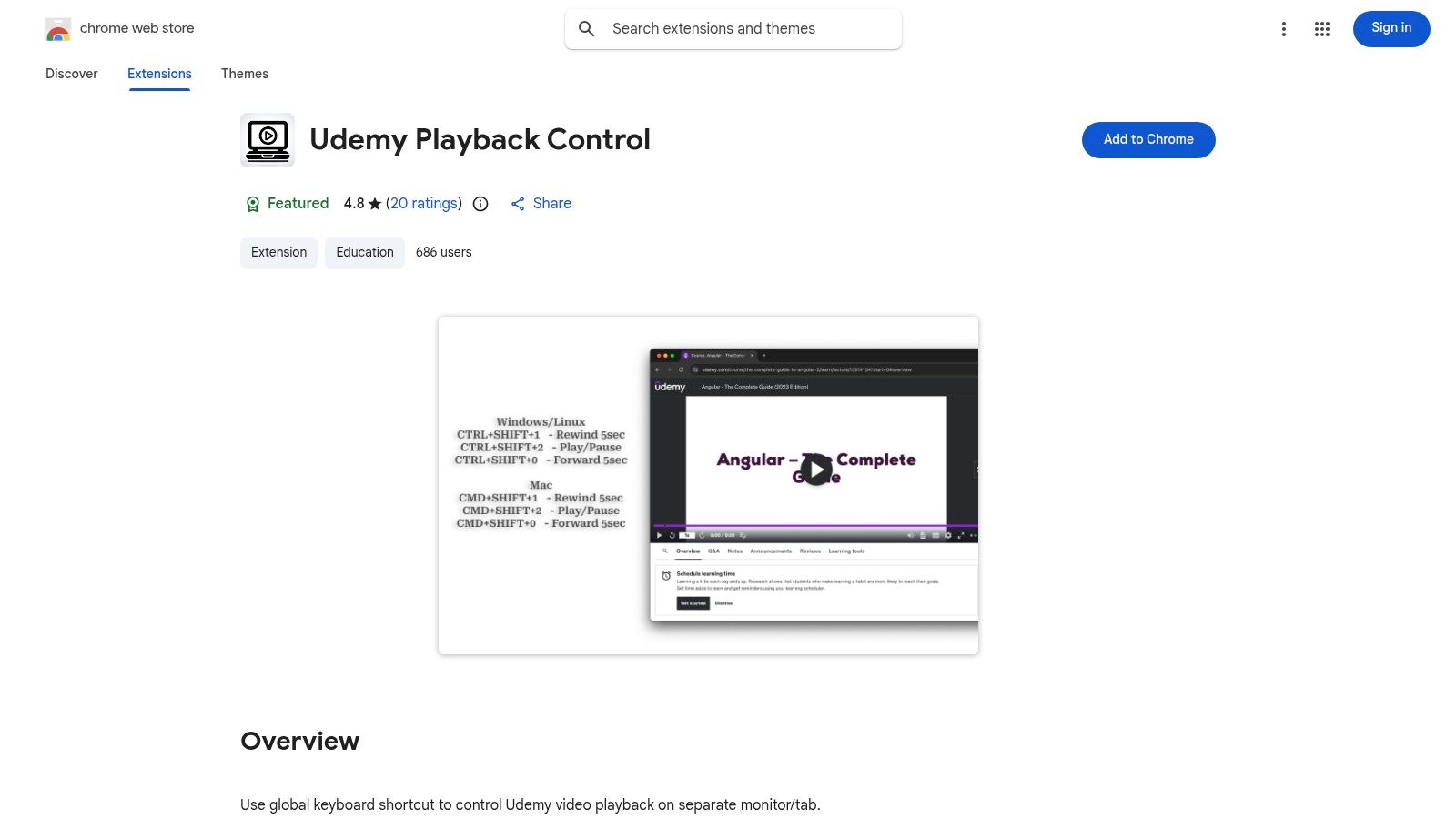
Per chi usa configurazioni multi-monitor—per esempio seguendo un tutorial di coding su uno schermo mentre programma su un altro—Udemy Playback Control rappresenta un notevole boost di produttività. Questa estensione Chrome dedicata a udemy offre scorciatoie globali da tastiera, permettendoti di riprodurre, mettere in pausa o avanzare/riavvolgere un video senza cambiare tab o cliccare sulla finestra Udemy. Elimina un comune punto di attrito, facilitando la concentrazione.
L’estensione è leggera e svolge bene il suo scopo unico. Il suo valore sta nel minimizzare il cambio di contesto. Tuttavia, il limite principale è che funziona affidabilmente solo se è aperta una singola scheda Udemy, cosa che può penalizzare utenti con più corsi aperti. Pur eccellendo nella gestione della riproduzione in background, strumenti come HoverNotes offrono funzionalità video avanzate insieme a una presa di appunti completa, fornendo una soluzione più integrata per l’apprendimento attivo.
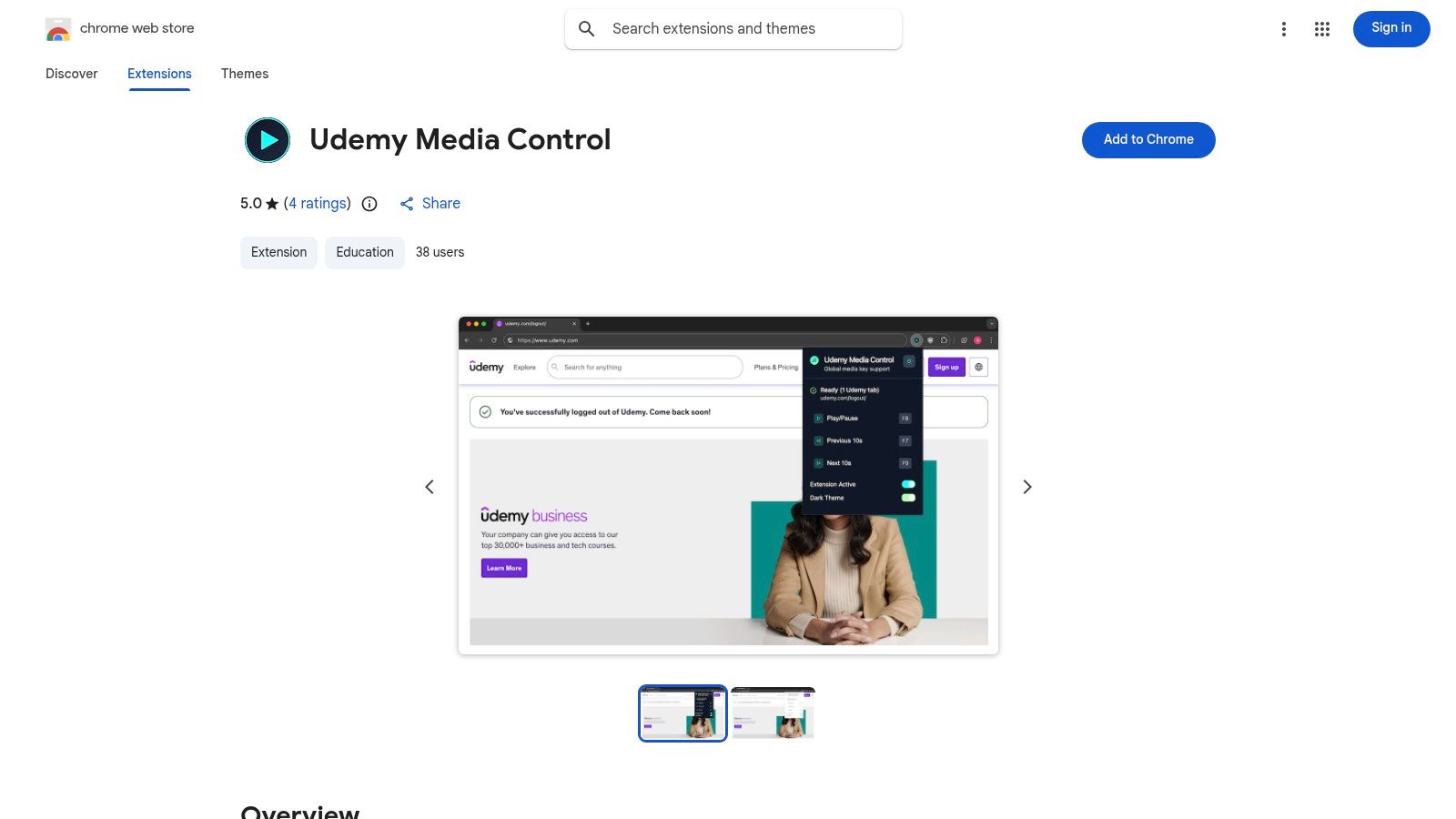
Per chi fa affidamento su scorciatoie hardware da tastiera, Udemy Media Control è un’estensione Chrome semplice ma efficace per udemy. Abilita il supporto ai tasti multimediali hardware, permettendo di usare i tasti dedicati di play/pausa (F8), rewind (F7) e fast-forward (F9) per controllare la riproduzione video. Utile per mettere rapidamente in pausa per prendere appunti o riavvolgere senza togliere le mani dalla tastiera.
L’estensione individua quale scheda del browser ha un video Udemy attivo, assicurandosi che i tasti multimediali controllino il contenuto corretto. Non richiede configurazione. Pur facendo tornare un controllo noto, le funzioni sono limitate alla riproduzione. Controllare manualmente la riproduzione per prendere appunti può risultare tedioso. Strumenti più avanzati offrono soluzioni diverse: per esempio, HoverNotes non solo ha scorciatoie da tastiera personalizzate, ma automatizza anche l’appunto con IA e screenshot timestamped, aiutando a catturare informazioni visive e a superare problemi come lo screenshot nero da Udemy.
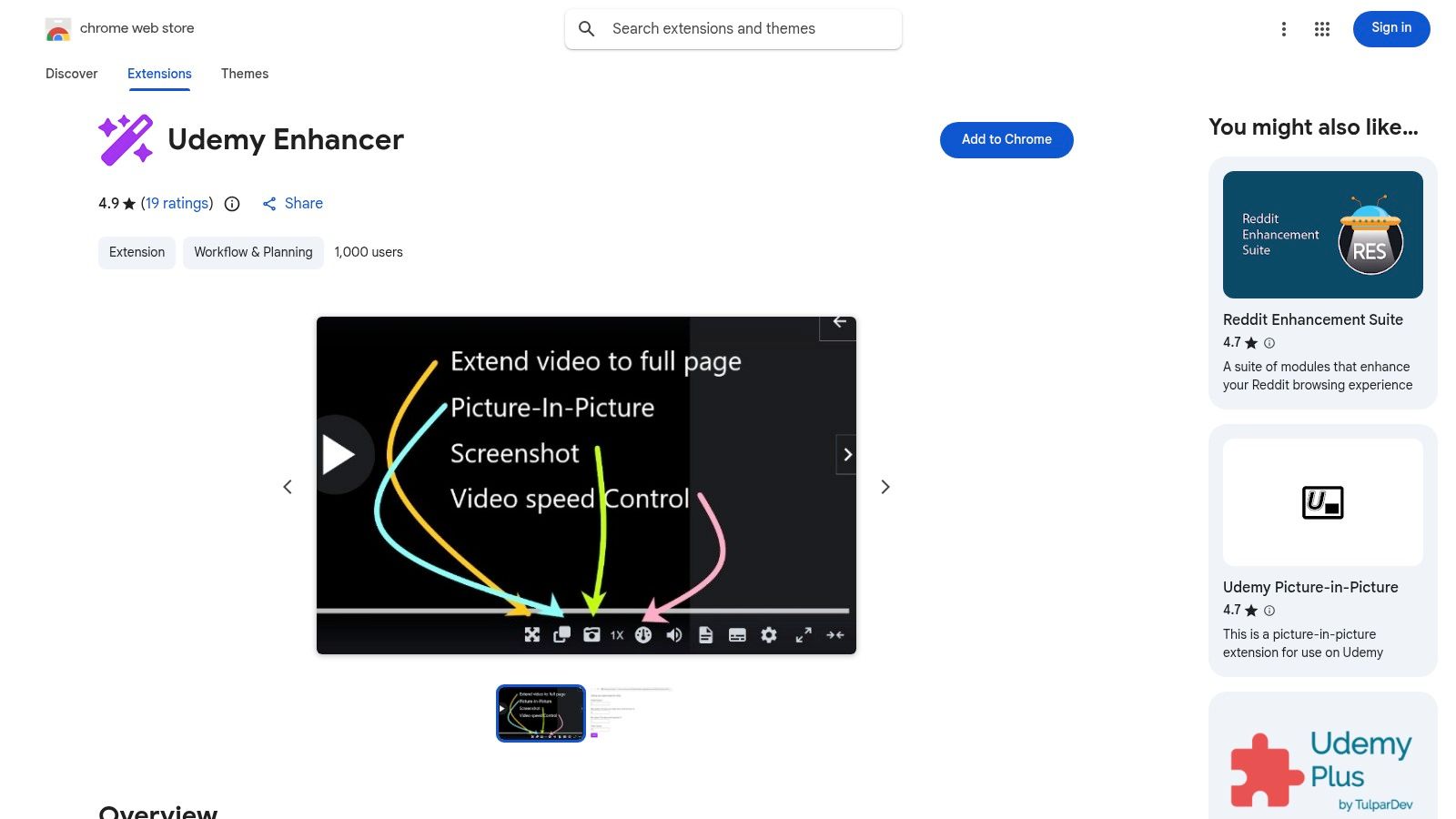
Udemy Enhancer è un’estensione Chrome open-source versatile per udemy che funge da multi-strumento per il player video della piattaforma. Riunisce diverse funzionalità di comodità in un unico pacchetto: modalità teatro, picture-in-picture (PiP) per multitasking e controllo più fine della velocità di riproduzione rispetto ai valori predefiniti di Udemy.
Una delle sue funzioni più utili è la possibilità di scattare screenshot di regioni specifiche direttamente dal video, ottimo per catturare snippet di codice o diagrammi. Tuttavia, gli screenshot non sono timestamped né integrati in un flusso per prendere appunti. Per chi ha bisogno di collegare catture visive a note contestualizzate, uno strumento dedicato è più efficace. Puoi trovare ulteriori dettagli su come ampliare questa funzionalità nella nostra guida per migliorare il tuo apprendimento su Udemy. L’unico limite dell’estensione è la dipendenza dalla struttura del player Udemy, che se aggiornata da Udemy può temporaneamente interrompere alcune funzionalità.
Utente ideale: studenti che desiderano più miglioramenti del player come PiP, modalità teatro e controlli avanzati della velocità tutto in un’unica estensione.
Funzionalità principale: aggiunge modalità teatro, picture-in-picture, screenshot di regioni, e controlli granulari della velocità al player Udemy.
Pro: raggruppa più funzioni utili in un solo install. Open-source garantisce trasparenza.
Contro: le funzionalità possono rompersi quando Udemy aggiorna il sito.
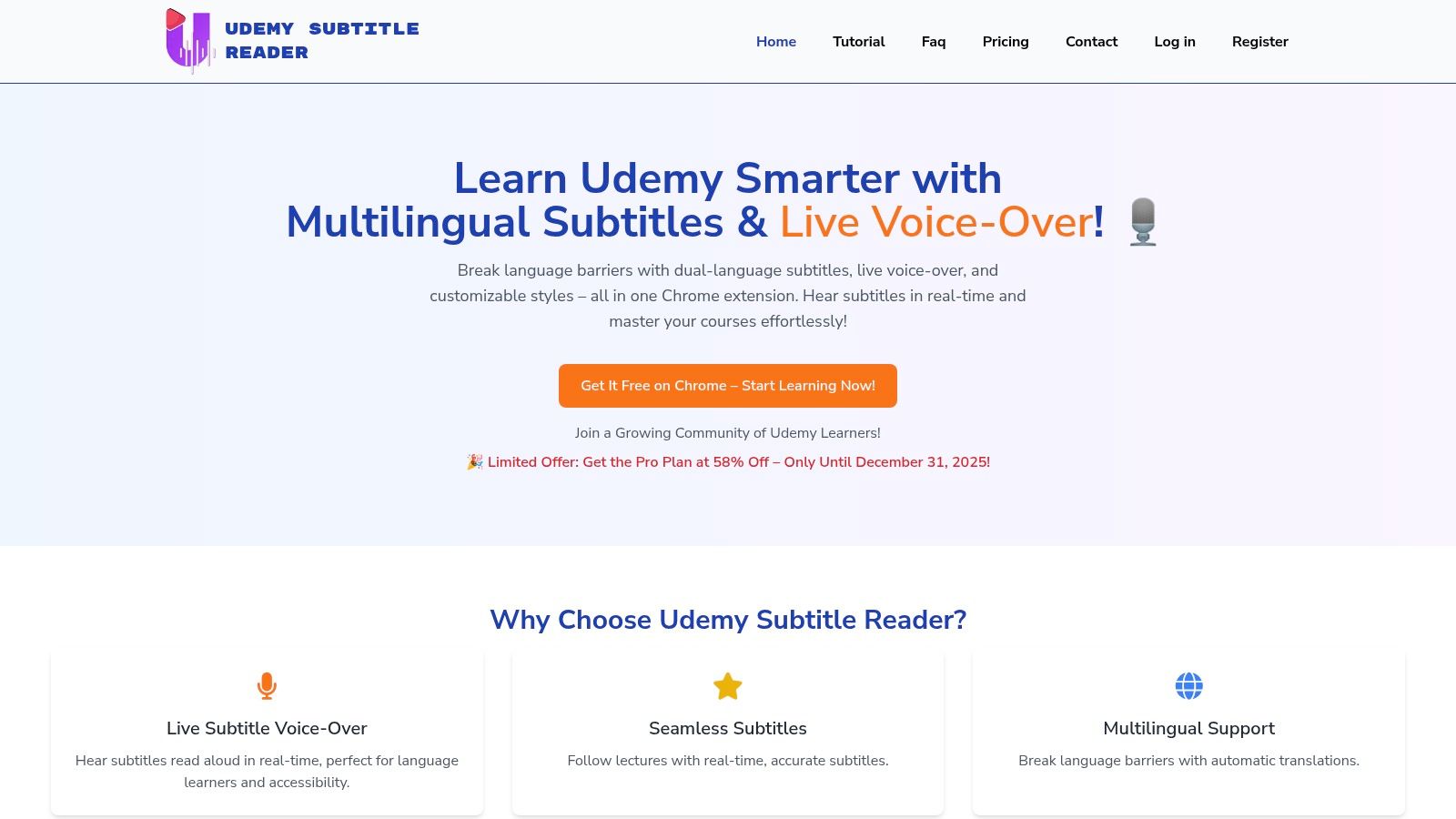
#9. Udemy Subtitle Reader (Chrome Web Store + Sito Ufficiale)
Udemy Subtitle Reader è un’estensione Chrome multifunzionale che raggruppa diverse funzioni in un unico pacchetto. Integra sottotitoli doppi, download dei sottotitoli e una funzione di sintesi vocale (TTS) in tempo reale. Ideale per studenti che vogliono leggere sottotitoli in due lingue e sentirli letti ad alta voce, ottimo per chi apprende ascoltando o per migliorare la pronuncia.
A differenza di strumenti più semplici, Udemy Subtitle Reader è supportato da un sito ufficiale con documentazione chiara. Si concentra totalmente sui contenuti testuali e uditivi dai sottotitoli. Per chi ha bisogno di catturare informazioni sullo schermo come codice, diagrammi o elementi UI, serve un approccio diverso. Strumenti come HoverNotes sono eccellenti, analizzano il video fotogramma per fotogramma, permettendo di catturare dettagli visivi e integrarli come screenshot timestamped nelle note.
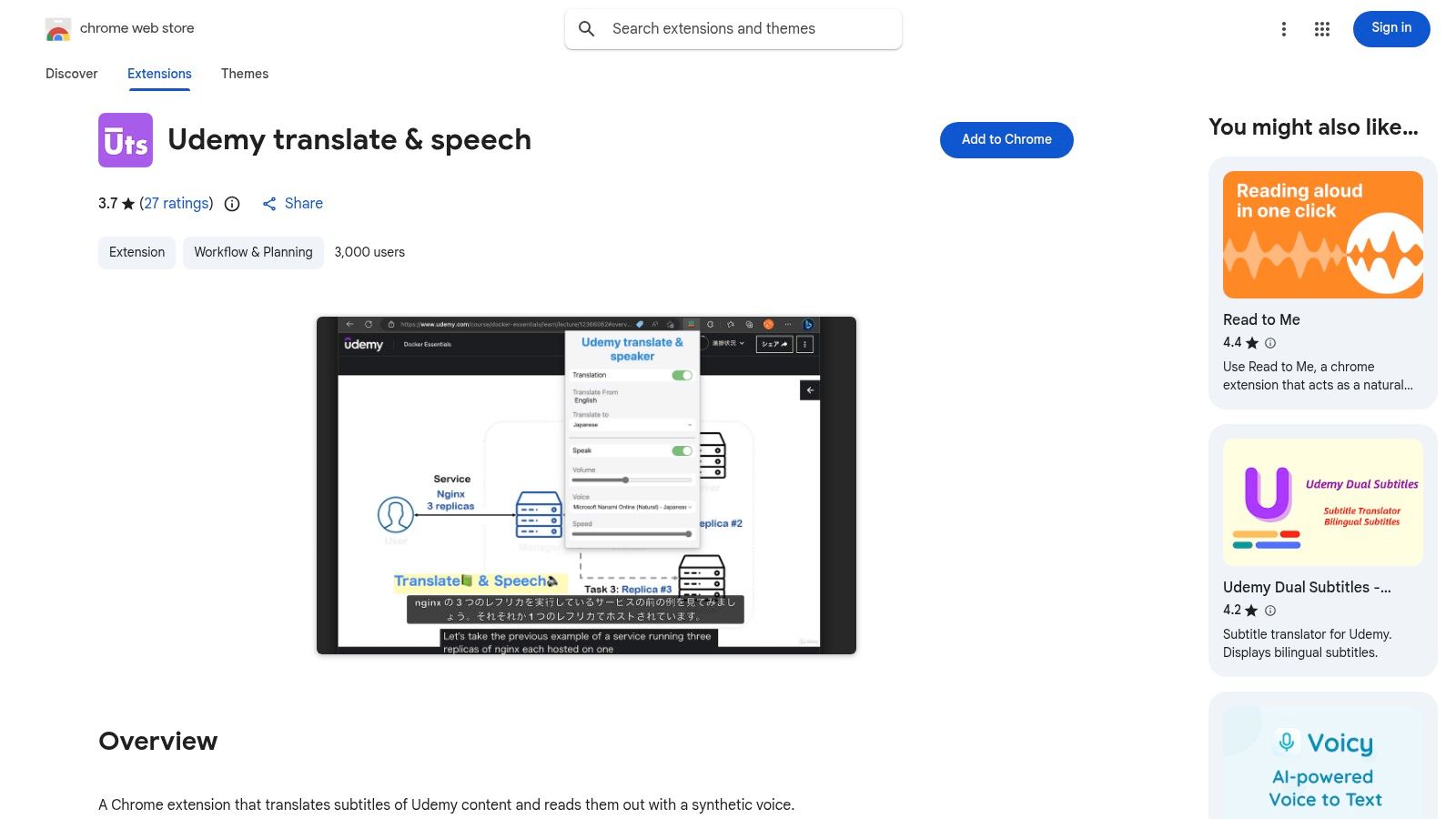
Per gli studenti che beneficiano del rafforzamento uditivo o necessitano di funzionalità di accessibilità, Udemy translate & speech offre un approccio unico basato sull’audio. Questa estensione Chrome per udemy migliora l’esperienza traducendo i sottotitoli e leggendo il testo ad alta voce tramite sintesi vocale (TTS). Utile per una revisione a mani libere o per utenti con disabilità visive. Consente di scegliere diverse voci sintetiche e regolare la velocità di riproduzione.
L’estensione funziona sui domini standard Udemy e Udemy Business. L’efficacia dipende doppiamente: dalla presenza di sottotitoli ufficiali e dalla qualità della traduzione automatica e della voce sintetica. Una sintesi vocale troppo robotica o una traduzione inaccurata possono ostacolare la comprensione. Questo strumento è esclusivamente audio e non cattura diagrammi o codice a schermo. Per conservare informazioni visive, HoverNotes offre una soluzione più completa generando note con screenshot con timestamp.
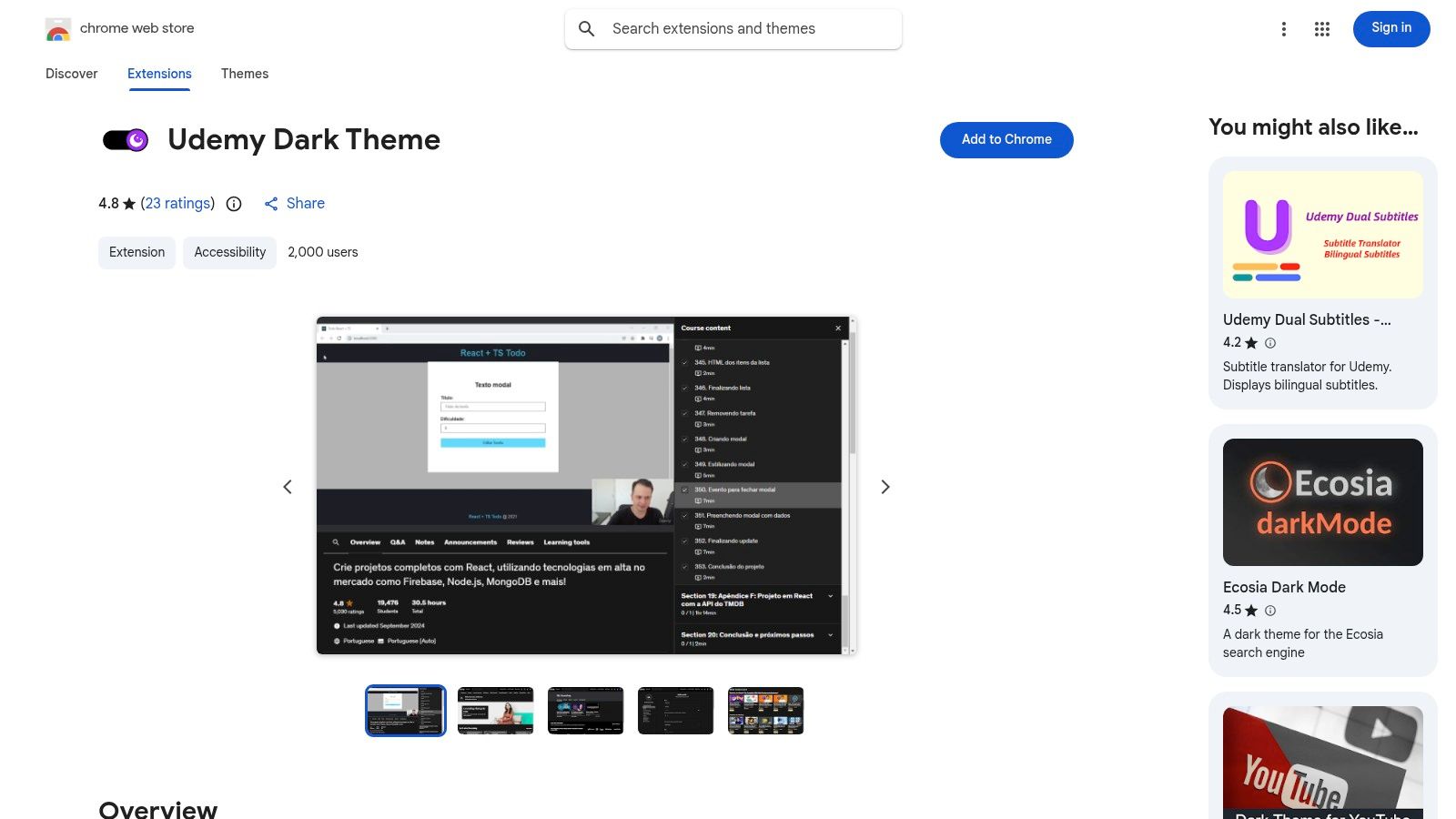
Le lunghe sessioni di studio, soprattutto di notte, possono affaticare gli occhi. L’estensione Udemy Dark Theme è una soluzione semplice, che trasforma l’interfaccia luminosa della piattaforma in una palette più scura e confortevole. Questa estensione Chrome per udemy fa una cosa sola ma bene: applica una modalità scura globale a tutto il sito Udemy, dal cruscotto corsi al video player. È uno strumento semplice, "aziona e dimentica" per chi passa ore sulla piattaforma.
L’estensione si attiva tramite un semplice toggle nella barra del browser. La sua popolarità e le ottime recensioni riflettono l’affidabilità. Gli sviluppatori mantengono anche un repository GitHub aperto per feedback della community. Tuttavia, come ogni strumento di styling di terze parti, può occasionalmente essere in ritardo rispetto agli aggiornamenti ufficiali dell’interfaccia Udemy, causando rendering errati di alcuni elementi fino all’aggiornamento dell’estensione. È ottima per il comfort visivo, ma per migliorare l’effettivo processo di apprendimento serve qualcosa di più funzionale.
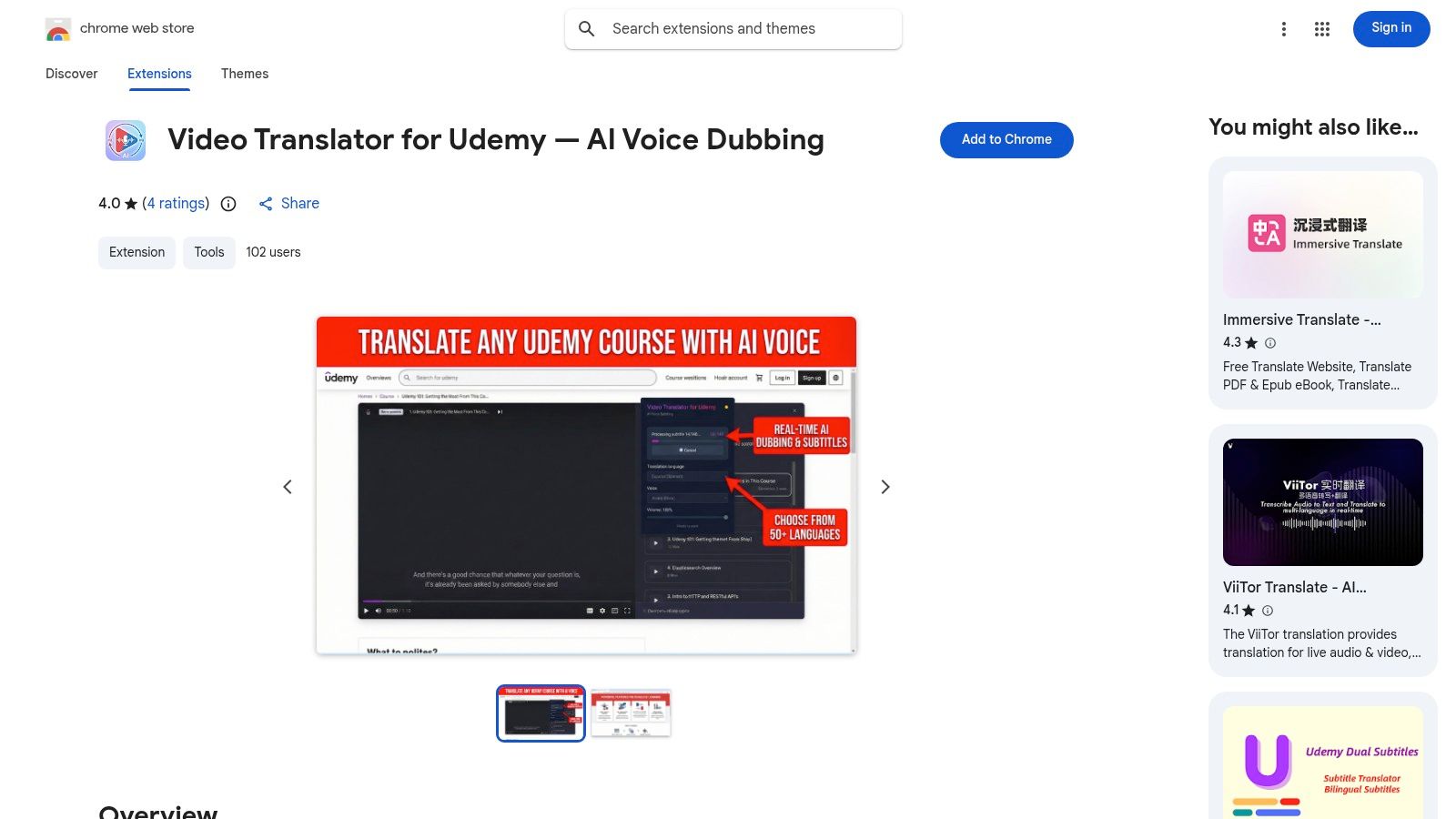
#12. Video Translator for Udemy — AI Voice Dubbing (Chrome Web Store)
Per chi trova i sottotitoli fonte di distrazione, Video Translator for Udemy offre una soluzione unica. Invece di mostrare testo, questa estensione Chrome fa un doppiaggio vocale IA in tempo reale. Traduce l’audio del docente nella lingua scelta al volo, permettendoti di ascoltare il corso come se fosse registrato nella tua lingua madre. Un grande vantaggio per assorbire informazioni senza il carico cognitivo di leggere e tradurre contemporaneamente.
L’estensione consente di bilanciare il volume tra audio originale e doppiato, utile per confrontare la formulazione originale. Pur essendo una straordinaria traduzione voce-voce, la precisione dell’IA può variare con termini tecnici specialistici. È uno strumento eccellente per comprendere l’audio, ma non affronta la componente visiva dell’apprendimento. Per una soluzione completa che catturi sia audio sia immagini, uno strumento come HoverNotes genera note con AI e screenshot timestamped.
Gratis a vita; funziona su YouTube, Udemy, Coursera, LMS, video locali
Udemy Dual Subtitles – Subtitle Translator
Vista doppia sottotitoli, traduzione istantanea, scarica sottotitoli
Ampia base utenti, aggiornamenti attivi
Sottotitoli bilingue semplici e download se presenti sottotitoli
Studenti di lingue su Udemy
Gratis (Chrome Web Store); solo Udemy (dipende dai sottotitoli ufficiali)
Udemy Subtitle Translator – Yakuu
Sottotitoli in due lingue, visualizzazione automatica, modalità fullscreen
Maturo e facile da usare
Sottotitoli bilingue pronti all’uso su Udemy e alcuni altri siti
Utenti Udemy che vogliono visualizzare rapidamente due lingue
Gratis (Chrome Web Store); Udemy + altre piattaforme
Video CC Translator
Supporto Google Translate/DeepL, personalizzazione, multi-sito supportato
60k+ utenti, ampia adozione
Un traduttore unico per Udemy, Udacity, YouTube
Studenti che usano più piattaforme
Gratis (Chrome Web Store); multi-piattaforma supportata
Udemy Custom Speed Changer
Preimpostazioni velocità personalizzate (fino a 16x), gestore preset
UX leggera e concentrata
Controllo playback granulare oltre i default Udemy
Studenti veloci che vogliono accelerare i contenuti
Gratis (Chrome Web Store); solo desktop Udemy
Udemy Playback Control
Scorciatoie da tastiera globali, tasti play/pausa/seek
Ben valutata, presente in elenco consigliati
Controlla la riproduzione senza cambiare scheda
Utenti multi-monitor, programmatori
Gratis (Chrome Web Store); migliore con una scheda Udemy attiva
Udemy Media Control
Mappatura tasti media hardware (F7/F8/F9), rilevamento scheda intelligente
Configurazione minima, comportamento nativo
Usa i tasti media della tastiera per Udemy
Utenti che preferiscono controllo via tasti media
Gratis (Chrome Web Store); Windows & Mac
Udemy Enhancer
Modalità teatro, PiP, screenshot, controlli velocità extra
Riunisce più funzioni; repo open-source
Numerose piccole migliorie in un’unica estensione
Utenti che vogliono più miglioramenti minori insieme
Gratis (Chrome Web Store); può rompersi dopo aggiornamenti player
Udemy Subtitle Reader
Sottotitoli doppi, download sottotitoli, TTS live
Sito ufficiale + store, piano Pro disponibile
Combina traduzione, download e sintesi vocale
Studenti che vogliono audio + sottotitoli
Gratis + Pro; sito marketing dedicato
Udemy translate & speech
Traduzione sottotitoli in tempo reale, TTS con opzioni voce/velocità
Focus su accessibilità
Revisione a mani libere con voce sintetica
Utenti che necessitano di audio/accessibilità
Gratis (Chrome Web Store); supporta Udemy Business
Udemy Dark Theme
Temi scuri globali, toggle, feedback su GitHub
Ben recensito, UX semplice
Riduce affaticamento visivo con toggle semplice
Studenti notturni o sessioni lunghe
Gratis (Chrome Web Store); solo UI Udemy
Video Translator for Udemy — AI Voice Dubbing
Traduzione voce-voce in tempo reale, bilanciamento audio
Buono per chi preferisce ascoltare; limiti premium
Ascolto immersivo in lingua madre (doppiaggio vocale)
Studenti multilingua che preferiscono audio
Accesso base + premium; focalizzato su Udemy
#Come costruire il tuo stack di apprendimento Udemy
Studiar efficacemente online richiede una strategia consapevole per l’impegno e la ritenzione. Gli strumenti in questa lista non sono semplici comodità. Ogni estensione Udemy Chrome può essere una componente di uno stack di apprendimento personalizzato progettato per risolvere problemi specifici dell’educazione video.
Abbiamo visto estensioni che abbassano le barriere linguistiche, come Udemy Dual Subtitles, rendendo la conoscenza globale più accessibile. Abbiamo anche strumenti come Udemy Custom Speed Changer che ti danno il controllo sulla riproduzione, permettendoti di adattare il ritmo dell’istruttore al tuo. Sono essenziali per ottimizzare l’esperienza di visione. Risolvono problemi immediati come dover riascoltare spiegazioni complesse o leggere sottotitoli nella tua lingua.
Tuttavia, ottimizzare la visione è solo metà della sfida. La difficoltà maggiore nell’apprendimento online non è guardare il video; è ricordare il contenuto settimane dopo. Qui devi spostare lo stack da semplici aiuti visivi ad un sistema di cattura attiva della conoscenza.
La differenza tra un apprendista occasionale e uno serio spesso sta nella loro strategia per trattenere le informazioni. Un’estensione tema scuro rende più facile studiare di notte, ma non ti aiuta a ricordare un pezzo di codice cruciale durante un colloquio. Ecco perché la miglior aggiunta al tuo toolkit Udemy è un’estensione solida per prendere appunti.
Lo strumento giusto dipende dal problema che vuoi risolvere.
Se sei un apprendista di lingue, un’estensione per sottotitoli doppi è indispensabile.
Se sei uno sviluppatore che programma su un secondo monitor, sono essenziali estensioni con hotkey globali per mantenere il flusso.
Se la tua sfida principale è trattenere informazioni complesse e visive, uno strumento dedicato alla presa di appunti che comprende i video è il componente più critico.
Qui la distinzione si fa chiara. Molte estensioni migliorano il player Udemy, ma poche affrontano il problema centrale della ritenzione della conoscenza. Per studenti che usano un sistema di gestione della conoscenza personale (PKM) come Obsidian o Notion e tengono ai propri dati, HoverNotes è una scelta forte. La sua capacità di “guardare” il video e catturare il contesto visivo con screenshot timestamped risponde direttamente alle esigenze di studenti seri.
La sua architettura local-first garantisce che le tue note siano semplici file Markdown sul tuo computer. Le possiedi per sempre. Questo è in linea con i principi di costruire una base di conoscenza personale duratura. Mentre altre estensioni migliorano i momenti che passi su Udemy, uno strumento come questo arricchisce la conoscenza che porti via con te.
In definitiva, la migliore estensione Udemy Chrome è quella che elimina maggiormente gli attriti nel tuo processo di apprendimento. Individua il tuo collo di bottiglia più grande. È la lingua, la concentrazione, il controllo della riproduzione o la ritenzione della conoscenza? Costruisci il tuo stack un’app alla volta, iniziando da quella che risolve il problema più urgente.
Se il tuo obiettivo è costruire una base di conoscenza duratura dai tuoi corsi Udemy, non solo guardarli, HoverNotes è stato progettato proprio per questo scopo. Funziona su qualsiasi piattaforma video, salvando screenshot con timestamp e note generate con IA come file Markdown direttamente per l’uso in Obsidian o Notion. La funzione screenshot timestamped da sola ti fa risparmiare ore di ri-visualizzazione.
Crea un flusso di lavoro efficace per le tue note Obsidian YouTube. Scopri come acquisire, organizzare e collegare le conoscenze dai video per ricordare davvero ciò che guardi.
Scopri il miglior plugin video per Obsidian adatto al tuo flusso di lavoro. Confrontiamo le opzioni migliori per prendere appunti con timestamp dai video di YouTube, Udemy e locali.