Las 12 mejores herramientas de extensión Udemy Chrome para estudiantes serios | HoverNotes
General8 de diciembre de 2025•Updated: 16 de julio de 2026
Las 12 mejores herramientas de extensión Udemy Chrome para estudiantes serios
Descubre los principales Udemy Chrome para mejorar tu aprendizaje. Potencia la reproducción de videos, toma notas con IA, traduce subtítulos y mantén la concentración.
Por HoverNotes Team•24 min de lectura
Udemy es una excelente plataforma para aprender nuevas habilidades, pero su interfaz predeterminada puede ser limitada. Probablemente hayas sentido la molestia de tener que pausar constantemente para escribir una nota, solo para perder tu lugar. O tal vez intentaste recordar un diagrama de un video que viste la semana pasada y la memoria se ha desvanecido. Este es un problema común en el aprendizaje con videos: ver de forma pasiva conduce a una mala retención. Tomar notas manualmente es torpe: manejar varias ventanas es un fastidio y las capturas de pantalla terminan en una carpeta aleatoria, desconectadas de su contexto.
Una buena extensión Udemy para Chrome puede transformar esta visualización pasiva en un flujo de aprendizaje activo y eficiente. Esta lista desglosa 12 extensiones prácticas diseñadas para resolver estos problemas. Exploraremos herramientas que van desde agregar subtítulos en dos idiomas y controles de reproducción precisos hasta capturar notas detalladas impulsadas por IA que entienden la información visual. Cada entrada incluye enlaces de instalación, capturas de pantalla, un desglose de características y un análisis honesto de sus pros y contras para ayudarte a encontrar la herramienta adecuada para tus necesidades específicas.
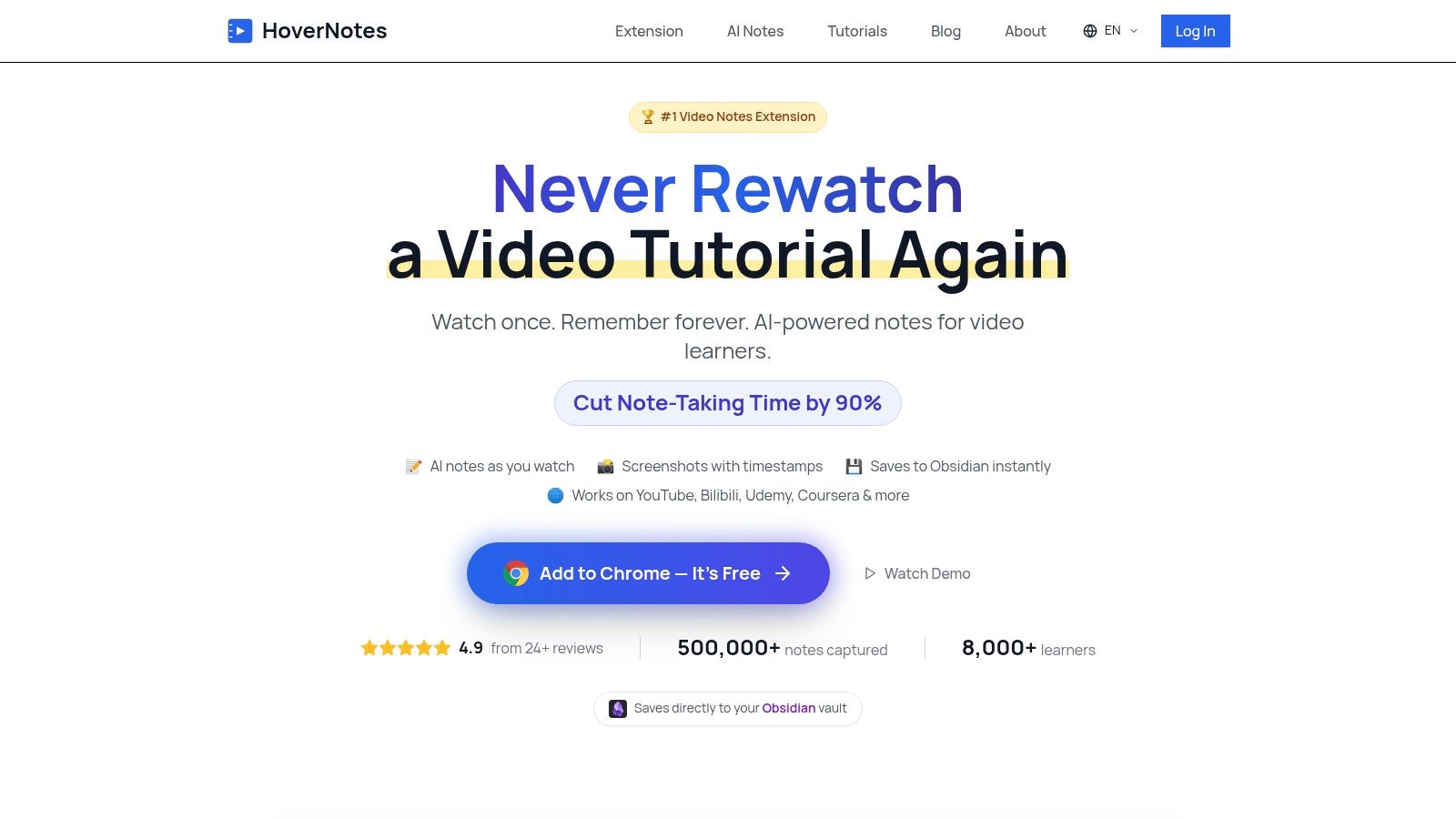
HoverNotes convierte la visualización pasiva de videos en Udemy en creación activa de conocimiento. Es una extensión Chrome que observa los videos contigo, genera notas con IA y las guarda como Markdown directamente en tu sistema de archivos. Esto la convierte en una sólida extensión Udemy para Chrome para cualquier persona que se tome en serio el aprendizaje, especialmente en campos técnicos donde los detalles en pantalla son críticos.
A diferencia de las herramientas que solo analizan las transcripciones, HoverNotes observa el video para capturar lo que realmente está en pantalla. Entiende el contexto visual, obteniendo fragmentos de código (con resaltado de sintaxis), diagramas y fórmulas directamente de los cuadros del video. Para los cursos Udemy sobre programación, ciencia de datos o diseño, una transcripción por sí sola no capta la información más importante.
HoverNotes está diseñado para aprendices activos que quieren convertir las lecciones en video en una base de conocimiento personal permanente. Su mayor fortaleza es captar el contexto visual que las herramientas de solo transcripciones no detectan.
Su integración con sistemas de Gestión de Conocimiento Personal (PKM) es una característica clave. La extensión guarda notas como archivos Markdown (.md) simples directamente en tu computadora, lo que la hace ideal para usuarios de Obsidian y Logseq. Este enfoque local significa que eres dueño de tus notas; no están bloqueadas en un servicio en la nube. Cada nota incluye capturas de pantalla con marcas de tiempo y clicables: un clic te regresa a ese momento exacto en la clase de Udemy, invaluable para repasar temas complejos.
Toma de notas con IA que ve la pantalla: Genera automáticamente notas estructuradas tanto del discurso como de los elementos visuales en pantalla. Perfecto para capturar ejemplos de código en un curso de Python o diagramas en una clase de diseño de sistemas.
Capturas de pantalla clicables con marcas de tiempo: Captura una captura completa o recorta una región específica del video. Al hacer clic en la imagen en tus notas, vuelves a ese momento exacto en el reproductor.
Integración directa con Obsidian y PKM: Las notas se guardan como archivos .md directamente en tu bóveda Obsidian. Sin formatos propietarios ni servicios de sincronización: tus notas te pertenecen.
Modo libre de distracciones: Coloca tus notas justo al lado del video y bloquea anuncios y videos recomendados de Udemy para que puedas concentrarte.
Funciona más allá de Udemy: Úsalo en YouTube, Coursera, portales universitarios e incluso archivos locales de video en tu computadora.
HoverNotes usa un modelo de opciones básicas y mejoradas. El acceso básico incluye toma manual de notas, capturas ilimitadas con marcas de tiempo y modo libre de distracciones. Los usuarios nuevos reciben 20 minutos de créditos IA gratis para probar la generación automática de notas, sin necesidad de tarjeta de crédito. Confirma las opciones actuales en la página de precios de HoverNotes.
Esta herramienta es perfecta para desarrolladores, estudiantes y cualquier aprendiz serio que utilice Obsidian, Notion u otras herramientas PKM. Si estás cansado del ciclo constante de pausar y rebobinar en Udemy, HoverNotes automatiza las partes tediosas para que puedas enfocarte en comprender el material. Lee más sobre cómo HoverNotes mejora tus estudios Udemy en su blog.
#2. Udemy Dual Subtitles – Subtitle Translator (Tienda Web Chrome)
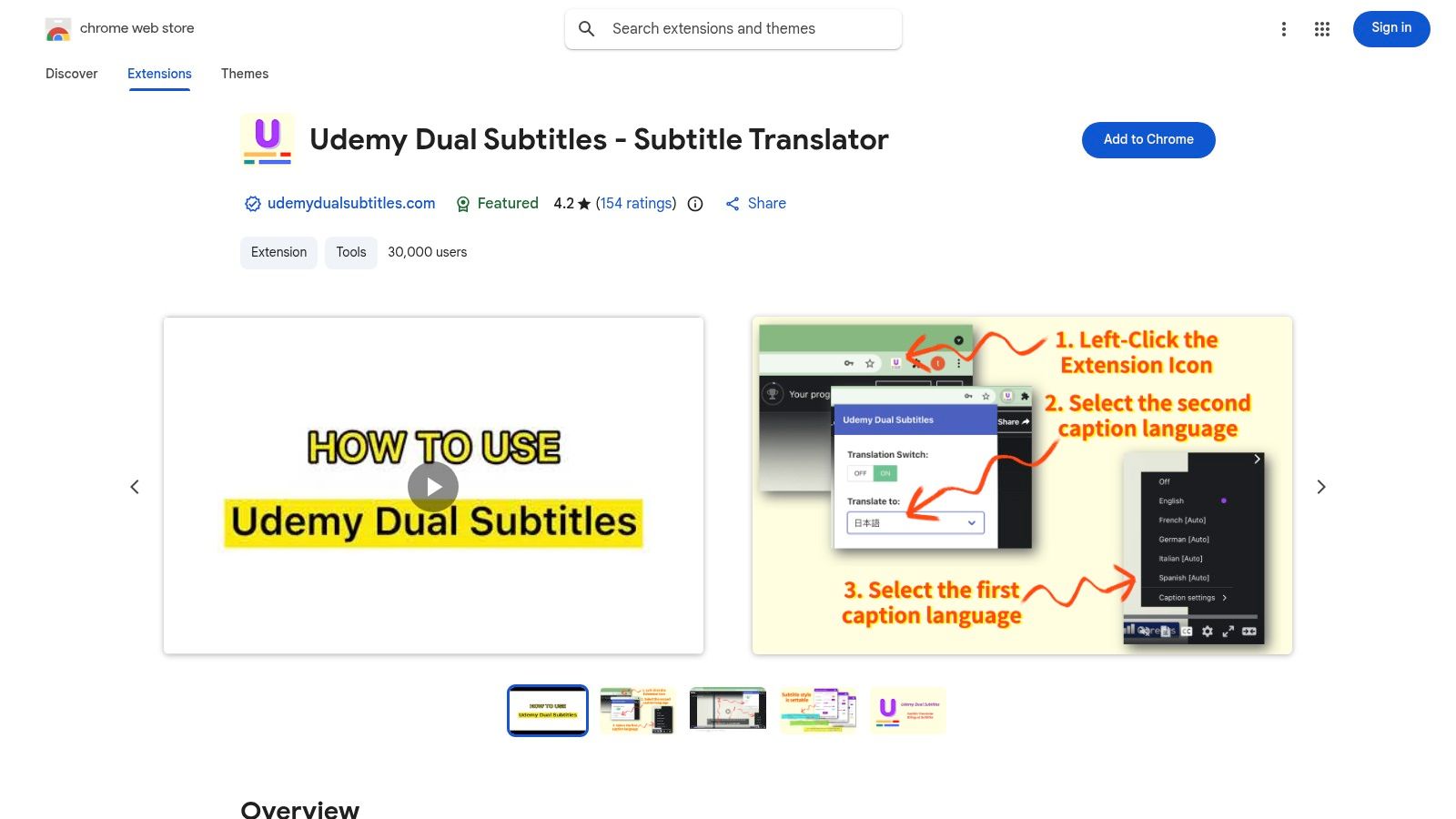
Si estás tomando un curso en un idioma que no es tu lengua materna, Udemy Dual Subtitles es una herramienta imprescindible. Esta popular extensión de Chrome para udemy resuelve un problema común: entender temas complejos cuando el audio no está en tu primer idioma. Muestra dos conjuntos de subtítulos al mismo tiempo: el idioma original y una traducción en tiempo real, directamente en el reproductor Udemy. Esto te permite seguir el audio original mientras tienes una referencia en un idioma que manejas.
La configuración es mínima y la extensión recuerda tus ajustes entre videos. También permite descargar los subtítulos oficiales como archivos de texto, útil para repasar sin conexión. Sin embargo, su efectividad depende totalmente de que el curso tenga subtítulos oficiales, y la calidad de la traducción puede variar. Aunque esta extensión es excelente para texto bilingüe, no puede capturar el contexto visual como código o diagramas en pantalla. Para un aprendizaje más completo, puedes obtener notas generadas por IA con capturas de pantalla usando una herramienta como HoverNotes, que analiza el contenido visual.
#3. Udemy Subtitle Translator – Yakuu (Tienda Web Chrome)
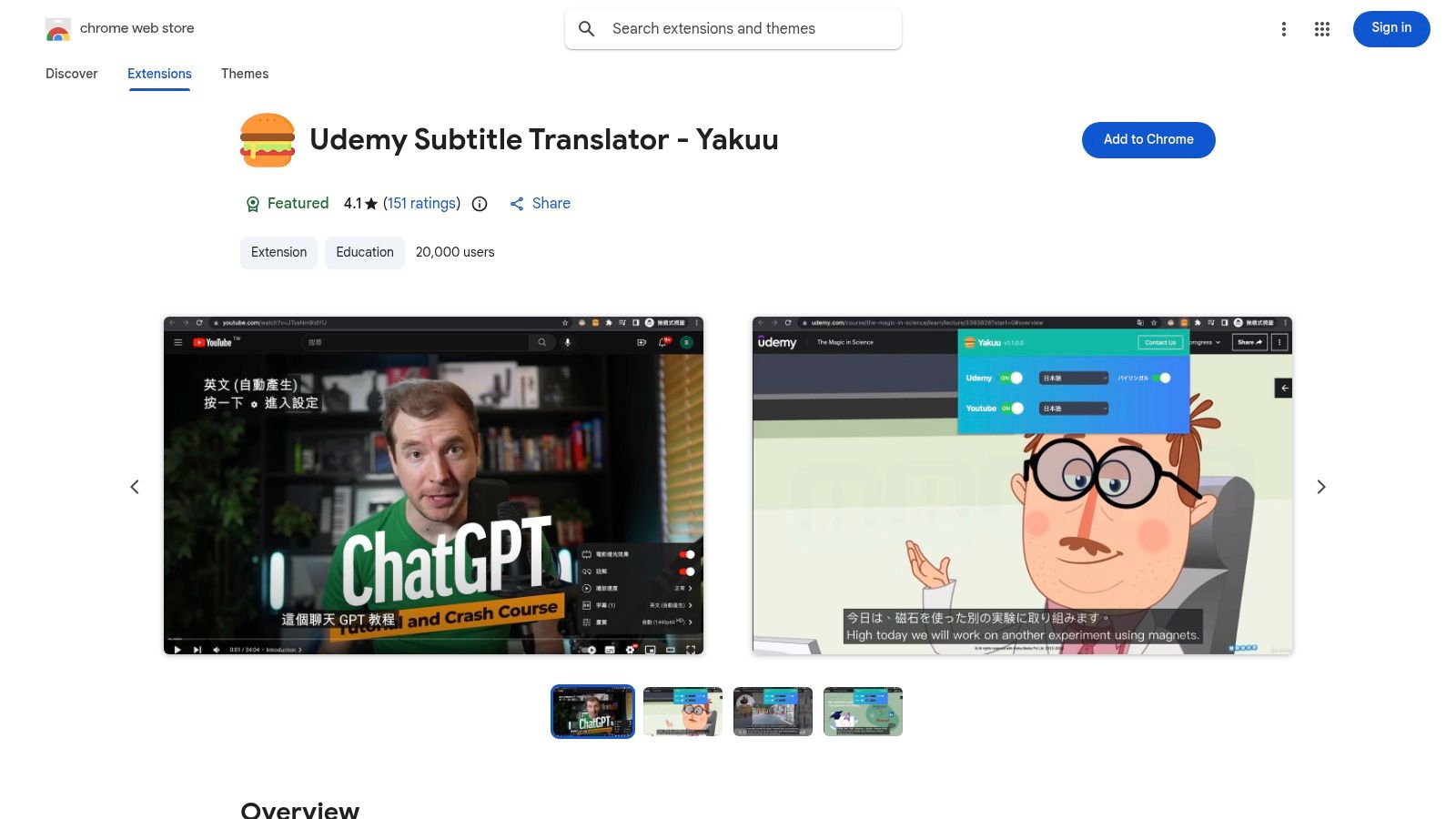
Para estudiantes que usan tanto Udemy como YouTube, Udemy Subtitle Translator de Yakuu ofrece una experiencia consistente de subtítulos en dos idiomas. Esta establecida extensión de Chrome para udemy provee subtítulos bilingües, facilitando seguir material en un idioma que aún estás aprendiendo. Superpone los subtítulos traducidos junto a los originales para que tengas una referencia inmediata sin pausar para buscar palabras.
La extensión es conocida por su flujo simple de "activar y ver" y múltiples modos de visualización que funcionan bien en pantalla completa. Detecta y muestra subtítulos en tu idioma local automáticamente cuando están disponibles. Sin embargo, solo maneja subtítulos. No te ayuda a capturar texto en pantalla, fragmentos de código o diagramas. Para eso necesitas una herramienta como HoverNotes, que analiza los cuadros de video para generar notas completas con capturas con marcas de tiempo, asegurando que no pierdas el contexto visual.
Si aprendes en múltiples plataformas, Video CC Translator ofrece una solución versátil todo en uno. Esta extensión de Chrome para udemy funciona en Udemy, YouTube, Udacity y más, proporcionando una experiencia consistente de traducción de subtítulos en todas partes. Usa motores como Google Translate y DeepL para generar subtítulos en tiempo real en tu idioma, que pueden reposicionarse y estilizarse para mejor legibilidad. Esta amplia compatibilidad es ideal si quieres una sola herramienta para subtítulos de video en todo tu ecosistema de aprendizaje.
Aunque su soporte multiplataforma es una fortaleza, su diseño de propósito general significa que carece de algunas optimizaciones específicas para Udemy. La interfaz está diseñada para todos los sitios soportados, lo que puede sentirse menos integrada que una extensión hecha solo para Udemy. Su funcionalidad está estrictamente limitada a traducir subtítulos cerrados existentes; no puede ayudarte a capturar o entender la información visual de un curso. Para eso, una herramienta como HoverNotes es necesaria, ya que analiza los cuadros de video para generar notas completas con capturas con marcas de tiempo.
#5. Udemy Custom Speed Changer (Tienda Web Chrome)
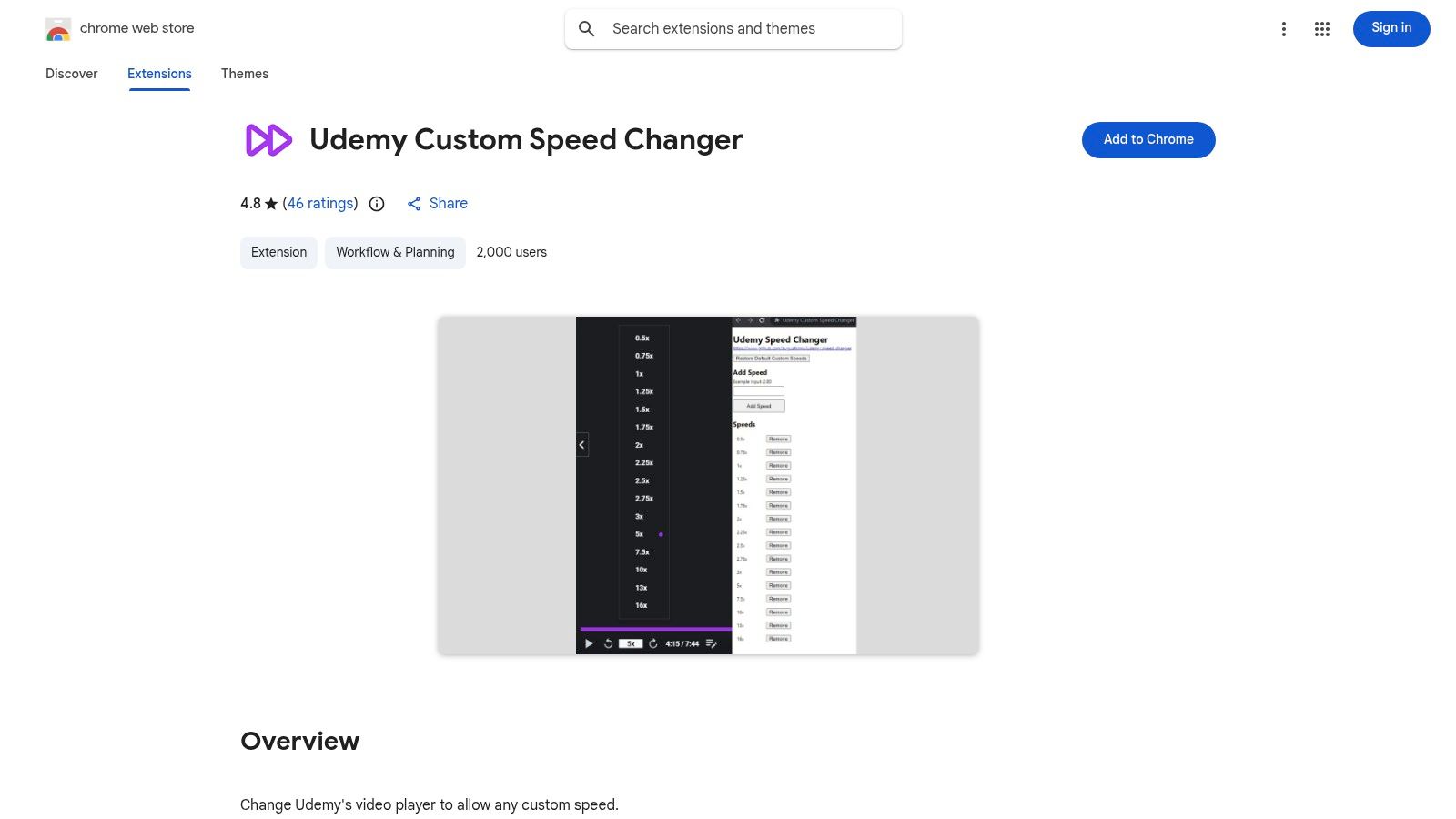
Los controles de velocidad de reproducción integrados en Udemy están limitados a unos pocos ajustes preestablecidos. Para estudiantes que quieran afinar la velocidad de reproducción, Udemy Custom Speed Changer ofrece un control granular que el reproductor nativo carece. Esta ligera extensión de Chrome para udemy añade una lista completa de velocidades personalizadas, desde incrementos fraccionales hasta 16x. Ideal para repasar rápidamente contenido familiar o desacelerar secciones técnicas para un ritmo más digerible.
La extensión hace un trabajo y lo hace bien. Puedes personalizar la lista de velocidades predefinidas para adaptarla a tus hábitos de aprendizaje. Aunque sobresale en el control de velocidad, no aborda otros aspectos del aprendizaje, como la toma de notas. Para estudiantes que necesitan controles avanzados de reproducción combinados con potentes funciones de notas, una herramienta como HoverNotes puede ser mejor. Proporciona controles de velocidad y también permite capturar capturas de pantalla con marcas de tiempo y generar notas impulsadas por IA, abordando la necesidad de retener información, no solo consumirla más rápido.
Usuario ideal: Estudiantes que quieren control preciso sobre la velocidad de reproducción de video más allá de las opciones predeterminadas de Udemy.
Funcionalidad principal: Añade una lista personalizable de velocidades de reproducción (hasta 16x) al reproductor Udemy.
Pros: Ligera y cumple bien su función específica. La lista de velocidades personalizable es un gran atributo.
Contras: Funcionalidad limitada a control de velocidad. Puede requerir una actualización completa de la página para funcionar correctamente en el primer uso.
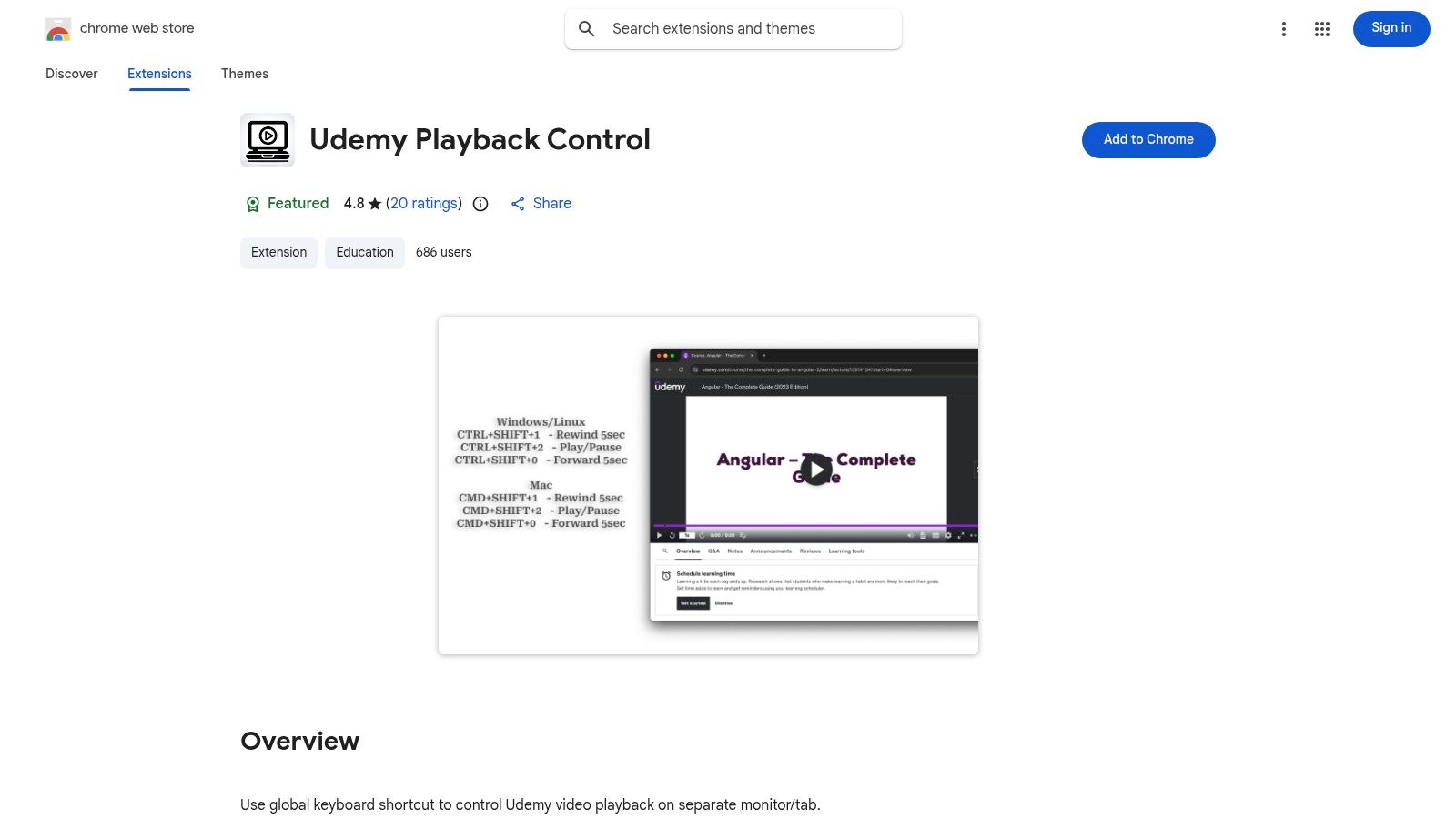
Para estudiantes que usan una configuración de múltiples monitores —como seguir un tutorial de codificación en una pantalla mientras escriben código en otra— Udemy Playback Control brinda un gran impulso en productividad. Esta extensión especializada de Chrome para udemy ofrece atajos globales de teclado para reproducir, pausar o buscar en un video sin cambiar de pestaña o hacer clic en la ventana Udemy. Esto elimina un punto común de fricción, ayudándote a mantener el enfoque.
La extensión es ligera y cumple muy bien su único propósito. Su valor está en minimizar los cambios de contexto. Sin embargo, su limitación principal es que solo funciona de manera confiable cuando hay una sola pestaña Udemy abierta, lo que puede ser un inconveniente para usuarios que mantienen varios cursos abiertos simultáneamente. Mientras esta extensión destaca en la gestión de reproducción en segundo plano, herramientas como HoverNotes ofrecen funciones de control de video más avanzadas junto con toma de notas completa, proporcionando una solución más integrada para el aprendizaje activo.
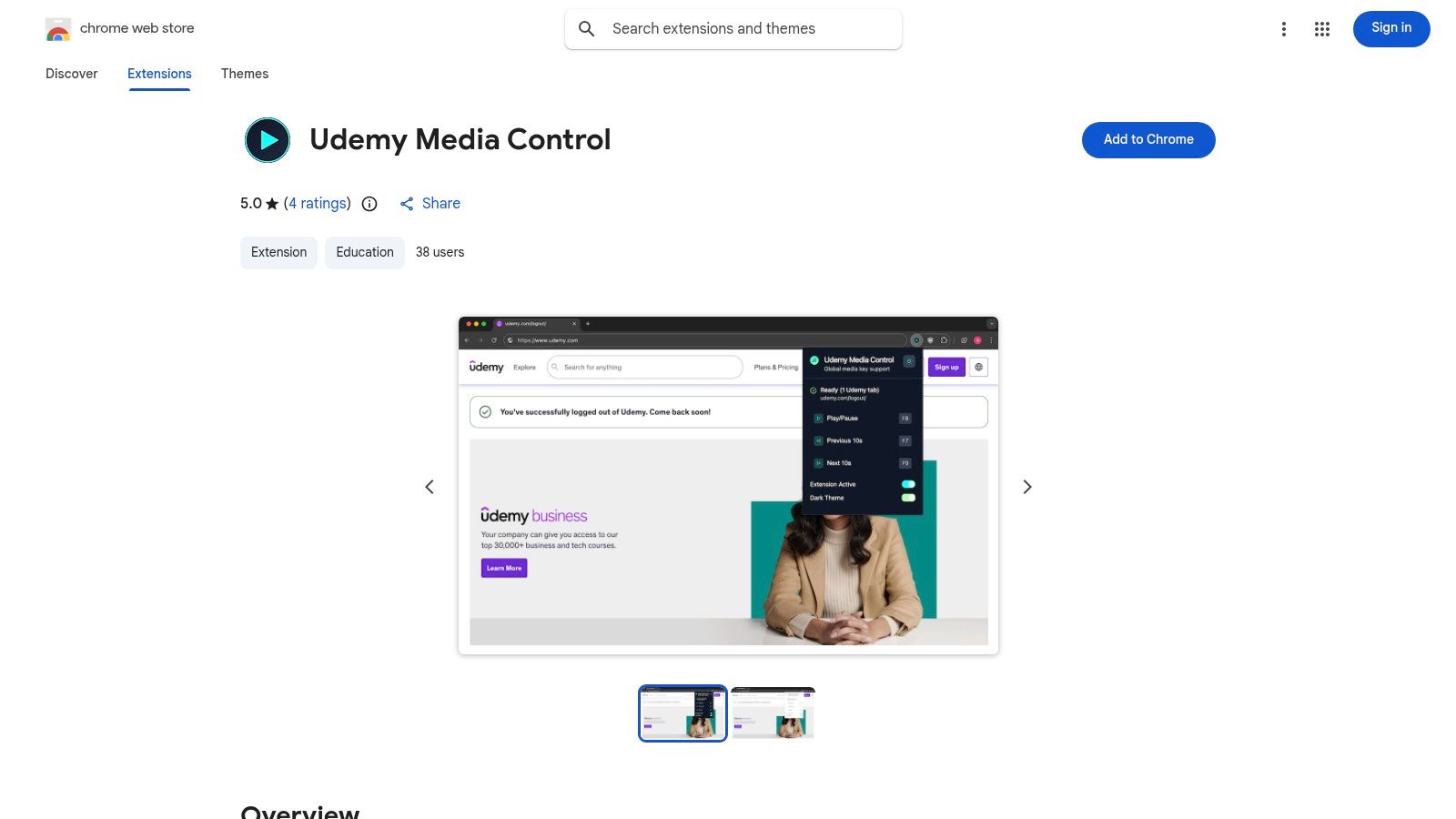
Para estudiantes que dependen de atajos físicos de teclado, Udemy Media Control es una extensión simple pero potente para Chrome en udemy. Habilita soporte para teclas multimedia de hardware, permitiéndote usar las teclas dedicadas de reproducir/pausar (F8), retroceder (F7) y avanzar (F9) del teclado para controlar la reproducción del video. Es útil para pausar rápido para tomar notas o retroceder sin quitar las manos del teclado.
La extensión detecta qué pestaña del navegador tiene un video Udemy activo, asegurando que tus teclas multimedia controlen el contenido correcto. No se requiere configuración. Aunque restaura un esquema de control familiar, su funcionalidad se limita a la reproducción. Controlar manualmente la reproducción para capturar notas puede ser tedioso. Herramientas más avanzadas ofrecen otra solución. Por ejemplo, HoverNotes no solo provee sus propios atajos de teclado para la reproducción, sino también automatiza la toma de notas con IA y capturas de pantalla con marcas de tiempo, ayudando a capturar información visual y resolviendo problemas como el problema de pantalla negra en capturas Udemy.
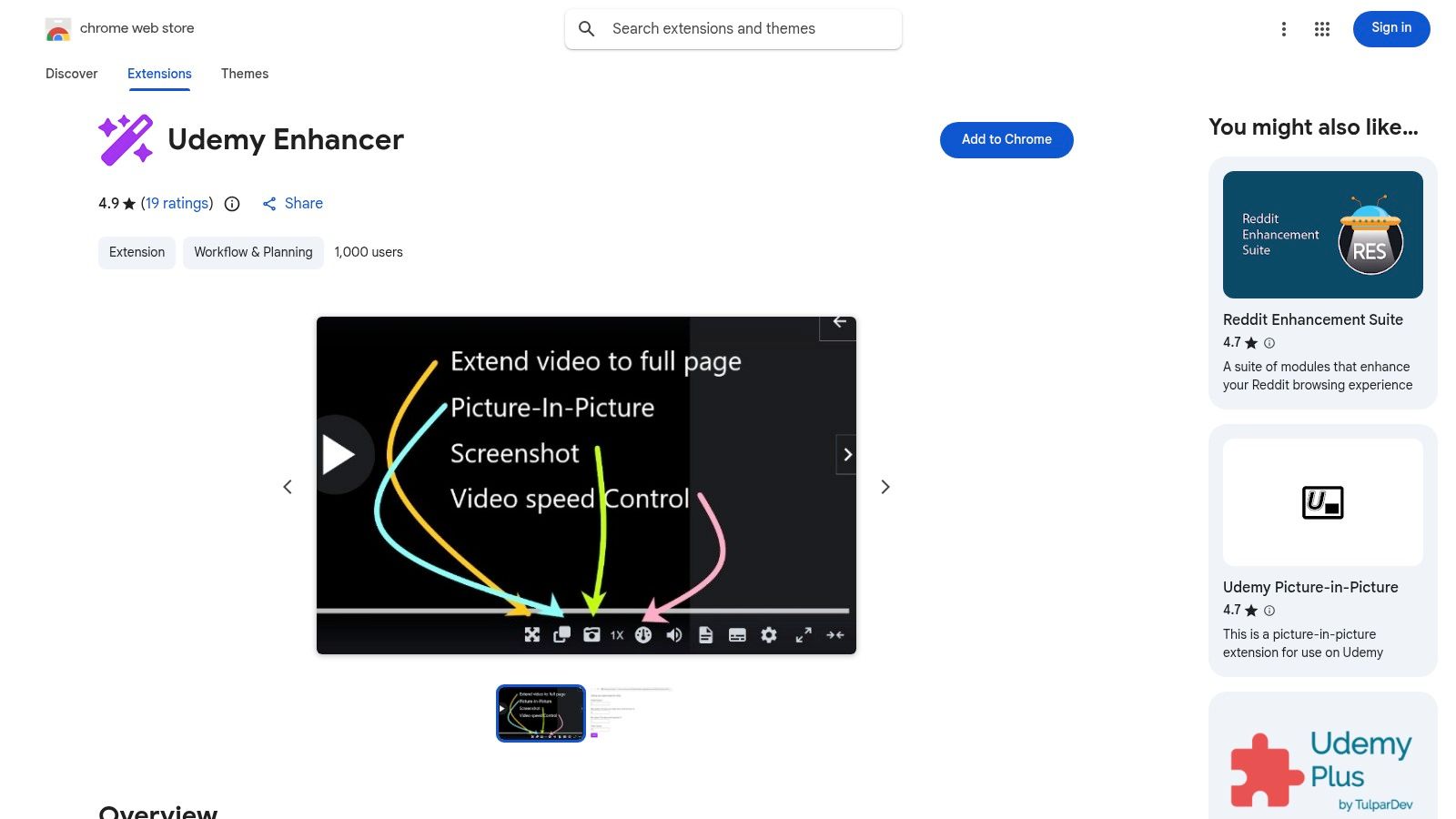
Udemy Enhancer es una extensión multifuncional y de código abierto para Chrome en udemy que actúa como un conjunto de herramientas para el reproductor de video de la plataforma. Consolida varias funcionalidades para mejorar la experiencia: modo teatro, imagen en imagen (PiP) para multitarea y control más fino sobre la velocidad de reproducción más allá de los valores predeterminados de Udemy.
Una de sus funciones más prácticas es tomar capturas de pantalla de regiones específicas directamente desde el video, genial para capturar fragmentos de código o diagramas. Sin embargo, las capturas no tienen marca de tiempo ni están integradas en un flujo de trabajo para tomar notas. Para estudiantes que necesitan conectar capturas visuales con notas contextuales, una herramienta dedicada es más efectiva. Puedes encontrar más sobre cómo complementar esto en nuestra guía para mejorar tu aprendizaje Udemy. La principal desventaja de esta extensión es que depende de la estructura del reproductor Udemy; si Udemy actualiza su sitio, algunas funciones podrían dejar de funcionar temporalmente.
#9. Udemy Subtitle Reader (Tienda Web Chrome + Sitio Oficial)
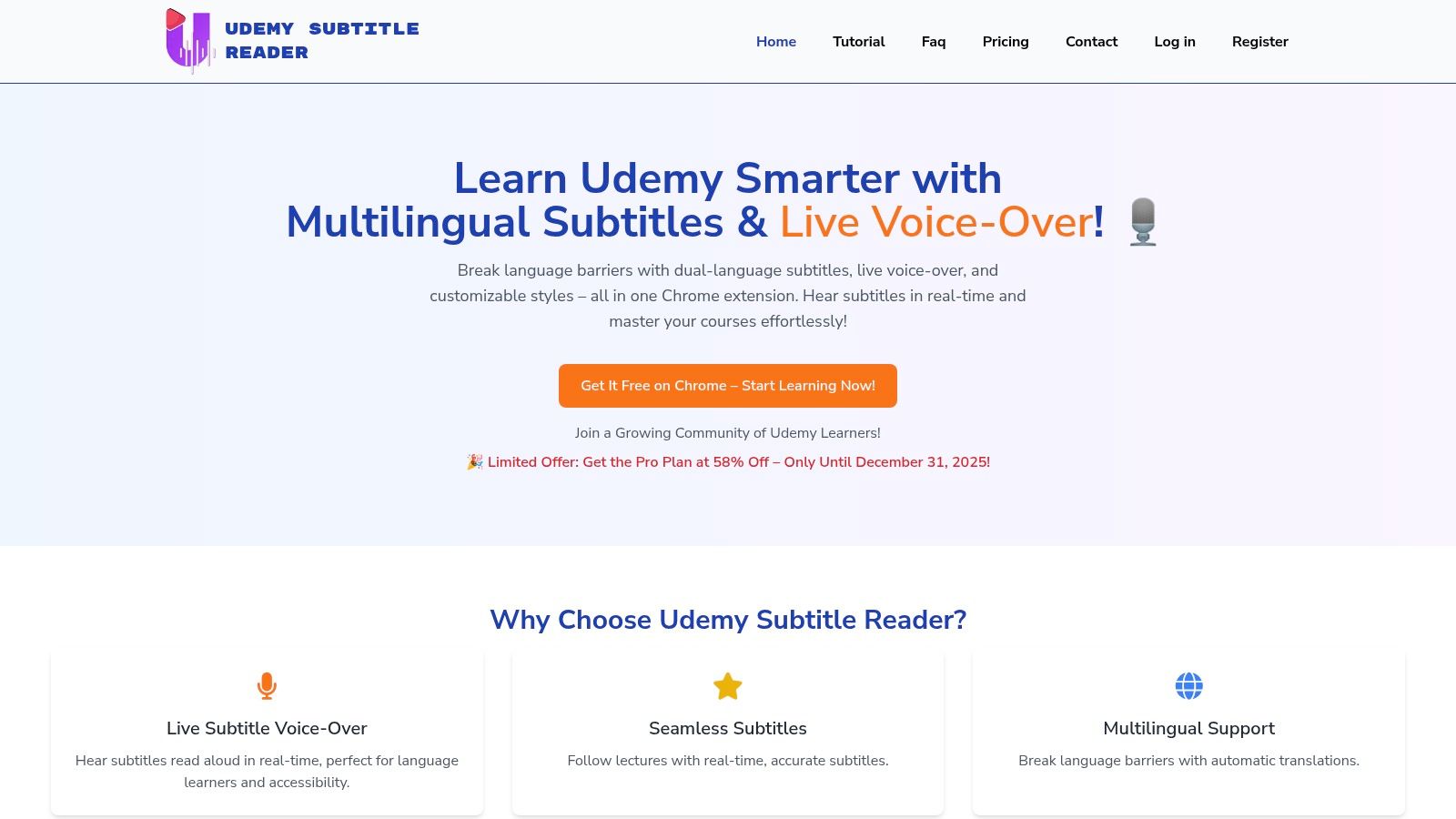
Udemy Subtitle Reader es una extensión multifacética para Chrome en udemy que consolida varias funciones útiles en un solo paquete. Integra subtítulos duales, descarga de subtítulos y una función de voz en vivo de texto a voz (TTS). Esto la hace ideal para estudiantes que quieren leer subtítulos en dos idiomas y escucharlos en voz alta, un gran apoyo para aprendices auditivos o quienes mejoran su pronunciación.
A diferencia de herramientas más simples, Udemy Subtitle Reader cuenta con un sitio oficial de marketing con documentación clara. Sin embargo, su enfoque es totalmente sobre contenido textual y auditivo de los subtítulos. Para estudiantes que necesitan capturar información en pantalla como código, diagramas o elementos UI, se requiere un enfoque diferente. Herramientas como HoverNotes sobresalen aquí, ya que observan el video cuadro a cuadro, permitiendo recortar detalles visuales y embebidos como capturas con marca de tiempo en tus notas.
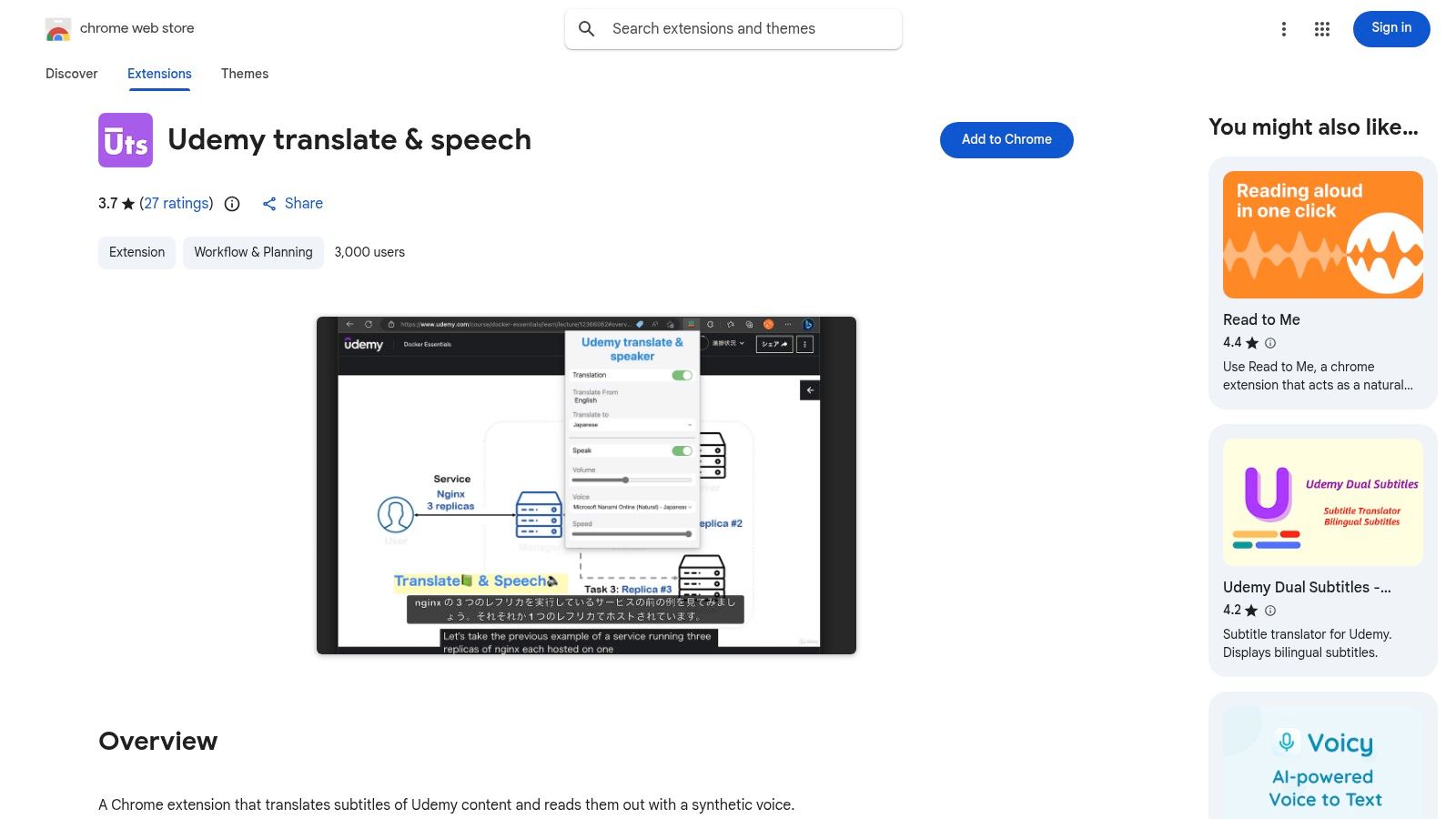
Para aprendices que se benefician del refuerzo auditivo o requieren funciones de accesibilidad, Udemy translate & speech ofrece un enfoque único centrado en el audio. Esta extensión de Chrome para udemy mejora la experiencia de aprendizaje traduciendo subtítulos y leyéndolos en voz alta mediante texto a voz (TTS). Útil para repaso manos libres o para usuarios con discapacidad visual. La extensión permite seleccionar diferentes voces sintéticas y ajustar la velocidad de reproducción.
Funciona en dominios estándar Udemy y Udemy Business. Su efectividad depende doblemente: disponibilidad de subtítulos oficiales y calidad de la traducción automática y voz sintética. Una voz TTS robótica o una traducción inexacta pueden dificultar la comprensión. Esta herramienta es puramente auditiva y no captura diagramas ni código en pantalla. Para retener información visual, HoverNotes ofrece una solución más completa generando notas con capturas con marcas de tiempo.
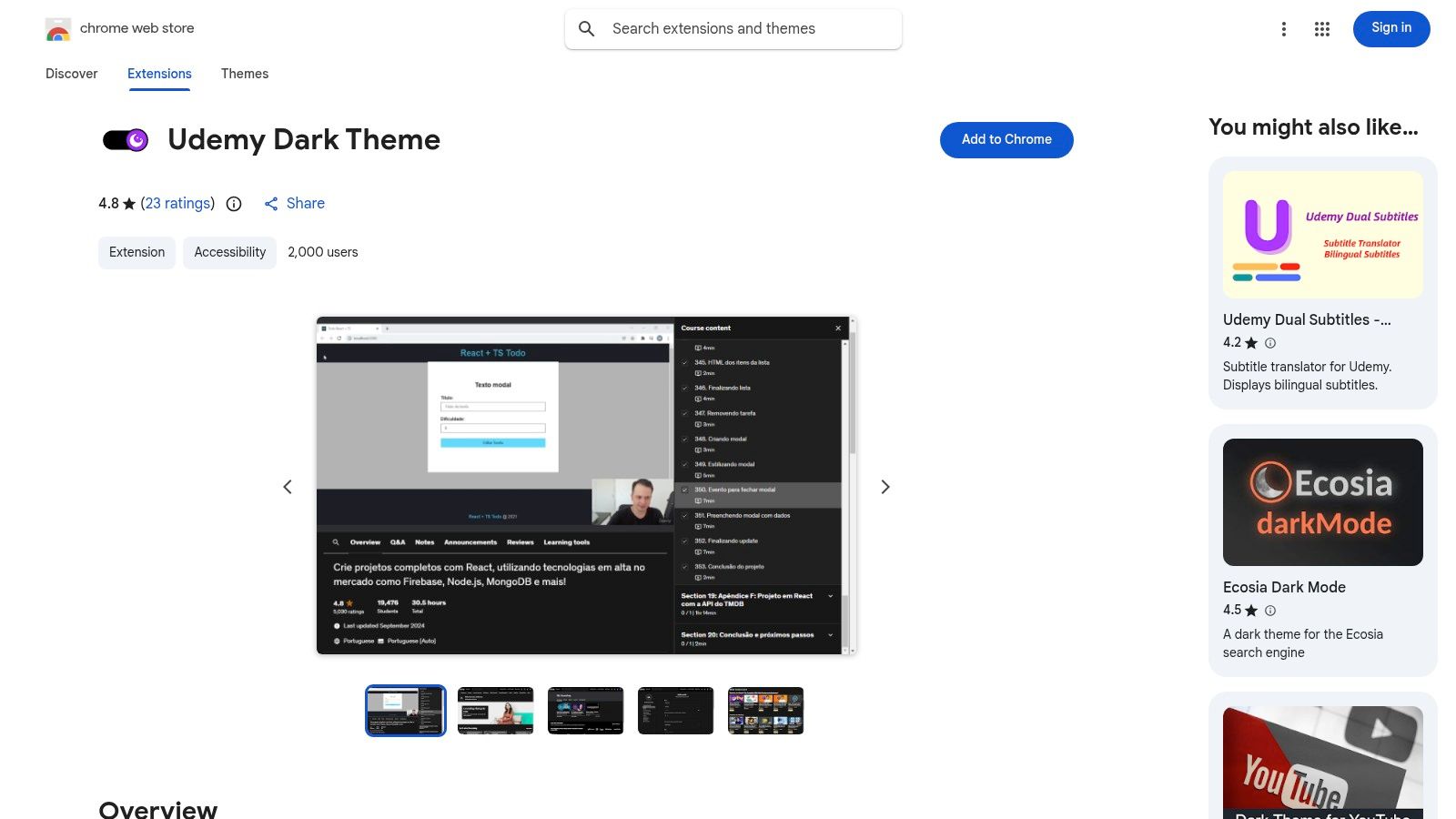
Las sesiones largas de estudio, sobre todo en la noche, pueden causar fatiga visual. La extensión Udemy Dark Theme es una solución sencilla que transforma la brillante interfaz de la plataforma en una paleta más oscura y cómoda. Esta extensión de Chrome para udemy hace bien una cosa: aplica un modo oscuro global en todo el sitio Udemy, desde el tablero de cursos hasta el reproductor de video. Es una herramienta simple, para configurar y olvidar, ideal para quienes pasan horas en la plataforma.
La extensión funciona con un simple interruptor en la barra de herramientas del navegador. Su popularidad y altas calificaciones reflejan su fiabilidad. Los desarrolladores también mantienen un repositorio abierto en GitHub para recibir comentarios de la comunidad. Sin embargo, como cualquier herramienta de estilo de terceros, puede quedarse temporalmente atrás ante actualizaciones oficiales de la interfaz Udemy, lo que puede hacer que algunos elementos se muestren incorrectamente hasta que se actualice la extensión. Es una excelente herramienta para la comodidad visual, pero para mejorar el proceso de aprendizaje real, necesitarás una extensión más funcional.
#12. Video Translator for Udemy — AI Voice Dubbing (Tienda Web Chrome)
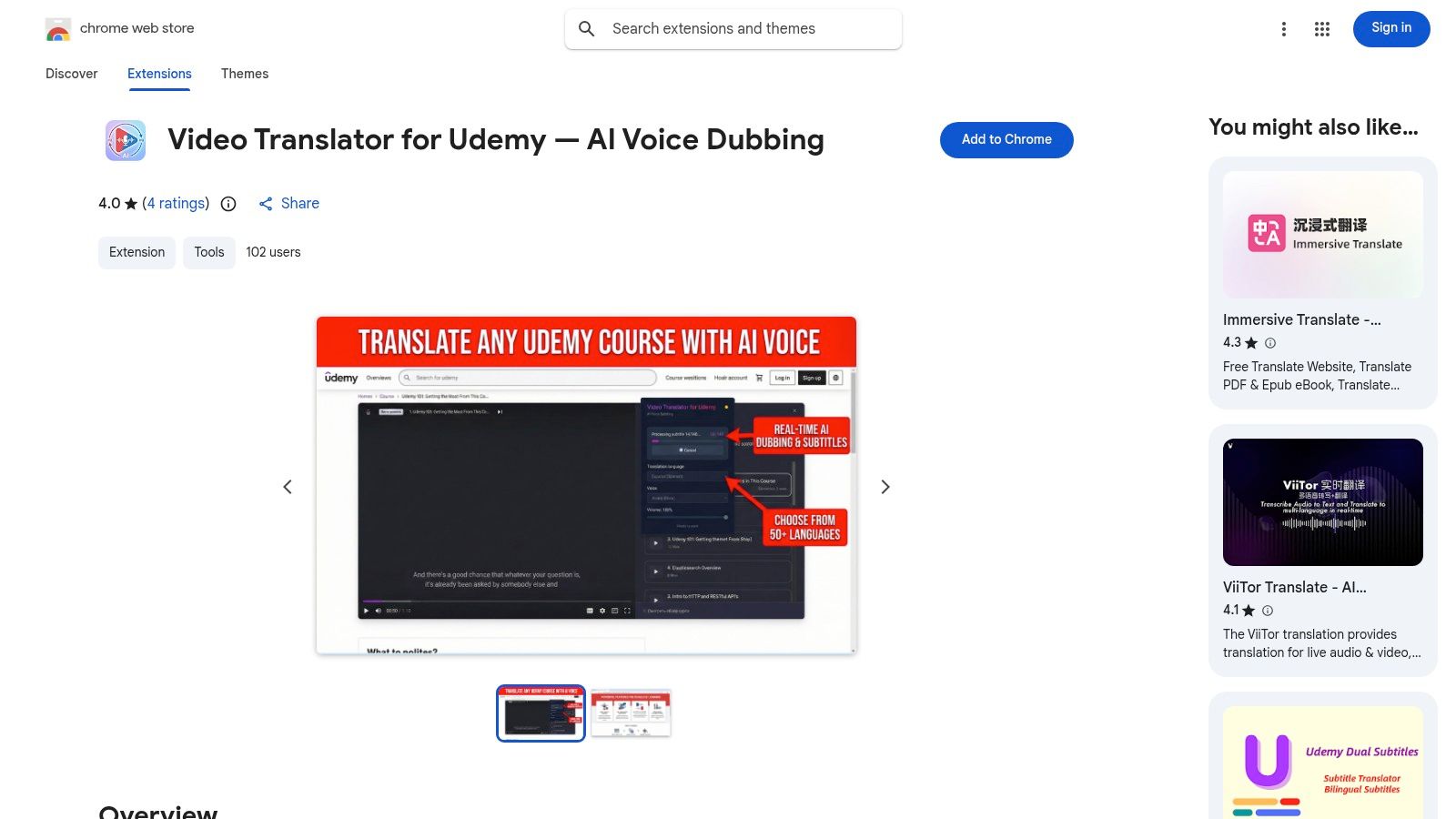
Para estudiantes que encuentran distractor leer subtítulos, Video Translator for Udemy ofrece una solución única. En lugar de mostrar texto, esta extensión de Chrome para udemy proporciona doblaje de voz IA en tiempo real. Traduce el audio del instructor a tu idioma elegido sobre la marcha, permitiéndote escuchar el curso como si estuviera grabado en tu lengua materna. Esto es una ventaja significativa para absorber información sin la carga cognitiva de leer y traducir.
La extensión te permite equilibrar el volumen entre el audio original y el doblaje, útil para verificar la fraseología original. Aunque la traducción voz a voz es impresionante, la precisión del IA puede variar con jerga especializada. Es una excelente herramienta para entender contenido hablado, pero no aborda los aspectos visuales del aprendizaje. Para una ayuda de estudio más completa que capture audio y visual, una herramienta como HoverNotes genera notas con IA y capturas de pantalla con marcas de tiempo.
Aprender eficazmente en línea requiere una estrategia deliberada para el compromiso y la retención. Las herramientas en esta lista no son solo conveniencias menores. Cada extensión Udemy para Chrome puede ser un componente en un conjunto personalizado de aprendizaje diseñado para resolver problemas específicos de la educación basada en video.
Hemos cubierto extensiones que rompen barreras de idioma, como Udemy Dual Subtitles, haciendo el conocimiento global más accesible. Hemos visto herramientas como Udemy Custom Speed Changer que te dan control sobre la reproducción, permitiéndote ajustar el ritmo del instructor al tuyo. Estas son cruciales para optimizar la experiencia de visualización. Resuelven problemas inmediatos como tener que volver a escuchar una explicación compleja o leer subtítulos en tu idioma nativo.
Sin embargo, optimizar la visualización es solo la mitad de la batalla. El mayor desafío en el aprendizaje en línea no es ver el video; es recordar lo que hubo en él semanas después. Aquí es donde necesitas cambiar tu conjunto de herramientas de ayudas pasivas de visualización a captura activa de conocimiento.
La diferencia entre un aprendiz casual y uno serio suele ser su sistema para retener información. Una extensión de tema oscuro hace más fáciles las sesiones nocturnas, pero no te ayuda a recordar un fragmento crítico de código en una entrevista. Por eso, la adición más impactante a tu kit Udemy es una sólida extensión para tomar notas.
La herramienta adecuada depende del problema que quieras resolver.
Si aprendes idiomas, una extensión de subtítulos duales es indispensable.
Si eres desarrollador que programa en un segundo monitor, las extensiones de atajos globales son esenciales para mantener el flujo.
Si tu desafío principal es retener información visual compleja, una herramienta dedicada para tomar notas que entienda video es el componente más crítico.
Aquí es donde se vuelve clara la distinción. Muchas extensiones mejoran el reproductor Udemy, pero solo unas pocas atacan el problema central de la retención de conocimiento. Para estudiantes que usan un sistema de gestión de conocimiento personal (PKM) como Obsidian o Notion y valoran ser dueños de sus datos, HoverNotes es una candidata fuerte. Su capacidad de "observar" el video y capturar contexto visual con capturas con marcas de tiempo aborda directamente los puntos críticos de los aprendices serios.
Su arquitectura local significa que tus notas son solo archivos Markdown simples en tu computadora. Las posees para siempre. Esto se alinea con los principios de construir una base de conocimiento personal y durable. Mientras que otras extensiones mejoran los momentos en que estás en Udemy, una herramienta como esta enriquece el conocimiento que te llevas fuera de ella.
En última instancia, la mejor extensión Udemy para Chrome es la que elimina más fricción de tu proceso de aprendizaje. Identifica tu mayor cuello de botella. ¿Es el idioma, la concentración, el control de reproducción o la retención del conocimiento? Construye tu conjunto una herramienta a la vez, empezando por la que resuelva tu problema más urgente.
Si tu objetivo es construir una base de conocimiento duradera de tus cursos Udemy, no solo verlos, HoverNotes fue diseñada para ese propósito específico. Funciona en cualquier plataforma de video, guardando capturas con marca de tiempo y notas generadas por IA como archivos Markdown directamente en tu computadora para usar en Obsidian o Notion. La función de captura con marca de tiempo sola ahorra horas de volver a mirar.
Crea un flujo de trabajo potente para tus notas de Obsidian YouTube. Aprende a capturar, organizar y conectar el conocimiento de los videos para recordar de verdad lo que ves.
Descubre el mejor complemento de video para Obsidian que se adapte a tu flujo de trabajo. Comparamos las principales opciones para tomar notas con marcas de tiempo desde YouTube, Udemy y videos locales.
Descubre luna-notes-alternative-that-works-everywhere: una alternativa práctica a Luna Notes que funciona en todos los dispositivos, ideal para estudiantes dedicados.