Udemy Screenshot Schwarzer Bildschirm: So erfassen Sie Notizen zuverlässig
Udemy-Screenshot – schwarzer Bildschirm behoben: Erfahre, warum das passiert (DRM) und wie du zuverlässig klare visuelle Notizen für deine Lernsitzungen aufnehmen kannst.
Von HoverNotes Team•9 Min. Lesezeit
Haben Sie schon einmal versucht, einen Screenshot von einem wichtigen Diagramm in einem Udemy-Kurs zu machen, und bekamen stattdessen ein schwarzes Rechteck? Sie sind nicht allein. Das ist kein Fehler. Es ist eine gezielte Funktion namens Digital Rights Management (DRM).
Plattformen wie Udemy verwenden DRM, um ihre Inhalte vor illegalem Kopieren und Verteilen zu schützen. So fair das auch ist, es stellt ernsthafte Lernende vor ein echtes Problem, die einfach nur einen Codeausschnitt oder eine komplexe Formel für ihre Notizen festhalten wollen. Der frustrierende schwarze Bildschirm ist ein deutliches Zeichen dafür, dass der Schutz wie vorgesehen funktioniert. Das ständige Pausieren und Wechseln zwischen Video und separater Notiz-App ist lästig und unterbricht den Lernfluss.
Warum Ihre Screenshots schwarz werden
#
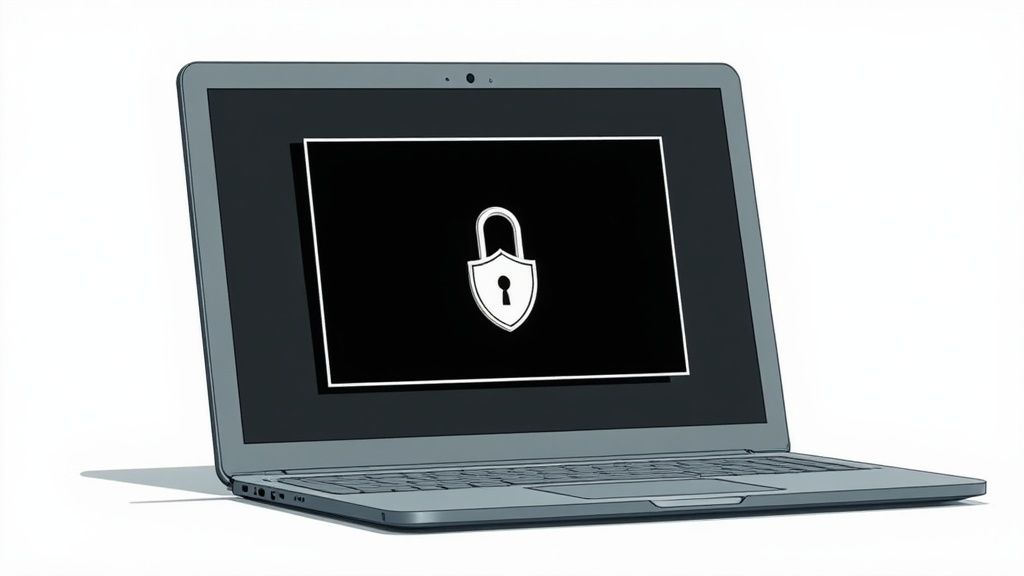
Wenn Sie ein Standard-Screenshot-Tool verwenden (Cmd+Shift+4 auf dem Mac, Snipping Tool unter Windows), greift die DRM-Technologie die Anfrage ab. Sie weist Ihr Betriebssystem an, eine leere Ebene anstelle des tatsächlichen Videoinhalts zu erfassen. Deshalb bekommen Sie einen schwarzen Bildschirm und nicht die nützlichen Informationen, die Sie brauchen.
DRM-Verschlüsselung: Der Videostream ist verschlüsselt. Ihr Betriebssystem kann die entschlüsselten Videobilder nicht sehen.
Standard-Screenshot-Tools können keine visuellen Daten erfassen und erzeugen so ein leeres Bild.
Bildschirmaufnahme zeigt ein schwarzes Video.
HDCP (High-bandwidth Digital Content Protection): Ein hardwareseitiger Schutz, der das Kopieren digitaler Videos verhindert.
Aufnahme-Software erhält einen schwarzen Stream, weil sie den geschützten Inhalt nicht dekodieren kann.
Screenshots funktionieren bei manchen Kursen, bei anderen nicht.
Variable DRM-Implementierung: Lehrende können den Schutzgrad für ihre Inhalte wählen.
Ihre Möglichkeit, Screenshots anzufertigen, ist inkonsistent und unzuverlässig.
Letztlich führt der Versuch, den schwarzen Bildschirm mit System-Optimierungen zu "reparieren", ins Leere. Es ist eine Sicherheitsfunktion, kein Fehler, den Sie beheben können.
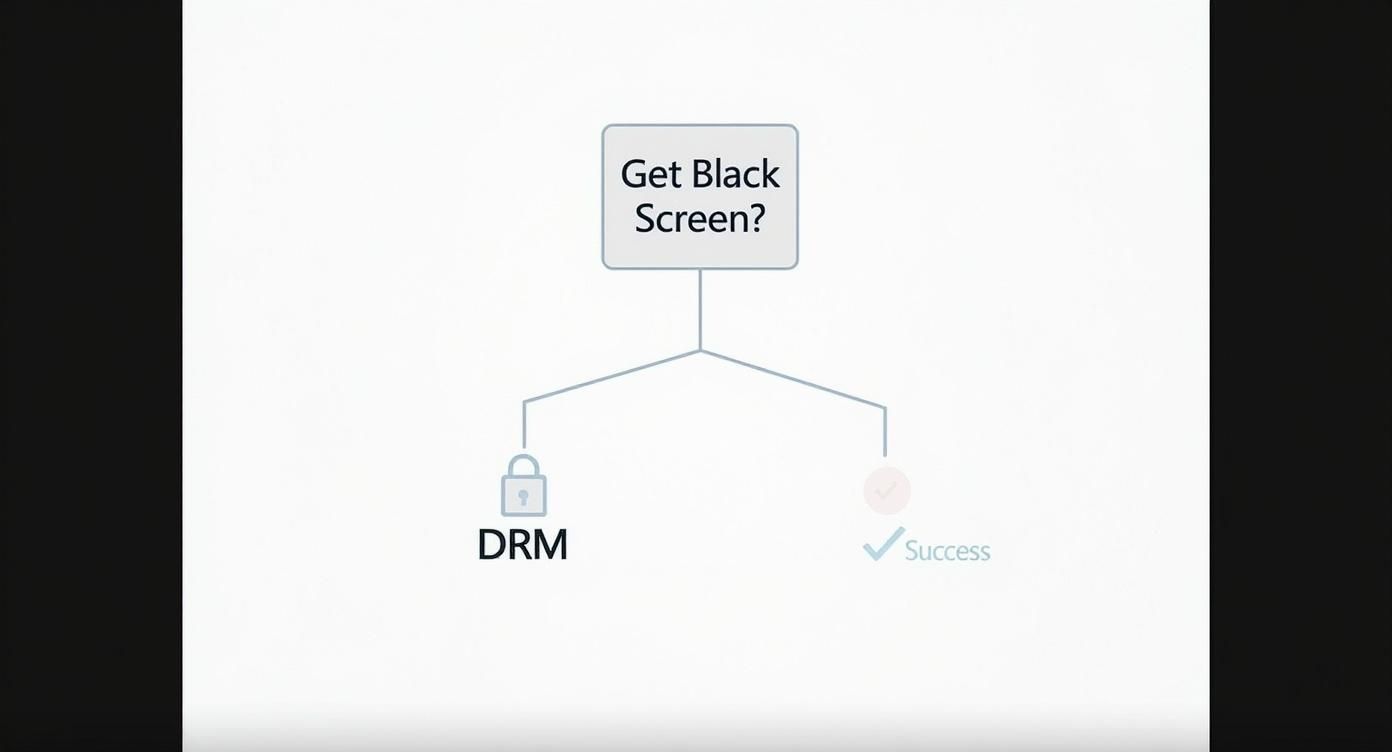
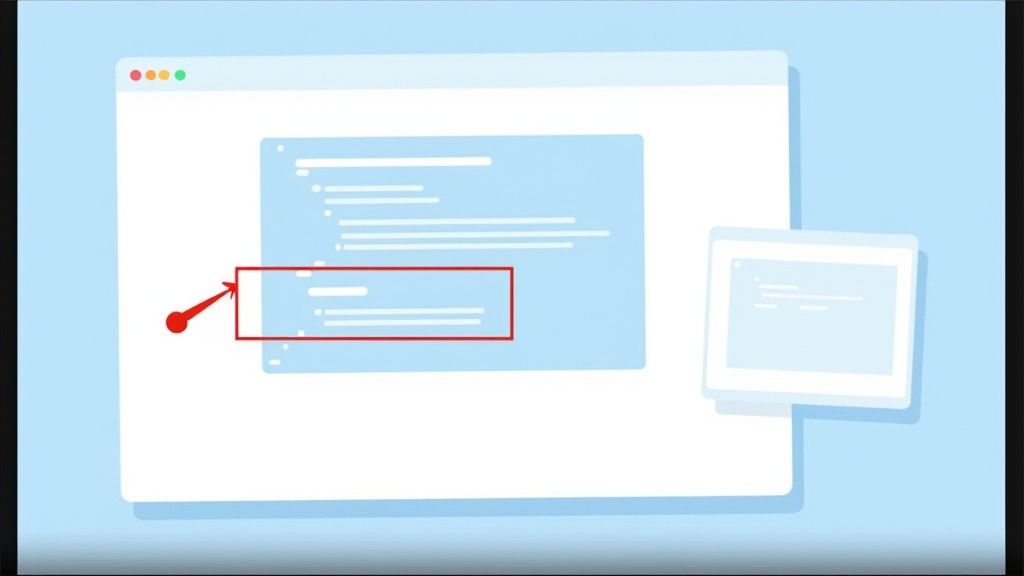
Dieser Entscheidungsbaum fasst es zusammen.
Wenn Sie erkannt haben, dass DRM die Ursache ist, können Sie aufhören, nach einer "Lösung" zu suchen, und stattdessen einen besseren Workflow anstreben. Ziel ist nicht, die Sicherheit zu umgehen, sondern eine Methode zu verwenden, die mit den Einschränkungen des Videoplayers arbeitet, um effektiv Notizen zu erfassen. Hier können Tools mit erweiterten Videofunktionen helfen und eine zuverlässige Interaktion mit Kursinhalten ermöglichen, ohne DRM-Schutz auszulösen.
#Warum gängige "Lösungen" heute nicht mehr funktionieren
Wenn Sie nach einer Lösung gesucht haben, sind Ihnen vermutlich immer wieder dieselben Ratschläge begegnet: "Deaktivieren Sie die Hardwarebeschleunigung in Ihrem Browser." In Foren von vor ein paar Jahren findet man diese Empfehlungen zahlreich.
Ich erspare Ihnen Zeit: Diese Tricks sind veraltet. Zwar mögen sie früher als kurzfristige Schlupflöcher funktioniert haben, heute sind sie jedoch nahezu wirkungslos.
#Die Lösungen von gestern vs. die Technik von heute
Content-Plattformen und Browser liefern sich einen ständigen Wettlauf. Ein Update bei Google Chrome, Firefox oder Udemys Videoplayer kann sofort die Schlupflöcher schließen, die alte Methoden genutzt haben.
Anstatt einen aussichtslosen Kampf mit veralteten Methoden zu führen, brauchen Sie ein Tool, das mit dem Video arbeitet, nicht dagegen. Eine gut gestaltete Chrome-Erweiterung zum Notizenmachen kann den visuellen Frame bevor der DRM-Schutz eingreift erfassen und ermöglicht so zuverlässig Screenshots für Ihre Notizen.
#Hören Sie auf, gegen den schwarzen Bildschirm zu kämpfen – beginnen Sie, effektive Notizen zu machen
Anstatt an den Browser-Einstellungen herumzudoktern, ist es besser, ein Werkzeug zu verwenden, das zusammen mit dem Videoplayer funktioniert. So müssen Sie nicht mehr versuchen, den schwarzen Bildschirm zu "reparieren", sondern nutzen einen klügeren Workflow fürs Lernen.
Eine speziell entwickelte Browser-Erweiterung kann direkt in den Videoinhalt eingreifen. So erfasst sie das visuelle Bild, bevor DRM eingreift, und umgeht somit vollständig den schwarzen Bildschirm, den Standard-Screenshot-Tools erzeugen.
#Ein Werkzeug, das für die tatsächliche Lernweise entwickelt wurde
HoverNotes ist eine Chrome-Erweiterung, die Videos mit Ihnen gemeinsam ansieht, KI-gestützte Notizen erzeugt und diese direkt als Markdown auf Ihr Dateisystem speichert. Da es im Browser läuft, erstellt es zuverlässig Screenshots von geschützten Plattformen wie Udemy, Coursera und LinkedIn Learning.
So können Sie endlich jenes komplexe Diagramm oder den Codeblock direkt in Ihre Notizen einfügen. Der Prozess wandelt sich von zufälligen Bilderschnappschüssen zu einem integrierten Lernmedium. Jeder Screenshot enthält einen klickbaren Zeitstempel – mit einem Klick gelangen Sie genau zu diesem Video-Moment zurück. Das ist entscheidend für das Behalten, da visueller Kontext zählt; reine Transkripte erfassen keine Diagramme, Bildschirminhalte oder Demonstrationen.
Hören Sie auf, gegen den Schutz der Plattform zu kämpfen. Nutzen Sie einen Workflow, der diesen respektiert und dennoch Ihre Lernbedürfnisse erfüllt. Es geht darum, Wissen zu erfassen, nicht nur Pixel.
Wenn Sie es ernst meinen mit dem Aufbau einer echten Wissensbasis, können Sie mehr darüber erfahren, wie Sie effektive Udemy-Notizen machen und sie zu einem Kernstück Ihres Lernsystems machen.
Das Beste daran? Diese Methode funktioniert auf jeder Website mit Video – von großen Kursplattformen wie Coursera über YouTube-Tutorials bis hin zu internen Uni-Portalen. Sie erhalten eine einheitliche, zuverlässige Methode, um visuelle Informationen zu erfassen, egal wo Sie lernen.
#Verwandeln Sie verstreute Screenshots in ein organisiertes Lernsystem
Einen Screenshot zu machen ist das eine. Ihn nützlich zu machen, etwas ganz anderes.
Für viele landen Screenshots in einem digitalen Grab – einem Desktop-Ordner voller Dateien mit Namen wie Screen Shot 2024-10-26...png ohne jede Verbindung zu den dazugehörigen Notizen. Der wahre Wert entsteht, wenn Sie diese Bilder direkt in Ihren Lernprozess einbinden.
Die alte Methode – Bild speichern, zur Notiz-App wechseln, tippen – ist kaputt. Sie schafft einen Bruch zwischen Sehen und Schreiben, zwingt zum ständigen Kontextwechsel und zum späteren Dateisuchen.
Stellen Sie sich stattdessen Folgendes vor: Sie machen einen Screenshot, und er erscheint sofort in Ihren Notizen – automatisch mit einer genauen Verknüpfung zum Video-Timestamp.
Mit einem Tool wie HoverNotes enthält jeder Screenshot einen klickbaren Zeitstempel. Ein Klick führt Sie zurück an genau diese Stelle der Vorlesung. Sie sammeln nicht mehr zufällige Bilder, sondern bauen eine interaktive Wissensdatenbank auf.
Statt eines chaotischen Ordners mit kryptischen Dateinamen sind Ihre Bilder genau dort eingebettet, wo sie Sinn ergeben – mitten in Ihren Notizen.
Für Obsidian-Nutzer passt dieser Workflow perfekt. Alle Notizen und Bilder werden als lokale Markdown-Dateien auf Ihrer Maschine gespeichert. Sie besitzen Ihr Wissen. Keine Cloud-Synchronisation, keine proprietären Formate – nur einfache, durchsuchbare, portable und dauerhafte Textdateien.
Dieser integrierte Prozess funktioniert für jede Videoquelle. So können Sie sehen, wie man ein YouTube-Video in Notizen umwandelt mit derselben Methode.
Der Unterschied zwischen der alten und der modernen, integrierten Herangehensweise ist wie Tag und Nacht.
Methode
Screenshot-Kontext
Videosynchronisation
Organisation
Alte Methode (Standard-Screenshots)
Verloren. Die Bilddatei ist völlig von den Notizen getrennt.
Keine. Sie müssen das Video manuell vorspulen, um den Kontext zu finden.
Chaotisch. Ein Ordner mit zufälligen Bildern und eine separate Textdatei.
Integrierte Methode (HoverNotes)
Eingebettet. Der Screenshot steht direkt neben der passenden Notiz.
Automatisch. Klick auf das Bild bringt Sie an die exakte Stelle im Video.
Zentralisiert. Alles zusammen in einer organisierten, durchsuchbaren Datei.
Letztlich geht es nicht nur darum, Screenshots zu machen – es geht darum, eine Ressource aufzubauen, die Ihnen hilft, das Gelernte langfristig zu behalten und wieder aufzufrischen.
#Erfassen Sie nur, was Sie brauchen, mit Snip Capture
Seien wir ehrlich: Vieles auf dem Bildschirm während eines Videos ist Ablenkung. Sie brauchen selten das Gesicht des Dozenten oder Ihre Browser-Tabs – Sie wollen nur die spezielle Formel auf dem Whiteboard oder die Codezeilen im Editor.
Hier ist Snip Capture eine weitaus intelligentere Herangehensweise an das Udemy screenshot - black screen-Problem.
Anstatt den ganzen Bildschirm zu erfassen und später zuzuschneiden, können Sie nur den wichtigsten Bereich des Videos auswählen und erfassen. In einem Python-Tutorial können Sie z.B. nur die Funktion ausschneiden, die gerade erklärt wird, und den Rest weglassen.
Lernorientierte Tools wie HoverNotes ermöglichen es, diesen gezielten Ausschnitt direkt in Ihre Notizen einzubetten. So bleibt Ihr Lernmaterial sauber, organisiert und direkt mit dem Gelernten verknüpft. Das ist eine kleine Workflow-Änderung, die das Notieren spürbar schneller und effektiver macht.
Indem Sie nur die wesentlichen visuellen Informationen erfassen, werden Ihre Lernmaterialien dichter und wertvoller. Sie beseitigen Unordnung und machen die Wiederholung viel effizienter.
Die Fähigkeit, genau das zu erfassen, was Sie brauchen, ist ein Kernbestandteil eines effizienten Lern-Workflows. Erfahren Sie mehr über verschiedene Screenshot-Methoden, die direkt mit Ihren Notizen integriert sind.
Hier sind einige kurze Antworten auf häufige Fragen zum Erfassen von visuellen Elementen aus Udemy-Kursen.
#Ist es in Ordnung, Screenshots von Udemy-Kursen zu machen?
Für Ihre persönlichen Lernnotizen: ja. Das fällt in der Regel unter Fair Use. Das Schlüsselwort ist persönlich. Das Teilen oder öffentliche Veröffentlichen von urheberrechtlich geschütztem Material verstößt gegen die Nutzungsbedingungen von Udemy und das Gesetz. Die hier beschriebenen Methoden dienen dazu, Ihr Lernen zu verbessern, nicht um Inhalte weiterzuverbreiten.
#Funktionieren diese Methoden auch auf Coursera oder anderen Plattformen?
Ja. Das browserbasierte Tool, das wir behandelt haben, ist plattformunabhängig. Es arbeitet direkt mit dem Videoplayer, nicht mit dem Code einer bestimmten Website. Egal also, ob Sie auf Coursera, LinkedIn Learning oder einem privaten Uni-Portal sind, diese Lösung sollte zuverlässig funktionieren.
#Muss ich bezahlen, nur um Screenshots auf Udemy zu machen?
Nein. Wenn Sie ein Tool wie HoverNotes verwenden, sind alle manuellen Funktionen kostenlos. Dazu zählt das Erstellen von unbegrenzt vielen Screenshots mit Zeitstempel, sowohl mit dem Vollbild- als auch dem Snip-Capture-Werkzeug, der ablenkungsfreien Videomodus und das eigene Mitschreiben. Die KI-gestützte Notizenerstellung ist optional. Selbst ohne KI lohnen sich Videomodus und Screenshots.
Pro-Tipp für Obsidian-Nutzer: Wenn Sie eine Wissensbasis in Obsidian aufbauen, ist HoverNotes ideal. Es speichert alle Ihre Notizen und Screenshots als saubere Markdown-Dateien direkt in Ihrem lokalen Tresor. Ihre Notizen gehören Ihnen.
Entdecken Sie die Grenzen eines einfachen Transkripts YouTube Videos zum Lernen. Erfahren Sie, warum visueller Kontext und KI-gestützte Notizen für echtes Behalten unverzichtbar sind.
Hast du Schwierigkeiten beim Mitschreiben von MOOCs auf Coursera oder edX? Lerne einen erprobten Workflow kennen, um Wissen aus langen Kursen zu organisieren, zu behalten und anzuwenden, ohne auszubrennen.
Entdecken Sie, wie Sie effektiv Bilibili-Notizen aus Bildungsmaterialien erfassen, übersetzen und strukturieren können. Verwandeln Sie passives Zuschauen in aktives Lernen.